华为spacedesk使用教程
平板电脑是一个很独特的存在,论生产力远不如电脑,便捷程度也不如手机,于是很容易就沦为了一台看视频的屏幕。买这台平板之前,我以为他会成为我学习的重要工具,结果当然不出所料。 space desk 是一款免费的投屏软件,可以将平板等设备作为 windows 电脑的扩展厅,只需要在电脑上安装服务端,平板上安装客户端,连接到同一网络下就可以使用了。 但由于官网只给了 google play 和 amazon 两种麻烦的客户端下载方式,我们可以在第三方网站,例如 a p k pure 等搜索 spacedesk 下载。如果是 x a p k 文件,需要用解压软件解压后全部安装。这样一来,平板 就成为了一台触屏 pc 了。在主机上可以选择投屏的方式,也可以直接设置触屏分辨率和缩放。 如果觉得太卡了,可以用电脑开一个热点。如果平板支持 usb 三点零,也可以用有线的方式选择服务端的 usb cable driver android 启用这个选项就可以更加流畅使用触屏了。 关闭投屏,但保持连接时,在这里可以更改一些设置,例如分辨率等。本期视频就到这里,感谢收看,我们下期再见!

粉丝71获赞1364
相关视频
 08:16查看AI文稿AI文稿
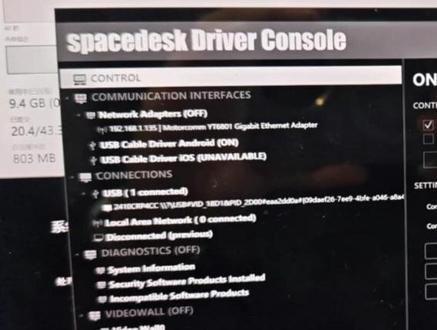
关于这个 space desk 这个屏幕投影软件,因为现在是,现在是二六年了嘛,二五年这个已经到期了,所以它投出来的这个屏幕呢是灰白的。今天搞一些教程, 抖音上面好像没有这类的教程,然后我会在评论区放一个链接啊,就是那个软件有 有汉化教程的,按照我的步骤来,一定要选这个,这个是要选的,不然安装不了,然后我们点下一步,然后这里可以选择安装的位置,尽量把它放到其他地方。 我这边选的是 d 盘,因为我之前装在这里面了,然后我还就选这个文件夹, 然后下一步 这边一定要选第一个,不然要重启 啊,这样子就是安装完成了, 然后我们现在把这个打开看一下,因为从先安装完之后,这边呢是 usb 有 线的一个东西,最上面那个是渔网。 好,我们看这这这是一个开机启动嘛,因为装完之后新的他开机启动都会打开,然后这边显示二零二六,这样就可以的了,这就说明安装成功了。现在弄那个汉画, 然后我那边有汉化包,你下完之后就解压,一定要解压,解压出来之后呢,放到一边,然后在这个地方按照我的步骤来找到那个 space desk 这个投屏软件, 然后右击它,然后右击点更多,然后打开文件位置, 打开文件位置之后呢,他这个是个快捷方式的位置啊,然后再右键他,再打开那个文件所在位置 啊,看到这里有两个 excel 文件,现在我们去把一个汉画的给它替换过来,打开这个文件夹,然后全选。 但是现在呢,先去另外一个步骤,先把它打开,打开之后呢,等一会打开之后先把它关掉,这样子他就不会在后台占, 他不在后台就可以替换了,你如果是替换不成功,就是这里没关掉。 然后现在选择这两个文件夹,我们直接选复制就行了, 全复制之后我们回到刚刚打开的那个文件夹,直接点粘贴,点完粘贴之后一定要选这个替换目标中的文件。 好,这样子就是替换完成了,然后全部关掉,然后我们再去打开 space desk, 打开之后我们会发现啊,现在是已经是中文了,说明汉化成功了啊。现在是手手机或者平板上面的操作,移动端, 移动端的 app 也是有汉化的,我会放在链接里面,我现在把它传到平板上。 好,现在已经有了,但是先别着急,要先把之前那个下了的,之前有的一定要删掉,不然是安装不成功的。删了之后我们再点开文件夹, 找到刚刚传过来的那个 app, 直接点安装,还有报错,他有报错不管他直接继续。 好,我们现在就安装完成了。然后后面就是关于这个移动端设置,移动端点这三条杠, 点这三条杠,然后再点这个输入设置屏幕控制,如果说你用的到的话可以点,你用不到就可以把它关掉,游戏币也是同样道理,然后点设置, 然后一定那个上面的要取消,这个一定要勾选自定义,这个按照你自己的那个屏幕比例来调,比如说我的是四比三吗?哦不,我的是三比二的比例,我就选择这个分辨率, 然后这个屏幕旋转可以开,也可以关,这边建议关掉好一点,然后这个这个帧率一定要开到一百二, 然后图像,图像质量,图像质量不要开特别高,然后这个声音就是平板用来声音输出,可以关掉,然后屏幕菜单就是那个三条杠也可以关掉。 好,到这里我们的移动端设置就完成了。好,现在把线插上,我用的是有线的方式进行投屏。好,刚开始是这样子的,对吧? 稍微因为我开了那个屏幕旋转,稍微把它翻一下,好,这样子就可以了。 好,我们现在看到这样子就正常的,但是你拖过去,如果感觉不对的话,你还可以去设置里面设置啊,点这个就可以看到你现在的那个投屏的分辨率和帧率。 然后我们现在打开设置看一眼,一定要勾选这个二,就是你投出来这个屏幕, 不然设置是不生效的。哦,这可以看到我选的是横向的,因为我屏幕现在是立起来的, 你按照自己的情况来调,每个人可能不一样,而这个分辨率,如果说分辨率不对,你可以看这里是不是这样子的,还有那个缩放。
500归碧落 02:57查看AI文稿AI文稿
超越空间限制,免费无线扩展屏, spacedesk 带你开启多屏新时代!大家好,我是你们的老朋友小鱼科技, 好久不见,今天我要向大家推荐一款神奇的软件 space test, 让你轻松实现多屏扩展,打破空间限制,让我们一起进入多屏新时代吧! space desk 是一款免费的无线扩展屏软件,它可以将你的手机、平板电脑或笔记本电脑变成额外的屏幕,与电脑主机进行无线连接。这样你就可以在一个屏幕上同时显示多个不同的桌面,轻松实现多任务操作 功能。特点,无线连接无需任何线缆或附件,只需在同一个 wifi 网络下即可实现电脑与手机、平板之间的无线连接。多 屏扩展支持在同一屏幕上同时显示多个不同的桌面,最多可扩展到四个屏幕,画面清晰。高分辨率的画面传输让你在扩展屏幕上获得与电脑主屏幕同样清晰的视觉体验。灵活操控, 支持多点触控和键盘、鼠标等多种操作方式,方便你在不同设备之间进行无缝切换。 跨平台使用,适用于 windows、 mac、 ios 和 android 等不同操作系统,让你在不同设备上都能轻松使用。 使用步骤,在你的电脑和移动设备上下载并安装 spacedesk 客户端,在同一个 wifi 网络下,打开电脑端的 spacedesk, 搜索并连接到移动设备。在移动设备上同意连接请求,即可成功将 移动设备扩展到电脑屏幕上。你可以根据自己的需求将手机或平板变成额外的屏幕,或者将其作为触屏使用。应用场景,多任务处理,在同一个屏幕上同时打开多个应用程序,方便你在不同任务之间快速切换,提高工作效率。 绘图设计,将手机或平板作为绘图板使用,让你在绘制过程中更加灵活自如。视觉享受,将电影播放器放在副屏上,边看电影边聊天,享受多屏带来的视觉盛宴。 教育学习,将参考资料放在扶贫上,方便你在学习过程中随时查阅,提高学习效率。 space test 是一款功能强大、操作简便的无线扩展屏软件,它能够让你轻松实现多屏扩展, 打破空间限制。无论是在工作、学习还是娱乐领域, space desk 都能为你带来前所未有的便捷体验。感谢大家的观看,如果你对 space desk 感兴趣,想要下载的朋友,关注今日头条小科技三, 私信 space test 就可获取视频中版本软件安装包。如果你有任何疑问或建议,欢迎在评论区留言,我会尽快回复我们,下期视频再见!
117小鱼科技 01:01查看AI文稿AI文稿
电脑端安装了 spa 四带刺客服务端,手机端安装了 spassax 克客户端,可以拖动浏览器窗口到手机附屏,鼠标滚动有延迟, 手机触屏也可以操作电脑触摸滑动有延迟, 触摸点击也可操控电脑 体测试 spa 的 sk 操控有延迟,没有华为的多频协同流畅测试环境。 v 十加 xss 加 wifi 连接。
25玩家站长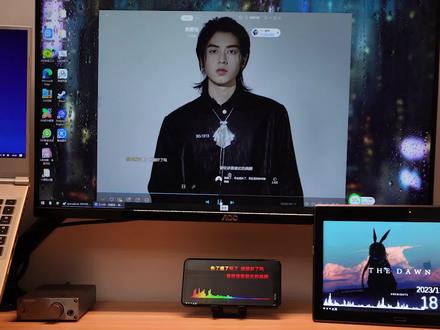 01:48查看AI文稿AI文稿
来说一下用旧手机和平板当电脑的扩展品,用来显示这样比较有意思的东西,或者用来提升工作效率。电脑端安装这个,注意这个版本,如果这版本没打进去的话,很可能安装是不对的。 浏览器直接搜索找个下载链接下载,安装过程基本就是一直下一步了,没什么好讲的。这个安装完检查一下右下角有没有这个图标,没有的话就版本安装错了, 确保手机和电脑连接的是同一个路由器。浏览器直接搜索这个找个安卓版的安装,安装完打开这里就能看到你的电脑了,如果看不到话,你的 呃手机电脑应该用的不是同学网络,直接点连接,这样画面就出来了。像我这样不能全面的话,就先断开连接,进到软件设置里面改一下分辨率就可以了, 这里有一个手机的屏幕大小不一样,所以这里不能参考我这个多尝试一下就可以了。如果改完是像我这样竖屏的,就可以打开那个手机的旋转锁定方向试一下,如果改完还不行,就进到显示设置里面改一下这个旋转方向, 我这个分辨率现在就是已经设置好的平板设置,跟手机是一样的, 平板屏幕大一些,如果用来工作核对一些东西的话,就方便一些门当了,就可以直接到下面来核对这动态壁纸的话,感兴趣的话可以看一下上期视频。
529蓝可析 00:42查看AI文稿AI文稿
今天要介绍的是这款电脑的扩展软件,连接的话就这里了,当然这里也有微云直接下载链接,现在给大家来安装一下电脑端吧,安装成功的话就这样吧, 现在的话给手机也下载一个吧。这款软件相当于一个虚拟的显示器接入, 然后第二块屏幕的信息会随时显示在手机上,当然露过头屏电脑版也可以扩展屏幕,只是那我还是收费的,一键的成功的话就是让警察出现连接不上的问题,过的话我还喜欢另一款。同样的,这款软件也在那个阿迪论坛上发布了。
156梦樱酱酱 01:48查看AI文稿AI文稿
我把 pad 变成了一个扩展屏,哈哈,这时候呢,我左边可以看到我的 ppp 完,右边呢,我可以实时监控自己的状态,我还可以干啥呀,来回进行切换, 哎,那我们如何能够把 pad 或者是拿手机也行哈,就变成一个我们的辅助屏幕呢?而且你大家可以看一下,它是无限的形式连接的,就问你们神奇不神奇? 这个视频就给你好好讲一下。用到的就是 space disc 这款软件,首先呢就是第一步,在我给大家的工具包里, obs 工具包里啊,你就能找到这款软件。第二步就是在我们的 pad 上或者手机上安装这个手机端的这款软件,苹果端的直接苹果商店就有, 安卓端的话你得到网站去下载呢,浏览器啊浏览器,我们直接就可以搜索,搜索完以后我接下来跳转的 是第二个,这个七二七三,由于现在官网暂时是关停的状态,只能在第三网网站去进行一个下载,这里面你看直接就有立即下载,安装完以后你就可以在桌面上就找到这款软件了,直接点开, 直接点击连接,瞬间两个画面就连接到了一起把 obs 哈,现在你看就是这样直接就可以拖过来了,他就是一个物理的形式,从左到右过来, 这边全屏放大完,这边呢,你就可以打开你的课件,你就开始直接去做教学,而且你还可以点一下切一个场景,点一下切场景,你可以搭建好几个场景,用触屏的方式 时时能够监看到自己又时时能够反应。不过呢,预算充足的小伙伴,我还是推荐你买一个外接显示器吧,毕竟他延迟更低,完也更清晰,还不占用系统资源。但是偶尔录录课或者偶尔出差在外有一个应急需求的老师,这个技术他就非常香了。
1077鲁老师新媒体技术咨询工作室 01:31查看AI文稿AI文稿
今天给大家推荐一款旧手机的神器, spacedesk, 这是一款可以将你的安卓或 ios 设备变为电脑显示器的工具啊。废话不多说,咱们开始今天的教程。 首先进入官网下载 space desk, 这里的服务端根据你的 windows 版本进行下载,客户端根据你的系统,苹果还是安卓进行下载,安卓版的安装包我会发到视频介绍。 首先要保证你的电脑和手机处于同一个局域网,我们打开服务端,左侧为你现在所有网卡的地址,服务端开着就可以了。然后打开你手机上的客户端,他会自动搜寻局域网内的服务端。我的笔记本是使用无线网卡进行联网的,因此手机这边显示了无线网卡的 ip 地址, 点击就可以连接了。连接后呢,你的电脑就相当于外接了一台显示器,可以在设置里调节多显示器设置。既然作为副屏,肯定是扩展啊。我们在手机端还可以设置分辨率、旋转画质、帧率等,操作都非常简单。 最后值得一提的是,你的手机或平板肯定是支持触摸的,触摸在扩展后仍然是可以使用的,无论点击还是滑动都和原声支持 windows 触屏设备一样。只要你的网络不是太卡,几乎感觉不到延迟,真的太香了。 以上就是本期视频的全部内容了,这里是旧手机再利用第三期,之前的两期我放在这里了,大家可以继续观看,我们下期再见。
829晨钟酱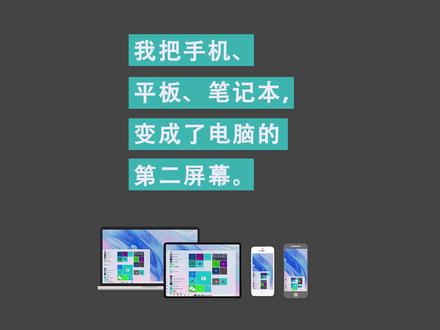 01:37查看AI文稿AI文稿
使用 spast sk, 你可以把局域网内的其他设备变成你的第二、第三、第四甚至更多屏幕。首先在你的设备上下载 spass 主电脑,请在当漏当中下载 fow window maripc, 目前暂时没有 max 系统客户端,安装完成之后,你的电脑右下角有一个极小的任务图标,点击可查看当前的系统数据,比如连接的网络 ip 地址。右边显示正在连接的设备。 局域网内的其他设备,请下载安装 spassaxfoci 跟 siri mars 安装好了之后即可看到连接中的主屏幕,点击,然后自动连接主电脑,客户端上显示已经连接。这样你就可以 和平时设置投影仪或多显示器一样操作了。使用 windows 加 p, 打开投影选项,选择复制或扩展。在桌面上单击右键,点击显示设置,选择对应的显示器,分别设置适合的分辨率。 你也可以直接在客户端上点击三个点,选择 out 或者 out 来开关。 sstax, 由于基于局域网连接,并且软件本身还在 bit 版本,所以有些许延迟,但从高效生活的角度来看,我们认为意义重大。 最后,欢迎在我们的主站头部点 cc 搜索显示器下载该应用,顺便看看我们之前做过的多显示器解决方案。
9693Topbook 02:19查看AI文稿AI文稿
嗨,大家好,我是 k 本视频给大家分享用 spacedesk 将平板变成触控屏的方法。第一步,在电脑和平板上下载名为 spacedesk 的软件。 第二步,在电脑端打开 space desk, 找到安卓 usb 的选项,打开它。 第三步,在平板上打开 usb 调试模式, 正在跳转。 第四步,用数据线将平板和电脑连接起来,此时平板上会弹窗提示我们选择在连接 usb 配件时打开 space desk。 第五步,右键电脑桌面,点击显示设置, 选择我们的平板所代表的显示器,让它复制我们原来显示器的桌面, 这样的话我们的平板和电脑桌面就同步啦。 让我们来看看延迟, 感觉还可以吧。这次的分享就到这里了,大家再见。
130热爱生活的Cay 01:26
01:26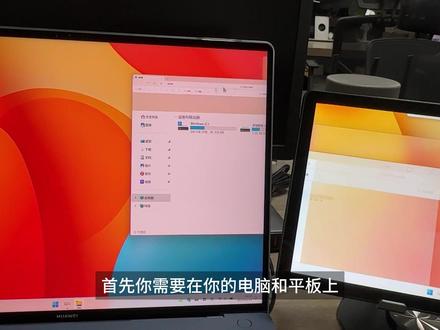 01:19查看AI文稿AI文稿
如何把平板电脑或者闲置手机当做电脑触屏?今天教你不用花钱,没有广告! 首先你需要在你的电脑和平板上分别安装一个名叫 spaces 的小软件,安装可以去软件官网下载对应的操作系统的版本。然后将电脑和平板电脑连接到同一个无线路由器, 电脑端运行 space desk 并开启服务。在平板上也打开 space desk, 软件会自动刷新出你的电脑名称。点击克 next, 稍后片刻,电脑画面就扩展到平板上了。和电脑连接其他显示设备一样, 可以根据实际用途选复制或者扩展模式。建议选扩展模式相当于是给电脑加了一块副屏,能够提升办公效率。把需要查看的网页、文档表格放在副屏,再也不用反反复复切换窗口了。 如果你经常做视频剪辑,平板作为视频剪辑的副屏,那才叫完美,你以为这就完了吗?还有更厉害的,我们还可以通过平板的触摸功能直接操作电脑, 相当于是给你的电脑装上了触摸屏。如果你家里有多块平板,每一台都按上面的方法装上软件,那么电脑就可以扩展出好多个副屏,具体上线到底是多少个,等我买够一百台平板在使。以上就是今天的分享,你学会了吗?
693职场工匠 01:31查看AI文稿AI文稿
老婆在家,一个人在车上,我们来看一点让人热血沸腾的小直播,天冷了,看球的兄弟们在家里都不敢出来,在家里看球又怕声音太吵,情绪上来了,控制不住啊,影响邻居,影响老婆休息,后面也更重要,我们该怎么办? 这时候就要打开我们的红门座舱,使用超级桌面啊,打开你看球的 app, 中国打越南,哎,调整好座椅,掏出我的小饼干,嘿嘿。掏出我的小饮料, 嘿嘿。国足虐我千百遍,我待国足如初恋啊!国足休息在车里面啊,一点都不用担心任何可能会影响别人工作的。晚上看看国足的比赛,真的是很难,还是在车里面最舒服,这是属于我的个人世界, 我就是这个世界的王。哦哦哦哦,分辨分辨,哎,对,往边走,走,往边走,哎呀,船,哎呀,这船怎么,你瞅你人啊,往前传啊, 哎, 我这熬夜看这个国足的球啊,我真的是,图啥呢?
480哲翼王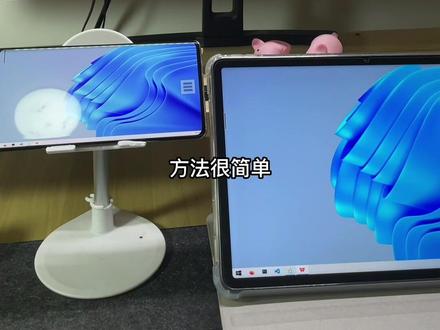 00:21查看AI文稿AI文稿
任何手机、平板都可以当做电脑扩展屏,包括苹果。方法很简单,只需要用到一个软件 space desk, 把你要连接的设备连在同一网络下,然后所有设备都打开这个软件,然后你就能看到电脑的 ip 了,点击就能自动链接了。就这么简单,学会了吗?
327351388064123


