剪映专业版上下镜像对称特效教程
嘿,欢迎来到喵雀化调影师右锁,今天讲讲简易专业版的镜像功能和导房商同, 我们只要点击导入好的素材,在这个位置点击进程功能按钮,视频就会进行水平翻转。我们可以通过镜像制作一些特殊的画面效果,比如 点两段不同方向的素材,制作同框上的转场,甚至当某空间那样的空间魔法。 ok, 那么以上就是集中原版的真相功能了,请持续关注我们,下次再见。
粉丝1525获赞1.9万
相关视频
 05:58查看AI文稿AI文稿
剪映新功能,镜像翻转非常好看,今天这条视频呢,我来给大家分享一期怎么样去把我们好看的几张自拍照包装制作成一个非常好看的镜像翻转的视频效果,这样做好的视频呢,成品效果太哇塞了! 如果说你是零基础的剪辑小白,担心一遍记不住今天视频的教程,我们可以看视频之前提前点上赞,点上爱心,想做的时候跟着我的步骤边看边做。现在呢,我们打开剪辑工具,然后点击加号开始创作。 进来之后找到照片,好,从照片里面选择我们第一张照片添加进来,加进来之后这张照片会给到我们默认的一个三秒钟的时长。 好,选中照片来开头打第一针,第一针点好之后工具栏往后去拖,找到我们基础属性的工具,点击基础属性,找到缩放好缩放的参数,这里给他调整到六十五的一个状态 来。六十五啊,一定要注意细节,然后时间线往后数数,一秒的位置来到第一秒,第一秒这里呢,咱们再给他拉回到一百。好,打对勾。好,你看一下这个图片,会慢慢放大。 好,有了放大效果之后,选中这张图片,找到动画,工具栏当中找到我们 出场动画,不在入场动画里找啊,找出场动画,出场动画当中去找到镜像翻转的出场动画,效果好点,镜像翻转,然后时长调整为一秒, 打对勾,打好对勾之后,你看一下放大,然后翻转出屏幕之外,这个效果是不是比较好看?好,做好之后再来选中这张照片,工具栏往后去拖,找到复制的工具来,往后拖,找一下,复制啊, 点一次复制,复制好之后,操作这一张工具栏找一下还是找到,直接找咱们的动画效果就可以了, 来点击我们的动画,点动画,然后这次我们需要入场动画当中找翻镜像翻转,点击入场动画,然后下滑去找到我们镜像翻转的效果,点镜像翻转时长同样也给它调整到一秒钟的位置, 好,不多不少,正好一秒打对勾。那这样呢,他会以你看上一张照片是放大,然后镜像翻转 出画面,然后下一张直接镜像翻转进来。好,接下来操作就很简单了,我们直接选中第二张照片,工具栏往后滑找复制,后面还有几张照片,咱们直接将它复制几分就可以了,一二三四五。 ok, 我 这里有复制了五张, 全部复制好之后,从第二张开始给他们统一替换,选中第二张照片,工具栏往后去滑动,找到替换的工具,点击替换,替换一张其他的照片,好替完成功,下一张,选中工具栏往后拖,找到我们替换的工具, 来点替换,再次进行一次替换好,现在我所有的照片统一给他们替换好了。替换好之后咱们来包装一下吧。那么大家有没有发现照片小的时候,他后面背景是黑色的,胯部黑色非常不好看。 ok, 咱们来包装一下后方的画布工具栏后,滑滑到 背景的这里,点击背景,然后找到画布模糊,这里呢有四个模糊的程度,你都可以去选择,根据你的喜好去选择一个,我这里选择第一个模糊程度,然后记住啊,勾选上左下角的全举应用,因为我们后面有很多张照片 都需要去作用一下,全局做好之后打对勾,接下来给照片再来加一个边框吗?下方工具栏当中咱们找到特效工具,然后点击画面特效,画面特效当中往后滑,找到边框,边框这里会给到我们很多好看的边框,有这种樱花的飘落,樱花飘落的, 或者说这种非常唯美,适合春天的边框,甚至说咱们的这种你看都很好看,拍立德的以及呢咱们的胶片了,或者了花展边框了,其实他们都很好看, 那今天我就利用这样一个暖花,嗯,樱花春分,因为我们画面都是旗袍美女,也比较符合这个边框。打对勾,打好对勾之后选中往后拉来拉动到我们的后面,不论有几张照片 都会作用上这个边框,是不是还挺合适的,跟我们每张照片非常好看。接下来再来给他加上另一个特效,来 丰富一下画面吧,让画面更好看。工具栏找特效然后呢,我们可以来到氛围当中找,因为我觉得氛围当中的这些效果还都挺符合我们画面的,加进来都挺好看的, 像泡泡的效果,或者说咱们的爱心的效果,以及呢,咱们这个樱花的效果都很好看。好选中打对勾,打好对勾之后选中往后拉,拉到结尾 好到素材结尾之后点击自动对象,点击全剧使用他,这样呢也会飘到我们的画面外面,最后加一首音乐就可以了。返回,返回工具栏找音频,点音乐,点好音乐之后喜欢什么样的音乐可以去上方搜索栏搜索,也可以去下方推荐当中找, 比如说我喜欢这首音乐,点击右侧使用,把时间线直接拉动到我们素材结尾,选中多余音乐 点,分割点删除。 ok, 做好之后呢,我们将一个超好看的照片变为镜像翻转的动态视频,效果就做好了。稍后同学们,我会把这条视频他最终的成片导出展示到我们视频结尾给大家进行观看。 讲到这里呢,如果你觉得呀,我讲的还不错,可以给我留下赞,留下爱心,支持一下我。
90小坤剪辑笔记 01:35查看AI文稿AI文稿
哎呀呀,猴哥又犯懒了好几天了,刚好猴哥今天到了一首烧脑的 bgm, 今天猴哥就为大家拆解这首视频, 你就先引入一张女朋友四比三的美照,再添加这首轰脑 bgm, 点节拍锁定在底,我颜你看月都添加一个点点比例 选九比十六素材对齐,音乐结尾点基础属性缩放百分之一百一十二点动画入场,动画滑片滑动时长二点一秒点复制,将前段切入画中画看操作,调整好位置, 选中画中画点编辑选镜像时间线移到接近一秒位置,主轨和画中画各打一个关键针,在二十一点五秒处,主轨移动右边缘,画中画移动到左边缘,再开始位置点特效,添加个磨砂纹理 参数,拉到五十。作用对象,全局。在第一个小黄点处添加两个闪白特效,作用对象分别是主轨和画中画。第二个小黄点处添加上下切换特效,作用对象也是主轨和画中画。第三和第四个添加闪白特效 拉到最短。第五小黄点添加个蹦迪光。作用对象,全局。第六个黄点分别添加胶片、滚动和胶片三特效,作用对象,主轨和画中画在最后三秒位置再添加个曝光降低特效。作用对象,全局 最后点文本选识别歌词选书法,大字母调整大小,这不就做完了吗?你学会了吗?再学不会!
 00:48
00:48 05:37查看AI文稿AI文稿
本期云涛来教大家制作这一种镜像翻转相册音乐视频,大家可以把平时自己出去游玩的照片拿出来制作,本期视频云涛会教大家如何利用关键帧出场动画和入场动画 拼接起来,把它们制作成一个非常好看的镜像翻转转场效果。接下来话不多说,我们直接进入实操环节来,首先我们打开剪辑工具,然后 点击开始创作,在手机相册里面提前准备好一些照片素材,可以看到我在这里准备的是一些风景图片,然后选中一张将它添加进来。照片添加进来以后,点击主轨道,选中刚才添加进来的照片,然后在这张照片的开始部分 打上一个关键针,就是这个菱形的符号,点击一下他,接着这里就会出现一个红色的三角形,就说明第一个关键针已经打好了。接下来我们滑动时间轴来到一点五秒钟的位置,如果说你拿不准这个位置的话,我们可以双指按住轨道,将他稍微放大一点, 这样上方的时间刻度会明显一些,那么我们就把时间轴移动在一秒和两秒钟的中间位置,这个地方就是一点五秒。接着在这里给他打上第二个关键针,这里出现了一个红色的菱形,就说明第二个关键针已经打好了。 第二个关键针打好以后,我们下方工具栏往左滑动,在工具栏当中找到基础属性功能,点击它,然后选 择第二个缩放功能,接着将它的缩放数值给它调整至百分之六十九,然后打上对勾,这样画面当中的照片就会在第二个关键帧的位置缩小,然后下方工具栏往右滑动,在这里找到动画功能,点击它, 进来之后,点击这里的出场动画,出场动画我们去给他添加第一个镜像翻转的动画效果,动画添加好以后,将下方的出场动画时长调整为一秒钟,接着打上对勾,接下来我们下方工具栏继续往左滑动,找到复制功能, 点击他将刚才制作好的第一张照片给他复制出来一份。照片复制好以后,我们滑动时间轴,来到第二张照片的第一个关键帧位置,当第一个关键帧亮为红色以后,这里的关键帧图标就会有一个小小的减号, 点击一下它,那么第一个关键帧就会消失掉。接着我们继续点击下方的动画功能,在这里点击入场动画,入场动画给他继续添加镜像翻转,然后再将入场动画的时长给他调整至一秒钟,接着打上对勾,那么通过刚才的操作,两张照片就有了连贯性。 接下来我们再选中刚才制作好的第二张照片,然后下方工具栏往左滑动,找到复制功能,点击两下, 将照片复制出来两份,那么这样的话,轨道里面的四张照片全部都是一模一样的。接下来我们选中第二张照片,下方工具栏往左滑动,在这里找到替换功能,点击它,然后 在手机里面选择一张不同的照片给它替换掉,那么这样的话,第二张照片就与第一张照片不同了。接着再选中第三张照片, 下方工具栏继续往左滑动,找到替换功能,点击它再替换一张其他的照片,然后再选中最后一张照片,下方工具栏往左滑动,继续点击替换,再把它替换成别的照片,那么通过刚才的复制与替换,所有照片的内容就会变得不一样, 但是它的关键帧效果仍然有效,并且我们通过添加入场和转场动画,让每个照片衔接的都非常自然。 接下来我们下方工具栏往左滑动,在这里找到背景功能,然后找到画布模糊,接着选择第三个模糊,接着点击大局应用,然后打上对勾,那么添加背景模糊的效果是为了让照片缩小的时候它的背景变得不那么单一。 接着我们还可以再给这个照片添加一个边框的效果,让照片看起来更立体一些。滑动时间轴,来到视频的开始部分,下方工具栏点击返回,来到主工具栏以后,在主工具栏里面找到特效功能,点击它点击画面特效,然后上方的锋利这里往左滑动, 到边框分类,这里就会有非常多好看的边框效果,那么我在这里找到纸质边框的效果,点击将它添加,然后打上对勾,接着再将这个边框的时长拖动至与上方的主轨视频时长对齐。在这里如果说你想要去制作更多照片的话,那么就按照我的这个方法进行复制 替换即可。那么现在我们就会发现每张照片都有了一个好看的贴纸。下方工具栏点击返回。 来到主工具栏以后,点击这里的贴纸,来到贴纸库,我们可以去选择一些你喜欢的文字贴纸,好,那么我选择这个旅途的风景,接着打上对勾,然后我们再将贴纸的大小和位置 调整一下,我把它放在视频的右上角,接着再将贴纸的时长拖动至与上方的主轨视频时长对齐。接下来最后一步,再给视频添加上一首好听的背景音乐,下方工具栏点击返回, 来到主控女篮,之后点击音频,点击音乐来到音乐库,在这里去选择一首你喜欢的背景音乐,当然也可以点击上方这里的搜索框去搜索你喜欢的歌曲或者歌手,好,那么我就在音乐库里面任意添加一首歌曲,直接点击使用 背景音乐,添加进来之后,滑动时间轴,来到视频的结尾部分,选中音频点,分割点删除,让他的时长与我们的上方主轨视频时长保持一致。那么现在这样一条非常好看的镜像翻转相册,音乐视频就制作完成了,我们可以导出看一下它的成品效果 怎么样, 你学会了吗?是不是很简单呢?如果还没有学会的话,视频是支持反复观看的,有空的时候跟着我的视频多去练习几遍,最后你也一定能够掌握。 另外,如果说你也想通过学习剪辑做起来一个短视频账号的话,我已经把我这些年的剪辑经验,还有剪辑素材和七天做一个爆款视频的方法论都打包整理好了,放进了云涛素材库,大家也可以在评论区留下素材库三个字,关注我的粉丝啊,通通安排!
95云涛创意剪辑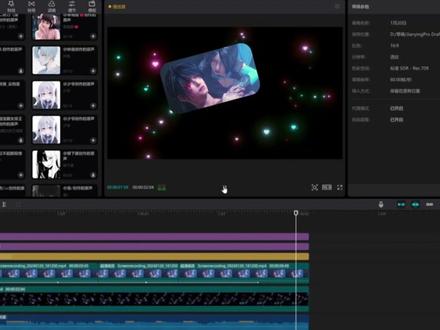 01:30
01:30 01:15查看AI文稿AI文稿
如果前期拍摄的画面有些歪斜或者构图存在问题,可以通过编辑在一定程度上进行弥补。需要注意的是,旋转和裁剪两种工具会或多或少降低画面的分辨率。点击编辑按钮,此时可以看到有三种操作可供选择,分别为镜像旋转和调整大小。 点击调整大小,点击界面下方的比例按钮,即可固定裁剪框的大小来裁剪。 调节界面下方的标尺即可对画面进行旋转操作。对于一些拍摄歪斜的素材,可以通过该功能进行校正。点击重置可返回原始状态,这里提示下哦。一旦选定裁剪范围后,整段视频画面均会被裁剪,并且裁剪界面中的静态画面只能是该段视频的第一帧。 因此,如果需要对一个片段中画面变化较大的部分进行裁剪,则建议先将该部分截取出来,然后单独导出,再打开剪映 导入该视频进行裁剪操作,这样才能更准确的裁剪出自己喜欢的画面。点击编辑界面中的镜像按钮,视频画面会与原画面形成镜像对称。点击旋转按钮, 则可根据点击的次数将画面分别旋转九十度、一百八十度、两百七十度,这一操作只能调整画面的整体方向哦。
51小稳剪不停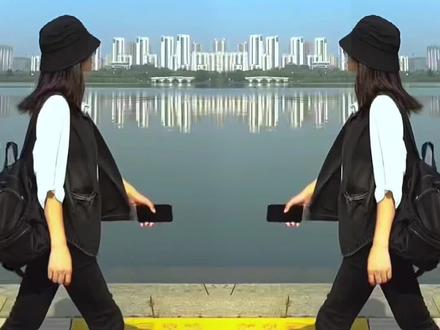 00:43查看AI文稿AI文稿
教你拍摄制作双屏镜像效果。首先平易拍摄一段人物走路视频,打开剪映,导入视频,关闭原声,点击视频条,选择变速至零点四,点击复制,点击第一段视频切画中画, 点击编辑,选择镜像,将两段视频分别向两边拖动一点,以免人物重合。点击画中画视频,选择蒙版,选择线性蒙版,双指旋转蒙版线到两人之间的位置,轻拉一点羽化。添加抖音收藏的音乐导出,看看效果。
6279英子(手机摄影) 03:54查看AI文稿AI文稿
今天我们来介绍一下剪映的编辑功能,我们点击开始创作导入一段视频, 这段视频是一个颠倒过来的一个视频片段,那么我们点亮这段视频,我们在下面的菜单栏找到 编辑,点击进入,里面有三个功能,一个是旋转,第二个是镜像,第三个是裁剪, 我们一一讲解旋转功能,能够把一个视频的片段旋转一个九十度,比方说这个视频轨道中的这个视频,我们点击旋转,再点击一次,这样他旋转了一百 八十度,那么就恢复到一个正常了。然后我们看第二个功能是镜像, 我点击一下镜像,大家看到镜像功能是一个挺有意思的功能,它可以以垂直的方向为轴心,然后把这个视频进行一百八十度的翻转。 好,然后我们再看一下裁剪功能,我再导入一段视频。 好裁剪功能,我们现在导入了一段九比十六的抖音的视频,我们点亮它,然后在下面菜单栏 我们找到编辑功能,我们点击裁剪, 编裁剪功能里面呢功能比较多,比方说这里有比较常见的九比十六是抖音,然后十六比九是西瓜视频, 后面还有一比一、四比三、二比一等等很多种啊,我们其实生活中视频剪辑中比较常见的就是九比十六和十六比九这两种, 好在这个例子中,我打算把这个视频九比十六的视频呃,裁剪裁剪出一个十六比九的,我用它来去发西瓜视频,我点击了十六比九,大家看在上面还有一个角度, 嗯,这可以变换一个角度,那么如果说我出现在修改之后,我不想要我现在的这些修改,我想恢复,恢复到他初始的状态,怎么怎么办呢? 左下角有一个重置,点击重置他就恢复到一个初始的状态了。 那么现在我还是按照十六比九,我点击十六比九,然后我上下移动这个视频的片段,来选择我认为最合适的一个片段内容, 这里可以查看是否符合我的要求,这样是可以了,好,打对勾,我点击退出,退出,然后在下面 向左滑动,找到比例,把这个视频的比例,把这个背景的比例也改成十六比九退出。好,这个时候我们就看到这个视频完全就是一个十六比九的视频了,就可以用来发西瓜视频了。 这个剪映的编辑功能不仅可以编辑自己拍的视频片段,还能修改别的视频片段,改成自己需要的素材。好了,这就是今天我介绍的剪映的编辑功能。
148一哥国学故事会 00:55查看AI文稿AI文稿
今天我们来学习高级版相册翻页效果, 那这种效果是怎么做的呢?其实简单到飞起。首先导入两张图片,时长调为两秒,选中上层素材,点击蒙版,添加信信蒙版旋转调为负九十度,再把它向上复制一层, 在一秒处点击分割,选中前半段素材,点击蒙版反转,再点击动画,添加镜像反转的出场动画,时长拉满。选中后半段素材,替换成主轨素材,再添加镜像反转的入场动画时长也拉满。选中全部素材,向后复制到想要的长度,并依次进行替换。 替换的素材参考图片,后面也是重复的操作。最后添加一段喜欢的音乐就可以了,看效果吧。
1196晶晶爱剪辑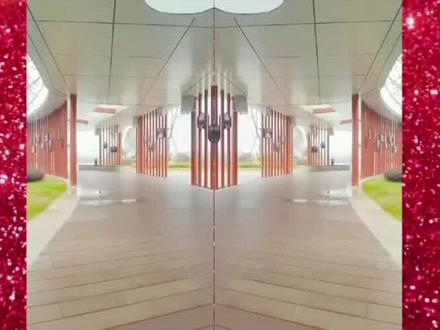 01:39查看AI文稿AI文稿
像这种左右画面对应的视频怎么做?让我教会你 打开剪映,点击开始创作。导入一段竖屏拍摄的视频, 点击视频复制一段同样的视频,将第二段视频选取,点击编辑功能,选择镜像, 找到比例功能,选择十六比九的横屏, 选择第二段视频。切划中话, 删除片尾。将第二段视频与第一段视频拖动对齐, 点击背景, 选择画布样式,选择你觉得比较好看的画布。 再一次选择画中画。将第二段视频与第一段视频进行左右对称, 选择贴纸,找到新年快乐几个字,将其移动到画面核实位置, 导入音乐和配音。让我们最后看成品,二零二二年加油, 记得关注再走哦!
119追梦摄影 01:24查看AI文稿AI文稿
大家好,今天呢给大家分享一下像这种左右视频镜像的效果,来我们一起看,操作是打开剪映点,开始创作,上传一段走路视频,添加进来给大家先看一下。 好,就这样的一段视频,点亮一下这段视频,在工具栏里点一下,复制,点亮一下前面这段视频,往左滑 点一下这个切画中画复制的这一段,我们找到蒙版,用线线蒙板,那我们就把这根黄线调为竖着九十度,这里会显示度数,然后我们打勾 下,我们按住屏幕,把复制的这一段视频拉出来,拉出来我们会看到这个人物只有一半,然后我们再点开蒙版,再把这个黄色的条往左边划,我们移到中间的位置,这个三角箭头稍稍拉点羽化,我们再点亮 主轨上的这第一段视频,往左边移一点,两个画面要对称,点一下这复制的这一段视频,然后在下面的工具栏里点开编辑,点一下镜像,就这样,拜拜。
600975年的兔 05:27查看AI文稿AI文稿
哈喽,大家好,我是魏大兵,上一期咱们简单学了一下,就是剪映的一个基础入门,那这一期咱们接着学,轻松的去学会剪辑。 首先要知道剪映里面的一些主要功能,定格功能的主要应用场景就是咱们平时看的一些段子结尾的地方他都有一些,就是说,哎, 定格画面啊,这就是要用到一个定格功能,然后是倒放功能,比如说咱们有的时候拍素材,可能我正着拍的时候会比较稳, 那么这个时候咱们如果想让他正着去放,就可以去采用一个倒放功能。镜像功能的话,就是相当于说你拍的是右边,但是我不想要在这个视频中展示我的右边,可以展示我的左边,那这个时候就相当于是把你的右边变成左边 啊,就是一个镜像功能。然后旋转功能的话就比较简单啊,咱们拍的是横的,咱们想把它变成竖屏的都是可以的。 视频比例啊,同样的有十六比九,九比十六啊,各种各样的一个四比三了,三比四。添加背景的话,就说在咱们这个视频里面后面再添加一个背景。第一步的话,咱们同样的先打开剪映啊,新建一个咱们剪映的一个窗口,然后点击开始导入。好,第一个的话就是咱们家定格功能的一个使用,定格功能的话,一般是用于 视频结尾处啊,在这里大家看到这个按钮没定格啊,点击这个定格之后,他后面的这一针 就是这一张定格的,他可以随意拉,你想拉多长拉多长,我再找一些人物的吧,我再添加一个人物的 啊,比如这个视频最后结尾这里是搞笑的画面,咱们就先选中视频,给他点一个定格,给他点一个定格,然后的话这里咱们可以加一些什么特效。下一期的话咱们就主要给大家去讲一下上面这些板块具体都有哪些功能啊?让大家去好好的去操作。一般我常用的就是一个闪黑啊,大家可以看一下 就这种画面,因为这个画面他其实相对来说,大家看到没一下效果就出来了,也可以加一些抖动,这都是我常用的一些功能,大家可以看一下, 然后要搭配一个音乐的,你在音乐这里搜定格音乐,这就是剪映他在线的一个好处,就是很多音乐他都是有的啊,多余的地方裁剪掉,这基本就是一个定格的一个应用,是不是我想让他倒着走啊?就是从画面这个倒着走怎么办? 这里有一个倒放功能啊,咱们先让他去倒放啊,大家可以看一下是不是就相当于是往后退了。这个就是一个倒放功能, 他的应用场景也比较多,比如像这种搞笑片段里面,对吧?一个人前后一直走啊,这个时候如果咱们演不出来那种感觉,就可以用倒放。那第三个板块就是一个镜像功能,镜像功能的话,比如大家可以看到现在 画面中人物是往咱们视频中的右侧看啊,但是咱们想让他往左侧看怎么办?点这个镜像功能是不是一下就变过来了?镜像功能的话,主要应用场景取决于就是说咱们平时的一个拍摄素材,因为有的时候你上一个拍摄素材是从右往左的一个运镜, 那么你这个素材还是从右往左或者从左往右,你想给他调换一下运镜的这个方向,那这个时候你就可以用镜像功能。第四个的话就是咱们一个旋转功能啊,就比如说咱们先把这个视频给缩小一点,就是咱们新添加进来一个素材之后,下面这里也会有一个旋转按钮,像这个视频啊,咱们在最开始的时候给他打个关键针, 然后咱们到结尾处给他去缩小,变成百分之五十给他旋转一下。大家可以看一下啊,这个画面的具体的一个效果,就像咱们看的那个喜羊羊、灰太狼,那个灰太狼一般是怎么飞的?是不是就这样旋转的往天上飞了?那这个时候你如果想让他往天上飞,咱们再给他往上拉啊,就是说 在你打关键针的这里再给他往上拉,好,咱们再看一下效果,这不是往天上飞了,这就是一个掌握旋转的一个功能。那很多朋友就是还不知道这个关键针的作用,咱们后面都会讲一个一个讲啊,因为这里咱们讲旋转, 让你理解深刻的理解旋转能做到什么样一个功能,所以说可能讲的会有点多啊,但是大家不要着急,关键针的意思其实就是在最开始在你的位置了,或者是 各个地方打一个关键针,因为我这里是打的所有的,所以我后面随便拖拉缩放,包括位置,他也可以打单独的一个位置关键针或者是旋转的关键, 一般情况我喜欢全部打,后面就是改编视频的比例,大家能看到右下角这里对不对?是有一个比例的啊?这个比例就取决于你视频的一个拍摄素材,横屏的咱们就选这个十六比九,那竖屏的选这个九比十六,根据咱们自己一个实际情况来。 好,接下来咱们就需要掌握一下添加背景的这个功能,这一块不是已经让它天上飞了吗?那这个时候我后面想加一个这个天空的素材,怎么加?首先咱们先点击这个媒体 啊,媒体这里选择素材库啊,点素材库,它底下有很多片头啦,视觉中国各式各样的,这里咱们先选一个这个天上飞嘛,把咱们原素材切为画中画,咱们看一下效果,如果大家感觉它飞的太快了,也可以给它适当的加一个变速,咱们看一下效果,如果大家感觉它飞的太快了,也可以给他适当的加一个变速,咱们再看 是不是就达到了一个天上飞的这个一个结果。如果大家就是说,哎,感觉你这个飞的时候怎么后面的背景也飞了,能不能去给他扣个像?扣像的话咱们后面也都会讲直接点击扣像 啊,然后点击应用效果,咱们再看一下,大家可以看一下效果是不是就飞了,这就是咱们今天主要讲的这几个功能啊。首先第一个就是咱们的一个定做功能,然后是一个倒放功能,镜像功能 以及旋转功能,包括如何去改变咱们的视频的一个比例,包括咱们去如何添加背景。下一期的话咱们会讲更多的一个关于剪映的一些功能了,包括一些实操素材的话我这里都有,有问题的大家也都可以打在评论区,我是魏大斌,咱们下期再见。
71卫大斌


