and my crack 首先我们打开简易 pro 新建项目,输入名称,可以随便打位置,可以选择自己想要的位置, 然后点击确定鼠标,双击左下角,导入素材和自己想要的 bgm, 第一栏是视频,第二栏是游戏声音,第三栏是你选的音乐。拖动蓝色指针,放到你想要裁剪慢动作的位置, 点击剃刀工具,把它放在你的蓝色指针的上面。鼠标右键点击速度持续时间,速度改为百分之二十或者是百分之三十。选择光流法, 点击确定,在右上角的效果栏里输入 vr, 选择 vr 光线,拖入两段视频的中间, 点击 vr 光线,可以在左边的效果栏里选择自己想要的数值,我用的是默认的数值,没有进行改动。 点击左上方的文件,选择导出媒体,也可以用快捷键 ctrl 加 m 格式选择 h 点二六四,使用最高深度渲染,最后进行导出即可。

粉丝1912获赞7.1万
相关视频
 01:53查看AI文稿AI文稿
如何用剪映制作慢动作?先看成片导入素材,点击添加到轨道裁剪击杀之后想做的慢动作部分,点击分割, 点击右上边的变速慢放,拉到零点一,点击智能补针, 选择光流法,等待处理到百分之一百处理完成,慢动作效果就出来了,个人感觉和 p 二光流法差不多。点击特效, 点击综艺,点击震动,添加到轨道拉短震动效果,震动强度 五十,速度三十三,左击鼠标分离音频,把慢动作部分的音频删除,点击热门中的抖动,这个效果像 rgb 的感觉,拉到和震动一样的长度和位置, 右边竖直全部拉到最大,点击光,选择发光滤镜一百,发光强度二十八,光速角度十八。 效果,拉到尾部,点击热门,选择星火炸开,拉到尾部 不透明度一百,速度三十三。点击热门,点击温柔细闪,拉到尾部不透, 透明度一百,速度三十三。点击左上角音频,选择自己喜欢的 bgm, 个人导出,选择三十 fps, 因为慢动作的效果会更好。
4197🎀小雨707代✂️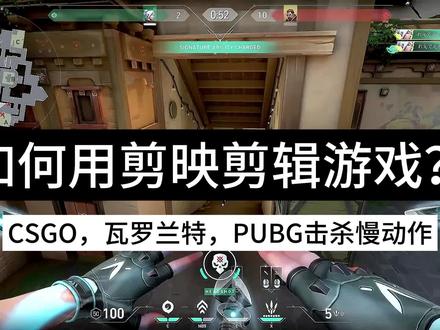 02:04查看AI文稿AI文稿
首先找到你想要放慢动作的地方,用分割工具进行分割,点击你刚刚才开的视频,再点击变速,变速调到零点,一使用光流法, 简单的慢动作效果就完成了。点击慢动作视频部分进行分离音频,把音频删除,这样就不会有噪音了。在左边音频栏中选择音效素材搜索到的音效, 选择这个刀在电影中的音效拖到下面,调整到卡点的位置,刀的声音可以稍微调小,音乐可以自己 在左边音乐栏选择,调整到卡点位置, 在左边转场效果中找到震动,没有 vip 可以参考第十一期教学视频,这里我对视频进行了调色处理,你们可以按照自己的来。 在左边画面特效中选择基础,选择横向闭幕,放在视频的结尾,我这里不耽误时间就往前放了。在左边画面特效中选择氛围,选择梦幻雪花,拉长特效至结尾。 在左边画面特效中选择复古,选择电影刮花,最后选择自己喜欢的文字就完成了。 我这里选的的是文字模板中的片头标题的其中一个,在右边适当调整自己想要的文字即可。
5744🎀小雨707代✂️ 01:26查看AI文稿AI文稿
游戏视频剪辑技巧第二期,教你用智能补针制作丝滑的击杀方方法典。我们先在一个项目里把击杀的片段剪辑出来, 然后把真速率改为六十,再把这段视频导出,导出后我们把视频导入到一个新项目,再点击变速,把速度调成零点三,这里要记得把智能补针打开,这样才能生成不卡顿的画面。 火热后我们把这个慢放的视频再倒出来,这样做是因为直接在视频上调整变速会经常出错,而且捕真很慢, 导出后再调整曲线就不会出错了。接下来我们把补针的视频导入到新项目,然后把素材按照技巧片段重新分割一下,分割后我们选择视频,找到 曲线变速界面,在要击杀时,把前面两个点往上调,变成正常的速度,这样一个击杀后的慢放就处理好了。 借助变速界面后,我们可以用关键针给视频做一个放大的动画,然后再往后移动时间线,主动添加一个针,再把中间针的亮度提高,这样一个放大发光的效果就做好了。 视频的颜色我们可以添加一个滤镜,让颜色更高级,这样程度操作一个击杀的挤挤就做完了。我是老路,我们忍着见,拜拜!
2.1万路过我的生活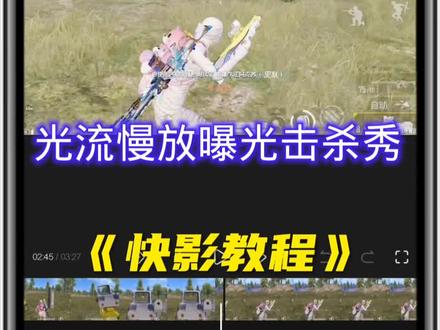 03:49查看AI文稿AI文稿
今天出一期光流慢放曝光教程,先看视频 out and i'll lay on shipping see i i'm bad, they hate you, but i do i need a watcher。 点击左下角,打开快影,导入素材,开始剪辑。首先找到一个击杀完人的片段, 点击分割,将后面这一段倍速拉到零点一,大概保留一点五秒,后面的部分 删除,中间转场选择基础里的陕白时长拉到零点三, 给这个慢放的视频变速,下方选择补真运动补偿,这样就有一种慢放曝光的效果了。然后来讲第二种方法, 还是一样,找到一个击杀完人的位置,点击分割,还是一样给他慢放,零点一倍,保留一秒左右,点击分割,给后面倍数调到一倍, 记得补针, 点击最右方的下方调节,新增调节拉一点点曝光, 将他们进度条覆盖在转场衔接一起就行了。在转场中间和前后都打关键针, 前后关键针曝光拉为零,中间关键针拉到六十左右。记得被麦放过的视频要把原声关闭,不然会有杂声。 接下来讲解第三个方法,裁剪慢放,这些不用多说了吧,和前面步骤一样, 新增画中画素材库里白色图片撑满画面混合模式,下方的不透明度也是一样,打三个关键针,前后拉为零,中间六十左右。 基本上就是这样了。我们来看看添加完之后的效果。 这前面那个小树,这前面那个小树,对,找了一个,这你在哪?哎?
1.1万阿九(代拍代剪) 01:46查看AI文稿AI文稿
一分半教会你击杀慢动作晃动平散。 首先打开 p 二,导入素材, 选择合适位置慢动作 all i know is 选择取消链接发声音删除, 选择速度持续时间,速度改为百分之二时间差值选择光流跑。新建调整图层选择六十。 ps, 将调整图层放到视频上方效果栏搜索谁 将频率设置为一, fxo 和 y 轴设置为六十左右 效果来搜索 参数设置为默认契合 晃动频率也可以根据自己的喜欢调整。感谢观看!
4013Rr_✂️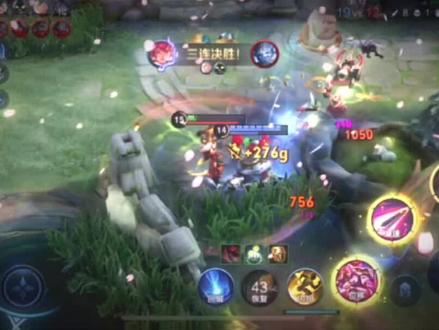 00:21查看AI文稿AI文稿
如何制作这种王者击杀的效果?打开剪映,导入一段视频,选择变速去线变速通过调节这里的点,在音乐的卡点处慢放,填上智能补针, 画中画添加黑色素材,选择蒙版、镜面蒙版,点击反转调节蒙版角度,拉羽化结尾,再加一个樱花素材,按视频顺序添加这些特效即可。
1809卡克 02:26
02:26 01:39查看AI文稿AI文稿
好的,我们先看视频, 像我这种最近特别火的游戏人物慢动作,我们如何用?简易制作把我们天天录制好的视频导入, 然后播放视频,找到我们人物胳膊落下的时候分割视频,并给分割出来的后半段视频变速到零点一倍。然后我们导入一段抖音收藏的音乐,然后我们播放音频,在音频的高潮点处添加一个点, 拖动音频,让音频的小黄点对准我们分割出来的小白块,将变动出来的多余视频片段给它手动裁剪到跟音频时长对齐。再次返回变速里面,勾选智能古筝,让它生成顺滑慢动作 开头的视频,多余片段同样给他手动裁剪到跟音频时长对齐。给变速出来的后半段视频添加滤镜,高 宝盒添加特效,定打耳光线,点击调节参数,速度拉满,不透明度拉到六十,再次添加特效,雪花特效添加完成之后,可以点击视频左下角,跟我一起边看边捡。好的,我们导出看成品 云峰的风雨不停。
2.5万蜜汁小汉堡 02:05查看AI文稿AI文稿
两分钟教会你制作击杀效果!先来看效果,话不多说,开始教学。首先打开剪映专业版, 导入自己的素材,调整好素材长度等,找到自己杀敌的地方。 you've taken the pieces of me you fix them up our love of mine。 左下角新建调整图层,将调整图层拖到视频上方,在击杀位置用剃刀工具 开,注意调整图层要盖住击杀时刻。接着效果栏搜索想要的效果,这里为了方便演示,就只用了 vr 色度泄露和 vr 的光线,把效果拖到裁剪处, 这样就做好一个效果了。同理我们来做下一个, 还是先把调整库存喝到想要做效果的地方,还是要盖住击杀时刻。用剃刀工具拆开效果来搜索自己喜欢的效果, 这里为了演示,就只用了咪暗光线 来看一下效果, 我把几个常用的效果列出来,大家可以自行参考。导出 用 ctrl 加 m 格式选择 h 二六四,预设选择高原。感谢观看!
3134Rr_✂️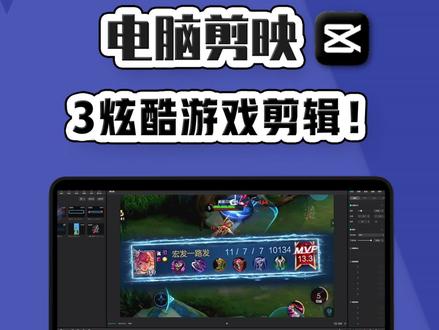 02:09查看AI文稿AI文稿
游戏大佬杰瑞同款剪辑如何制作?电脑剪映零基础教学,先看成片 姐可是传说!大家好,这里是小莫说剪辑,我们接着上一期继续制作这种游戏击杀炫酷特效。首先我们在电脑上打开剪映, 找到上期的文件,点击打开时间线,移动到结尾处,导入两个游戏击杀画面, 选中击杀画面二,点击变速调为零点二倍速,再点击动画入场动画,添加向左下甩入的入场效果, 调为零点三,然后将时间线移动到视频开头,添加调节关键针,时间线向后移动零点三秒,将亮度调为副,使对比度调为三十,然后再左上方点击滤镜, 将这户滤镜拖到时间轴上,数值调为四十,击杀变色变速效果就做好了。接下来继续导入第二个游戏击杀画面,同样选中画面二,变速零点二, 添加向左下甩入的入场动画时长调为零点三,然后将时间线移动到视频开头,添加调节关键针,向后移动零点三秒,将亮度调为副实,对比度调为三十,再添加将这副滤镜。 第二段击杀特效也完成了,我们播放看看效果 姐可是传说,那么今天的电脑剪映教学到这里就结束了,如果大家有任何问题可以在评论区留言,小莫都会一一解答,看到这条视频的小伙伴记得点赞关注小莫哟,咱们下期见!
319小墨说剪辑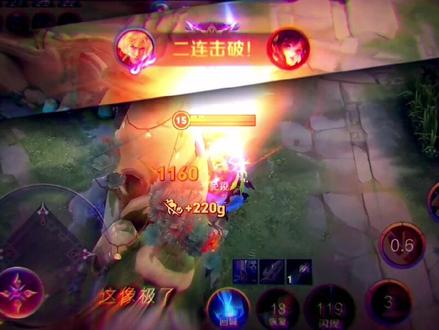 00:47
00:47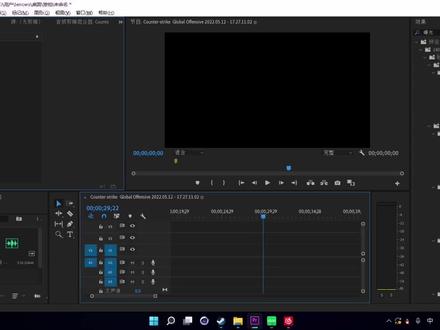 01:41查看AI文稿AI文稿
今天教大家一个小效果,在击杀的时候闪一下白光,我们还是先打开剪映,然后把素材倒进来,在这里我们生成一个颜色遮罩,然后我们拉到最底下,让它形成一个白色的颜色遮罩, 然后我们找到他击杀的一瞬间,然后这里把颜色遮罩放上去,然后给他前后截上五六针就可以了。 然后我们在效果栏里搜索交叉溶解,然后把它放到这个调整图层上面,然后点击混合模式,选择绿色,然后就完成了闪一下的 效果,然后闪的时长根据你这个调整储存的时间来定,然后如果觉得不明显,可以再叠加一层,然后配上光流法,慢动作就可以形成一个很帅的击杀瞬间。 然后给大家看一下我之前做的, i wake up to the sounds of the silence that around when my mind do run around with my eras to the ground, i'm searching to be home, i snore is that i told when my back is to the world。
1997亏贼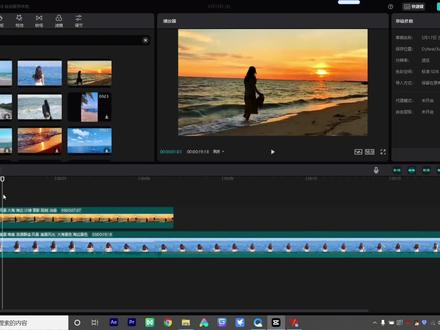 03:48查看AI文稿AI文稿
慢行,好事不问前程,这里是剪影专业版教学,我们接着上节课继续讲,上节课我们讲了音频里面的 一些我们骗术,好像也讲了一点点,我们继续看,我们首先看这个视频, 这是一个人往右边走的,我们是继续看一下这个两倍走的变快了,对吧? 这就效果,之前我们用的是音频在说,现在我们看画面直接也是一样的,在后面是 有个,这是常规变速,后面有个曲线变速,曲线变速这里面我们可以自定义,也可以选择这些设置好的, 他的调节是在零点一倍到十倍之间,我们先用一个蒙太奇看一下, 他是先快后慢, 这里有一个英雄思考是快慢快, 这一个在后面是一个子弹先也是一个快慢快 跳,在后面是一个跳街,看一下是慢快慢的这样一个 在后面是一个闪镜,是一个快慢的效果,在最后一个是一个闪出,是一个慢快。 这些都是一些曲线变速,我们也可以自己定义一个。选择画面过后,我们然后再 这里进行一个拖动,嗯,前面的快,然后又慢下来,又快上去又慢下来, 这个往下拖一点,移到这种边缘,进行一个变形的时候进行按住鼠标左键进行一个拖动就可以了。然后我们继续 这里有个加号,可以添加他的控制点,我们让他 慢下来,快上去,慢下来,快上去,慢下来,快上去,慢下来。好,这样一个波浪形,我们播放一下 就是这样一个效果, 常规变速,这是曲线变速,我们不需要这些,就是从这 这个自定义,不要自己选五就可以了,这个就是曲线变速 动画,我们下集继续吧。
466梦想流浪家七哥 01:43查看AI文稿AI文稿
今天我们来学习用剪映电脑版制作这种慢动作的视频, 打开剪映电脑版,先导入一段我们拍摄好的美女素材,来到菜刀栏,点击音频抖音收藏,导入收藏好的音乐,然后我们试听一下音乐, ok, 在音乐高潮的地方点击空格键暂停。首先我们要选中音频线哦,在这个地方手动打一个点, 接着选中视频线,然后我们来到右上角,点击变速,里面有一个自定义变速,在刚刚暂停的地方添 加一个点,然后把这个点往下拉,越往下拉越慢,我们就拉到零点一倍吧,别的倍数也是 ok 的,看你想要多慢的感觉。 ok, 然后我们来听一下, 这后面都卡成 ppt 了对不对?好,我们再来到刚刚右三角地方,点击智能补针。 最后我们来到你想要让画面结束的地方,快捷键哦,确定出点就只会导出这一段视频了,然后点击导出视频就做好了,下课。
1702薛定谔的虞姬~ 00:17
00:17 00:14
00:14 01:28查看AI文稿AI文稿
先看视频,像这种王者击杀卡点应该怎么做?其实很简单, 打开剪映,导入提前录制好的人物出场视频和击杀视频提取教程,视频中视频成品的音乐,选中音乐,选择自动踩点,然后给第一段视频添加英雄时刻的曲线变速,点击编辑把倒数第三个点一到零点七倍速。 第一段人物出场视频裁剪为四秒,后半段击杀视频裁剪为零点五秒一段,也就是音乐卡点的一个节拍。零点五秒的 视频要裁剪为英雄的放技能的瞬间,或者为击杀瞬间。击杀瞬间,前三个视频为零点五秒,第四个为一秒。后面再次导入人物出场的视频,时常为音乐卡点的四个黄点,后面击杀瞬间,重复前面操作即可。第三段人物出场同样为四个黄点的时长,击杀瞬间同样重复操作。给三段人物出场视频添加 滤镜,高饱和特效添加星火,击杀视频全部添加滤镜和古拉,然后点击调节光感扣二十,对比度加二十,饱和度加二十,色调加五十,每段击杀视频重复操作。最后点击文本识别歌词,给视频开头添加发光字幕,多余的字幕删除第一段视频的字幕,放大到视频中间, 选择自己喜欢的文字是样和花字即可找出看成品。
2.4万卡克


