开源掌机全是英文怎么调回中文
大家好,在更进一步的折腾前,我们需要先设计一下系统,系统的默念的语言是英文,按照视频操作可以将系统界面和模拟器改成中文显示, 在游戏过程中按下 f n 键,而不需要像其他系统那样多键组合即可弹出模拟器的设计界面。 除了之前几款默认的主题,该系统还额外提供几套别具特色的主机主题。 好了,前面一番外观的操作,接下来我们开始搞点正经的, 该系统完美记起双卡,副卡直接格式化成 fat, 三二插入即可使用。刚刚我们的操作就是从副卡切到主卡,用过一四点七的应该都知道,主卡里没有游戏,或者插入第二张存主卡都是直接不能开机的。 好了,我们现在切到主卡 pro, 此游戏只能放主卡里,这就是我一开始建议系统卡用三二 g 就 够了, 让我们现在再切回到副卡,直接按照视频操作就可以了。 该系统相当让人省心,以前有新系统重新做卡外,还需要重新拷贝游戏,现在只需要重新做系统卡就可以了,副卡存到什么都在,这就是我强烈建议大家折腾这个系统原因之一。 副卡里除了 pos 游戏,其他都可以运行,接下来我会讲讲如何运行 pos 游戏, 这里我们直接将下载的 pos 游戏一般是一个文件夹和一个习文件同时放到 pos 文件夹就可以了。接下来我们需要用到八一八八无线网卡,淘宝一个就三四块钱。 将网卡插入 o d g 口,按照视频操作连向 wifi, 由于网卡只支持二点四 g 的, 你们可以用手机作热点,调成二点四 g 的 就可以了, 我这里是已经输入过密码的,你们按照普通手机连 wifi 那 样操作一下就可以了。 好了,就此我们就可以开始冲浪了。 先安装一下 portmaster, 我 这里是已经安装过的,直接选 portmaster 就 可以了,没有的话先运行 install portmaster。 linux 是 个很神奇的东西,这里这些操作如果没有什么报错,然后卡这里卡那里的话,直接重启系统就好了。 好了,进入 portmaster 在 联网的情况下会自动更新,没有的话会直接进入软件界面, 这里都是些比较简单的英文,如游戏类型什么的。 点这里我们可以看到自己安装的 ports 游戏,如果在外面可以看到游戏,这里看不到,重启一下就可以了。 linux 是 个很神奇的东西, 软件默认是英文的,我们可以点击这里改成中文。接下来就是我们安装这个软件的目的。运行时管理器, 类似一个为各类 pos 游戏提供相关运行环境的文件库,很多人说下载的 pos 玩不了,就是缺少要求的运行时,尤其是这个 mono 六点一二,零点一二二,这里我们可以看到运行时的要求就是 mono。 星路谷也是,如果显示缺少这个运行时,我们就回去刚刚那个页面安装,缺少哪个就下载哪个。 port 游戏里我们可以玩到各种先进的改版,星路谷,暗黑一蔚蓝什么的低价很多 up 都提供了资源,大家可以直接搜三三二六 port 游戏都是通用的, 接下来我们修修这个系统。另外一个牛 x 的 点,我们接到副卡去玩一下各种模拟器, 大家发现了没,玩 c p s 一 的游戏几乎没有加载时间, 直接秒开, 这加载速度是真神呀! c p s 二的游戏也是加载速度非常快, c p s 三也是这么快, 反正就是各种接机的加载速度都很快, 换个导电胶就是爽,各种精确操作, 哎呀,还是死了。 开眼奖机辟策项目,龙兄大冒险, 嘎嘎嘎嘎嘎嘎嘎嘎嘎嘎嘎嘎嘎嘎嘎嘎嘎嘎嘎嘎嘎嘎嘎嘎嘎嘎嘎嘎嘎嘎。 接下来我们玩一下 p 呀 p 的 游戏, 那一季的 p s d 模拟器是重新编过的,而且默认跳帧,我们要把跳帧关掉, 开了跳肩普通游戏也会卡,这游戏在三三二六这种出力气下也能玩,进了主城也能维持三十帧。 除了战神怪物猎人什么的,其他都可以玩。雏鹰啪大乓,还有伤心物语,都是很经典的游戏, 太久没玩,技术太佳了,大家见谅。 游戏这方面稍微总结一下, pos 游戏不能玩,要下载要求的,运行时接机加载很快 t f t 游戏纠葛那几年都没见性的我们也不要勉强了。 好了,这视频也够长的了,这款奖机有什么重大更新, up 也会第一时间做视频,感谢大家的观看,记得一键三连哦!
粉丝216获赞3118
相关视频
 00:50查看AI文稿AI文稿
有小伙伴设置他说接机的一个目录变成了英文的,对吧?就是说怎么回复,包括,呃,这些都变成了英文了,怎么回复?呃,开始以为是游戏出错,后面我也找到原因了,然后现在我们 教育看一下怎么恢复啊?现在已经是英文的目录啊。这个时候我们按一下四大的键,这边有个右安设置,最底下有个写在列表中显示文件名,现在是 om 是他的状态,把它关掉。可能有有 小伙伴把它这个打开了,然后我们选择关掉,关掉之后返回。啊,这样的话我们游戏就恢复到中国的目录了。
91泡机堂游戏机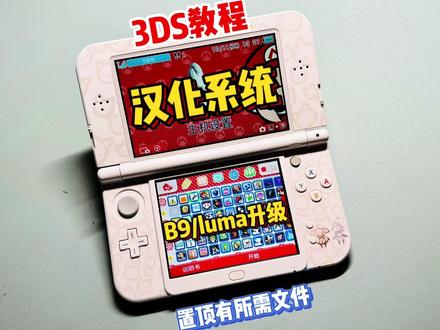 03:51查看AI文稿AI文稿
我看到好多朋友的三 ds 界面啊,还是一个英文或者是日文的一个状态啊,今天呢,咱就给大家说一说三 ds 如何进行汉化系统啊。 首先呢,咱需要将我们的 b 九就是我们破解文件设计到最新,其次呢,需要将它的 luma 给设计到最新, 我们要把三 ds 的后盖给取掉,如果你的是老三 ds 或者是老大三,那就直接给用取后盖啊。好,咱后盖呢已经取掉了,直接把内存卡给取掉,将内存卡呢插入到我们的电脑上,或者是用优盘插到我们的平板电脑上都可以啊, 可以看到这个文件和这个文件就是我给大家分享的这两个文件啊。先将我们的 b 九给升级到一点四版本,还有咱的撸马升级到十三点零二版本,这两文件都解压到我们的文件根部路就开。 还有就是给大家分享的这个三 ds 系统的中文化补丁啊。三 ds 呢总共是有三个版本,一个是日版,一个是美版,一个是欧版啊,这三个版本,这个三 ds 的区域是如何去看呢?你可以在你的系统设置里边 找到系统的版本的后边去观察一下,它是 g 的话就是日版,它是 u 的话就是欧版,它是 e 的话就是美版, 这三版本对应的去下载就可以了,下载之后呢,你将它给解压,解压开之后你选择其中的一个,如果你想用繁体的话, 你就用繁体的布丁,如果你想用简体的话,就用简体的布丁,我选简体的布丁,将这所有的文件都给拉入到咱的根部路就可以了,而且这里面是附的有教程的,但是我视频中还会给大家讲一遍的好文件呢,都复制到我们的 内存卡跟不录之后,再跟着我去操作就可以了。整好之后呢,我们还将内存卡给插上啊。首先呢,我们先升级撸码,按着 star 和开机键 开,之后呢,我们看见系统替换之后,这里直接就是十三点零二的版本了,这个罗马就自动升级了,非常简单啊,如果这里没有游戏的话,将这个点一下叉, 这两个选项选完之后呢,你选到最后一个选项,保存并退出,点一下 star, 那 b 九呢?那个怎样进入呢?按着 star 加上开机键,这里就进入 b 九了,咱选择 update, 就是升级 b 九,一点四点一下 a, 确认, 这里自动就去升级了,等他进行完毕也就升级完毕了,这样你的 b 九和龙马都升级到最新了。那接下来给大家说如何汉化,汉化包刚才 咱已经拉进去了,拉进之后呢,我们还先关机开机啊,按着 star 和开机键进入到之后呢,我们发现这里会多一项 chinese system, 就是中文系统。点一下 a, 这呢会根据提示啊,我们看底下是要升级吗?点 yes, 这里根据提示,按他的方向键下,左下左 a, 这要备份吗?你可以选择一下备份备份您的真实系统,咱就点一下 yes, 等他的进度条完成啊。好,我们看进度条已经快完成了,完成之后我们点 a 啊, 这是点安装,第二个是卸载,这是其他的选择,这是重启,我们点安装补丁,等待这所有的进度条完成 就安装成功了。好,进度条完成之后呢,就提示他安装完成了,我们点一下,哎,点一下重启好,就等你再开机之后呢,你就发现你所有的应用包括设置都变成中文系统了,咱点进去看一看啊,这里面所有的日文包括英文就不复存在了。 好,本期的一个三 ds 的系统暗化,包括 b 九的升级,还有鲁玛的升级的教程就到这了,大家如果喜欢本期视频的话,记得一键三连哦,这里说完继续,我们下期再见。
1758玩机社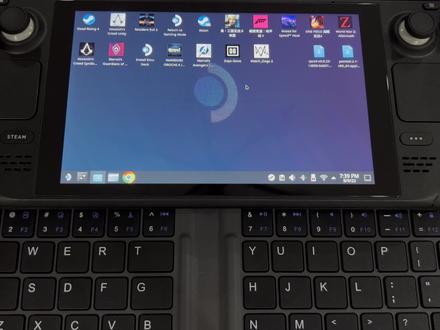 02:11查看AI文稿AI文稿
大家好,我是小黄蜂 steam deck 切换人桌面模式,他默认是英文的,这期视频就教大家如何把英文切换成中文。 大家根据我的步骤一步一步来,其实很简单,点开始,然后点设置系统设置, 点这个绕点区域,这边就有语言设置了,那选一下中文, 就选锦鲤中文吧, 下面同理, ok, 然后我们设置完之后,将机器重启, 等待几分钟, 这会菜单都是中文了,但是他并不是完全都是中文的,还是有部分是英文的,这没有办法。 好了,今天的教程就到这里,如果觉得有用的帮我点个赞吧,谢谢大家。
2078拜托了小峰峰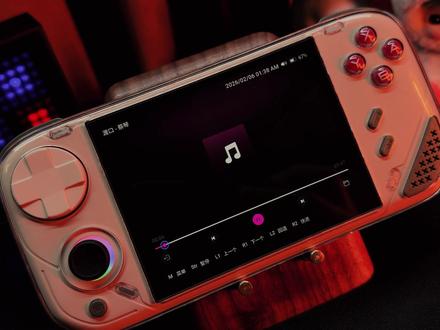 08:59查看AI文稿AI文稿
哈喽,大家好,我是中登九五,本期视频给大家带来一款入门级开元掌机迷你龙 pocket one 的 上手体验分享。 首先来看一下这台掌机的外观,机器配色是复古色,整体看上去还是挺协调的,正面覆盖了一块可拆卸的磁吸式塑料透明面盖,其实这是一个不错的创新点,增加了机器外观的 diy 属性, 但是因为工艺的问题啊,面盖的表面是有一些划痕的,官方称其为细纹,并且我这台的面板还有一处额外的破损。 拆除面盖后可以看到机器本身的塑料外壳,做工也是较为不错的,触摸手感光滑细腻。 中间为一块四寸,分辨率为九六零乘七二零的四比三 ips 屏,亮度最高为四百五十尼特。 十字键 a、 b、 x、 y 四个尖键均为导电胶按压,手感舒适。 十字键为可替换键帽设计,官方提供了两种键帽,方便玩家在游玩不同类型的游戏中使用。 下方是搭配了 rgb 氛围灯的霍尔摇杆,按照 r k 三五六六的性能来说,单摇杆确实够用了。摇杆下方为设置键,用来呼出设置菜单功能键下方为竖向分布的双 s 键, 可能是参照横向左侧 select 右边 start 键的布局,官方将 select 键放在了上边。下方是机器仅有的一个扬声器,在没有声音的情况下,凑近听能听到明显的底噪,大家可以感受一下这个单扬声器的音质如何。 背部两侧做了轻微上凸和防滑纹路的设计,在兼顾了机身便携性的同时,也保证了一定的握持手感。 迷你龙 pocket one 的 芯片为瑞星 v r k 三五六六,自带一 g 内存和八 g 机身存储, 搭载了自研龙 os 系统,界面简洁易懂,插入装好 rooms 的 tf 卡后,游戏栏会根据 tf 卡中的游戏 room 分 类生成各个平台的游戏列表,并识别游戏封面。 应用栏在更新系统后增加了微粒,微粒联网后还能刷点小视频,算是锦上添花吧。 系统设置栏第一栏是游戏设置,官方在 r a 原始游戏菜单的基础上增加了一个简易菜单,这个菜单对新手玩家还是比较友好的,简单易懂,及时存档和独档的功能,做了可式化的槽位设计, 非常的直观,这点确实是要给好评的。除此之外,在这个简易菜单里,还能根据自己的按键习惯设置按键印刷研发修改画面比例、旋转屏幕、更改遮罩、设置着色器、听手指。 虽然这些功能对比 r a 上有了很大的阉割,不如 r a 的 可玩性高,但是有很多玩家是不想去折腾的,设置肯定是越简单越好,所以我觉得这个简易菜单做的还是不错的。 在这个简易菜单的最下方有一个 r a 菜单选项,方便一些习惯 r a 设置的玩家进行调试。但是现在这个 r a 菜单栏有一个问题啊,它不能保存独立配置和着色器配置啊。 我这边给他加载一个着色器的预设,然后退出来看,现在着色器已经是生效了, 把核心和文件夹的预设都给他保存了,然后我再次打开游戏啊。按照道理来说,现在应该直接会加载这个着色器的预设,但是实际是没有加载这个着色器啊, 简易菜单的着色器选项虽然能够保存,但是只能保存当前游戏的着色器,预设进入其他同平台的游戏,着色器还是不能生效的,希望官方能抓紧解决这个问题。 再往下是一些常规设置,这里有一个手柄设置,建议刚拿到手的兄弟第一时间测试一下按键触发是否正常,有无串键,然后校准一下摇杆。 再来看一下迷你龙 pocket one 的 游戏表现。阿 k 三五六六是个什么水平大家应该都很了解,先测试一下周哥的一身之敌, psp 的 战神 呃,进入游戏打开设置看一下,这边官方已经给我们做了默认的设置,一倍 psp 分 辨率跳帧设置为二,画面默认做了拉伸, 帧率的话大概就在二十帧左右。有句话说得好,一帧能玩,两帧流畅,三帧电竞,这二十帧难道不是纵享丝滑吗? 这边又发现了一个问题,这个摇杆在使用翻滚技能的时候基本上是翻不出来啊,它这里方向是丢失了吗?也不知道这是软件的问题还是硬件的问题, 但是如果玩点 psp 的 二 g 游戏,伽拉 game 什么的还是没有什么问题的。 这边还有一个问题,就是这个机器出厂的时候没有带 bios 文件,有些平台比如这个 fbn 并不能直接玩,需要将 bios 文件放入对应文件夹后才能玩。 还有这个机器自带的核心非常的少,也不能手动添加核心,很不方便。 另外机器的十字键在玩这些需要快速左右移动的横版游戏时,会出现左键失灵的情况。 本来是还有一个 gba 游戏报音的问题,但是在二月三日的时候官方推送了系统更新啊,修复了这个问题,也希望官方后续能给点力啊,抓紧修复其余的问题。 然后就是玩 dc 游戏的时候会出现有时有声音有时候没有声音的情况,另外的话暂时还没有发现额外的问题。 总结一下,虽然这台迷你龙 pocket one 有 着不错的颜值及手感,但是目前更像是一台工程机,在还没有完全调试好以后就量产拿出来卖了, 影响游玩体验的问题确实有点多,以二九九的首发价格入手的话,当个小玩具还是能够接受的。嗯,这台机器就专门给我老婆玩俄罗斯方块好了。 ok, 视频到这里也接近尾声了,看完视频觉得有帮助的兄弟可以一键三连关注支持一下主播,我们下期视频再见!
26中登95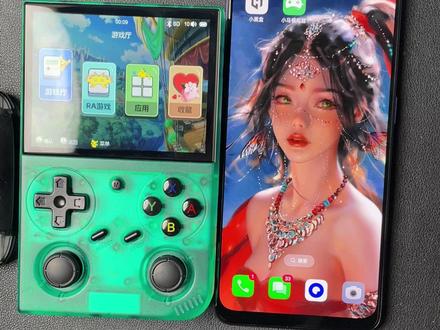 03:50查看AI文稿AI文稿
哈喽,机友们,这里是好机攻略,今天的话我给大家讲一下咱们这个安博尼克的开元掌机如何在 手机上面下载新的游戏,装在咱们的这个掌机里面,那本期教程的话,适用于安博尼克全至 h 七百,所有的开元掌机都是适用的。呃,首先准备阶段,大家需要准备一个读卡器, 当然这个读卡器他要带有 type c 接口,否则咱们无法插在手机上使用啊。那另一个需要准备呢,就是咱们的一台手机,手机上面可以下载一个软件,叫做小马模拟器,如果说你不会下载,好吧,那我往期视频已经讲了很多遍了,可以看一看往期的视频。 好,咱呢废话不多说,咱现在就开始啊,首先取出咱们掌机的内存卡啊,注意这个取卡的时候呢,不要让掌机是开机的一个状态,否则可能会损害咱们掌机的这个系统。然后取出咱们的内存卡,将内存卡插到咱们的这个读卡器里面, 接着将咱们的读卡器插入咱们的手机,那他正常情况下会直接弹出咱们的文件管理, 现在这个正在识别的话,就是咱们的内存卡啊。如果说你手机没有弹出的话,要选择咱们手机上的一个叫做文件管理的一个 app, 点开它就是咱们目前的这个页面,那咱们下载游戏的话,通过小马模拟器来下载,首先咱们点开小马模拟器, 好,他打开之后是这样的一个界面,然后你想玩什么游戏的话,可以直接搜索他的名字,也可以在这个模拟器分类里面找到一个自己想玩的一个游戏,我这里的话拿 g b e 的 一个游戏来给大家做一下演示,首先的话咱们随机点击一个游戏,等待他下载完成。 好,那下载完成之后呢?咱们首次下载完成要点一下启动,他会做一下解压,然后这个时候已经完成了,咱们返回咱们的一个安卓界面,找到咱们的这个文件管理,点击这个文件管理这个 app。 好,那现在右侧的话,其实就是咱们的读卡器里面的内存了。好,那咱们找到咱们刚才下载一些,选择本机存储,找到 p o n e m u 这个文件夹,点击点击 rooms r o m s, 然后找到咱们下载的游戏,比如说咱下载的是 gba 的 游戏,对不对?咱就去 gba 文件夹里面找,如果下的是 psp 的, 就去 psp 里面找,对吧?然后咱们点击 gba 的 一个文件夹。好,这里的话大家可以选择以修改时间为顺序,这样可以找到咱们最近下载的一个游戏, 可以看到这个文件夹点击进去。这个呢就是咱们刚才下载的游戏了啊,咱们长按他,可以给他改一个名字。啊,那我这里的话就给他 随便改一个名字吧,就改成这个八八八八,好,就随便起个名字,好,这时候呢咱们长按它选择移动,把它移动到咱们的这个内存卡读卡器里面,对不对?这个就是咱的读卡器,咱们点击 windows, 然后点击 gba 就 可以了, 然后移动到此处,好,等待它移动完成。好,那这个时候呢,已经大功告成了,咱们可以直接拔出咱们的读卡器了。 好,拔出读卡器之后,取出咱们的内存卡,将内存卡插回到咱们的游戏机里面,然后插进卡之后,咱们稍等片刻,然后可以选项之后呢咱们找到咱们的这个 搜索,可以直接搜索咱们刚才那个游戏,比如说我把它命名成八八八八了,对不对?那一搜的话就可以搜到这个游戏,这个就是咱们本期的一个全部内容了。
406豪机攻略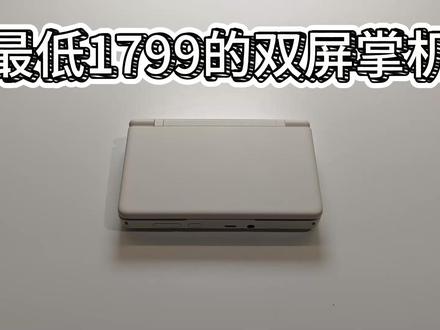 07:26查看AI文稿AI文稿
瑞迪一七九九的双屏掌机可以平地三 d s。 在 开元掌机这个圈子,去年很多厂家都推出了自家的双屏掌机,我手上的这台机器就是 a y n 家新出的双屏掌机索尔, 我选择这款是白色,配置是八进二的十二加二五六,除了白色以外,还有黑色、紫透、复古灰三种颜色可以选择。芯片分别为枭龙八六五和八进二两种, 前者只有八加一二八 g 一 种配置,预售价一七九九八 g 二。版本分为三种,分别是八加一二八 g、 十二加二五六 g、 十六加 e t 三种规格, 预售价格分别为二零九九二四九九和二九九九。要注意的是,两种芯片的最低配都只有黑色一种颜色选择意味着你如果想要其他颜色,那最低都得选择巴金尔版本的十二加二五六 g 版本体现了厂家的一点小心机 左耳上下屏都采用了 oled 屏幕,上屏分辨率一零八零乘一九二零,采用十六比九的屏幕比例,六英寸一百二十赫兹刷新率的屏幕, 下屏分辨率一零八零乘一二四零,选用的比例类一比一的一块三点九二英寸屏幕,两者的色域都在一百五十以上,属于色彩表现还算不错的屏幕。 掌机重量官方标称三百八十克,实际到手称重三百七十二克,对比一下新大三的三百二十九克略微重了一点,但比现代掌机 switcho 类的四百二十四克则轻了一点。 掌机盒盖尺寸为一百五十乘九十四乘二十五点六毫米,属于可以揣兜的大小搭配,这个重量在手里长时间游玩也不会太手酸,属于实际体验里面比较不错的规格。 按键方面,左侧采用上摇杆下按键,右侧采用上按键、下摇杆的常用布局,右侧按键是经典的任天堂布局,这点也很合理,毕竟这款掌机号称是三 d s 模拟机。 除开游戏按键外,作为一台安卓掌机,左下角有返回桌面的功能键,右下角则是返回键,左右功能键旁各有一个扬声器,在游玩的时候不会遮挡,这点给个好评。 下屏下方有索尔专用的 a y n 键,可以呼出 a y n 为索尔定制的控制中心功能我们后面再说。 在 a y n 键两侧有两个突出的小圆点,合盖的时候为其提供缓冲作用,不过合盖的情况下掌机仍有缝隙,购买官方的掌机套可以解决。 掌机的其它功能都集成在下方,分别为音量调节、电源键、 usb 三点一的 type c 口、三点五毫米耳机接口以及 tf 卡插槽。 掌机采用主动散热,进风口和出风口都设计在掌机背面,进风口还有滤网,能够减少一定的灰尘进入 掌机。转轴采用三档调节,分别为一百二十度、一百五十度和一百八十度,官方宣称采用了加固转轴,实际游玩小半年下来,转轴没有松动,质量还算不错。 电池容量为六千毫安时,最大支持二十七瓦快充,游玩复古游戏一天是没有太大问题的。 若有一台双屏掌机,我们先来看看模拟三 d s 的 情况。我使用的天马整合包三 d s 模拟器,采用的赛塔模拟器,分辨率设置为四倍,游玩马车机、怪物猎人四 g 等游戏都可以满帧运行, 画面渲染也没有出错,续航时间约为四小时。由于下屏的比例并非三 d s 的 四比三比例,游戏画面不能完全铺满整个屏幕,但是因为屏幕黑边较小,所以还算可以接受,不会出现大黑边的情况。 游玩 gba 这类复古游戏,虽然屏幕比例不能完全一致,但是配合上整合包自带的滤镜和着色器,游玩下来体验也还可以。模拟 psp 游戏的时候,因为屏幕比例完全一致,所以游戏体验很好。 模拟 ps 二这类性能要求更高的游戏,比如经典游戏战神二,分辨率设置为两倍的情况下,画面可以达到满帧率游玩。 如果模拟思维棋的话,因为是目前时代的游戏机,为了不鼓励盗版,这里就不做演示,游玩体验可以参考其他博主视频测试下来。王国之内出时空导可以达到三十到五十帧上下,已经达到可以游玩的程度。 安卓游戏以元神为例,画面设置全高,在落下甚跑图能够稳定六十帧,游玩压力不大。 windows 游戏的话,这里则是采用的盖世游戏进行游玩,版本是五点三点五,如果游玩空洞骑士这类画面要求不高的游戏,帧率可以达到六十帧满帧。大型游戏比如 get i 五, 有针对八进二专门优化过的版本,帧率大部分情况能达到三十帧以上,已经达到可以游玩的水准了,其他的话可以等大脑们的优化。 a y n 为索尔专门定制了一个控制中心,屏幕刷新率可以在六十和一百二十之间切换,屏幕可以设置单独显示某个屏幕,亮度和音量也是可以分别调节。 芯片预设了正常性能和高性能模式,对应了复古游戏对性能需求较高的模拟器以及安卓游戏和 windows 的 模拟器。 风扇则是设置了安静、智能、运动以及关闭不同档位控制中心还可以快速设置摇杆灯、充电分离、震动开关以及按键风格设置。此外, a、 y、 n 还将常用的数据显示在控制中心里, 可以看到温度、风扇转速、芯片、满载率、功耗等常用数据。功能方面做得还行,显示起来也很直观。 总结下来,我还是比较推荐索尔掌机,八 g 二的兼容性在模拟方面都还不错,价格在双屏掌机里属于性价比非常不错的情况。虽然颜值方面比较朴素,但是素色的设计也让玩家有很大的 diy 空间。 虽然在一开始在模拟器设备上有问题,但在这几个月的更新下来,已经可以正常游玩了。掌机刚发售的充电量、屏等小问题也已经随着几次系统更新解决了。这里可以看到官方对索尔还是管生管养的, 虽然手二掌机在性价比方面已经很高了,但是还是不推荐大家创造需求购买。如果预算有限的话,还是手机模拟左右分屏的性价比最高,有实际的情况下可以斟酌考虑,毕竟模拟器的高分辨率对于复古游戏的游玩体验还是很不错的。 好了,今天的视频就到这里,如果还有疑问可以在评论区留言,我会尽可能回答,我们下期视频再见!
640多普勒电击枪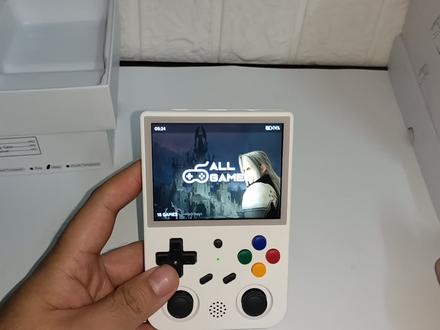 01:33查看AI文稿AI文稿
哈喽,大家好。呃,这里是仙草电玩,呃,今天给大家讲一下我们怎么就是把那个机器的语言设置成呃中文, 呃,首先的话,因为他出场的话是默认是英文的,然后我们需要给他改一下。呃,首先的话我们机器开机之后,开机之后我们会进入这个画面,哈,就是各个模拟器的那个画面,然后首先我们按时啊, 然后找到我们的,呃系统设置,系统设置就是我们的,呃倒数第二个, 倒数第二个,然后第三行,第三行就是语言的意思,然后我们按 a 键进入,可以找 往下拉,一直往下拉,然后改成简体中文,然后就可以了,按 b 键返回,他这个提示的意思是说我们要重新开机之后,然后才会显示中文, 然后我们可以直接长按这个关机,长按开机键关机, 然后再开机, 然后等它开机完之后就是中文了,然后这个教程就是这样的,大家如果有对这款掌机感兴趣的话,可以在抖音下方给我留言。
145南安霞美新潮电玩


