tplink886n路由器设置教程

粉丝1551获赞1.1万
相关视频
 01:20查看AI文稿AI文稿
pp 八八六 d 版本自动获取 ip 设置教程,首先把电源通电,通电后这个指示灯会亮的, 然后拿一根牙签按路由器复位键,这个小孔长按它几秒钟,看前面的灯闪了再松开,这样就恢复出厂设置了。拿出手机点开设置,点开移动网络,点开移动数据,把移动数据关闭, 关闭之后出去连上 wifi, 连上一个 tp, 没有密码的点击连接 进去,之后去浏览器输入路由器背后那个管理页面,点击连接进入,进入后设置管理员密码,点击确定,设置完成了。把网线插上,如果是自己家的宽带,把网线插到千兆一口网线另一端插到路由器的腕口,如果是防 成功的网线,直接网线插到弯口,确定后在这里点下一步,自动获取 ip 的话,就点第三个动态,点下一步,然后点击这个小圆圈,把 wifi 密码设置好,然后点击下一步,点击重启,重启后 wifi 会断开的,然后重新出去连上 wifi, 然后连上这个 wifi, 输入密码连接进去,不能上网的话,进去把 ip 地址改一下,进入后找到网络参数,找到 lan 口设置,然后把 ip 地址改成幺九二点幺六八点九点幺,点击保存,这样就完成了。
348路由器懂多多 01:38查看AI文稿AI文稿
pp 八八六高版本宽带拨号上网设置,首先插上电源,插上电之后这个启示灯会亮,然后拿根牙签按背后这个小孔,把它恢复出厂设置, 长按他看前面的灯闪了再松开,这样就是恢复出厂设置了。恢复出厂设置之后,点开设置, 点开移动网络,点开移动数据,把移动数据关闭,然后退出去,连上 wifi, 连上一个 tp, 没有密码的点击连接进去,然后他会自动跳到这个设置页面,没跳到的话在浏览器输入路由器背后的地址,进去后台之后 把网线插上,插到光猫千兆一口。 如果是房东的网线,直接把房东这根网线插到路由器的腕口, 插上去之后指示灯会亮的。把管理员密码设置好, 确定之后插上网线,他会自动匹配这个上网方式,如果匹配是宽带拨号上网的,把家里面的宽带账号密码填上去,如果是房东那边的网络, 找房东要账号密码,然后点击下一步,这里是设置 wifi 密码,这样就完成了。
671路由器懂多多 00:46查看AI文稿AI文稿
路由器为例,先插上电源线,等十几秒钟后,打开手机,找到设置选项,点击进去,然后再点击 w 栏,找到你家路由器信号,然后点击打勾,即表示连接成功,然后点后面这个圆圈,找到 ip 地址, 记住里面的数字,然后点开手机里的浏览器,在最上面的网址栏里输入刚才的 ip 地址,就像这样,然后搜索就会弹出路由器的管理页面,可以随便设置一个登录密码,然后点确定 点,跳过 w a n 可检测点这个小小的到三角形选为自动获得 ip 地址,然后再点下一步,这里可以设置你家的 wifi 名称和密码,最后点确定,这样就设置完成了。最后将一根网线一头插在路由器 w a n 头上,一头插在光猫的网口以上,关路由器电后重开就可以上网了。
 00:54查看AI文稿AI文稿
t l 杠 w 二八八六安路由器怎么设置?电脑版,首先浏览器打开路由器管理页面,输入管理员密码后点击确定,点击路由设置, 点击上网设置上网方式,选择宽带拨号上网,输入宽带账号与密码后点击连接,点击无线设置,输入无线密码后点击保存即可。 手机版,首先打开 app, 选择路由器,输入管理员密码后点击登录,点击设置选择上网设置, 点击上网方式,选择宽带拨号上网,输入宽带账号与密码后点击保存返回,点击无线设置,输入 wifi 密码后点击保存即可。此方法与安卓系统通用。
51萌娃冲冲冲冲 00:21查看AI文稿AI文稿
新买的路由器如何进行设置?在路由器背面找一下路由器的登录地址,打开浏览器,输入地址,敲击回车键,进入路由器,创建密码界面,输入密码,点击确定,然后输入宽带账号和密码,点击下一步,再点下一步,输 无线名称和无线密码,点确定路由器设置就完成了。以后登录路由器就直接进入到这个主界面了。
985电脑知识@店小二 01:17查看AI文稿AI文稿
tp 八八六高版本自动获取 ip 设置上网,首先插上电源,插上电之后这个启示灯会亮,然后拿根牙签按背后这个小孔,把它恢复出厂设置,长按它看前面的灯闪了再松开,这样就是恢复出厂设置了。把路由器恢复出厂设置之后点开设置,点开移动网络, 点开移动数据,把移动数据关闭,关闭之后出去连上 wifi, 连上一个 t p, 没有密码的点击连接进去,连接进去之后一般会跳到这个设置页面的设置,登录密码,点击确定,确定后在这里如果是获取 ip 地址的话,不需要插网线的,直接跳过, 然后在上网方式那里点击选择获得 ip 地址,点击下一步把 wifi 密码设置好,点击确定,确定之后 wifi 会断开, 重新出去连上 wifi, 连上这个 t p 的 wifi 连接进去之后还要进去浏览器那里, 输入路由器背后的管理页面网址,然后点击进入,进入之后点击继续访问网址,把刚才设置的登录密码填进去,确定之后去路由设置拉到这边,点到 lan 口设置,然后自动改成手动,把 ip 地址改成幺九二点幺六八点九点幺,点击保存,点击确定。设置完成之后把网线插上去,连上 wifi 就能使用了。
72小凯的故事 07:19查看AI文稿AI文稿
那今天呢,给大家做一个科普的一个东西,就是无线组网,嗯, wds 的一个无线组网,无线调节功能,也就是我们的 tpling 的一个技术无限调节的功能啊。然后 我们上一期节目是个 wr 的八四二 n, 然后他没有那个最新的界面,然后这个也是个比较老的一个一个机器哈,这个是八八六八八六的一个老机器,三个天线的,嗯,现在在二手市场就二十块钱吧,整一个东西。然后我在同事在办公室里拿了一个过来,给大大家做一个普及。然后我们现在我的这个网哈,我的电脑现在是没有没网络了哈, 也就是说,嗯,我们看一下这里哈,这里是没网络的哈,这里是个,咱们看看,就是我这里是被拔掉, 拔掉以后呢?这个就是我现在电脑用的网线,然后我插到哪里呢?我并不是插到这个腕口啊,这个这个腕口其实是外网的,然后这个四个烂口, 它是内网,内网的以后是个交换机的功能哈,然后我把这个给插上,插上以后干什么呢?然后我们复位一下,把它给复位哈,把它给恢复出厂设置,就是把这个给顶住,顶住以后呢?然后这指示灯会闪烁,应该啊,对,现在就可闪烁了。 就说你,你在重置的出厂设置以后呢?这个机器的其他的设置所有的设置就,嗯,没有用了啊,然后我们这个这个已经做完了,我们这个准备工作已经做完了,然后恢复出厂设置,然后放在这里,然后需要给他设置就可以了。然后设置哪里呢? 然后这些都不用管啊,你看现在在这转圈,转圈,转圈也没用,转圈是没有网络的啊,你打开这个网的话,他是没有网络的,你看是有他号的啊,这里是有他号的。 这三号以后呢,我们登录他的设备的 ip 地址是幺九二点幺六八点幺点幺,我们进入,进入以后设置一个密码哈, 咱们设置 他的 tp, 他这个,他这个是这个,这个界面都是一样的哈。嗯,怎么不对呢? 好,我们设置完以后哈,没那他提示会忘后,没有连接哈,没有连接不用管他,然后跳过相脑就可以了。然后我们就是在这样一个装界面界面当中,这个型号是八八六哈, w 八八六,比我上一代那个产品新,新了以后他的界面就是最新的,最新以后 我们设置哪些东西哈?我们首先要调是无线调节的功能,无线调节的功能的话,也就说这个口,看他他这个只是显绿色,就是我现在电脑就接的这个这个口,然后万口他没有连接,然后这界面上都会显示,然后我们打开他的应用管理,然后进入无线调节,然后是通过 wds 功能 从主路由之间无线连接,扩展无线的覆盖范围哈,我们开始设置,然后扫描我们能用的 wifi 信号,然后我们上次用的是这个,我们这次还还用它,就用这个吧,然后 我们下一步输入密码啊 他,我今天也是这个是 wds 一个无线路啊,现在的我们这些好一点路由器都是说用麦斯斯网,但是麦斯斯网 也会有缺点哈,你看我们现在就说为避免冲突,然后这个,呃管理界面,我这个管理界面啊,他的 ip 口,也就是刚才的烂口就变成了幺九二点幺六八点幺幺零点三啊,这个到时候我记一下,记下,记下以后,嗯,幺幺零点三啊,这个等一会我演示给大家看一看, 然后我们点下一步无线网,你看这个,这个这个路由器,也就是说调节过来以后,他的无线名称和无线密码 跟我主路由器的无线的名称跟密码是一样的,他据说是可以做到无线路由,但是真正调节起来的话,应该是不会出现这种无线漫游的这种状态,因为真正的迈式租网他才会有啊。无线漫游,无线漫游是是干什么东西啊?就是说我从主路有器那里,在这拿着手机,拿着手机以后呢, 我在主路由那里是刚才那个名称,这个路由器跟我主力路由器包括他的无线名称和无线密码都是一样的。然后我从那边走过来的时候,其实这个的无线信号,手机的无线信号会和这个无线信号会进行一个切换,就会进行一个切换。以后呢他的 w ds 这个技术,他就中间会断开,然后这个手机会,嗯,会断网,然后重新跟这个连接。但是麦时组网呢?麦时组网就说可以无缝连接的,从这里就直接连到这个手机无缝的进行连接,他中间不会断网,他最大的区别就是在这里无线独网跟无线独网, 以后面试组网和无线调节 wds 的无线调节最大的区别就在这里。然后我们看一下啊,我们看一下,现在已经更新完了,现在地址就是啊幺幺零点三的这个 ip 地址,我们输入刚才的密码。 好,我们打开以后啊,我们现在就已经调节完了,然后这个无线密码和我的主路由的无线名称和密码是一样的。嗯,然后,嗯,我现在现在的我们这个网络就已经开始了,已经开始了以后这里就已经上网了。上网我们打开一个页面设置, 我们随便打开他的主页吧,然后打开一个淘宝,现在就已经上网了。然后就是什么意思呢?也就是说 我现在就是这个网,这个路由器,也就是说烂口,他直接有网了,现在这就是无限调节技术,就是说以前我跟大家做上一期节目时候, 他他就是无线调节,然后小米叫无线中记,华为叫 wifi 中记,就是说他现在用无线的信号和我的主路由连到一起,然后用我的烂口和他的无线东西无线的这个贴线往外发生信号,这也是单独的一个路由器,他这个路由器有什么作用呢? 也就是说我这个主路由其实在旁边的屋子里,在旁边的屋子里以后呢,我就中间就不需要拉拉网线了,然后我这个路由器放在这个屋里,然后经过有线和无线这个区域的这个电脑主机啊,啊,台式电脑啊,还是那个笔记本啊、手机啊,全部都能连到这个这个设备上。然后我要说的是什么啊?这个啊? nice 网和 咱们做的这个 max 网和嗯 w 就是 mash 慢速度网哈,和这个无线调节的,嗯, w wdf 这个无线调节 他是有区别的哈,这个东西有区别的,大家可以简单的去,嗯,去了解一下。但是我觉得 wds 这个功能,这无限调节的功能就很好使了,这个就是这个名称,就叫 wbs, 就是这个 wds, 就是这个, 咱们说的就是这个,这个这个功能就很好使,这个然后我们可以组网,然后可以免免拉网线,然后啊在隔壁屋或者是在对面屋里无法拉网线的时候,用这个东西就可以给他实现这个功能还是非常好使的,我们把它给,也就是说我们 也就说我们那个只要有这么多,虽然是很多年之前的东西了,但是他的这个功能还是非常实用的。然后我们在网络,像我们在家里如果是覆盖不到的地方,覆盖不到的地方的话, 或者是面积太大,或者是一一二楼,或者是中间有是个道路,是怎么样的话,我们都可以用这个技术把它给的网络给调节起来,调节起来以后 他跟卖十足网,现在是叫卖十足网,当然这个卖十足网比这个 wds 这个无线条件的功能会更好使,但是嗯, 迈时速网的设备会更贵,然后他有 wds。 这个有个缺点,就是你在无线漫游的时候,无线漫游的时候 w, 呃,迈速度网是无缝衔接的,但是 wds 中间就会断开,然后重新连接你附近的这个,呃,调节的这个信号的东西。啊,好, 今天就录这么一个,嗯,比较普及的一个视频给大家看一看。
630萌爸bobo 01:40查看AI文稿AI文稿
tp 八八六高版本,自动获取 ip 设置上网,首先插上电源,插上电之后这个启示灯会亮,然后拿根牙签 按背后这个小孔,把它恢复出厂设置,长按他看前面的灯闪了再松开,这样就是恢复出厂设置了。把路由器恢复出厂设置之后点开设置,点开移动网络,点开移动数据,把移动数据关闭, 关闭之后出去连上 wifi, 连上一个 tp, 没有密码的点击连接进去,连接进去之后一般会跳到这个设置页面的设置,登录密码,点击确定,确定后在这里如果是获取 ip 地址的话,不需要插网线的, 直接跳过,然后在上网方式那里点击选择获得 ip 地址,点击下一步把 wifi 密码设置好,点击确定,确定之后 wifi 会断开,重新出去连上 wifi, 连上这个 tp 的 wifi 连接进去之后还要进去浏览器那里,输入路由器背后的管理页面网址, 然后点击进入,进入之后点击继续访问网址,把刚才设置的登录密码填进去,确定之后去路由设置拉到这边, 点到 lan 口设置,然后自动改成手动,把 ip 地址改成幺九二点幺六八点九点幺,点击保存,点击确定。设置完成之后把网线插上去,连上 wifi 就能使用了。
215路由器懂多多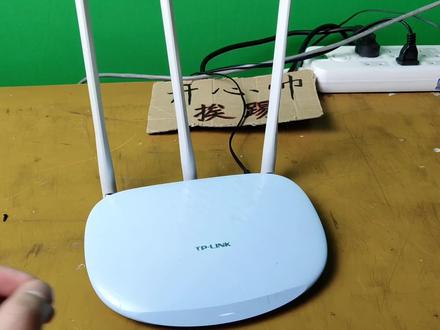 02:14查看AI文稿AI文稿
路由器上网速度慢怎么办?今天我来告诉大家几个设置方法,立马可以让你们家 wifi 的网速翻倍哦。首先第一个方法就是把路由器重启,因为我们的路由器使用久了,里面会产生很多的缓存数据, 这些数据会影响我们上网的速度,所以我们只要把它重启一下,重启的方法很简单,只要把这个电源直接拔掉, 然后再插上电,那么我们的路由器就重启了,缓存就释放掉了,转化的数据就会加快哦。第二个方法,登录路由器设置, 登录一届之前,首先我们要记住这个路由器后面的这个登录地址,我的是 tv logo 点点线,然后我们拿手机连上这个路由器的 wifi, 我的热点是 sb, 一好我连接,拿出手机,连上这个路由器的 wifi 之后,我们打开手机的任何一个浏览器, 在地铁栏里面输入这个地址, tv logo 点点线,然后点进入点,继续访问网易版,输入路由器的登录密码之后点确定这就是我的路由器的管理后台。进入后台之后,我们点这个路由设置,然后再点左边的无线设置。 接着我们在这个平贷贷款这里选择高的赫兹,因为平的贷款越宽的话,它的传输速度就越快,我这里只有个二十赫兹的,所以我就选二十赫兹吧,有些人的路由器有什么四十赫兹啊,六十赫兹啊,我们就选最高的那个, 选好之后我们点保存,接着我们再进入上网设置,把它拉下来。这个万科速度这里我们选择一百兆全双弓,因为全双弓的模式是最快的,而我这里没有一百 叫全收工,我们就选十兆一百兆自动协商好,然后点保存,最后我们再进入这个应用管理, 然后选择第一个信号调节,进入信号强度调节,这里默认的是常规,我们把它调成增强,也就是最强的信号。 修找之后,我们最后把路由器重启一下,接着把它的电源拔掉再插上,然后你们家的 wifi 信号就能够达到最强,网速就能够翻倍的了。老铁们赶快去试一试吧,我一开始就是 ig 拜了个拜。
5042风哥科技 01:21查看AI文稿AI文稿
家人们,这个视频千万千万别划走,抖音官方大数据分析工程师都会来看这个视频。简单几步设置,我们的 wifi 密码就变成了超级隐身密码。 进入路由器界面,我们找到无线设置,无线设置里面 只要关闭这个无线广播, ssidssid seventeenth, 关闭这个按钮之后,我们的无线网络名称就会隐藏。 当然问题又来了,我们自己怎么连接,怎么收到无线网络?在设置这个操作之前, 我们要记住自己的无线名称和无线密码,关闭了 ssid 之后,我们自己要手动添加,这样的话, 无论任何人都搜不到我们的 wifi 名称,自然也连接不上了。觉得对您有用,记得关注阿刚,后面会有更多的惊喜,谢谢!有不懂的地方可以私信阿刚,谢谢,感谢大家!
77杨凌电脑哥🍀 03:04
03:04 01:22
01:22 03:07查看AI文稿AI文稿
给大家介绍一下 tp 林可无线路由器的配置方法,路由器充上电之后,用网络条线一头接在光芒的前兆网口,大家记住是前兆网口,前兆口的话网速会快一点, 然后另外一头接在路由器的弯口,就 w 人 w 人一口, 这样连接好之后呢,就可以在手机上配置了。 在手机上打开设置,然后点 w 烂,找到一个信号最好并且没有加密码的,一般都是新路由器。我这个是六 f 三 f, 点击他会自动连接,连接上之后他会自动跳转 到手机的设置界面。啊,无线路由器的设置的界面,这里设置一下管理员密码甲乙智能 六六八八。这管理员密码建议普通用户设置,和无线网密码一样,因为好多用户容易忘记这个管理员密码。点击确定点确定之后,现在只是说设置上管理员密码,还没有设置 无限的名称和密码。路由器后面有个地址,我这个是 tp 的, tp 是 tplogrn 的 cn, 这个网址进来 一个手机,他会自动跳转这个界面,然后输入管理员密码,刚才设置的加一智能六六八八,点击确定 上网设置。上网设置分三种,第一个是宽带不好上网,以前的家庭宽带都是宽 不好上网,他需要一个账号和密码,你要是有的话,设置上点下一步就可以了。固定 ip 是企业用户,一般宽带费用很贵,一年两千到几万不等,这个家庭用户用不到。 现在新的家庭宽带的话,一般都是自动获取 ip, 他这自动检测,然后你用哪个就可以了。我这个是自动获取 ip, 点下一步,然后要求设置无限名称,无限名称的话, 如果说你用电脑什么比较多,建议设置一个英文名称,因为好多电脑识别中文名称是乱码,那我这里设置的是中文, 现在手机识别中文名称都没有问题,然后点击确定,他会给你一个提示,设置的无线名称包含中文, 可能手机或电脑会显示错误,是否返回修改,我们这里不会点否,然后这样就设置完成了。设置完成之后,然后你的 wifi 会掉,然后你返回设置 wlan, 然后你找到你刚才设置的无线网,我们这是家具智能,找到之后输上密码, 点击链接,然后这样无烟路由器就设置好了,就可以正常上网。 我们会经常跟大家分享网络和监控电脑方面的知识,欢迎大家关注点赞。
1834甲乙智能-监控安装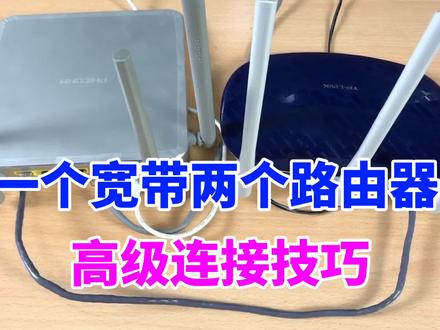 03:37查看AI文稿AI文稿
大家好,我是网管世界,分享工作中的小技巧,让你少走弯路。上期的视频我给大家讲解了两个路由器组成统一局域网的方法,用拦截栏然后关闭连接 cp 去实现。 但是有一个问题就是有一个路由器你就没有办法管理了,大家看一下为什么上期的视频,我教大家用这个走路,有的人口网线直接连接到 指路由的蓝口,然后关掉他的 dhc p, 实现他们两个路由器在同一个局域网,通过无线连接到路由器的无线信号以后呢, 他会得到这个主漏油的 ip 实现上网。这个 ip 得到以后呢,他直接 输入主路友的 ip, 那个网关他就可以管理这个主路友了,但是输入这个子路友他就访问不了了,我们看一下啊, 幺零点幺, 这个止漏油我就没法管理了,那我要怎么办呢?我要管理这个止漏油怎么办呢?就是要改掉这个无线的 ip, 这个时候是二点幺幺七,那我要把它改成手动 幺九二点幺六八点幺零点幺幺七,这样改成幺零,然后二五点二五点二五点零 存储一下,把他的 ip 改成和这个漏油同一个段,那我现在 这样就可以登录这个路由器进行管理了,但是每次这样改的话会非常麻烦,那应该怎么办呢?我们先要登录这个路由器, 找到路由设置,找到那个蓝口设置 这里的话,他的两口 ip 是幺九二点幺六八点幺零点幺,要把它改成和主路有同一个网段,那么主路有的网段就是二, 那我后面改成六号了,二点六保存, 这样的话我这个路由器的 ip 就 和主陆游手机都在同一个网段了,我如果要管理这个主陆游,就不需要去手动更改那个 ip 地址了,那以后管理的话就很方便了。然后我这边 手动再改成自动存储 好,这个时候走路有已经分配给这个手机 ip 地址了,幺九二点幺六八点二点幺幺七了,那么我这个时候要管理这个走路,有的话我直接输入他刚才给他的那个 ip 二点六, 等一下啊。好,现在可以打开了,这样的话就实现我这个手机,呃,可以管理走路油,也可以管理指路油了。好了,本期视频就分享到这里结束的,希望大家给赞支持,再见!
1526网管世界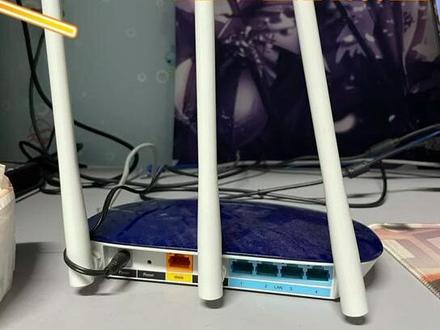 02:36查看AI文稿AI文稿
我们现在来设置一个 tp link 的一个路由器,直接插上电源线,用无线设置连上这个路由器的 wifi 名称, 这个界面呢需要输一下我管理员的密码, 好,书写完成以后再确定进行下一步的设置。这个位置呢是跳过万口设置这里选择自动获取 ip 地址啊,在下一步这里是你的无线名称和无线密码 啊,设置了以后要自己记住,然后再确定好这里呢,我们 wifi 名称做了变更,所以说就要到那个 wifi 界面重新去连一下刚刚所 设置的这个 wifi 的名称,新的名称。 好,把无线开关关闭,再重新搜索一下啊,输入刚刚所设置的那个 wifi 密码, 连接成功以后呢啊,点开后面的 wifi 啊,我们现在这里路由器获取的 ip 地址啊,打开浏览器再输幺九二点幺六八点幺点幺, 继续访问网页版啊,输入刚刚所设置的那个管理员密码,第一个密码啊,再确定好 这个界面呢,就右边有一个路由器设置路由设置,再往左边看有个 dhcp 服务区,点开 他默认呢是打开的啊,我们需要把这把它点了关闭,再往下面拖点保存 保存以后呢,我们需要把这个路由器重启啊,重启路由器,如果找不到重启的界面呢,就直接把路由器的电源拔掉就可以了,在重启的同时呢,要把寝室那根主网线呢插在这个烂口上面,网口是不需要插线的。 好,插好以后重启完成以后到无线设置这个 wifi 界面了,把开关关闭,无线开关关闭,再重新连接,连接成功以后点开啊后面, 嗯,你看获取的是幺幺三的就是正确的了,有网络的,然后他会套出来一个。啊,这个界面啊,第一个呢是电脑下载,第二个是安卓手机、苹果手机和平平板,就下载校园官框,再输入你的账号和密码就可以登录,就可以暂时上网了。
 02:08查看AI文稿AI文稿
哈喽,大家好啊,昨天和大家讲过呀,什么是路由器的 wifi 新道,以及如何来选择最优的 wifi 新道,那么今天呢,我就来教大家如何手动设置路由器的 wifi 新道。 在这里啊,我以 tpa 的路由器啊为例来给大家讲解释,因为现在啊, tba 的路由器啊使用的是比较多的。首先呢,我们就是打开网页啊,输入这个路由器的管理地址,无论你是什么路由器,他都有一个管理地址啊,输入管理地址之后,直接进入到路由器里面, 进入到路由器里之后啊,我们找到路由设置啊,然后里面有个 wifi 设置,如果是没有路由设置这一项啊,我们直接可以找这个 wifi 设置这一项,所以说不同品牌的路由器啊,可能位置不一样,但他都是有这个参数的, 进入到无线设置里之后啊,右侧就是可以设置的一些无线的一个参数啊,在这里和大家重点讲一下多频合一啊,以前和大家说过啊,我们的路由器啊,要尽量把多频合一给它取消, 具体的原因呢,大家可以看一下我往期的视频啊,专门是讲过一期。接下来我们来看一下二点四 g 啊,设置里面有一个啊无限信道, 那昨天呢,通过这个软件也也是找到了我这最优的二点四 g 的这个无限新到啊为一,所以说此时的话,这个无限新到我们要试试为一,当然的话往下翻呢,他还有很多其他的数值, 所以说这个数值选择要根据我们通过软件来查找的最优信道数值来进行确定。接下来就是平宽设置这一块啊,以后的话我会单独出一期视频和大家讲一下啊。接下来我们来来到五 g 设置, 同样啊找到无限信道啊,正常的话都是自动的啊,我们这里边的话是需要给他改成手动的,昨天的话找到的话最由信道为幺六幺和幺六五,但是幺六五这个信道啊,他的最大的平宽只能支持二十兆赫兹,虽然他的平宽呢很低啊, 但是他是有特殊作用的啊,在这里面呢,我们选择幺六幺就可以,一定要记住啊,这里的数值啊,都是我们通过软件来找出来的最优新到值啊,而不是我们自己猜出来的。 设置完成之后啊,我们点击保存,那此时的话这个新道啊更改就完成了,当然了,这个新道值啊,不是说设置完之后啊,就再也不用动的,他是需要隔一段时间之后,我们用软件再查一下,看看最优新道啊有没有变,记得关注再走哦。
5032顺哥聊弱电 01:25查看AI文稿AI文稿
tplenk 无线路由器设置方法一、输入路由器管理地址,打开桌面上的 i 一、浏览器,清空地址栏,并输入路由器管理 ip 地址,幺九二点幺六八点一点一回车确认后弹出登录框。 二、登录管理页面初次进入路由器管理界面,为了保障您的设备安全,需要设备管理路由器的密码,请根据页面进行设置, 一般的用户密码均为 atm。 三、开始设置向导进入路由器的管理页面后,点击设置向导,然后点击下一步。四、选择上网方式 如果您对运营商分配的宽带账号密码进行拨号上网,则按照视频指导继续设置。如果是其他姓氏的上网方式,请点击对应方式,并参考设置过程。 五、输入上网宽带和密码在对应设置框潜入运营商提供的宽带账号和密码,并确定该账号密码输入正确。六、设置无线参数, ss id 及无线网络名称,可根据实际需求设置。选中 wpa 并设置 psk 无线密码,点击下一步。 七、设置完成点击完成,设置向导完成。
55金拓智能


