ios 17锁屏时钟怎么改样式
ios 十六自定锁屏是中央视像这样的还有这样的,让我们锁屏更有逼格。此方法用到了特殊壁纸锁屏界面,长按添加壁纸,从照片中选择我们的壁纸,接着我们调整一下大小, 然后我们添加时钟组件,将时钟设定我们所在的地方,接着点击关闭,继续点击上方时钟自定颜色,用吸管吸取壁纸颜色, 接着点击关闭,然后点击添加就行了。这个壁纸获取方法也很简单,搜索快去水印极速版选择壁纸就能获取了,感兴趣的就试试试吧。

粉丝2.1万获赞11.5万
相关视频
 00:47查看AI文稿AI文稿
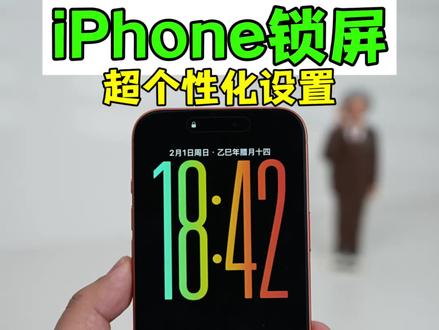
拿到 iphone 十七,如何设置这种时间穿水的壁纸?裸眼三 d 效果?还有息屏时显示超大彩色时间,底部显示电池电量和天气,一个视频教会你首先打开设置显示与亮度,全天后显示屏开启 全天后显示,关闭显示墙纸,然后进入相册,找一张类似的壁纸,左下角共享,找到运作墙纸,重点是点击右下角空间场景,开启裸眼三 d 效果,然后开启景深模式, 双指缩放一下壁纸,再拉动时间,右下角放大,这样就会有时间穿水的效果。然后点击时间,可以修改时间的字体和颜色,点击下面的添加小组建,添加一个电池小组建,再添加一个天气组建,最后点击完成,这样你的 iphone 锁屏就变得非常个性了。
611小土豆玩数码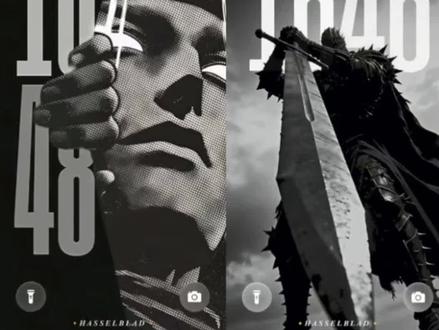 00:25查看AI文稿AI文稿
你们要的一只手拉开壁纸免费获取教程来了,以及制作如何设成壁纸,今天手把手教会你,首先跟着主包这样操作,这里也点一下,然后点这个,接着找到免费的官方工具,跳转过来后点击剪同款导出就可以了。 在设置上找到桌面锁屏,然后在灵感主题中选择,先知道这个主题,选择刚刚导出的壁纸,把时钟样式改一下就好了,点击应用就可以了。
55不共情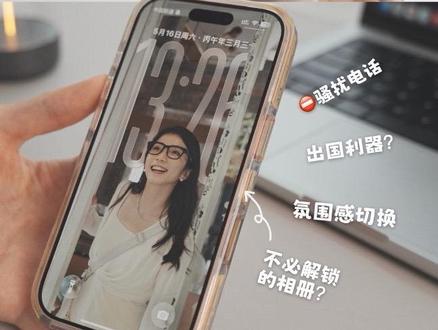 05:13查看AI文稿AI文稿
iphone 的 好用呢,其实是润物细无声的,就像 ios 二六的,有些更新不认真挖掘还以为是边角料功能,但真的用起来就是吭爆。 先说 iphone 的 锁屏界面啊,真的是一直被模仿,从未被超越。最近我才学会了一个更吭的锁屏界面玩法。 长按锁屏界面,点击右下角的加号,选择照片随机显示。点击手动选择照片,就可以选择多张你喜欢的照片当做壁纸,最多支持选择五十张照片,点击对号选择这里的三个点,选择轻点时切换。有些照片呢,还可以显示紧身效果,调整自己喜欢的时钟样式。有的照片可以点这里开启 起空间效果,解锁三 d 试效,最后再点击添加。之后呢,在锁屏界面点击一下,就可以看到不同的壁纸了,时钟的样式也会跟随切换,解决了一个屏幕不能同时展示五十张壁纸的痛点啊。 一群人的合照,只要打开自动缩放和自动旋转,让手臂最长的人举起 iphone 十七系列的手机,一张完美的合照就搞定了。但为啥想拍横幅合照的时候自动旋转偶尔会不 启动呢?其实是因为当下这个竖屏就能容纳所有人的脸,那如果你想要切到横屏,就让最外侧的人向框外移动,你看,瞬间就 get 横屏合照,误 闯小人国,想要跟原住民合照,但又没有人帮忙,怎么办呢?爱人旅行最棒的伙伴 apple watch 登场了,像我的这些照片,其实就是找到 watch 上的相机,确定好构图之后呢,点击拍照就 get 了。 好喜欢拍照不求人的感觉。那如果没有 apple watch 怎么办呢?其实 airpods 也是可以的,佩戴之后呢,点击设置 airpods, 找到相机控制,切换到按一下,然后咱们点击 airpods 上的按钮,三二一就拍好了。这种情况会更适合使用前置拍照呦。 珠光加长焦加超广角,就是我现在的触片三板斧珠光模式多好用,不用这个数了,我已经在设置相机摄影风格里锁定珠光了,拍人物拍风景都好看。另外长焦呢,不只是望远好用,空间压缩也会让背景很干, 旅拍规避路人可以多用 iphone 的 四倍和八倍胶段,我现在最喜欢的呢,其实是超广角四周的肌变啊,会极大的增强画面的冲击力,拍出一些主摄做不到的创意照片。对了, iphone 的 微距拍摄也很棒,你们看到的这些小人国原住民的照片,其实他们本体啊,只有这么一点点大。 谁还没用过 iphone 的 四 k 一 百二十帧?普通的拍摄搭配推拉摇移的运镜,会让画面丝滑流畅,但是四 k 一 百二十帧拍摄可以调整慢放速度,就会收获深隔画面,这就是视频高级感的来源。 还有呢,同步双拍功能, iphone 首发,同行争相模仿,我很喜欢用它拍跟宝宝的互动旅行看展啥的呢,也贼好用。对了,视频的高级感怎么少的了声音呢?我的声音其实是 用 iphone 来录制的,但是呢,当我找到混响,选择取景框内,我们后期处理一下,就是用 iphone 自己自带的功能,这样声音是不是就瞬间变得干净可用?本来就很稳的 iphone 拍摄,搭配声隔,还有同步双拍混音功能,手机界还有谁是这样的电音机? 右上角下滑,进入到控制中心,长按,进入编辑,点击添加控制,找到环境音乐,有四种环境音可选,都添加也不是不行的,所以以后当你需要安眠、放松、提效或者平衡身心的时候呢,只需要点一下对应的模式,就会听到很棒的轻音乐, 你永远可以相信 apple 的 审美,选曲超赞的 os 二六有一个很小众的功能,点进设置 app 电话。首先是筛选位置来电的功能,选择询问来电原因,通讯录里没存的电话就会被问询 对方告知原因。之后呢,咱们可以选择接听或者挂断就可以少听一些骚扰电话。还有这个通话保留助理检测,也可以打开需要排队的客服电话,用它贼方便。 下拉控制菜单。专注模式,长按,点击加号,进入添加,选择自定义 iphone 的 专注模式的可玩性其实非常高,拿我最常用的学习模式举例, 选择好图标,输入名称之后,你们看啊,联系人和可以通知的 app 是 可以指定的,比如我就选现在的这几个,排除干扰。我觉得最棒的呢是屏幕可以选,比如说就选 会让我分神的这两个屏幕。锁定屏幕呢,也可以选,比如说选这个带着励志标语的 watch 的 表盘可以选。甚至呢可以添加定时开启,比如说下班之后再开启,甚至是定位位置开启,比如说回家之后它自动开启,那么以后需要学习的时候就不需要解锁手机啦。进入控制中心,打开专注模式,一切就切换好了, 果屏下方和手表上都有这个 logo 显示。最后介绍两个出国很好用的功能,一个是钱包里添加上维萨卡,点击添加借记卡或者信用卡,选择银行,然后一步步跟着操作就好了,以后使用 apple pay 出国支付呢,会更安全更方便。还有呢,在设置里找到控制按钮, 设置成翻译这样的,按下按钮就可以直接把我们的话翻译成对方听得懂的语言,主流的旅行目的地的语言都包含,还可以下载语言包离线使用。 对了,出国要换算单位,其实用计算器就可以,点击右上角选择转换计算货币啊,或者是距离,速度等等单位,都很方便。怎么样,这些功能不错吧,希望这期视频有帮到大家,那我们下期视频见吧,拜拜!
2698学姐潇潇 00:59查看AI文稿AI文稿
一分钟教会你以下三个设置,让你的 iphone 更好看!一、设置三 d 壁纸这种裸眼三 d 紧身效果的壁纸也太惊艳了吧!只要 iphone 已经更新到了 ios 二十六,就可以在设置里找到墙纸。点击添加新墙纸,选择你喜欢的照片,再点击右下角这个六边形,然后 点击旁边的三个点,将紧身效果打开,还可以调整时钟,到你满意的效果,超好看的三 d 壁纸就设置完成了。二、 设置锁屏组建打开设置,进入通用,找到关于本机,把名称修改成自己喜欢的文字,然后长按锁屏界面,点击自定义,在添加小组建里找到电池,选择这个长方形的电池,组建锁屏界面的颜值立马就提高了。三、 设置专注模式打开设置,进入专注模式,点击右上角的加号,选择自定义,输入你喜欢的文案,还可以更换颜色和图标。点击下一步,再点击自定义专注模式,并选择锁定屏幕的壁纸,这也太好看了吧!
5373小美学姐聊数码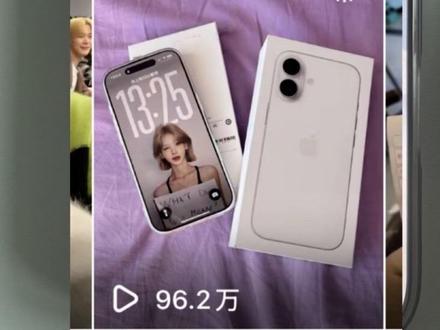 00:58查看AI文稿AI文稿
哈喽,后续来了,就是我去年分享的这个时期,就是很多人想要这个手机壳和壁纸,就是第第三个这个 我这个照片已经发到评论区了,你们可以自取一下。接下来就是那个始终的设置,我们要长按,然后点击一次定义, 这里看到有很多时钟的亚瑟可以选择,但是只有第一个是可以拉长的,我们把紧身效果打开,点击时钟,这里可以往下拉,拉到自己想要的长度, 然后这个时钟的设置是需要更新到 ios 二十六版本才可以。 然后接下来就是这个手机壳,这个链接我已经放到评论区了,你。
1104青椒肉丝⚡️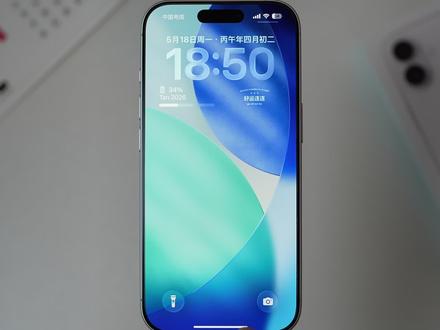 01:44查看AI文稿AI文稿
iphone 十七到手后一定要知道的六个常用设置一、专属名称每次打开蓝牙都找不到自己的 iphone, 其实只需要打开设置,进入通用,关于本机点击名称就可以改成自己喜欢的专属名称了。 再长按锁屏,点击自定义选择添加小组键,还可以打造个性锁屏界面。二、共享 wifi 每次客人想连 wifi, 你 却忘记了密码, 其实只需要点开无线网,再点击右边的感叹号,就可以直接查看分享密码了。三、控制中心 iphone 的 控制中心非常好用,我们可以长按添加喜欢的控制,比如低电量模式打开更省电。 四、锁定或隐藏 app 手机下载了私人 app, 但不想让别人查看,我们直接长按 app, 选择需要面容 id, 这样软件就需要面容密码才能打开了。如果还想要隐藏 app, 也可以选择隐藏,点击隐藏 app, 它就会消失不见, 只有右滑在隐藏的 app 资源库里才能扫脸查看。五、搜索设置每次想要查看某个照片或手机储存的信息,却总是找不到, 其实只需要下滑主屏幕,输入信息的关键词就可以立马找到了。还有在设置里点击下方搜索框,我们也可以用同样的方式迅速找到想要更改的设置。 六、苹果税百分之九十以上的人都不知道用 iphone 购买虚拟商品、订阅服务要多扣百分之二三十的苹果税,所以 iphone 用户建议守好自己的钱袋子。
2312小津技巧


