cs2手机怎么看回放

粉丝1.2万获赞488.6万
相关视频
 02:32
02:32 01:11
01:11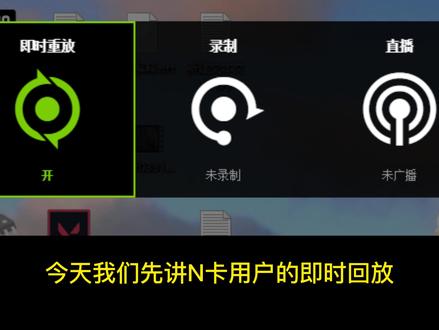 01:07查看AI文稿AI文稿
兄弟们好啊,这里是全网最正经的教学部主 sy, 今天就来教大家怎么把你游戏中的精彩操作录制下来,所以真的不要再拿着你的手机对着电脑屏幕一顿录了,就算你用的是 iphone 十四 pro max, 按叶子仪 tb 版本的摄像头也一定录不清楚。 今天我们先讲恩卡用户的及时回放,不管你是九六零或者是三零九零太,你都可以使用这个及时回放。首先我们需要去百度上下载一个 gfowse experience, 然后我们点击艾奥特加 z, 调出这个 jfouse experience, 点击及时重放,点击设置,这里可以调整及时重放的长度、质量、分辨率或者真速率啊,比如说我用的分辨率是一四四零乘以零八零,所以我这里选的是一四四零 p, 点击保存,然后点击打开之后,我们再按这个的保存,就可以保存你刚才所选长度的游戏操作了。任何一个人没学会,我的心都会很痛快艾特你的好兄弟,学起来!
6572CS2数羊 01:14查看AI文稿AI文稿
c s 二更新不会观看 demo 了?萱宝这一期教你有眼就能看的 c s go demo 教程,制作不易,还不快点赞收藏防止迷路吗?首先让我们点开 steam, 右击我们的 c s 二, 点击管理浏览本地文件,在弹出的这个文件夹中点击 game, 然后点击 cs, go 这一个文件夹就是我们的 cs, go 文件夹了。然后我们将下载下来的呆默文件添加到 cs, go 文件夹中,打开 cs, go, 我们打开控制台,输入 play demo 这一串代码,然后空格就可以弹出一系列 demo 文件,我们点开自己想看的 demo, 即可进入 demo 播放器。值得夸赞的是, cs 二相比 csgo 来说, 呆默的控制台变得非常的简便,我们依然是按下 shift 加 f 二键打开呆默工作台。现在的呆默工作台 和播放器基本是一模一样,不仅将原来的英文改成了中文,而且现在的 m 进度条也是可以随意拖拽的代表你想看哪里就可以拖拽到哪里, 不会再像 cs, go 那样的麻烦了。至于呆默的剪辑,我们可以直接 alt 加 z, 打开我们的系统剪辑软件,也可以直接找我代剪。这就是本期的全部内容,咱们下期再见!
1.6万薛定谔(终极角逐) 00:36
00:36 00:11
00:11


猜你喜欢
最新视频
- 12.0万妍芯