steam游戏内更新公告怎么变中文
刚入腾 steam 的 兄弟,装个平台是不是也遇到过各种报错?我告诉你,基本都是安装时几个小细节没注意,别慌,跟我走一遍,双击安装程序,一路点下一步。到了选安装路径那一步,你给我盯紧了!路径里不能出现任何一个中文字,连中文标点都不行, 不然后面会跳 a s c i i 报错。如果路径全是英文点安装还是提示目标文件夹必须为空,那就是你选的文件夹里还装了别的东西。 解决起来很简单,点浏览,选一个非 c 盘且空间够的硬盘,左下角新建文件夹,重命名为 steam 加加,点确定,然后看一眼安装路径是不是类似 ddlum, 加加点确定,然后看一眼安装路径是不是类似 ddlum, 加加点确定, 然后看一眼安装路径是不是类似 d d l u m 加加,别问题就点安装,等它跑完。如果这时候你又遇到更新进度条卡住不动没怕,打开驯油加速器加速游戏,没有时间的兄弟可以在口令那里输入暴富,获得对应的时间加速,成功后问题就直接解决了。行了,装好就去买游戏吧,觉得有用点个赞,我们下期见!

粉丝68获赞2842
相关视频
 02:03查看AI文稿AI文稿
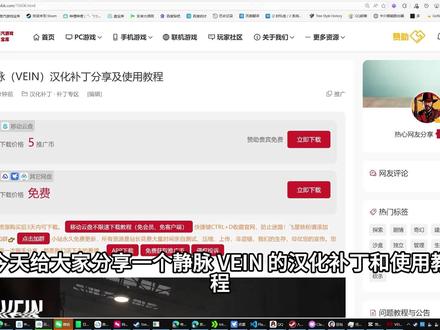
今天给大家分享一个静脉 win 的 汉化补丁和使用教程,这款游戏呢在 steam 上面是特别好评,这个游戏也是非常好玩的,但是他不支持官方的简体中文,所以说会劝退不少兄弟们, 但是有这个补丁就可以完美的解决这个问题。目前这个补丁呢是适配了最新的版本, 整体的泛音度接近了百分之九十九,汉画的特点呢是适配最近的一次更新,安装简单,无需的操作,大家按照这个步骤进行安装就可以了。 好,下面来给大家录一个手把手教程。首先我们可以看到这个游戏的界面全都是英文的,我们现在没有装汉画,现在我带大家装一遍。 首先呢我们需要在这个上面有四个网盘,找一个你喜欢的,然后把这个补丁下载下来,就是这样子,然后我们双击汉画补丁,点击安装, 点击安装之后呢再打开这个文件夹,这里边呢有一个这个零零二三 pack 文件,我们右键复制。然后呢我们再打开这个游戏的根目录,就是有这个文件的, 我们再依次按照这个路径,我在这个网站的文章也写了,大家按照这个路径找就可以打开,打开打开,然后在这个路径里面把刚刚复制的汉画补丁粘贴过来, 这个时候我们再启动游戏, ok, 完美的汉画,包括设置还有这个教程都已经汉画了。
338蒸汽游戏宝库(简介获取) 05:12查看AI文稿AI文稿
是不是每次打开 steam 都要更新,但又不知道它到底更新了什么?今天我们就来一次盘点二零二五年 steam 新加入的重要功能,以及那些你可能一直没发现的隐藏使用设置。 首先这个是很多 pc 玩家等了很多年的功能。二零二五年 steam 正式加入了内置的游戏内性能监测,你现在可以直接在游戏中看到 fps、 真时间、 cpu 和 gpu 的 基础占用情况。 开启方式如下,在右上角的选单中进入设置,选择游戏中下拉菜单,选择开启性能监视器,并选择放置的位置。显示详情共分为四档,首先是最简单的显示游戏帧数 实时信息的 fps 单个值。其次是显示包括最高帧数和最低帧数在内的 fps 详情。此外还有可以显示帧数详情以及 cpu、 gpu 和内存占用率情况、工作温度等等的两种高级模式。玩家不需要再开第三方工具,也不需要担心影响性能。 第二个功能非常适合射死敏感性玩家。 steam 现在支持把单个游戏设置为仅自己可见的私密模式。被设为私密后,这个游戏不会出现在好友动态,不会显示你正在玩成就解锁,也不会弹到好友那边。不管你是玩测试版还是单纯不想被好友围观,这个功能都非常实用。 steam 个人日历是一个主动为你筛选和预告新游戏的工具,它会根据你平时的兴趣和游玩习惯筛选即将推出的游戏,并将这些星座按发售时间分布到日历的相应日期中。你不需要再自己记这游戏什么时候出, 打开日历就能看到时间线,对关注星座比较多的玩家来说,这是一个很明显的体验升级。 这个功能算是二零二五年最受欢迎的 ui 更新之一。你现在可以自由创建游戏收藏、分类、自定义排序规则,甚至给游戏换封面图。对库里有几百上千款游戏的玩家来说,终于不用再面对一坨混在一起的游戏列表了。 如果你用的是四 k 显示器或者 windows 长机,那这个功能你一定感受得到。 steam 现在支持对酷界面和商店界面进行缩放,字体不会再小的像蚂蚁。虽然是个基础功能,但对于长机玩家来说确实非常友好。 二零二五年, steam 添加了对 nsr 控制器的原声适配,包括按键映射、震动识别以及部分陀螺功能的兼容。对跨平台玩家来说, steam 对 于各种手柄的兼容性变得越来越好。 最后提醒大家, steam 已经明确表示,从二零二六年一月一日开始停止对三十二位系统客户端的支持,这意味着老系统将无法获得新功能,未来部分游戏可能直接无法运行。如果你还在用非常老的系统,是时候考虑升级了。 接下来这个功能我建议你慎重点开。在账户设置里,你可以查看自己在 steam 上的历史总消费,点击客服,然后点击我的账户, 在账户页面选择您 steam 账户的相关数据下拉,找到并点击外部资金消费记录,即可查看包括游戏购买和钱包充值在内的总消费金额。有的人点开后重新认识了理性消费这四个字。 很多人到现在都不知道 steam 已经自带游戏录制功能了,它的特点是低占用,可设置自动缓存。该功能不仅提供了传统的手动录制模式,玩家还可使用后台自动录制模式,无需按下录制按钮,系统会自动将过去一段时间的游戏画面持续保存在硬盘上。 该功能提供了回放、剪辑、时间轴和事件标记等一系列人性化的设计,且全面支持 steam deck。 是不是觉得每次打开 steam 就 有一大堆游戏要自动更新很麻烦?我的方法是在设置中将所有游戏的更新模式设置为仅在游戏启动时更新。然后对于我经常玩的几款游戏,在游戏属性的更新栏目中单独设置为立即下载更新, 这样自己最近常玩的游戏能得到及时的更新,又不用下载一大堆不玩的游戏更新,节省硬盘空间。 steam 设置里其实可以直接查看完整的电脑配置信息,包括 cpu、 显卡型号、驱动版本、内存情况,对排查游戏问题截图发给客服都非常方便。 如果你用的是 steam deck 或 windows 掌机,别忘了开启电池百分比显示,比起图标,这个真的靠谱太多了。 一个非常小而美的功能,使用掌机的玩家现在支持更换虚拟键盘主题,多种键盘钥匙可在点数商店中购买,不影响性能,但每次输入都更舒服一点。 最后一个,如果你不想在游戏中被各种通知和提醒打扰, steam 现在可以精细控制各种游戏内通知,包括成就弹窗、好友上线、截图提示可以自由开启或者关闭。如果你追求沉浸感,一定要去调一次。 如果你还知道哪些被严重低估,但一用就回不去的 steam 功能,欢迎在评论区补充,也可以顺手点个赞,让更多人别再白更新 steam 一 整年!
113二柄 02:009老鱼玩机
 01:03查看AI文稿AI文稿
今天要给大家分享的是如何给游戏打中文补丁。首先大家看到这个页面是社区大佬们进行维护更新汉画补丁以及使用说明的地方,在这也有参与汉画补丁贡献名单和相关的下载方式,可根据自己的情况自行选择。 我在演示中我就选择物品双语版本的进行下载了,进来后点击页面右上角的下载按钮即可开始下载。点击下载后,浏览器右上角会有一个下载进度图标,等待下载完成即可。 下载完成后点击打开文件所在位置,进行文件的解压提取操作。解压提取文件因个人安装的解压软件不同,存在一定的操作差异,在这儿就不多说了。解压提取完成后,找到相关文件备用, 然后打开 steam 软件,找到游戏,对游戏名进行右键操作,选择管理,选择浏览本地文件,然后在弹出的本地文件框中选择 shoot game, 然后选择 content, 再选择 pax。 然后就是将汉化补丁中的 pack 文件复制或者拖拽到 packs 目录下,最后再依次打开 steam 右键游戏,选择属性,然后在弹出的界面中将语言选项切换成日本语,即完成汉化补丁全部流程。
250⭐土豆儿向前冲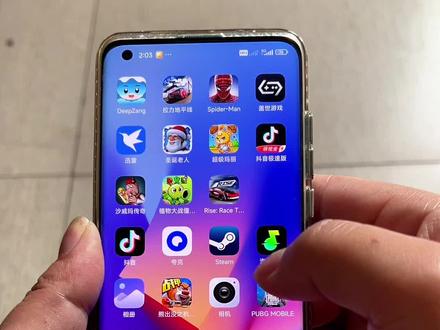 00:26查看AI文稿AI文稿
看好了,最近火爆全网的 steam 已经更新了最新版本,但是呢,还是有很多兄弟在评论区问怎么下载,怎么注册登录以及改写中文语言的,其实超简单,接下来我手把手的教你一遍,三秒就可以学会。首先找到一些这个分享,找到分享链接, 然后在咱们手机上找到这个,没有的可以去弄一个,点击打开,进来以后等待一会,他会弹出包包,立即查看。找到这个 steam, 直接把它安装就可以,里面有详细的教程,学会了赶紧去试试吧!
6大大玩游 01:10查看AI文稿AI文稿
steam deck 系统稳定版目前已经更新到了三点五点五,桌面模式已经支持中文。这次更新有三个比较直观的地方,第一个,咱们已经可以在显示设置里调整屏幕的色彩鲜艳度和色温了,目前新版本的视觉体验已经有了很大的提升。第二个,性能面板设置里面的真率和刷新率设定已经合并到一起, 下面的缩放模式和缩放过滤器也进行了分拆设定,除了 f s r, 还增加了一个 n i s 模式。最后一条就是桌面模式支持中文,这样的话对很多小白玩家应该是非常友好了。 看一下怎么设置。在桌面模式下,点击左下角的开始菜单,之后选择这个 settings, 然后在右侧选择这个 system settings, 弹出窗口再选这个 regional settings, 之后咱们就可以看到语言设置选项,在 language 这一条右侧,咱们点击这个 modify 按钮,之后再点这个 change language 改变语言。 好在弹出的语言窗口里面拉到下面,选择简体中文,选择完成后,再点击右下角的这个 apply, 这就会出现一个红色提示,咱们不用管,直接点击这个 restart now, 最后就来到重启界面,咱们点这个 restart, 等它重启完毕后,咱们回到桌面就变成中文界面了。好了,感觉有用,点赞加关注!
2836灵翼MAGICWING


