steam游戏如何恢复默认设置
不少朋友打开 steam 经常遇到加载转圈、界面卡顿迟缓的问题,多数情况下,这并不是网络故障或者电脑硬件不足,而是软件默认设置存在于这期分享六项简单的优化调整,轻松改善 steam 运行卡顿的情况。第一项,更改软件启动入口, 打开 steam, 点击左上角菜单栏进入设置,在设置页面找到启动页面选项,将其修改为游戏库,跳过商城、推荐资讯等多余页面, 减少启动时的加载压力。第二项,精简游戏库界面,在设置的库分类中,关闭动态封面、自动播放动画等特效功能,多余的动态效果会占用运行内存, 关闭后界面简洁,运行也会更加流畅。第三项,屏蔽商店直播内容,进入商店设置界面,滑动至页面底端,勾选隐藏全部直播商店页面卡顿的主要原因 就是后台自动加载直播流媒体,屏蔽后能明显提速。第四项,解除下载速度限制,找到下载设置板块,关闭软件自带的各项下载限制。 c、 d 自带的智能限速机制并不实用, 反而会主动拉低下载传输速度。第五项,关闭着色器缓存文件,同样在下载设置底部关掉着色器缓存功能,该功能会拖慢游戏启动加载速度,关闭后不会损耗游戏画质, 能大幅缩短进游戏的等待时间。第六项,删减无用消息推送,打开通知,设置关闭活动提醒、礼物通知、各类广告推送, 减少后台弹窗推送,降低软件的内存占用。全部设置调整完毕后,重启一遍 steam, 不 管是软件启动速度还是游戏加载效率都会有所提升,普通配置的电脑也能直观感受到流畅度变化。

粉丝65获赞659
相关视频
 00:37查看AI文稿AI文稿
当我们使用 steam 时间长了之后啊,有没有发现啊,越来越卡啊,包括启动游戏的时候越来越慢,我们该怎么去设置让 steam 重新焕发新生呢? 首先呢,我们点击左上角的 steam 选择设置啊,在界面这里,我们将默认的启动位置这里改成酷,之后再选择酷选项, 将这三个全部都给打开,这样我们在启动 steam 的 时候就不会再自动加载商城还有社区,这样我们的系统占用就会变得少一点啊。之后我们点击下载往下滑,找到一个着色器预缓存啊,之后我们将它关闭,这样设置之后呢,游戏就可以快速的启动。
129锤老师电脑 01:25查看AI文稿AI文稿
很多人打开 steam 都会遇到加载转圈、界面卡顿的问题,其实大部分情况不是网络不好,也不是电脑配置不够,只是默认设置不合理。今天分享六个实用优化设置,简单几步让 steam 运行更流畅。 第一个,修改启动页面,打开 steam, 点击左上角菜单进入设置,找到启动时打开的窗口,直接改成酷,跳过商城和推荐页开机,不用额外加载多余内容。第二个,优化游戏酷界面,在设置的酷选项里, 关闭动态封面,自动播放动画这类特效,关掉多余动效,减少后台占用,界面会清爽很多。第三个,隐藏商店直播,打开商店设置,拉到页面底部,勾选隐藏所有直播 商店页面卡顿大多是后台直播自动加载导致的。第四个,关闭下载限速,进入下载设置,把系统自带的下载限制全部关闭, cd 默认的智能限速反而会拖慢下载速度。 第五个,关闭着色器缓存,同样在下载设置页面下滑到底部,关闭着色器缓存,这个功能会拖慢游戏启动速度,关闭后不影响画质,游戏加载更快。第六个,精简消息通知,打开通知设置,把活动礼物无关推送全部关闭,减少后台弹窗提醒,降低内存占用。 一上六步设置完成后,重启一次 steam 软件,启动游戏加载都会顺畅不少,配置一般的电脑也能明显感受到提升。
 00:58查看AI文稿AI文稿
你的 steam 是 不是每次打开之后都要转圈转很长时间才能正式的进入这个 steam 的 界面,并且在进入的过程还会弹出一个广告的窗口, 就像现在这么个情况,每次打开之后都会弹出这样一个广告窗口,然后后面才是 steam 的 界面,并且还比较的卡顿,接下来我来教大家怎么解决这个问题。进入 steam 之后,首先我们点击左上角的 steam, 然后点击设置, 在这边有一个界面的选项,我们点击,然后它有一个启动位置,默认是商店,我们把它更改成库, 这样每次启动不会弹出商店界面,直接就会进入我们的游戏库界面可以直接选择任何的游戏。开始了,接下来我们再回到刚才的 steam 设置里面,然后下方有一个库的界面, 它这边有默认三个模式都是开启的,我们把它全部给关闭,这三个模式关闭了之后, steam 对 后台的占用就会非常小,开启也比较快。
 01:25查看AI文稿AI文稿
很多人打开 steam 都会遇到加载转圈、界面卡顿的问题,其实大部分情况不是网络不好,也不是电脑配置不够,只是默认设置不合理。今天分享六个实用优化设置,简单几步让 steam 运行更流畅。 第一个,修改启动页面,打开 steam, 点击左上角菜单进入设置,找到启动时打开的窗口,直接改成酷,跳过商城和推荐页开机,不用额外加载多余内容。第二个,优化游戏酷界面,在设置的酷选项里, 关闭动态封面,自动播放动画这类特效,关掉多余动效,减少后台占用,界面会清爽很多。第三个,隐藏商店直播,打开商店设置,拉到页面底部,勾选隐藏所有直播 商店页面卡顿大多是后台直播自动加载导致的。第四个,关闭下载限速,进入下载设置,把系统自带的下载限制全部关闭, cd 默认的智能限速反而会拖慢下载速度。 第五个,关闭着色器缓存,同样在下载设置页面下滑到底部,关闭着色器缓存,这个功能会拖慢游戏启动速度,关闭后不影响画质,游戏加载更快。第六个,精简消息通知,打开通知设置,把活动礼物无关推送全部关闭,减少后台弹窗提醒,降低内存占用。 一上六步设置完成后,重启一次 steam 软件,启动游戏加载都会顺畅不少,配置一般的电脑也能明显感受到提升。
31猪猪游戏酱 00:20查看AI文稿AI文稿
steam 玩家注意游戏加载慢,启动卡顿。先打开 steam 设置,找到下载选项,把着色器预缓存功能关掉,这个功能会悄悄占用内存,拖慢游戏启动和加载速度。再回到 steam 主界面,找到启动页设置,将默认启动页从商店改成游戏库以后,打开 steam 直接进库,再也不会卡在商店页面转圈无响应。
70华硕玖诚专卖店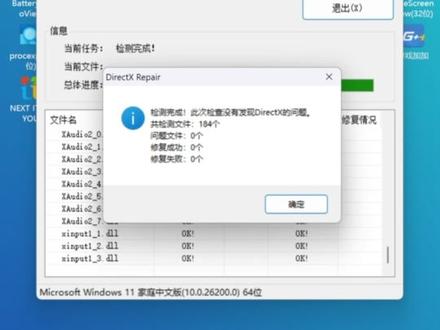 00:14查看AI文稿AI文稿
下载一夜的游戏,打开怎么老是报错?我猜你需要这个。打开软件后选择检测并修复,但软件解锁完之后点击修复即可。如果室友下次遇到这种情况,你就可以在他的面前扮演一下电脑大神。
46华硕轻薄本 01:01查看AI文稿AI文稿
电脑在更新之后老是崩溃啊,死机啊,那么怎样把它恢复到更新之前的一个状况呢?或者把更新的删掉呢? 其实很简单啊,我们首先去打开控制面板,大家如果没有的话,可以在开始里面去搜索控制面板,那么控制面板打开之后点这个程序和功能, 在这里有一个查看已安装的更新,像这个地方,大家看啊,像这个比如说更新最近更新的,我们可以直接把它右键这样把它卸载掉,确定是, 所以你看它这更新会卸载,你看这样可以把它卸载掉,你看 有些慢,有些快,这样卸载掉之后它更新就会慢慢的就没了,大家学会了吗?
527伟叔玩电脑 01:42查看AI文稿AI文稿
不少朋友打开 steam 经常遇到加载转圈、界面卡顿迟缓的问题,多数情况下,这并不是网络故障或者电脑硬件不足,而是软件默认设置存在于这期分享六项简单的优化调整,轻松改善 steam 运行卡顿的情况。第一项,更改软件启动入口, 打开 steam, 点击左上角菜单栏进入设置,在设置页面找到启动页面选项,将其修改为游戏库,跳过商城、推荐资讯等多余页面, 减少启动时的加载压力。第二项,精简游戏库界面,在设置的库分类中,关闭动态封面、自动播放动画等特效功能,多余的动态效果会占用运行内存, 关闭后界面简洁,运行也会更加流畅。第三项,屏蔽商店直播内容,进入商店设置界面,滑动至页面底端,勾选隐藏全部直播商店页面卡顿的主要原因 就是后台自动加载直播流媒体,屏蔽后能明显提速。第四项,解除下载速度限制,找到下载设置板块,关闭软件自带的各项下载限制。 c、 d 自带的智能限速机制并不实用, 反而会主动拉低下载传输速度。第五项,关闭着色器缓存文件,同样在下载设置底部关掉着色器缓存功能,该功能会拖慢游戏启动加载速度,关闭后不会损耗游戏画质, 能大幅缩短进游戏的等待时间。第六项,删减无用消息推送,打开通知,设置关闭活动提醒、礼物通知、各类广告推送, 减少后台弹窗推送,降低软件的内存占用。全部设置调整完毕后,重启一遍 steam, 不 管是软件启动速度还是游戏加载效率都会有所提升,普通配置的电脑也能直观感受到流畅度变化。
31墨镜游讯录- 00:14查看AI文稿AI文稿
下载一夜的游戏,打开怎么老是报错?我猜你需要这个。打开软件后选择检测并修复,但软件解锁完之后点击修复即可。如果室友下次遇到这种情况,你就可以在他的面前扮演一下电脑大神。
10华硕轻薄本


