云卓接收器使用教程

粉丝292获赞595
相关视频
 01:59查看AI文稿AI文稿
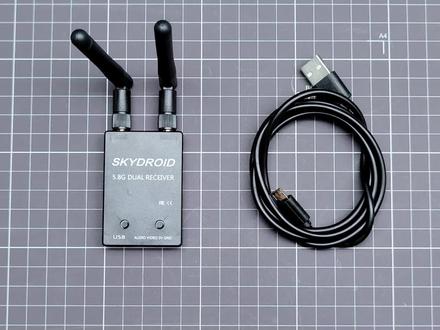
哈喽,各位小伙伴大家好,今天呢我们来说一下云卓的手机图传如何连接到电脑上使用。要连接电脑呢,首先我们需要准备一条这样的 micro usb 的线,就是原来我们的安卓手机都会用到这一条数据线, 一头呢是这个小头,另一头呢是一个标准的 usb 接口,我们把这个线小头连接到我们的手机图传, 然后把大头呢连接到电脑上,连接好电脑之后呢,我们打开这个我们电脑的相机 哦,我电脑里相机是在这个位置,然后还有的小伙伴的电脑相机呢,可能是在我的电脑里边,在 这个位置大概是,呃,我们可以找一下。好,以我的电脑为例,我们打开相机, 打开相机之后呢,我们就可以看到这个手机图传采集到的画面, 这是一个模拟图传采集到的 t 叉十二,还有一个高频头。 呃,有的小伙伴呢可能使用的是笔记本电脑,如果笔记本电脑呢,有可能呢打开的时候呢,他会出现这个前置摄像头采集到的画面, 然后呢我们可以直接点一下这个更改相机,然后呢他就会变成我们这个手机图传采集到的画面了。好,手机图传连接电脑就是这样设置。好,我们下期再见。
51新动说航模 00:44
00:44 03:33查看AI文稿AI文稿
gr 零二是云卓推出的新一代具备双屏双模功能的接收机,它支持二点四 g 赫兹与五点八 g 赫兹协同工作,主副遥控器同步接收图传数传,操控权限无缝切换, 解决了山体遮挡、超视距、异地起降等复杂场景的无人设备操控难题。 打开包装盒,取出上盖后可以看到 g r 零二和线材,再取出上层珍珠棉,下面是天线 g r 零二 s 二迷你 g r 零幺数传线、 g 系列电源线、 p w m 线 i f 射频连接线,四根天线 g r 零二通电三十秒后,点击对屏按钮, 主遥控器上打开设备助手,点击无线设置,点击对屏设置,点击开始对屏后点确定 已连接遥控器和 gr 零二,对屏指示灯常亮,对屏成功。主遥控器打开设备助手,点击无线设置,点击遥控器角色 gr 零二,设置 控制协议,选择主机,选择通道六,它在 g 二零上对应 h 按键,点击保存, 这时打开副遥控器上的设备助手,点击无线设置,点击遥控器角色 g 二零二,设置控制协议,选择副机, 这里输入与主遥控器相同的 mac 码 点保存设置,保存成功,设置完毕, 主遥控器控制无人机从 a 点飞向 b 点,再中途切换控制权至副遥控器。副遥控器控制无人机在 b 点降落,再次起飞飞往 a 点,中途切换控制权至主遥控器并返回 a 点降落。 主遥控器先控制无人机在 a 点起飞, 无人机飞向 b 点的途中,主遥控器按下设定好的 h 键切换控制权,这时由副遥控器操控无人机继续飞向 b 点, 无人机在 b 点安全降落 停留片刻后,再次起飞,返回 a 点。 当主控信号强度超过百分之二十,可以再次按下 h 键切回控制权主遥控器,继续控制无人机返回 a 点降落,安全降落,完成测试。
 13:55查看AI文稿AI文稿
今天来测试这辆小车的自主导航功能,因为车辆的导航完全依赖于 gps, 所以 需要一处非常开阔没有遮挡的室外。嗯,我就找了这么一块地方,待会我会让我的车在下面这个圆圈里面 进行路线规划,然后自动驾驶。在进行操作之前,要先选择一个空放的地方, 在这个地方给车辆上电,因为飞控上电后三十秒钟之内就会收到卫星信号, 这个时候飞控就会默认将第一次上电时锁定的地理位置作为家的位置,后续车辆的自动返航也会返航到这个点。 如果是在周围有遮挡物的情况下给车辆上电,那么飞控锁定的夹的位置就会不准确,后续自动返航的时候也会返航得不准确。 这次演示用的是云卓 h 幺二遥控器,之前那台 t 幺二遥控器因为我改装了摇杆,所以不适合用来控制车辆。 h 幺二就相当于是 t 幺二遥控器,上面直接集成了一台安卓智能手机,其他功能都一样。先给车辆上电, 然后摆放到一个合适的位置, 然后在遥控器上面打开云卓的车船地面站软件 已连接,然后这上面就会显示出从非控端传来的各项数据,然后我们要等这个定位信息, 上面是定位精度,下面是卫星数,定位精度要达到一或者一以下才可以,卫星数至少要大于六颗。我们稍微离远一点, 刚刚呢已经给车子通了电,然后我又回到了高台上面,车辆放在下面,这样可以直观的看到车辆自动驾驶的效果。 在遥控器上会显示三个图标啊,这个蓝色的图标指的就是我的遥控器的位置,这个带有字母 h 的 图标表示的意思就是 home, 就是 加,也就是车辆出自上电时的位置。 然后这个车子的图标代表的就是车辆的地理位置,因为刚才上电的时候,我 站在车辆旁边挡住了部分卫星信号,所以虽然车辆实际上没有动,但在地图上显示的车辆的回家点和他现在的实际地理位置有一定偏差。 所以说我们在操作之前一定要选一个非常空旷的地方给车辆上电,不然的话他的回家点就会出现偏差,然后左下角这是摄像头传回的画面。 要让车辆实现自动导航,首先我们要在地图里面实现航线规划, 我们要规划一下让这辆车怎么跑,比如说我让它来一个顺时针的运动,给它添加点, 添加点成功,添加点成功,添加点成功,添加点成功,添加点成功。 我现在是添加了六个点,然后把这个航线也就是这六个点发送给车辆, 它会自动添加一个出发和返航的任务,也就是它会自动它从它现在的地理位置到我标定的一点,然后在最后达到六点之后再返回回家的位置。 航点信息已发送,然后通过切换开关,这个是之前自己设置的,我设置的是 f, 这个键打到左上角就会自动执行航线规划。 已解锁返航点已刷新模式,手动航点信息已接收已锁定模式。自动已解锁航点信息已接收模式,手动距离一点二米电量十二点二伏 速度零米每秒 r s s i。 负七十七 v b 模式自动现在车辆就会按照之前设定好的航线自动行驶,请往下一个航点, 距离二十一点一米电量十二点一伏速度零米每秒 r s s i。 负七十七 v b 每两个点之间车辆是直线行驶,到了一个点之后它会自动转向下一个点的方向,然后再行驶,请往下一个航点, 距离二十四点三米电量十二点零伏速度零米每秒 r s s i。 负七十七 db 遥控器我全程没有手动操作。 距离二十一点六米电量十二点零伏速度零米每秒 r s s i。 负七十七 b b 在 车辆行进过程中呢,遥控器会实时播报请往下一个航点相关参数, 现在遥控器上显示已经跑到了距离一点八,已经完成航线返回出家点速度零米每秒 r s s i。 负七十七 db 好, 现在已经返回出家点了,然后车辆就停下了。 自动驾驶基本就是这个样子,已锁定,我对这台遥控器的按键定义是 b 键,是上锁和解锁,当上锁之后,所有的按键都不会对车辆起任何作用,然后 f 键打到左边是执行自动导航任务,中间是手动,右边是返航, 然后两个双十字回中摇杆,左边上下推控制的是左边的电机,右边上下推控制的是右边的电机。通过两个摇杆之间的速度差就可以控制车辆实现精细的转向。 现在来演示一下车辆的自动返航,嗯,不管我们是通过手动模式将车辆开到某个位置,或者车辆在执行航线任务中,只要切换到返航按钮,车辆就会自动执行返航任务, 返航也是返航到飞控刚上电时锁定的那个出生点,也就是家的位置啊。我们先把车辆的锁解开, 已解锁航点信息已接收,返航点已刷新,然后上边这个位置我们现在是处于手动模式,然后我来把车随便开到一个位置, 距离四点七米,电量十二点零伏,速度灵敏每秒 r s s i。 负七十七 db。 好, 现在车辆开到了这个位置, 然后十七点九米,电量十二点一伏,速度灵敏每秒 r s s i。 负七十七 db。 然后在屏幕上可以看到 车辆现在的地理位置是这里,然后它的出生点是这里,我们把它切换到返航返航或智能返航 模式。智能返航距离十七点七米,电量十二点一伏,速度灵敏每秒 r s s i。 负七十七 db。 这个时候车辆就会自动进行返航, 距离二点一米,电量十二点零。好,现在已经返航了零米每秒 r s s i。 负七十七 d b 他刚才执行的是智能返航,智能返航的意思是车辆会沿着他出发的路径原路径返回,这样的话就会可以避免在直线距离返航中可能会撞到障碍物。电量十二点一伏, 速度灵敏每秒 r s s i。 负七十七 d b 然后现在来演示一下它的返航就是普通的返航,先切换到自动模式啊,手动模式模式手动, 然后把车辆开到另一个方向,距离一点四米,电量十一点九伏,速度灵敏每秒 r s s i。 负七十七 d b。 可以 看到我先控制车辆往右边,然后再控制车辆往左边, 我现在走的是一个 v 字形 好距离,现在车辆停下了,电量十二点一伏,速度灵敏,每秒 r s s i 负七十七 v b 然后现在我将遥控器这个时候,呃,我们可以看到他的运动轨迹是一个 v 字型,如果切换成智能返航,他会沿这个 v 字型开回来。但如果我们切换到返航的话, 我们可以看一下他的运动路径,电量十二点一伏,返航,确定每秒 r s s i 负七十七 d b 模式返航 这个之后他就会取两点之间直线距离最短,以最短的路径返回。出发点 距离四点二米,电量十一点九伏,速度灵敏,每秒 r s s i 负七十七 db。 然后遥控器上这一条线就是他刚才运动的路径,他没有走之前那个 v 字形,而是直接沿最短路径回来的。 好,以上视频就是车辆的自动导航,智能返航以及返航的效果演示,你在操作之前一定要选择空旷的地方进行测试,这样测出出来的效果才一定是最好的。
14Gintoki 01:39查看AI文稿AI文稿
报告老板,又收到一批卓为 u 二鼠标,看一下我也是才知道,原来这个充电基站也是可以当做无线去使用的。之前咱们出过一期配对取接收器的视频,咱们接下来演示一下基站和接收器怎么一起配对。 我们既然拿到这个基站,看一下这个鼠标,它有两个模式,一个是接收器无线使用,一个是基站无线使用模式,所以想要使用哪种模式开到对应的档就可以了。那接下来我们讲去怎么配对,首先以接收器为例, 先把它再调到关闭状态下,灯不亮的状态下,按住这个 dpi 的 键按住, 然后去调到接收器这一档,等它闪烁那闪红灯时候,就代表他在去寻找配对的过程中,我们把接收器去插在电脑上,这样它显示绿灯,就显示配对正常了,我们也可以看到也都是正常的,可以使用。 这个很简单,这个是接收器的配对。那我们去看一下怎么去配对这个基站这一档, 等他的 dpi 闪烁需要长按几秒,这个时候我们再把基站去接到我们的电脑就可以了, 基站这里也是有提示灯的,他不闪了,也是说明他配对成功了,可以看一下都是正常,接触器是拔了的,只有基站基站也可以当无线使用,很简单,这批鼠标也是要进行去翻新,不知道会被哪些老板买走,咱们下期再见。
20FF 外设 01:03查看AI文稿AI文稿
g r 零一、 g r 零二、 g r 零三是云卓新一代 g 系列接收机,它们都拥有二点四 g 赫兹和五点八 g 赫兹双频,并有各自的特点。体积和重量上可以看到 g r 零一最小, 使其更易安装在小型无人设备上。材质和散热上, g r 零一使用 abs 外壳,比拥有风扇主动散热,散热效率高,温控能力强。 g r 零二和 g r 零三则使用铝合金 cnc 加工,外壳 强度高,被动散热好,零噪音、零震动。 g r 零二接力接收机拥有双屏双模功能,主副遥控器都可以同时接收到图传、树传信息,并可以一键切换主副控制权。 g r 零三接收机拥有 fc 光纤接口,可以通过光纤线连接拥有光纤接口的遥控器控制无人设备。


