北通手柄怎么连接mac
每天一个手柄小技巧,今天教小伙伴如何用鲲鹏四零绿凯白蓝牙连接我们苹果手机来玩原声游戏,例如实名召唤原神之类的。手柄的背部调到这一个二档蓝牙模式, 然后我们打开手柄的这一个,呃,蓝牙这个地方长按 home 键,用到这个灯,快闪 松手,选择这一个 已连接游戏模式自动打开,学会了没?小伙伴们?

粉丝1.2万获赞3.1万
相关视频
 01:35查看AI文稿AI文稿
mate 怎么连接手柄打游戏?一分钟教会你!我用的是微软旗下的 xbox 的 手柄,它的连接方式就是先按住中间的叉叉,然后再按住上面的信号键,让它快速的闪动, 然后再打开电脑的蓝牙,让它先搜索到这个手柄,然后按链接,看到设备里面有 xbox control 了,就代表连接成功了。 我的电脑呢,就连接了三个蓝牙设备,一个是这个无线鼠标,还有无线耳机,还有这个手柄,三个同时用一点问题都没有。进入游戏之后用也很简单,原本它是显示这个 enter 就是 是的,然后你只需要按压手柄 a 噔,他就自动变成了手柄的模式,震动的感觉。今年 macbook air 入门版的这个表现真的我觉得太棒了,生化危机就完全没有压力。然后呢,玩这种独立游戏就更不在话下。令我更惊讶的是,乌斯三种三 a 大 桌它都能够轻松的驾驭,并且它是一个 air 版本,是没有风扇的,真的让我很惊讶。虽然经常被人吐槽说拿 macbook 来打游戏,脑子是有病,但是我觉得 macbook 它原本定位就是一个办公软件,它如果再能够增加一点游戏的可能性,那我觉得是一个非常好的一个加分项。 因为我觉得拿 macbook 在 办公之余,偶尔打一下游戏,跟你专门买个游戏本去打游戏的体验是完全不一样的,毕竟现在所有人工作的压力都很大,你要说专门拿一个游戏本去打游戏, 其实本身就不太现实。所以我觉得让 macbook 这种工作生产力的笔记本,让他偶尔能够打打游戏,我觉得真的是一个非常棒的一个选项,那种感觉呢?就好像是你上班必须要穿西装,但是下班呢,你又想去打打篮球,来不及换球鞋球服了,就穿着西装皮鞋就上去打两场了,就这种纯粹的热爱,我觉得才是最棒的,你们觉得呢?
254森哥搞机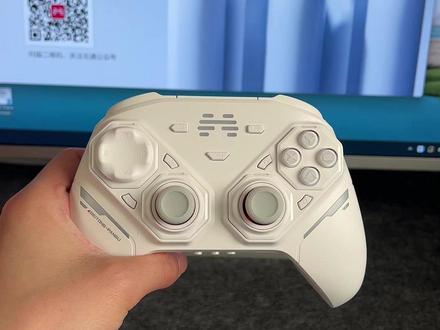 00:36查看AI文稿AI文稿
上期我们讲更新手柄的这一个固件插有线连接,今天我们讲下有线连接怎么来连接,首先呢手柄的这一个背部模式也要推接收器的这个档位,看到没? 然后就是我们讲的这一个开机,把手柄的这个这个数据线 插在手柄上,另外一边插在电脑的 usb 口上,插上之后呢这个灯就是常亮了,另外常亮之后呢你就可以来进行这一个使用了,这就是有线连接,很简单。
11北通宇升专卖店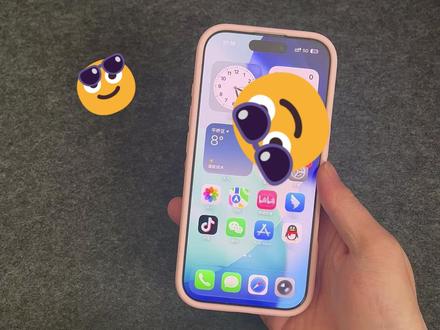 00:39查看AI文稿AI文稿
每天一个手柄小技巧,今天教小伙伴如何用鲲鹏二零绝尘白蓝牙连接我们苹果手机手柄,调到二档蓝牙模式这个二档,然后呢,我们打开手机的这一个蓝牙, 长按 home 键三到五秒 灯快闪松手点这个名称 已连接游戏模式已打开,可以玩元神呐,使命召唤呐这些支持手柄的游戏,学会了没?小伙伴们。
25北通宇升专卖店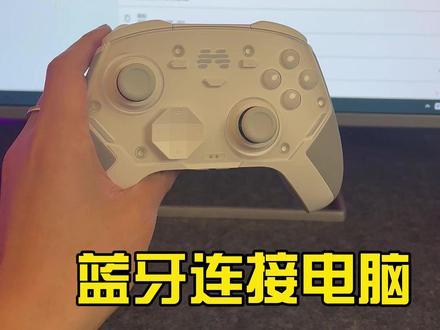 00:50查看AI文稿AI文稿
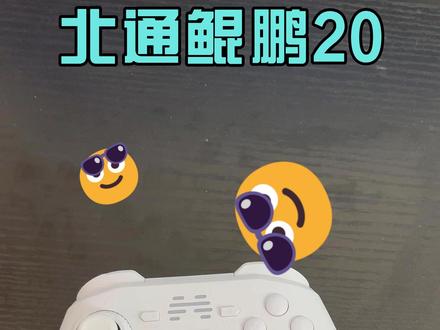
每天一个手柄小技巧,今天教小伙伴如何用鲲鹏四零预卡白蓝牙来连接我们电脑,体验他的这个原声震动。首先手柄的背部调到这一个二档 就是蓝牙模式,然后我们打开电脑的这一个蓝牙界面,看到没这个地方点添加设备一定选择第一个蓝牙。 然后我们长按手柄的这一个 home 键,这个位置在下方长按三到五秒,按到这个灯快闪的时候,我们看电脑的这个界面就出来这一个,对不对?我们点击这样就连接上了手柄也会微微一阵,如果说你要是连接不上, 就是你没有把这个灯按到快闪,要按三到五秒,指示灯要快闪才可以,学会了没?
 00:39查看AI文稿AI文稿
每天一个手柄小技巧,今天我们看昆鹏二零全称白,如何无线接收器连接我们电脑,首先把手柄翻过来,档位调到这一个最左边,接收器档位放在这里,把接收器 插在我们的 usb 口里面。手柄的话呢,我们按一下这个 home 按键, 它就可以连接上,如果说你连接不上,你可以长按这个 home 键五秒钟强制连接就好了,学会了没?小伙伴。
 07:27查看AI文稿AI文稿
最近在红色沙漠里泡了快三百小时,这游戏真的是典型的神龟两相性画面和开放世界的探索感没得说,唯独原装设备的按键交互简直是灾难级别的,各种组合键冲突,常用功能绑在反人类按键上,游戏本身还不支持自行改键,这遭陷田从进游戏开始就没有断过。 不过目前我还在慢悠悠的跑图闲逛末世中,之后王将会单独开启好好唠唠这款游戏本身。而如果你也正在被红色沙漠这反人类的按键交互搞的头大,那一定要来试试王将最近挖到的宝贝北斗鲲鹏四零智控游戏手柄。 我跟他玩了十来天快一百小时红色沙漠直接把之前的糟心体验全给救回来了,跑图战斗流畅度直接上了好几个台阶。 而手柄首先怎样,要先看颜值,王姐手里的这款是玉凯白配色,纯净的白机身搭配灰色的摇杆和握把作为撞色, 简约干净。不管是搭配 ps 五主机还是摆到桌面桌搭里都毫无违和感。正面的品牌 logo 和握把两侧的 r g b 灯条还能自定光效,晚上关灯玩游戏的时候氛围感直接拉满,而且又不会像那种浮夸的灯效晃眼睛。并且它还是磁吸面壳设计, 以后还能换不同的个性面壳,打造自己的专属手柄。换面壳的时候,手柄的所有按键、灯光等设置也会自动切换到对应的配置,无论是美观还是实用性都拉满。这款手柄最顶的顶之一就是全平台通知,首先支持有线、 usb、 无线蓝牙共三种连接方式。 另外不管你是 pc、 ps 五 n s 还是手机、平板甚至车机,一个手柄就能全搞定。估计不少客观会疑惑,非 ps 手柄怎么连 ps 五玩?其实很简单,玩家之前专门讲过,这里给没看过之前教程的客观划一个重点,就在玩家公众号下方菜单栏下载好 ps 五的 app, 苹果手机可在商店里下载注册新的 ps 五主机,输入主机上的远程游玩识别码,并登录你的 ps 账号,让主机和手机连同一个 wifi, 然后把手柄拨到蓝牙模式连手机,最后在 app 里选本地连接就行了,这样就能用它来玩 ps 五的所有游戏了。而且因为是本地局域网,连接延迟低到几乎感觉不到,要是你是 pc 玩家,那就更省心了。 steam、 apac 这些平台全都是即插即玩,不用装任何驱动,插上去就能玩懒人狂系。 而玩红色沙漠用这款手柄玩的爽,最核心的就是它这六个可自定义的额外按键,把手柄拨到 app 模式,连北通游戏厅所有按键都能随便改,单个按键、组合键甚至红都能自定义,完美解决了红色沙漠的反人类键位问题。 就比如游戏里的超好用的法则之力,不管是爬岩壁、快速移动,还是战斗解谜,这个技能使用力高到离谱,结果游戏居然把它绑在了 l 三按键上,而左摇杆本来就要控制方向,同时还要按下去,那叫一个别扭。警察按 l 三的摇杆没推稳,直接从岩壁上掉下去,重爬好几次,心态都要炸了。 不管是 l 三,还有 r 三、 r 加 r 二的组合键、吃药键,有的时候比上这些按键要么难按,要么是要同时按好几个手指,无论战斗还是探途都不舒服。 并且 psu l 三按键长时间使用还容易发生漂移,万向之间就有过前车之鉴。但有了鲲鹏四零就不一样了,我直接把 l 三和 r 三映射到了下方这两个倍镜上,用无名指就能单独按,完全不影响摇杆推方向。现在爬墙开法拉兹力都稳的一批,再也不会掉下来。 l 三加 r 三这常用的拧身技能随手就放,而且这两个倍镜还是磁吸的支持水平,四十五度、九十度三档角度调节,我这种中大手都可以调到最顺手的角度,小手的朋友也能调到适合自己的位置,如果不想用还能直接拆掉。背部平平整整,完全并无物处 要向手柄本质的仿生握把设计,不管你是大手还是小手,都能完美贴合掌心。 ps 五和 n s 手柄有一个最大的问题就是玩久后汗手就会滑。而北通鲲鹏四零的握把两侧是晶莹皮纹包胶,防滑防汗还防油,实测手心出汗的手柄也不会滑,真正做到了久玩不累。 剩下的中间两个备件,我一个试了空中秋千的动作,一键就能出发,不用再按一对组合键。另一个直接试了吃药键,毕竟玩魂之沙漠不是在干饭就是在去干饭的路上,把吃药放备件,比原来按十字键方便太多了,不用把拇指从摇杆上移开,随时随手就能按,保命都快了不少。 顶部的两个额外按键,我分别映示了 l 一 加 r 一 和 l 二加 r 这两个战斗长的组合键,原来要同时按两个手指才能触发的连招,现在按一个键就能搞定,战斗的时候脸能够顺畅。当然,如果你长的是 r 一 加 o 或是 r 一 加 x 这类组合,或者更喜欢徒手的战斗,也能自己改怎么顺手怎么来。 而且它的 abxy 按键用的是旗舰鲲鹏麒麟同款的光轴,三点零零点二五毫米的超短进程,触发速度比普通按键快了快三倍。战斗的时候连招释放快了一步,按压的手感也特别爽, 清脆,回弹有力,按久了也不会累,八千万次的按压寿命,随便用个五六年都不会坏。除了按键,摇杆也是创新黑科技,首创的上纤维阻尼可调 tmr 摇杆。首先是齿轮阻尼纤维结构, 如二十五档超精准的祖尼,每一档都能精准到二点四 g f, 站下就能听到清晰的齿轮咔哒声。不同的游戏能调到最顺手的手感。比如玩射击游戏要快速拉枪,那就把祖尼调小,再换上附着的高腰杆,瞄准精度直接拉满。玩动作游戏时候就把祖尼调大一点, 玩红色沙漠日常就调到中间档,跑头很稳,去阿比斯解密的时候就加大点阻尼,瞄准物件的时候更稳,不会手抖瞄歪。要是玩格斗游戏,就换成低摇杆,走位反应更快,搓揉更丝滑。这个摇杆是超越库尔摇杆的 t m 二摇杆,而另外一个零接触的防磨损纤维结构是无接触的设计, 从根源上杜绝了摇杆飘逸的问题,耐用性比普通炭摩摇杆强太多,再也不用频繁换手柄。这个扳机键首先能一键切换长短行程,玩射击游戏就切零点三毫米的微动,短行程点击爽脆开枪反应快到离谱。玩赛车游戏就换成八毫米的长行程, 油门、刹车的限速控制精准到离谱,就像开真车一样,细腻的触放都能感受到。而且就算用 ps a p p, 连 ps 五玩游戏里的震动也能完美同步,开机关和敌人对砍采矿的时候,战感也能精准传到手柄里。 不过把和扳机共四个震动马达,沉浸感直接拉满,震动手感还能多档位调节,想要强一点的反馈还是弱一点的,都能自己调,舒服得很。如果你在 pc 上玩游戏,还可以体验到它的 ai 黑科技,就算游戏本身没有做震动反馈的场景, ai 也能识别你的动作,给你匹配对应的震感。 针对黑神话、原生明朝等游戏的不同技能,还做了不同战斗,体验感拉满。还有一些很创新的智控功能,比如 ai 语音控制指令,一句话就能多指定执行,不用中途退出游戏区调节。更细致的是,你在北通智控 app 里,还可以微调扳机区的死区、摇杆的曲线、死区边缘形状等等 五十多项参数可以调,属于是私人定制了。不想动脑那官方也提现了,根据不同类型游戏做了四种方案,直接一键切换。 手柄的电量也非常扎实,内置一千毫安的大电池,日常玩游戏满电情况下,就算我连续玩十个小时,手柄显示都还有一半的电量,彻底告别了玩到一半突然没电的尴尬。最先的还是价格了,这么顶的配置居然只要三百出头,不管是哪个平台的玩家,性价比都是直接拉满。 当然买的话我更建议大家入手带智能充电底座的套餐,手柄往上一放就能自动充电,拿起来就能玩,完全不用插线折腾。而且这个充电底座本身还是个 usb 拓展屋,平时桌面接口不够用的时候,还能插 u 盘、接鼠标、键盘或者收纳手柄的 usb 接收器,一举两得。 感谢客官,快去看看哦!我是王强,我们下期再见!
0汪酱游戏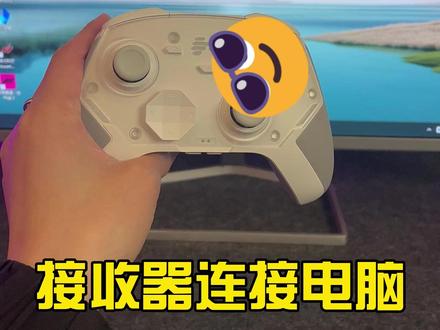 00:30查看AI文稿AI文稿
每天一个手柄小技巧,今天我们讲鲲鹏四零预卡白如何接收器连接我们电脑,首先把手柄背面的档位调在最左边,可以看到接收器的这个模式, 然后把接收器插在电脑的 usb 口上,然后我们按一下 home 键,在这个位置看到没 一一亮,连上之后呢,它会微微移动,接头器的灯呢是常亮的,就连接好了,学会了没?
 00:42查看AI文稿AI文稿
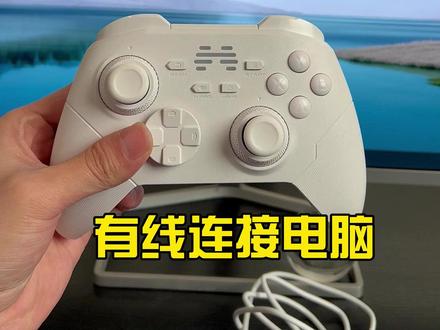
每天一个手柄小技巧,今天教小伙伴如何用数据线来连接我们的鲲鹏二零, 很简单,你要用我们自带的这一个数据线,或者是你用自己的要带一个数据传输的数据线才可以来用。连接之前呢,我们把手柄的这一个模式 调节到接收器这边,就最左边,这边插上我们的手柄,另外一边插在我们电脑的 usb 口里面,这个时候呢手柄呢它会亮灯,这是充电状态,你要按一下 home 键, 手柄微微一震,这才是开启了有线连接,这就是边充电边可以来使用,学会了没?小伙伴?
 02:03查看AI文稿AI文稿
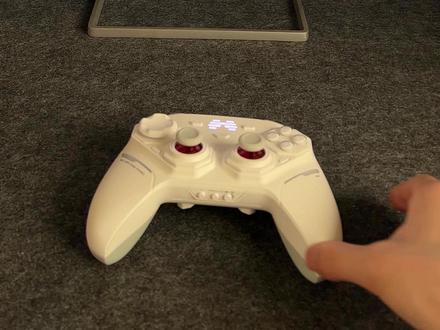
新买的北通手柄到手之后,我们一定要下载一个北通游戏厅,就是我们北通自己的一个 app, 专门来设置手柄来使用的。 然后呢像我们的盘古,因为是新手柄,它一直在更新这一个部件,我这里呢给小伙伴讲一下部件怎么来更新,它有什么作用,它就是给手柄增加一些新功能,比如说它的这一个肩键呢,各种的一些适配性。第二个呢就是更新部件注意的事项, 我们一定要分开来更新手柄两次来更新,第一次就是我们用接收器连接我们电脑,打开这个北通游戏厅,打开北通游戏厅之后,点手感自定义 就会弹出来,这一个更新看到没?新帧拓展无经典适配 n s 模式,动作优化啊,你点更新,然后这个接头器更新的时候不要动手柄,让他自己来进行更新。更新完之后呢,你把接头器拔掉,用自带的数据线 插入我们的电脑连接手柄,再打开别的 app 更新一次,这样才可以正常使用。如果你只更新一次接收器这一个模式,他可能会出一些问题, 这个时候我们把接收器拔掉,更新的时候一定要把接收器从电脑上拔下来,不要同时插线插接收器进行更新。我们这时候把这个手柄用线连上我们电脑, 它数据呢就在同步中,看到没 哦,我这款手柄应该是有人啊,插线更新过之后了,就不显示了,你们的正常生完接触器之后呢,还会再有这一个数据线来进行这一个更新,切记切记,小伙伴分两次更新,学会了没?
10北通宇升专卖店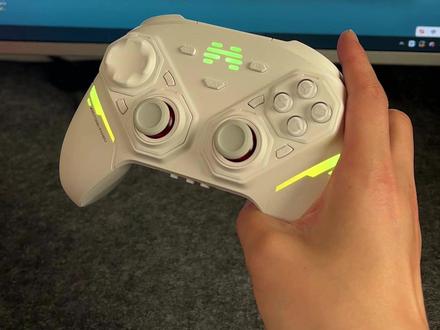 01:43查看AI文稿AI文稿
上期视频呢,我们讲的北通盘古印刷,鼠标飞鼠来操作,这期呢我们讲手柄如何印刷,我们键盘来玩不支持手柄的游戏,比如说 qq 飞车,还有我们讲的这个在电脑上刷抖音呢,或干嘛,如何用手柄操作键盘按键的操作, 进入这一个手感自定义。 然后我们映色的时候,首先呢第一个就是我们讲的这一个摇杆,摇杆你控制他的这个方向吗?就键盘的 w、 a、 s、 d, 对 不对?你进入这一个自控模组里面,选择左下,因为我放在左下的这个位置了,映色目标为按键, 自由映色,看到没?这个地方呢,你点一下,按一下键盘上的这一个 方向键呢,或者是按键就可以来映色了,然后他如何确定呢?你可以映色这边的按键啊,按键在这个位置就是我们的这个右上 a、 b、 x、 y, 看到没,你就点一下, 看到没,这样就可以了,选这个啊,也选这个, 然后像这边的按键,像扳机啊这些呢在这个地方来进行印刷,按键这个位置的印刷, 然后这个扩展按键都可以,手柄基本上全按键都可以通过这一个北通游戏厅来印刷,我们键盘来使用,就是可以来玩一些不支持手柄的游戏,学会了没?小伙伴们。
12北通宇升专卖店 00:59查看AI文稿AI文稿
小伙伴们,今天我们来教大家鲲鹏七零手柄如何蓝牙连接我们的电脑。首先呢我们需要将手柄底部开机,然后我们将我们的背面的档位切换到第二个蓝牙档位,这个时候手柄是黄灯闪烁, 然后我们还需要操作一个步骤,就是这里有一个 f n 键,我们需要按住 f n 键,五秒钟左右会进入一个快闪配对状态。当我们操作以后,我们打开电脑的蓝牙, 我们选择一个添加设备,需要注意这里有三个选项,我们选择第一个蓝牙, 这里会显示叉 box 的 蓝牙名字,这里可能有几个手柄,我们可以依次点一下。好,这个时候就已经连接上了,灯光常亮。
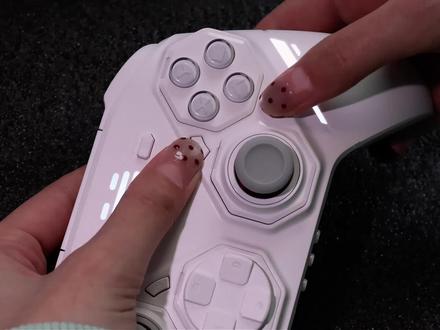 02:03查看AI文稿AI文稿
今天咱们来开箱一期北通盘骨模块化手柄说明书, 手柄本底手柄自带一对 tmr 摇杆、碳膜摇杆、电容摇杆、 n s 布局的 abxy 机械围洞、 abxy 导电胶、 abxy 十字键 以及三个可替换的十字键 接收器,数据线双点式备件很好安装。 以及四倍镜蜘蛛倍镜玩赛车拨到长扳机进行限性的刹车,踏油门使用玩射击或动作游戏拨到短扳机触发更快。模块化玩法也是很多,可以更换成 ps 布局、三,摇杆布局、 三, a b x y 布局,还有电脑 app 进行驱动设置,当然我用的最多的还是 n s 布局。 总的来说,这款被通盘骨模块化手柄设计到了我的心坎上,毕竟如果哪个部件坏了, 我可以直接去买一个模块,而不是维修或替换整个手柄,而且还可以自由更换不同的布局,适用于任何平台的游戏。你们觉得这款手柄如何?会考虑入手吗?打在评论区让我看看吧!
695卷卷鹅


