clear plus插件安装教程
当我们想剪辑一段视频时,高精的素材才能给人带来视觉上的冲击,可是难免会遇到素材画质不清晰的情况。今天给大家分享一款四 k 高清修复插件,它就是可以有 plus 插件, 这款插件可以修复各种模糊、朦胧、灰暗下的场景,点击预设就可以改动视频的画质。操作简单,什么场景下都是可以调节的。它可以在保留细节的同时提高图像分辨率,让视频或图片素材变得更加自然, 绝对是画质修复的天花板。支持 a p r 二零一七级以上版本,直接安装就可以使用,如果对你有帮助,赶紧盘它, 想了解的宝子,欢迎一键三连!

粉丝59获赞815
相关视频
 02:50查看AI文稿AI文稿
今天给大家分享可有 pro 插件使用全过程,今天我们来学习一个提升画质的插件的一个使用,以及后面会讲到一个他的一个安装方法。好,这个是我提升画质之后啊,因为我本身他的一个素材 画质就比较好,但是在我用了这个插件之后,他的一个画质明显还是得到了一个改善。好,现在是已经调过的,那我再看一下没有调过的,没有调过的是不是看起来有点雾蒙蒙的。好,那我们怎么来用这个插件呢?我们首先啊把我家的这个效果给他删掉。 好,这个是我原本的一个素材,那我现在把我的那个插件,把我提升画质的那个插件直接加到我需要提升画质的这个视频上方。好,直接是 clear plus 啊,直接在这里搜索 clear plus 就可以了。好,直接把 clear plus 拖到 视频上方。现在整个画面没有得到任何改善,因为下方有很多数值啊,需要你去调整。那怎么去调整?也是根据你素材本身的一个实际情况去进行个调整,你可以记一下这个思路。 好,现在这个大海给我们那个感觉他是有一点雾蒙蒙的。好,我们可以把他的一个储物加到最大,把储物加到最大,是不是看起来对不对?他的整个画面细节可能会增多一些,对不对?包括这里有一个保护天宫,那我们这里呢,也可以把这个数值给个二十左右。 好,给个二十左右阴影,稍微给低一点点阴影,给他来个复数啊,这个高光呢,稍微可以给他加一点点,给他加一点点,加个十左右。好,大概是这个样子,包括下方有很多这样的参数啊,怎么去调?还是根据你的一个实际情况好,这个是我们调好 之后提升画质之后的一个画面效果,我们把这个效果安开关给他关掉,你看一下原先是不是雾蒙蒙的,给他,把这个提升画质给他加上之后,是不是看起来就会哎更清晰一些,包括他的整个 视频画面的一个细节也会增多。好,这个是可利亚 plus 这个插件的一个使用方法啊,那怎么安装呢?这里呢也跟大家稍微讲一下。好,我给到大家的是一个这样的安装包,好,双击进来, 双击进来它里面有英文版,还有中文版,如果你英文比较好的话,那你就选择英文,那你如果哎一般般,那你就安装中文啊,建议各位同学最好全部都安装中文版,这里呢有一个安装方法 非常简单,你在你那个电脑里面找到对应的这个路径,找到对应的这个路径,把你的这个插件,把这个 文件哎直接拖到你那个路径的那个文件夹内部就可以了。然后如果说你是安装好之后,你发现哎在里面搜索没有可丽儿 plus 的话,那你啊就把 pr 给关闭掉,重新来搜索就可以了。好,这个是可丽儿 plus 的这个插件的一个应用啊,学会点个关注加喜欢。
399影视后期小帮手 00:25查看AI文稿AI文稿
prae 怎么一键让视频变清晰? clear plus 增强包括模糊天空水下和弱光视频在内的素材,在保持自然外观的同时,调整图像的不同部分,轻松灵活的使颜色变得时尚,是一个功能强大的插件, ae 同样适用。接下来保姆式安装教程。
494灰不溜 03:59查看AI文稿AI文稿
大家好,今天继续给大家录制 wordpress 的 教程,今天录制的教程是如何安装插件。插件的安装也有两种方法,一种是直接在呃 wordpress 后台安装,另一种是可以上传安装。我们先演示第一种如何在后台安装, 我们找到插件安装插件,我们先介绍第一种新手必须要安装的备份插件, 比如说你在操作的时候,如果有些比较重大的变动,你最好是先做一下备份, 我们在搜索它就是搜 app 这一款也是 apple drop plus, 这是一款非常好用的备份插件,我们点立即安装,点起用,我们看可以看到这个地方他已经是安装好了,这是一种按键装插件的办法。 另一种方法是上传安装,也是从这里点安装插件,然后点上传选择文件, 这文件必须是 vip 压缩格式的,然后点立即安装,如果显示插件安装成功就说明没问题了,如果他提示有错误的话,你看一下你的插件,是不是 他中间还镶错了别的压缩文件。点起用插件,我们顺便讲一下这个备份插件的使用,点开这个因为我们刚开始抽使用的 pos 建站中间可能会出现很多的差错,所以说 这个是插件对我们来说非常重要。你在操作之前,你如果你先你比如说你修改了主题的某一页,你再想安装某个新的插件,或者增加某个新的功能的时候,你最好先做一下备份。 还有就是你的插件需要升级的时候,你说你安装任何插件,他后台会提示你升级,升级之前最好也做一个备份,点立即备份,这些都默认选项上了,直接点立即备份它这个备份的时间是跟你网站的那个大小有关系。如果你网站 安装了很多东西,他备份时间也会很长。如果你新安装的网站,他一般比较短,他会显示备份已完成运行,然后点关闭,这个就是他的一个备份,他默认是只能有两个人说,当你备份第三个时候,他会把你最早的一个给你那个覆盖了。 如果你比如说我备份完之后,我的网站有些地方我出现功能错误了,想恢复备份,那些 怎么恢复?说你只要他你这一选选,你需要恢复恢复备份那个文件,点恢复这些要选好那些点下一个直接点恢复就可以了,他就会显示恢复进度,显示成功了返回, 这时候你的网站就会恢复到备份前的那个状态。网站不管是对新手还是说你见到了老鼠,这都非常重要,因为你不知道他哪个地方容易出现问题。 备份,你除了用在后台可以用这个 appstoreplus 备份之外,你后视听个网站的后台他也有一个地方就可以进行备份。 如果你的 vita pro 是 后台,因为你的操作禁止没法登陆后台了,你无法使用这个备份了,你后视听后台也有一个地方,所以它还有备份呢。这是我的网站,你点那个控制面板,看这个地方有没有备份,有还原点这个地方。 比如说你如果是很重大的更新之前,你可以点一个手动创建备份,但是他的要求二十四小时之内只能创建一次手动备份。 另外他还有一个自动的备份,这个你不用操作他,这是他网站自动给你每天都做一次备份。你比如说你那个 wordpress 后台进不去了,你可以从这里恢复,可以下载,比如说你选昨天的备份,你点上之后点恢复网站就可以了,这里我就不演示了。 好的,那今天的教程就到这里,谢谢大家。下一次课程我们讲一下你安装完主题之后必须要进行的一些设置,也就是说我们先从下期开始,我们就开始进入正式的建站的过程了,我们会通过一个 演一个演示站,从安装主题,然后安装插件,怎么修改页眉、页脚、 logo 一 些内容来显示一个完整网站的搭建,谢谢大家。
- 02:50查看AI文稿AI文稿
今天给大家分享可有 pro 插件使用全过程,今天我们来学习一个提升画质的插件的一个使用,以及后面会讲到一个他的一个安装方法。好,这个是我提升画质之后啊,因为我本身他的一个素材 画质就比较好,但是在我用了这个插件之后,他的一个画质明显还是得到了一个改善。好,现在是已经调过的,那我来看一下没有调过的,没有调过的是不是看起来有点雾蒙蒙的。好,那我们怎么来用这个插件呢?我们首先啊把我家的这个效果给他删掉。 好,这个是我原本的一个素材,那我现在把我的那个插件,把我提升画质的那个插件直接加到我需要提升画质的这个视频上方。好,直接是 clear plus 啊,直接在这里搜索 clear plus 就可以了。好,直接把 clear plus 拖到 视频上方。现在整个画面没有得到任何改善,因为下方有很多数值啊,需要你去调整。那怎么去调整?也是根据你素材本身的一个实际情况去进行个调整,你可以记一下这个思路。 好,现在这个大海给我们那个感觉他是有一点雾蒙蒙的。好,我们可以把他的一个储物加到最大,把储物加到最大,是不是看起来对不对?他的整个画面细节可能会增多一些,对不对?包括这里有一个保护天宫,那我们这里呢,也可以把这个数值给个二十左右。 好,给个二十左右阴影,稍微给低一点点阴影,给他来个复数啊,这个高光呢,稍微可以给他加一点点,给他加一点点,加个十左右。好,大概是这个样子,包括下方有很多这样的参数啊,怎么去调?还是根据你的一个实际情况好,这个是我们调好 之后提升画质之后的一个画面效果,我们把这个效果安开关给他关掉,你看一下原先是不是雾蒙蒙的,给他,把这个提升画质给他加上之后,是不是看起来就会哎更清晰一些,包括他的整个 视频画面的一个细节也会增多。好,这个是可利亚 plus 这个插件的一个使用方法啊,那怎么安装呢?这里呢也跟大家稍微讲一下。好,我给到大家的是一个这样的安装包,好,双击进来, 双击进来它里面有英文版,还有中文版,如果你英文比较好的话,那你就选择英文,那你如果哎一般般,那你就安装中文啊,建议各位同学最好全部都安装中文版,这里呢有一个安装方法 非常简单,你在你那个电脑里面找到对应的这个路径,找到对应的这个路径,把你的这个插件,把这个 文件哎直接拖到你那个路径的那个文件夹内部就可以了。然后如果说你是安装好之后,你发现哎在里面搜索没有可丽儿 plus 的话,那你啊就把 pr 给关闭掉,重新来搜索就可以了。好,这个是可丽儿 plus 的这个插件的一个应用啊,学会点个关注加喜欢。
14影视后期小课堂  02:21查看AI文稿AI文稿
哈喽,大家好,我是视频制作大叔呢,本期呢大叔给大家带来 ps 模糊变清晰插件是如何安装的?好,现在开始我们的教程。首先呢,我们点开这个文件夹,呃,这里说明一下,这款插件仅支持 windows 系统,不支持麦克系统。 我们点开这个安装文件,点击,然后点击下一步, 点击下一步,点击我同意,这里面他会自动识别你的软件,我们选择自己的软件版本之后点击下一步 到这个位置,这款软件就已经安装完成了,我们点击结束,现在我们来汉化,选择 ps 图标属性,打开文件所在位置, 然后找到这样的一个文件夹,点开它,然后找到这样的一个文件夹。啊,这边 呢汉化文件有两个,一个是六十四位系统汉化,一个是三二位系统汉化。那怎么看你的电脑系统呢?点击我的电脑右击属性, 这里面就可以看到你的电脑系统。那这边呢,我电脑是六十四位的操作系统,所以我们选择六十四位喊话,我们 点进去,找到这个一麦界这个文件夹,直接把它拖进来,然后替换目标中的文件,这样这款插件就已经汉化完成了。我们关掉,打开 pc 软件来看一下,我们打开 pc 软件,导入一张图片,然后选择滤镜, 然后找到这款模糊并清晰插件,这个呢就是这款插件的界面 是比较简单的,你学会了吗?更多影视后期干货资源获取,关注微信公众号,视频制作大叔。
175后期大叔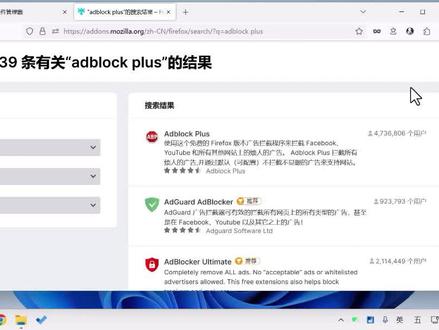 01:31查看AI文稿AI文稿
对于火锅浏览器来说,因为某些原因,如果我们在里面安装广告拦截插件,比如说 adblock plus, 打开它的这个插件页面,你就看到提示你尝试防漏页面在你的地区不可用。这个是指对于国内的 ip 来说了,如果走出国外来 p 是可以安装的, 这个我们没办法去抗拒,但是呢也没办法去解决呢。大家好,我是阿杰,如果你在这个页面上打开其他可以打开的那些插件,比如说我随便找一个插件, 把鼠标放到添加到 fox 上面,在左下角会看到实际上这个插是一个以 x p i 结尾的一个文件而已。那如果我们找到这个以 x p i 结尾的文件,其实是可以自行安装的。我这里找了一个 a d block plus, 三 点一,六点二点 spi 的文件,安装的时候非常简单,不用其他的操作,直接把这个文件拖到 fox 的界面上,然后他就会提示是否添加,我们点击添加就 ok 了。如果允许扩展在隐私窗口中运行,把它勾上,点击好的 点击这个右上角的这个扩展呢,这个按钮就看到扩展是已经正常的,把它固定到宫颈栏,这样就可以正常的使用 这个扩展了。具体的下载地址我已经把它上传到对应的下载链接了,大家可以到评论区中获取,今天分享的就是这些,我是阿杰,感谢您的支持和点赞,也欢迎您在评论区留下意见。
202IT阿杰 03:09查看AI文稿AI文稿
hello, 朋友们,今天教大家如何卸载这个恶心的 office plus 这个插件哈,它的存在严重拖慢了我们打开 word 文档的速度啊,我们给大家演示一下, 看没有关闭的时候特别的卡,特别的慢,对不对?然后打开的时候也是一样,对吧?也很慢。然后呢,它的第二个恶心的是什么呢?就说它还会干嘛呢?它还会二次收费,就比如说我们这个 ppt 嘛,然后呢,我们想要把这个 ppt 导成图片啊,看到没有? 看到没有?导出之后无水印啊,高清,这本应该是我们理所当然享有的服务,对不对?然后呢,他开始导出的时候他要收费,看到没有 都要收费,对吧?然后呢我们教你们一下如何?就是说绕过这个收费的这个弹窗哈,然后就是这里哈,这里导出的话他就不会收费了,这个是我们的一个软件自带的一个导出,然后呢,这里看到没有 更改类型,然后呢另存为,然后就是桌面嘛,然后你可以把它点成这个这个拼音记,拼音记的话就是无损的图片,然后我们保存啊,当前,当前, 然后保存好之后看到没有这个图片,它就没有什么水印啊,也没有什么说收费啊,是不是也是很好的哈,这个就是它的一个 导出啊,自身的导出。然后呢,我们今天哈就教大家如何卸载这个恶心的软件好吗?来我们给大家说一下啊,有两个软件可以卸载,第一个就是这个 git 哈,然后呢?第二个就是这个 hebit 啊,我用的是这个哈,然后这两个软件都很好。 然后呢,我们教你们一下怎么卸载,然后呢我们滑到下面这个哈,就是它的软件的本质了,然后我们这样哈,然后点击左键右键哈,然后卸载啊,看到没有它会恶心你。然后呢继我们继续卸载, 好,等一下好卸载完了之后呢,然后这里一定要点个高级扫描哈,然后扫描之后这个软件哈,这个卸载软件它会清理你的注册表啊,或者是一些它系统没有清理完的一些垃圾文件, 就是怎么说呢?意思就是删的比较干净。然后呢清完之后呢,这里哈,这里就不用点了哈,这里就直接点完成就行了,然后完成, ok, 这个软件就是在我们的电脑里面彻底消失了,消失之后我们再来看一下我们这个打开这个 word 文档的这个速度哈,看到没有,非常的快,然后 x 也是瞬间就 看到没有,瞬间就没了。我们我们可以对比一下刚刚哈,你们可以看一下刚刚的这个速度哈,是非常的慢,对不对?然后呢关闭的时候还很卡。然后呢我们现在再来导出哈,比如说图片, 然后呢我们这里点开导出,这里看到没有就直接有另称为,然后导出就没有刚刚那个弹窗了,然后能点开,然后呢跟个类类型,然后呢点个这个 拼记也好,或者是 pdf 也好,都可以。然后我们直接点保存啊,已经,嗯,这样,对,已经在了哈,然后我们点个这个随便加一个, ok, 保存好了, 好,您再看一下哈,马上看也是一样的图片啊,没有任何的水印,也是非常高清的, ok 哈,今天的视频呢就到这里了,然后呢喜欢的朋友们可以给我点个关注啊,我们拜拜。
169彦祖 01:25查看AI文稿AI文稿
每天一款黑科技软件,今天分享 ps 人像精修插件 infinite retouch, 支持二零二一及以上版本,是一款能一键生成无损图层,在保留纹理的同时大幅提升人像精修效率的 photoshop 专业插件 安装包看这里哦,此处敲黑板哦!右边搜索框搜索人像精修,找到后点击进去下拉页面,两种下载方式均可下载。接下来准备安装,找到下载好的安装包,解压缩, 打开文件夹,复制 image touch 文件夹,右键桌面 ps 图标,打开文件位置, 上拉,找到 plugins 文件夹,将复制的文件夹粘贴进来,完成后关闭所有窗口,打开 ps 新建人像图层 增效工具 infinite retouch。 首次打开插件界面,默认英文,点击设置齿轮,在 language 下面选择 frontsay, 点击 reset 切换为中文就可以了。 好啦, ps 人像精修插件 infinite retouch 的 安装教程就到这里了,感谢大家观看,留下宝贵建议,我们下期再见!
10王小七 01:33查看AI文稿AI文稿
ppt 常用插件有下面五种,来说说今天的主角 ok 插件。 ok 功能有很多,常用的有下面六个。第一,插入矩形,找到 ok 插件,点击便携增强功能,鼠标点击一下行就会插入一个正方形, 按住 ctrl 键点一下,就会插入一个全屏矩形。像这种多图的页面,全选图片,点击一下行,设置一下渐变填充,这样四个图片的蒙版就做好了,简单快捷。第二,原位复制。如果要把这块做成辐射效果, 只需要选择下面的圆形,点击一下负,就会原位置复制一个圆形,等比放大还可以,再复制一个,再放大是不是很方便?第三,边缘裁除,像这样的页面,一个大的椭圆在这很不方便,只需要点击一下裁, 超出换灯片外的形状就会被裁剪掉。第四,一键转图。如果页面中有很多矢量元素,就会非常占用文件的空间,点击一下图,这个时候插画就变成图片了,很方便。第五,格式刷。当我们设置好了一个图片的参数后,只需要按住 ctrl 键点一下格, 再选择其余照片,点击一下格,这个时候效果就会复制过来。第六,图片透明。图片和形状之间有明显的割裂感, 选择图片,点击 ok 插件,找到图片透明,点击所选导入,把滑块移动到最右侧,点击导出到换灯片,看一下效果,是不是很方便。
2974做什么ppt(接定制) 03:04查看AI文稿AI文稿
推荐一个 wordpress 下面用于收发邮件配置的这么一个插件啊,叫 w p mail s m t p, 我 们可以在插件市场里面呢去搜索这个名称啊,去安装它,安装完成之后呢,点蓝色的启动按钮啊,启动之后啊,在我们的后台的侧栏里面就可以看到有这样一个 w p mail s m t p 的 菜单啊,我们点进去就进入到我们一个配置页面,为什么要去配置发邮件的功能啊?比如说我们忘记了密码啊,我们可以找回密码,那这个时候我们配置的这个发邮件的功能呢,就可以去给我们去发重置的链接啊, 以及啊,我们的后台的默认是支持注册啊,发评论这种功能啊,当我们配置了发邮件的这个功能之后呢,我们可以给注册用户去发嗯欢迎的邮件啊,或者去给我们自己去发一个通知的邮件啊,当然评论啊,等等啊,我们都可以去发邮件。 关于这个 w p mail s m t p 呢, s m t p 啊,它是我们发邮件的一个主流的协议啊,这个插件呢,是目前市场里面算是最主流的一个发邮件的插件啊之一了,它是大名鼎鼎的一个 w p forms 插件下面的一个产品。 w p forms 呢,它是一个用于拖拽生成表单的啊,这么一个插件也是非常主流非常强大的一个插件了。 像我们在创建了表单之后呢,其实就是啊,需要依赖邮件啊,去给我们发送提醒的,或者给用户去发信息啊,所以呢,也是非常依赖啊发邮件的这样一个功能, 所以很好理解啊,为什么这样的一个功能呢,最终是由 w p form 去开发的啊,去维护的啊,它这个发邮件的插件最初是个人的开发者啊,后来被 w p form 收购了啊,我们来看一下它怎么去配置啊?首先呢, 这个这一项啊, from email, 它是用于显示我们发邮件的人的邮件信息的啊,它只是一个显展示信息。 from name 呢,它是展示我们发邮件的一个名称的啊,下面呢才是真正的配置信息啊,它的配置的方式有很多啊,像主流的谷歌 gmail 啊,还有微软啊,这些都有啊,但是呢,像我们国内主流的啊, qq 啊,幺六三这些是没有的啊,怎么办呢?我们就点 r s m t p 啊,选择其他这一项就可以了。选择之后呢,我们是有几项需要配置的啊,大致的和大家去讲一讲。首先呢,我们就以 qq 为例啊, qq 的 这一栏呢,就是这样去填写啊, s m t p 点 q q 点 com 照抄就可以啊。然后呢选择 s s l 的 协议啊,是一个加密的协议端口呢,就写四六五啊,这个也是一个固定的一个一个端口。然后呢下面呢就是我们 的邮件啊,邮箱的一个用户名,我们的邮箱。然后这个密码呢是什么?这个密码是需要我们额外去申请的啊, qq 邮箱也好,幺六三邮箱也好,我们都可以找到有一个叫 smtp 的 配置啊,然后我们去申请一个串码 啊,最终我们这里填写的是我们申请的这个一个串码的内容啊,而不是我们的登录的密码,这里需要注意的啊。然后配置完成之后呢,我们点击保存啊,整个配置的过程就已经完成了。
20阿明说 01:14查看AI文稿AI文稿
我们来进行安装操作, pr 的 这个插件套装 总共有这么些插件包,全是一键安装,点击下一步想要安装什么内容,同样可以勾选并继续下一步, 此刻就启动一个项目,随后在此处选择效果, 寻得成像,随后在此处不存在任何视频特效, 此处便是我们方才装配完成的这些, 将所有功能开启。
0小🈵 00:17查看AI文稿AI文稿
今天给大家推荐一款插件, supertony clear 插件,包含切换单声道模式、节能模式、分屏式图、环境声、人声、人声混响,主打降噪,非常好用,快来试试吧!


