哈喽,大家好,我是老朴。那么近期很多评论区问说啊,抛开四 p, 那 么我们拍摄 dlog 二的这种色彩,那后期的时候怎么来还原?包括了原厂的这还原的方式,那么话不多说,我们 直接开始那进入到后期的部分,下载好的原片,可以直接点击 log 还原它就可以还原成正常的颜色。那么在 app 当中也可以通过滤镜点击色彩配方,然后在右上角继续点击色彩配方,在这个色彩模式当中,可以选择你需要的 dlogm 或 只是 dlog 二,那 dlog 二点击以后就会有很多很多官方自带的并且带有风格的滤镜,可以全部下载,并且尝试最适合你的 是哪些。那添加滤镜之后呢,你可以选择它的程度,那比如这个大师,你可以选择它的程度重一点还是轻一点?那选择好程度以后呢,我们还可以继续通过后面的调色调色,通过四个滑块控制画面的曝光同 高光阴影,白色,黑色,那黑色是代表最黑的地方,阴影是代表一般黑的地方,白色是代表最亮的部分,高光是代表一般亮的部分, ok, 我 们可以相对的一点点黑色, 然后把阴影压低,提高对比度,那么提亮白色,压低高光,可以适当的增加一点对比度,同时因为对比度增加会降低亮度,所以适当的微微提起来一点亮度, ok, 那 么这个就获得了一个基础还原的结果。如果有美颜的需求,你可以直接点击美颜,也可以到剪映里面去进行调节和设置。有很多的这些滤镜我觉得是比较好用的,你可以自己尝试。

粉丝1.1万获赞12.1万
相关视频
 00:54查看AI文稿AI文稿
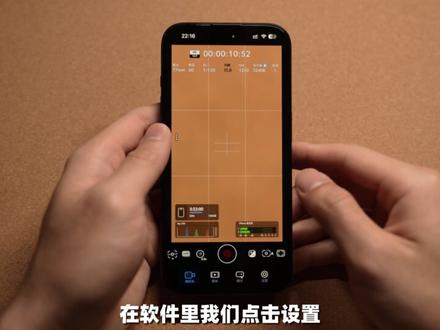
如果你有 iphone, 但没有拍过 log 模式,那么你的 iphone 影像性能还没有完全被释放。其实从 iphone 十五 pro 开始,苹果就把最强的影像能力藏在了 apple log 里,那么如何开启 log 模式呢?其实只要这一个软件, lightmagic camera, 在软件里我们点击设置,找到色彩空间,选择 apple log, 其他设置可以参考这些。此时拍摄的画面显示灰色,我们可以点击 lt, 点击开启就可以用 lt 色彩监看了。而我们拍摄好的素材依然是灰片模式, 这样我们就保留了更高的动态范围和后期更大的调色空间。所以要拍摄好的画面,不一定要年年换新,而是要压降你的设备性能。 ok, 那 么这期简单的分享就到这里了,如果对你有帮助,麻烦点一个小赞,我们下期视频再见!
1.1万林Lin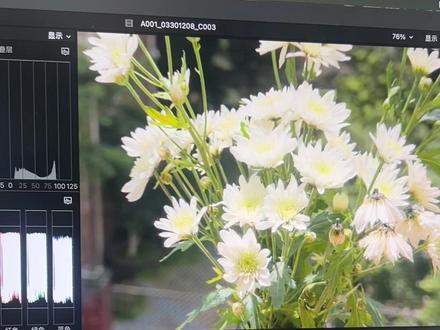 01:13查看AI文稿AI文稿
苹果手机拍摄的那个画面,导入到 final cut pro 当中,你就会发现资源库里面的颜色已经被它自动调整过了。 但在咱们的电脑里面,它的预览还是 log, 这是因为剪辑软件能通过视频的原数据识别出这是 apple log, 它就会自动还原它的颜色。如果自己想手动调色,可以按照以下步骤关闭它。右边 i 看见没有,这里有个 i, 点进去,下面有个设置,点到设置, 然后有一个摄像机 lot, 有 个 apple log, 把这个关掉,那么它就回到了 log 画面了。批量设置可以把你的素材全部拉了拉住,然后再去点设置里面的 lot, 里面选择无,那么你的素材都会回到灰片模式。
 11:23查看AI文稿AI文稿
哇,大家好,我是阿鲁,今天跟大家分享怎么样把 apple log 通过不同的方法,从会变的状态还原到我们日常所看到的标准色彩,那分别会从入门到进阶排名不分先后的五种方式跟大家分享怎么样去做还原, 那为了这期影片不做的那么浓长,所以呢,阿鲁只讲结论,只讲结果,只讲怎么做,而不去讲中间的原理是什么,好吗?那开始讲所有还原方式之前呢,阿鲁会把这个 apple log 的还原 lot 放到评论区的置顶链接,因为一些还原方案是涉及到使用到官方提供的还原 lot 来进行 这个色彩的还原,那大家自行去下载。那么首先最普遍的就是大家都在用的这个剪映啊,进入剪映之后,找到左上方这里的调节,下方有个 lot, 然后点击导入,然后导入二楼 给到大家的这个官方的还原 lot。 官方是给了两个 lot, 一个是叫 to lin, 一个是叫做 to rec 七零九。那阿如这里比较建议使用 to rec 七零九,因为图令呢,是比较高对比高反差的一个一个色彩。那么我建议使用 rec 七零九, 导入之后呢,剪映呢,就会在这里出现了一个我们前面导入的这个 lot。 好,那这时候我们要将我们之前拍过的这些片子啊拉进来, 拉进来这个时间线上面啊,那在这个时间线上面,我们看到之前拍的是阿鲁随便拍的啊,这个是真的随便拍的,这这些片子都是使用 pro restlock 拍摄的, 那这时候呢,你要点开我们的右上角的这个调节的这个功能,在这里有一个叫做 lot 名称,这里有一个五,点击下拉这里就可以找到。 我们之前啊导入了这个 lot, 这样子就在剪映里面就得到了一个属于这个 apple log 的比较相对正确的啊色彩还原。但是呢,阿鲁个人认为在剪映里面的色彩管理还是做的不够好的啊,你们可以看到明显有一些比较过饱和的 啊状态或者影片,阿鲁肉眼看的时候是没有薄度是没有这么高的啊,那如果是接近要接近肉眼所看的呢,其实是要饱和稍微降一点的,这是阿鲁提到第一种方式通过剪映 啊来还原 apple log 的这个色彩。接下来我们来讲第二种。第二种是什么呢?就是这个叫做 i move 剪辑,大家要去 apple store 把自己的 i move it 软件呢升级到十点三的版本之后,只要升级完了,只要你拍的是 apple log 的素材,那么这时候 你将你的这些片子拉进时间线,他就会自动自动还原到 rec 七零九的色彩,就是大家肉眼看到的这个还原的比较好的一种色彩状态啊,大家可以看到这个颜色非常的接近肉眼所看到的一个状态,非常的棒,是吧?啊,这个哎, 官方的原声还原的色彩就是比较精准的啊,比较精准的,在这个基础之上呢,你还可以去做更多的这种调色的 简单的调色啊,这个 mov 的简单调色还是不错的,挺好看的,大家可以看到里面内置的这些滤镜都是挺高级挺好看的一些 效果啊,那大家自己去尝试,这是第二种关于哎 i'm over 如何将 apple log 还原到,其实也不用还原,它自动就会给你还原的啊,那这是第二个软件 i'm over 啊,那第三个软件就是我们的 哎 final cut pro 啊, final cut pro 的话呢,本质上也是会自动的将所有的使用 apple log 拍摄的这条哎灰片自动的还原到 rex 七零九的色彩, 但是呢,他给你提供了更多的调色空间,就比如说当你不希望他直接给你还原到 rex 七零九的色彩,你希望自己手动的去调节,那么你就可以通过右上角这里的显示信息检查器这里选择进去,在下方这里找到设置啊,我记得默认是在基本这里面的啊, 我们要将它选择到设置这一栏,然后呢就可以看到摄像机 lot 这里,我们可以将这个 apple log 他默认给你激活的 apple rock 关闭,是时候这条片子就从 apple vlog 的状态还原到你拍摄的灰片的状态,那么你就可以通过啊,自己去套用这个还原 lot 的方式啊,将这个灰片啊还原到这个叫做 rec 七零九的状态。那阿鲁演示一下给大家看,找到返收卡里面的自定义 lot 啊,将它拽到这个时间线上面来这个片段上面来,然后呢我们将上面的 lot 啊 贴进去,这时候要注意一点啊,输入这里一定要设置成 rec 二零二零,因为我们拍摄的 apple log 的这条曲线是 rec 二零二零的色域, 那输出呢,根据你自己的时间线的来进行选择,那我们正常情况下都是 rec 七零九,那这时候我们要选择 rec 七零九,这时候呢就会得到一个相对正确的色彩还原,这就是我们关于在 finalcut 里面的第二种还原方式,第一种就是不需要还原,他自动帮你还原。第二种就是你根据自己需求去还原,并且这样子你可以再去做后期的第二次调整啊这些啊调完调整完之后,你可以根据你自己的需求去调整 啊,你是需要在这一步之前做啊,曝光调整啊,曲线调整之类的这些动作, final 卡就给你提供了更多的调色可能性啊。这就是关于 final 卡的两种还原 apple log 的方法好吗? 好,那讲完这个呃 final car 之后呢,接下来我们来讲一讲这个叫做达芬奇 resort, 当你需要使用 apple log 的时候,你必须将你的达芬奇升级到十八点六的版本,我们先将这些片段拽到这个媒体词里面去,然后呢,第一种方案是当你的设 在管理的这个色彩科学使用的是达芬奇的 yrgb 的这个色彩空间,阿鲁演示给大家看。这种方案我们想要还原成 清就有色彩,那么你就需要进入到这个啊调色界面,这时候我们需要在右侧这里的素材库里面找到 ss 转换,我们将这 ss 转换拽到这个节点上面来,这时候呢, 我们的 ass 版本就默认让它使用 ass 一点三输入转换切换到下面第一栏就可以看到这里有个 apple lock, 这时候你会发现画面偏黑。没关系,我们这时候将输出转换选择到下方的 rec 七零九,这时候你就可以得到一个很好的色彩还原,这个是单独的一个节点就可以将这个 apple log 还原到 rec 七零九的这个色域啊,那还有点需要补充的,就是根据 apple log profile 的这个外皮书上面呢,关于在达芬奇上面如何去正确的调整对比度啊?达芬奇默认的轴心使用的是零点四三五,那么在 apple log 这条曲线里面,我们要将这个零点四三五调整到零点四八八 之后呢,再去调整这个对比度,这样子才是一个正确的轴心啊,才是一个正确轴心。这一点是跟大家提前讲的,这个是关于怎么样在这个叫做呃达芬奇的 yrgb 的这个色彩科学里面去进行调整。 那第二种方案就是当你如果选择了这个达芬奇的 vr gb 的 color manager 的这个色彩科学之后呢,并且你没有使用自动色彩管理,那么因为阿卢这里是用的是 mac 电脑,所以将输出色彩空间调整为 rock 七零 九杠 a 啊,那么我们这时候就回到我们的时间线,你会发现一件很有意思的事情,就是你只要将这些片段拉到时间线上的时候,他会自动的给你还原成 rock 七零九色彩。因为 在 yrgb color manager 的这个色彩科学里呢,达芬奇是可以自动识别到你拍摄的这些片段,使用的就是哎 apple 的这个 iphone 十五 pro 的这个设备啊,所以呢,它能自动的给你还原 apple log 的这个这条曲线, 那你也可以像我们刚刚我们 finalcat 那样,我们不希望他自动还原,我们希望手动的去还原他啊,并且去做一些多节点的调色,那么这时候我们就可以将 在这个片段上面进行右键啊,在这里输入色彩空间里面啊,可以看到这里他默认给你哎进行了一个色彩空间的转换,那我们可以直接将他 关闭成这个项目的哎, rex 七零九这个项目也可以通过这里右键这里有个绕过色彩管理,这样他就会变成一个灰片。那这时候你可以跟刚刚的这个步骤一样啊,进行一个哎手动的还原啊,手动的还原 啊,手动的还原,这时候就可以得到一个也是同样是还原到了七零九色彩的一个方案,那这时候不管你在这个节点之前之后去做任何的调色都可以啊,这个就比较相对于刚刚的自动还原,你的调色方案就更加的自由,更加的自由 啊。这个就是关于在 color manager 里面的两种还原方案,还有在达芬奇里面的第三种还原方案,就是关于这个叫做达芬奇的色彩科学里面选择这个 ass 的这个方案,那我们版本正常选到一点三输入色彩空间这里呢,我们可以往下看到,第一个就是 apple lock apple log 选择进去,那当你已经用到 s s 的时候呢,我相信你也不会来看阿鲁的影片啊。我们做完这个色彩科学转换之后呢,我们可以看到啊,在这些将这些片段拉到这个时间线上面的时候,他也会自动的进行一个还原啊,自动进行一个还原, 非常非常的好,非常非常的方便。这就是关于 apple log 如何通过各个软件去还原的这个方案,那有人一定会问说,哎,阿鲁你怎么不去讲一下如何使用 pr 还原这个 apple log 啊,不讲的原因是因为我真的从 二二年还是二一年开始我就已经不用 pr 了,我觉得那个软件太坑了,太贵了。那最后在最后啊,让阿鲁跟大家分享一下,就是呃,比较推荐拍摄 apple log 的这个软件。那阿鲁目前推荐各 位啊使用这个叫做,哎,昨天刚刚更新的拍摄这条影片的时候,昨天刚刚更新到一点一版本的这个叫做 black magic 的这个 camera 啊,非常非常的好用,它可最主要好用的一点是你可以用 h e v c 的编码, 然后去拍摄史比特四二的容量占用较小的 applog 的影片啊,这个是我非常非常需要的,而且呢,他可以去锁定你的曝光,锁定你的这些拍摄参数,不像这官方的相机里面呢,他就只能够啊,这个叫做自动的 对不对?给你找曝光和找白平衡,这一点我是非常非常讨厌的,你不能锁曝光,不能锁白平衡,这个是我非常不喜欢的,所以呢,我建议各位啊拍摄的那个,呃,拍摄这个叫做 applog 的时候可以直接使用,已经更新了,现在非常非常可用的,可以 直接套还原 note 的,用来监看的这个达芬奇哎的这个 black magic camera 非常非常好用,非常非常好用。好了,本期关于怎么样去把 apolo 还原到 rex 七零九色域的这个影片就讲到这里呢,如果你喜欢录影片,录的这张影片给你带来一些参考,有帮助到你的话呢,千万不要忘记给 l 点个赞,我们下期影片 再见。
2549阿卢叔叔🐈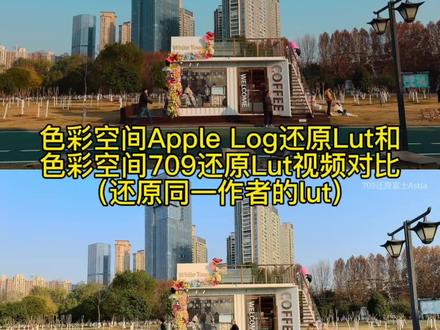 00:55查看AI文稿AI文稿
上个视频拍了原相机和还原 apple 视频对比,这个视频将用 blackmagic camera 拍摄 色彩空间类似七零九和 apple 的 视频还原对比,还原同一个作者,同一个色彩风格,录制不同色彩空间的视频,来做一个对比。你们更喜欢哪一个风格呢?目前能看出来,七百零九拍摄的锐化更明显,亮度也更高, 部分颜色的饱和度也会更高, pro 拍摄过度更自然,色彩也会浓郁一些。不同场景下两个颜色也会有偏差,你们觉得还有什么区别?欢迎各位大佬交流啊!
 00:59查看AI文稿AI文稿
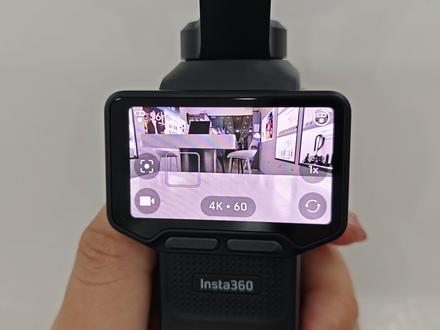
今天我们一起来学习一下饮食 luna ultra 如何开启 log 模式。我们相机开机之后往左滑,选择这个专业模式,然后往下滑有一个 呃标准,标准里面往下滑,选择这个 i log 模式,我们进入咱们映着三文的 app, 然后点击下面的黄色按键连接咱们的相机,连接之后我们进入咱们用 i log 拍摄的素材, 点击这个编辑,点编辑之后我们下面大家可以看到这里就有一个 note, 点击这个应用官方 note 模式,这样大家可以看一下我们这个色彩就进行还原了,当然大家也可以通过 i log 拍完之后可以去后期自己调色。
 00:43查看AI文稿AI文稿
当你拿到调灰片,是不是也无从下手呢?或者只会套那?那本期我们就要学习色彩还原。这是一段平平无奇的航拍画面,我们来到调色面板,找到色轮,将饱和度拉为零, 点击暗部色轮的十字键,选画面中你觉得最暗的地方。再点击亮部色轮的十字键,选画面中你觉得最亮的地方,最后将饱和度拉至一百,那你就完成了色彩还原。 这个办法可以让你在不知道拍摄的 logo 曲线的时候非常有用,快去试一试吧!
8969小钟Corrien 01:29查看AI文稿AI文稿
现在很多人的手机都有昏天模式,但是你却因为不会用它而感觉到它很鸡肋。通过这条视频呢,我将以邪修的方式带领大家了解并玩转 ipog。 目前市面上不管是手机还是相机,各家都有自己的 log 模式,常见的都有索尼的 s log, 松下的 v log, 然后还有复式的 f log, 当然各家也有对应的还原 log。 而我在这里整理了一些大家常用的灰片还原 log, 如果大家有需要的话,可以评论区打一一,然后我将在群里分享给大家。好了,我们来试试如何让你的灰片赋予灵魂。 拉入还原 note, 然后再对画面进行一些调整,画面保持一个正常的色彩状态,然后再加入剪映自带的一款滤镜, 我认为它是一个非常好的滤镜。然后对于喜欢电影感,喜欢美式复古风格的同学来说,这个滤镜真的是太好用了。然后我们加一些色轮,然后再做一些最后的调整,嗯,就是这个味儿。
 01:07查看AI文稿AI文稿
怎么用苹果十三 pro 的 hdr 拍出苹果十七 pro 的 logo 模式?色彩质感进入桌面,点击设置,点击相机,选择四 k 三十或者四 k 六十帧,选择 hdr 视频电影效果。你想拥有以下的视频质感吗? 大家好,我是海淘,一个热爱手机拍摄的视频博主, 用苹果手机的原相机拍摄一段 hdr 视频,可以看到暗部和亮部的细节都保留非常丰富,后期调整的空间比较大。 好,接下来我们打开达芬奇调色软件,拖入刚刚拍摄的 hdr 视频特效库,搜索色彩空间转换,输入伽玛选择 hlg 两千零二十一,输出伽玛选择 slog 三、风格化 up, 这是还原前后的对比,我在这里套用了三个不同的风格化 let 供你参考。好的,这期视频到此为止。
918D重庆影像社 03:51查看AI文稿AI文稿
如何用 pocket 四拍出最高画质?两步教会你先看样片 这次教程分为两步,非常适合新手。第一步,参数设置,首先画质分辨率选四 k 五十帧,因为夜间拍摄或室内拍摄五十帧可以避免频响,画面更加的稳定,所以选择五十帧。 然后向左滑,选择 pro。 专业模式曝光我会调到加零点三,画面会亮一些,会更加通透。 iso 设成五十到三千二的自动区间。白平衡选择自动就行,大家的白平衡还是很准确的,美颜效果根据自己的需要调整就好了。 色彩模式日常使用的话选择普通,配合新升级的六种滤镜风格,基本都把日常拍摄最常用的风格覆盖了。 cc 胶片低饱和,色调偏冷,模拟复式的经典风格,肤色白净,适合阴天人像拍摄。 nc 胶片色彩柔和,色调偏暗且带一点红条,清新提亮画面,柔化杂光,画面明亮通透,适合日常 vlog 旅行。 暖调渲染温暖氛围,适合日落晚霞、温馨的室内环境。电影色彩细腻,明暗对比强烈,高对比度的傍晚日落或氛围感的短片拍摄。复古,色彩温润, 自带颗粒感,适合镜物日常记录。所有滤镜强度都可以调节百分之三十到百分之百。但如果你想把 pocket 四的画质完全的释放出来,那就需要把色彩模式调成 deluxe 模式,相比 pocket 三的 deluxe m 这次是直接升级到了专业级别的 deluxe 的 细节后期调色空间也更大, 打开预览还原也更方便监看画面。然后图像调节里纹理剪一,制造剪一,让画面更自然更干净。对焦模式选择连式对焦,呼吸补偿选择开从上往下滑,云台模式选择默认增稳就行, 这样最适合新手,等会一点基础之后再尝试其他的模式。云台的转向速度选择慢,这样拍出来的画面就会很稳,因为运动的幅度就比较小,若在运动场景就选择快,选择机动性比较强的目标,但增稳效果就相应的减少。 然后系统设置向上滑动,把马力调成高,然后找到摇杆,速度,变焦和云台。选择三就可以把自拍镜像并打开,这样自拍出来的画面就会和你屏幕上看到的一样,找到参考线,打开网格,这样拍摄的时候也更加的方便构图。 接着打开 dj mimo, 选择你要调色的片段。第一步,点击色彩还原。第二步,滤镜的选择, 我基本都用芳华,这个大家可以根据自己的喜好来。第三步,点击调色。首先我会把白色拉一点,大概三十左右, 拉了白色高光的细节肯定会丢失,这时候降低一点高光,保留一下细节,然后阴影拉一下,自然饱和度拉一点,再调整一下色温, 然后把锐度拉到十左右,这样画面会看起来更加的清晰,然后晕影拉一下,我们看一下前后对比,是不是有点感觉了。 好了,这就是基本的一个调色流程,只是一个参考,大家还是根据自己的喜好和实际情况来调整。如果你为了方便高效的日常拍摄,选择机内的六种滤镜来直出也是不错的选择。无论哪一种色彩模式适合自己才是最好的选择。 最喜欢的是哪一种滤镜呢?评论区告诉我。也欢迎在评论区留言提问,那我们下期再见,拜拜。
570Yunhui 03:46查看AI文稿AI文稿
现在开始,你的 iphone 在 几秒内就可以开启正统复式胶片色彩的 vlog 拍摄啦!复式开源了他们的 lut 后啊,上一期就给大家分享了 pocket 三 deluxe m 转复式的 lut, 没想到广受好评,大家也催我做一个 iphone 可以 使用的 lut。 没问题,这就来了,既然要特地做一期视频啊,那就要多分享一些干货啊!那今天这期视频我就会教大家怎么把 iphone 转变成一套完整的复式味的 vlog 相机。先调 lut, 首先是因为今年苹果推出了 apple lock 二,你可能会担心我的 lte 是 不是全都适配,那大可以放心,无论是你用的十五、十六 pro 的 apple lock 一 代,还是十七 pro 新推出的 apple lock 二代,我的 lte 都能用。原因是 apple lock 二代只是在动态范围上对一代曲线做了一些升级,能够保留更多的高光和暗部信息,其他方面基本上是没有变化的。那我在那期十七 pro 的 深度评测当中也做了非常多的测试,相同的 let 直接套就可以了。 所以对于使用十七 pro 的 同学,我自然是会更推荐你去使用 apple log 二代。和上次一样,我选了复式。这次开源 lette 比较适合我们视频的五款,分别是经典副片、专业彩色副片、 probi classic、 chrome 以及 real ace。 我 也在个别 lette 里为大家做好了肤色的优化,尽可能让大家套上就能用。甚至啊,我有信心让大家直接在拍摄的时候啊,把 lette 烧录到视频里。那当然,更重要的是如何去使用这些 lette。 登场的肯定还是我们的老朋友 blackmagic camera。 我 们直接来到设置,往下翻,找到 lutz manager, 里面有很多 app 自带的 lutz, 有 的都是有点抽象啊,所以我建议各位可以直接关掉,然后我们点击导入 lutz, 同样,我们找到 lutz 下载到的本地文件,然后导入进去就完成啦。 然后在相机页面点开 lot, 你 就可以直接选用了。而这里我又要再次安利一下 iphone 十七 pro 的 前置拍摄功能。之前我介绍过,我的手机相机控制键设置的是双击即打开 blackmail to camera。 然后利用到这次新推出的 open gate 的 功能,我现在可以一秒开启 vlog 的 录制,并且是让传感器全部工作得到的最高的画质。这次的方形传感器让我直接竖着拿手机就可以直接录制一千八百万的像素,就算把方形裁成四比三的画面,也能够喂饱四 的时间线,是目前我觉得比 pocket 三更好的 vlog 录制方案。你想它有更高的像素,更便携,同样具有防抖,而且 apple log 可是远远强于 dlog m, 是 位于 asus 体系里的正统 log。 换句话说,当你要在视频里穿插相机的素材,它能够让你所有画面颜色进行匹配,而 dlog m 就 很难操作了。那想像我一样举起就拍摄复式模拟胶片色彩的 vlog, 具体设置也非常简单,先在相机来到相机控制,在启动相机这里设置成 blackmagic camera, 我 会设置成按两下,不然会很容易误处。在 blackmagic camera 的 设置界面,编辑码调到 h 点二六五比特,我会觉得十二 m b p s 就 够了。除非你非常精通后期,不然我不建议去拍摄 pross 或者 prossraw 的 格式,分辨率选在 open gate, 当然如果你喜欢十六比九的画面,就选四 k 就 可以了。色彩空间记得选择 apple log 或者 apple log 二代, 记得起用竖屏视频,起用前置摄像头。如果你只希望 let 来进行监看,那在这里将 let 录制到片段的功能就不要开启。 但就像我说的,如果你想更方便进行复式颜色的指出,完全不想进后期,那就像我说的,如果你想更方便进行复式的 let 分享就到这了。 not 仍然是老地方,完全免费。同时也别忘了给视频一键三连点赞收藏。如果希望看到更多此类视频,也可以关注我的账号,我们下期视频再见!拜拜!
5516节操头太大


