obs安装插件教程mac版

粉丝378获赞2425
相关视频
 03:58查看AI文稿AI文稿
最近有一位朋友向我索要苹果 mac os 系统的 obs 多路推流插件,他是一个讲解 mac 电脑特色软件的。呃,一个主播,这个需求虽然很小众,我觉得还是有必要向大家分享一下。 那我想先说呢,什么时候才用苹果的电脑进行直播呢?就是说有的人他可能会讲解直播,演示 macos 上的特色软件,比如说 final cut pro 或者 pro tools 等等。只有苹果电脑才有的软件,他要解说讲解教学,还要直播来做。那你可以用苹果电脑进行直播。那还有呢,就是说你没有 windows 电脑,然后你还必须用电脑直播 苹果电脑呢,可以短期的解决你这种问题。但是苹果的 obs 直播呢?他没法连麦啊,就是你像抖音的特色的连麦 pk 功能,或者是其他平台的连麦 pk 功能,他是做不了,只能说自己播来输出信息流, 或者是你在户外,你去到户外,你只有苹果电脑在户外直播的时候,这个也可以上任。对于大部分打电脑游戏的主播来说,还是建议你用 windows 电脑直播 啊,苹果电脑是给这些小众的特殊需求的人来做直播的。好,闲话少说,我直接说这个插件怎么弄哈, 这个插件呢,我会上传到我的百度网盘。呃,谁需要呢?可以私信我,免费索取,但是你要问清楚,你要的是苹果电脑的多路推流插件啊, 私信的时候一定要说清楚,然后我会分享给你。它是个压缩包啊, zip 格式的,解压之后是 pkg 格式的,我们直接把这个插插件打开,然后继续安装啊,即可,安装完毕,我们可以把这安装包删掉哈,然后打开我们的 obs, 打开之后我们找到上面的停靠窗口,把多路推流点出来。 好,然后呢我们就可以设置它的推流目标。这个设置啊,我觉得还是有必要讲一下的,因为毕竟苹果电脑和 windows 不 一样哈,我们这个编码器啊,还是选择叉二六四 啊,不能选择下面这苹果或者 apple 的 这些,因为有时候它不稳定,它没画面哈,叉二六四是一定有画面的,场景我们可以选择我们使用场景几哈, 分辨率可以和 obs 一 致哈,然后帧速率就给六十,帧码率看情况给啊,看情况给六千八千一万,你自己看情况看网速哈, 关键帧可以给零, cpu 预设可以选这个标准哈,配置选 main, 微调选 film, 其他的最大逼帧可以给二, 这边画面就设置好了。然后声音呢,我们得自己选哈,我们选这个,你不能复制哈,复制的话有时候会出问题,我们选这个,然后音轨呢,你就选你直播的那个轨就可以,码率可以选三二零。 好,那这样呢,就设置好了,编码器,场景分辨率,帧速率,码率,还有这些微调预设,还有右边的声音的设置都设置好了,那这样呢就可以了。 好啊,本期视频就到这里。呃,如果你有很多关于使用苹果电脑直播的问题呢,可以在评论区留言或者是私信我 啊,这个都行,我看到的话有空的话会回复的。好的啊,那视频就录到这里。
 00:46
00:46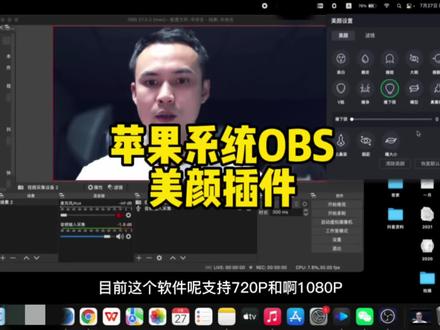 01:05查看AI文稿AI文稿
哈喽,大家好,小马哥,今天这一期我们讲讲苹果麦克版本的 obs 的美颜插线,经过我全网的搜罗,终于找到了一款完美的美颜插线啊,我们今天对这个美颜插线进行一个简单的怎样解。首先我们看到这里是没有美颜的状态的。小马哥,那我们把美白打开 拿到一个五十,我们把磨皮打开拿到一个八十,大家可以看到有非常明显的变化,脸上的麻子都没有了啊,我们把瘦脸进行一个测试,大家非常可以看到整个脸小了很多啊,然后我们把大眼进行一个测试,啊啊,大家可以看到眼珠子 啊,有变化啊,这个瘦颧骨,我们把它打开,耳朵也缩小了啊,非常非常明显,还有 v 脸,瘦身,下颚等等等等功能,我们把离远效果是一样的啊。目前这个软件呢支持 七幺零七和幺零八零七,大家如果有需要这款软件的安装和设置的教程的话,可以点下方小蓝车支持一下。小马哥,如果大家有什么不懂记得私信我,感谢大家的关注,再见。
671马哥Macos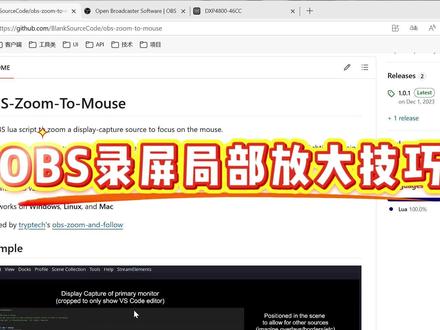 03:03查看AI文稿AI文稿
今天我们来介绍一款 o b s 的 插件,我们看一下它官方提供的视力,它主要的效果就是可以局部放大某一个区域, 我来看一下具体的演示效果,所以我现在要聚焦到当前这个位置,也可以放大,然后同时它也可以灵敏的鼠标跟随回到舒适的状态。 比如有一些视频博主在介绍安装命令的时候, 我们就可以放大,大家可以对比一下两种不同的展示效果。那这个插件是怎么安装使用的呢?我们是打开这个电话的这个光,找到这个插件 右下角的位置有个 linux, 我 们点击一下那个 linux, 找到第一个点 l u a 的 后缀,然后下载下来就可以了。 下载完了之后,这个插件并不能直接使用,应该是新版的 o p s 做了更新,里面有些函数呃有变化,我们打开这个文件,然后参照我这个教程,将这两个函数进行一个替换,只要把后缀加上一个二就可以了。 替换完成之后,我们打开 o b s, 然后找到宏基脚本,点击添加,找到刚才下载的脚本音库,这里已经导入过了。 导入这个插件之后,还要稍微做一下设置,选择一下采集器 就可以了。然后这里是设置它默认放大的倍数,呃,默认值是二倍,我这里调成二零五,然后这个是它的放大的倍率。这个应该是动画效果的时长,如果是时间越短的话,然后效果动画的时长越长,就是动画越明显,那其他的都是使用的默认设置, 然后点击关闭键,再打开文件设置,找到快捷键, 一直找到下面有一个窗口, windows 这两个,然后我们设置一下它的快捷键,然后点击下应用就可以开始使用了。 比如我们想取消呃,这行代码,我就可以把鼠标放在那个位置,然后按我刚才设置的一个快捷键,它就会自动放大, 然后同时默认已经激活了鼠标,跟随我们再按快捷键就可以回到设置状态。
26chenpipy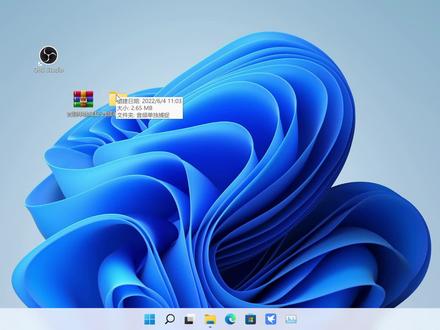 04:38查看AI文稿AI文稿
这个视频教大家怎么去安装 obs 一些常用的插件,就比如说这个是音频单独捕捉的一个插件,他可以单独捕捉某个软件的音频。 下载到这个压缩包以后,先给它解压,解压以后得到右边这个文件夹,打开它, 他这里有一个考字新文件,他的后座也其实是 ex 一的自动安装嘛, 像这种的话,双击打开就行, 要弹出这么一个窗口,然后点上面这个同意协议,下一步。 如果说你电脑上安装有多个 obs 的话,你要注意一下他这个路径,你可以右键 obs 的快捷键属性,去核对一下他的路径对不对,因为他是要安装到主程主程序下面的, 用这个骑士位置 obs 丢丢地盘没问题,那就下一步就行了。 像他这种英文如果说看不懂 的话,你可以用 qq 截个屏,然后点一下翻译,嗯,到这个位置的时候再点下一步,反正有弹窗出来,直接下一步,想都不用想。 那到这一步我就不继续往下走了,直接点这个就安装了, 取消掉。还有一个是手动安装,我先给他解压一下, 解压以后会得到两个文件夹,那这两个文件夹其实和 obs 里面的两个文件夹是同名称的。现在右键 obs 快捷键属性,打开文件锁在位置, 然后回到他的主路径里面,后边是丢丢在这里,然后你会发现这里有两个同名称的文件, 直接把插件的这个文件给他复制过去, 然后在粘贴, 那这样其实就已经完成了。然后在插件的使用上,你安装完一个插件以后,打开 obs 的时候不要点的太快,因为有些插件他会让你同意某些协议啊,如果说你点太快没有同意那个协议,那你是没办法正常去用这个插件呢,所以打开的时候慢一点, 这个插件是没有什么协议的协议,刚才在安装的时候已经全部统一掉了。 有些插件安装以后他会在来源这里 看,这里多出了一个应用音频输出捕捉,有些插件他会在工具这里, 他会在这里面多出一个像这个 ndi, 这个是之前安装的, 马上就到这里,这个也是挺简单的,没什么难度, 就是大家去下载插件的时候要注意是执行文件,还是说是一个像这样的文件夹。
102QZR 00:26查看AI文稿AI文稿
下面这是目录,呃,第一节我们讲第二节我们宽带在五百兆以上,我建议大家选择幺九二零,比特例越高画面越清晰,打在录像模式下,我们也可以添加 音频。如何用 obs 和绿木来直播,这样的话就已经换好了。比较重要的地方,第一个你的人物和绿木要保持一定的距离,人物不能离绿木的使用教程这节课我们就讲到这里,谢谢大家观看。
286马哥Macos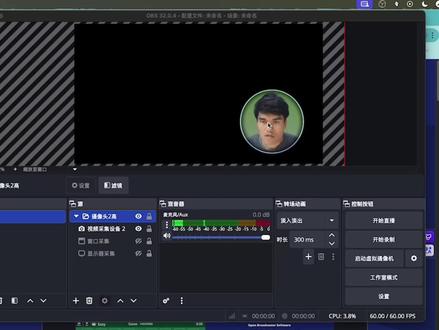 04:53查看AI文稿AI文稿
哈喽,现在我要演示就是怎么实现这个效果,第一个效果是有一个圆形,第二个效果,这个圆形的外层他有一个蓝色的描边,第三个效果就是人像背后有一个绿色的一个背景, 它总共有三个效果,那这三个效果是怎么做出来的?那我用的是一个 obs 的 这么一个工具,我们需要下载 obs 这个软件,这是第一步, 第二步就要下载这个 obs, 里面有一个插件,它是一个高级蒙版来的 advanced max。 第三个下载一个描边的一个插件,是一个 shadow 的 一个插件,那下载完之后就需要进行一个安装, 要特别提醒,安装这个插件的时候,如果是苹果电脑,它有可能会含有危险的警告。 如果是这种情况下,你要打开隐私与安全性,这里允许以下来源的应用程序的安装,他就会在这里会有一个提示,我把这个全删掉,删掉之后就开始添加一个摄像头,选择我的摄像头,他出来这个我的摄像头确定, 我把它拉到右下方,这时候点击把它选择滤镜,在效果滤镜这一栏点击添加。如果你是安装了插件,你就可以看到这个 ones mask, 这个就是一个高级蒙版来的,选择它 确定,这时候你就可以看到效果蒙版,你选择阿法蒙版形状,你就模板类型,你就选择形状,大家可以有其他的一个选择。第三个这里就选择圆形,形状里面就可以有圆形、椭圆形,更多边形, 那我选择圆形,他就可以变成圆形了。下方的你就可以做放就可以,你可以放大,放小,半径可以放小,放大一点点, ok, 检查就可以弱化他后面的这个背景,那我们就不需要,我们点击关闭,那一个圆形的一个头像就出来了,好像是半径大了一点,我们就把它可以调小一点。 ok, 好 的了, 再点击右击,就这个圆形效果,我们已经达到目的了,第二个目的就是要为这个圆形增加一个蓝色的边框,来让我们讲内容的时候,他这个边框可以跟我们内容有一个区分,那这里就添加 会有一个描边,这个也是你刚刚安装的这个插件才有这个的二选项,点击描边,确定这个就是外部的描边填充,这里就选择啊无, 这里就可以选择我们想要的一个颜色,选择颜色,那我就选择一个浅蓝色,那就可以看到这个有一层描边了,觉得不够大,我们可以稍微大一点点,描边的一个大小偏一亮他就可以缩小,我们一般是为零就行了, 也关闭,这时候已经实现了我们第二个目的,增加一个描边,第三个目的就是为这个有点乱糟糟的背景,我们想要把它变成一个 纯色,让我们讲话的时候更加聚焦我们这个影像,那我们就可以选择点击 o p s 的 这么一个摄像头,你就可以选择选择背景了,这里有一个颜色,你就可以选择你想要的颜色是绿色还是 橙色还是红色,那我一般选择喜欢绿色,那就选择绿色, ok, 就 关闭, 这时候也达到了我们第三个目的,背景是绿色,他还有其他好玩的,一个是人像,他让我们的人像更加去突出这个人像。 第二个是摄影师的一个灯光,如果是不点他就可能会暗一点,如果你增加了他就会有聚焦这么一个感觉。还有一个是回应就会有很多的,比如这个心形,你可以看一下这个效果,有很多小爱心。 第二个是点赞,他也会出来一个点赞,还有一个是拉倒,是吧?第四个是一个气球, 第五个还是有一个鲍鱼,第六个是有一个小花,第七个有一个很炫的光影, 最后一个还有放烟花的这些回应可能在直播的时候可能会有用的,那我们把关闭本次的分享就完成了,希望帮助到有相同问题的同学。
34AI一人公司标标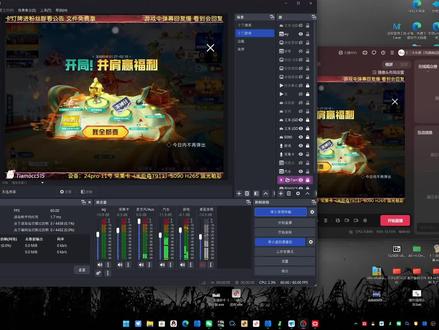 01:32查看AI文稿AI文稿
兄弟们,现在推流软件都用不了了,但是伴侣的音频很垃圾,现在我们给你们做了一个音频,一个同步的一个插件,这个插件可以无损无延迟的,可以通过一个轨道来把你们 obs 调好的所有的声音传输到直播伴侣来。这是我们十三直播助手二六年 第一个插件,这个插件完全给你们免费使用,简单带你们了解一下这个插件的功能,这个功能就是可以把你们 obs 所有的音轨,包括这些素材的声音, 用一个插件的音轨来直接同步到我们的直播伴侣,这样的话我们就可以随意的调节直播间声音大小了。我们都知道伴侣设置起来音频是特别麻烦的,而且是不好做一个调节的,然后这个插件还可以设置你们这个延迟毫秒默认是五十,然后最低是二十, 默认五十,基本上就没延迟。然后这边我们还可以自定义六个轨道,就是你们随便选你们哪个轨道要说出的声音去传到直播伴侣去,如果你是哪个轨道就选哪个轨道。众所周知啊,我们之前用 obs 推流的是没有噪音的,现在用换直播伴侣来是各种噪音,各种杂音, 然后这个降噪伴侣的降噪是不好用的,我们可以直接这里关闭降噪传输,我们 obs 调好的降噪,你们的麦就是直接无损过来的, 不需要再调节任何的一个降噪了,因为我们直接把 obs 的 调好的音频直接通过这个轨道直接传输到我们的直播伴侣了。然后我们这里还有一个记忆功能,就是打开 obs 自动启动音频,跟虚拟机可以搭配,我之前给你们做的一键启动,这里伴侣 obs 虚拟机会同步 打开,然后这个音频也会同步打开,这样的话我们就直接点伴侣的直播就 ok 了。因为我最近收到很多人用 obs 直播的话,就有杂音电流这个功能,就是来给你们解决这个痛点的。
 03:50查看AI文稿AI文稿
今天给大家讲一下关于射击游戏爆头的它的一个思路。首先对模型进行标记,主要头部整个体位,下面咱们来对它进行标记。 二,这个就是标记这个首先咱们先标记头部 主要头啊, 然后再给他标记一个叫体位,就是他整个人的身体, 这就是在他的,如果他的头是在挡着的情况下,咱们可以直接设计他的身体。 人 像这样的类似素材大概需要四五十张,这里我就不一一对它进行标记了。大家在游戏里边可以自个截图,截个四五十张, 标记完之后标个四五十张,咱们来进行它的这个代码编辑。 当我们从锯柄或 然后第二步如果没有找到头部,咱们就找找到人体 距离屏幕中心点最近最近的人体。为什么咱们要找这个屏幕离中心点最近的呢?因为咱这个默认的枪口,它是在屏幕中心点。咱找到 距离屏幕中心点最近的头,它就会直接移 x y 或起到窗口的整体的宽和高。 into 中心点 x 等于 x 除以二,这又获得宽度的一半,然后中心点 y, 这又得到了屏幕的一个中心点。然后咱们再找到距离屏幕中心点最近的头, 最近的头。甜, 咱们现在给他定义一个坐标,冰塔 换茶去去去去去去去去去哇呜呜就醒目开。
 01:46查看AI文稿AI文稿
obs 多路推流插件怎么用?如何下载?如何安装?它的工作原理就是通过 obs 软件填入直播平台给的推流码, 同时给各个直播平台推流直播画面,实现多平台在一台电脑上同时直播的目的。具体如何安装?如何下载?如何使用?第一步,电脑访问 obs 插件网官方网站 o b s c j 点 com, 这个域名很好记,字母 o b s, 加上插件的拼音首字母 c j, 然后加上点 com 组合,就得到 o b s c j 点 com。 进入官网之后,滚动网页,找到红色箭头 左指的位置,然后点击绿色按钮,立即下载。第二步,下载完成后就会看到这样一个软件安装包,然后双击点下一步,完成安装即可。值得注意的是, o b s 多入推流插件的运行需要你的电脑安装 o b s 软件,如果你的电脑还没有安装 o b s 软件,也可以在我们的 o b s 插件网点击这个位置免费下载安装。如果你的电脑之前已经安装了 o b s 软件,请直接看第三步。第三步,安装完成 o b s 多路推流插件后,重启打开 o b s 软件界面, 在顶部这个位置有个插件中心按钮,点击打开,然后再弹出窗口右上角点击立即登录,可选手机验证登录,也可以选择微信扫描登录。第四步,登录之后,回到 o b s 界面,左上角就会出现多路推流的菜单,点击添加,然后在弹出的窗口中 填写平台的推流码信息,右下角点击确定,然后在这里点击白色的小圆圈,就完成推流开播了。多个平台重复操作上面的步骤即可。
 01:48查看AI文稿AI文稿
使用 obs 直播时,如何设置美颜才能更好看?首先我们需要下载 obs 插件中心,输入屏幕上的网址,在这里输入网址页面上找到 obs 插件中心, 点击立即下载。下载完成后点击安装包,根据提示安装即可。安装完成后打开 obs, 点击右下角插件中心,再点击右上角立即登录, 首次登录会自动开启注册,根据提示注册即可。登录完成后我们就能看到美颜摄像头插件,点击进入,点击一键安装。需要注意,美颜摄像头插件是需要收费的,具体选择哪种收费套餐和价格请您自行考虑。 首次安装会有试用期,安装完之后点击原区域左下角的加号,选择美颜摄像头, 选择您的摄像头设备,点击确定右侧就是美颜摄像头的设置区域。先点击自动对焦显示,完成后就可以进行美颜了。基础的磨皮、美白都可以进行调节,还有瘦脸和滤镜等功能, 您可以每一项都去调整,选择适合自己的参数。 o b s 内点击开始直播后,打开我们的然创直播管理后台,一键开始直播。内置直播实时大屏,可以实时看数据, 主播助手分屏大字看弹幕。可以在直播间添加商品、课程、礼品卡并发起小窗讲解, 也能发公告,还可以发福袋、发红包、发优惠券、转盘抽奖、在线报名、在线投票、分享有礼和任务中心等等海量营销工具,帮您轻松爆单。如果您对我们的直播系统感兴趣,欢迎私信我们。
17软件开发燃创


