openwrt软路由硬盘分多大
嘿,大家好,我是悟空。那今天呢,我们来跟大家谈谈这个固态硬盘。那十年前的时候,我们提到这个固态硬盘呢,还觉得比较奢侈,因为那个时候呢,固态硬盘真的是非常贵,而且容量又非常小,但 现阶段你再提起这固态硬盘,就显得其中平常了,因为现在固态硬盘呢,已经越来越便宜了。那我们市面上常见的两种固态硬盘呢,一个是这种 m 二的 nvme 的 pcie 的通道的固态硬盘,再有就是这种笔记本上用的二点五英寸的固态硬盘,这两种是比较常见的。 那但是还有一种呢,就是我今天说的这一种 mc 它格式的固态硬盘, sata sata sata。 那这种固态硬盘呢,广泛应用在笔记本电脑上,尤其是以前的笔记本电脑或者是公共机软漏油,还有什么银行系统等一些机器上面。但是现在目前这种 mc 它 格式的这种固态硬盘呢,已经越来越不流行了,他已经不算是今天的主流了。那为了这期视频呢,阿布鲁也是用一周时间,在京东,淘宝以及这个咸鱼上收集了各种小的 mc 的固态硬盘, 截止到今日,终于把这个十五款全都集齐了。其实我选十五款呢,是因为这十五款在这个咸鱼上,包括这个软豆油上用的是比较广泛的,所以我就选出了这十五款, 当然不是那么全啊,肯定市面上还有更多更多的品牌,我只选了比较有代表性的一些,作为一个测评的标准。所以今天参赛的选手呢,共有十五名, 这十五名选手呢,分别来自这个不同品牌,但是相同容量规格都是三十二 g b 的,然后他们这里面有一手的,也有二手的,有的是一线大厂出的,也有是二三线厂出的,总而言之,他们的容量 都是一样的。这次我为什么选三十二 gb 呢?是因为三十二 gb 呢?其实相对于十六 gb, 它价格是差不多,而且三十二 gb 容易凑齐。十五款大容量呢,我为什么不提呢?因为大容量呢,你完全可以买这种二点五英寸的,这种性价比更高一些,所以今天就不提了。 好,那我们今天就看一看这个十五款 mc, 他的这种小固态硬盘,哪一个更好?谁是本场的 mvp? let's go! 首先今天出场的选手分别是 feizen, 朗格斯、冉迪 hold desk、 三星 flouricy, 戴尔、金士顿、威刚、 kst o n in a desk new trend、 言语公控剑心以及还在快递路上的金圣为。那按照正常的这个节奏呢?这个环节应该是测速环节,但是其实测速呢,本身 是比较枯燥的,那大家不要着急哈,我一会会把这个测试结果汇总给大家看。那在测试之前呢,我想分享一下我的整个的一个思考的过程,无论是什么借口的固态硬盘,那我比较关心的就是这几个参数,一成色,二主控,三用途, 四接口的类型,当然这个不是很重要,已经标灰了。五品牌。最后一点就是价格,那我们先说第一个哈,那第一方面呢?我说的这个成色呢,当然不仅仅指外表,外表肯定是一方面, 再有就是通电时间,通电次数和主机的写入量。那有的人就说了,那你买全新的不就完了吗?是,但是三十二 gb 的有些品牌你是根本买不到全新的,因为他是比较古老的,有的是六七年前甚至十年前生产的, 所以说这里面就牵扯到一个橙色问题了。其实我觉得这个主机洗车量也挺重要的,但是有的这个品牌的这个固态硬盘就死活就是显示不了这个主机 使用量,我们只能通过一些手段去计算,看看这个如何计算,回头我们再单独出视频。那么说第二点就是主控芯片,这 主动芯片呢,其实也无非就是这么几家比较知名的一些品牌,比如三星啊,群联呢,闪迪啊,英特尔,博克特,美光,还有马牌和其他的一些主控芯片,那能够出主控芯片的,那对应的这个品牌的 sd 也不会很差 啊。第三点呢,就是这个用途,分为这个消费级和工业级,那我们平时使用的笔记本电脑一般都是普通的 sc, 还有一种呢是,呃,公控机专用的,那这种呢,可能有一些特点是,比如温度非常低,那再也就是工业级的 sc, 那这个今天其实我们就不讨论了,因为这 工业级的 sc, 首先我没有这个测试环境,再有就是这个价格要比消费级的 sc 要贵了很多倍,那有的甚至贵了十倍,这个就不说了,但是我这次淘二手的时候正好淘了一块,这个 应该算是工业级的 sa 机,它确实表现非常的稳定。好,那第四点,接口速度,再就是品牌刚才我们就说了这个主控芯片了,其实这个品牌 跟主控芯片也是相对应的,因为有些主控芯片它也出这个 ssd, 它这里面我们就罗列了几个当今比较知名的,就是三星闪敌还有西树,但是西树呢,因为它算是后起之秀,所以那今天这个 mc 它呢,我确实买不到,它这种接口的类型应该是没有,再就是因特尔,因特尔我也买不着三十二这一币的,所以就不 再说了。最后一点,要说这个价格,其实现在三十二 gb 的这个价格,如果是你买全新的话,还是很贵的,大概是八十到一百元吧, 所以说这个新的跟旧的区别还是蛮大的。那二手全新呢,也是四十到六十元左右,其实也不是很便宜,几乎是没有任何性价比,我们只是为了做测评。再有就是伊拉克成色,这个就 别说了,这个四十块钱以下吧。那我们今天测试用到的这个软件呢,大概有这么四款。这几款软件呢,第一款是可以显示它的温度,第二款呢是可以显示它的主控芯片类型,第三款是测试它速度。最后一款是如果这三款都不行的话,我们再看一下 id 六十四里面显示的 额外信息。那今天这个测试项呢,我把它分为以下这几项,第一呢是主控等一些信息的完整程度,我们看哪一个更完整。那第二呢,就是小文件的连续写入速度, 这个我们可以用这个测速软件去写入一 gb 的文件。再就是大文件的耐久度的测试,我们找一个超大的文件连续写入,比如二十 g 的文件,看看有没有掉速的现象,什么时机掉速? ok, 马上开始。首先出场的是行业标杆三星哈,为什么把它放第一位呢?等会看后面截图你就明白了。大家可以通过 ssdj 这个软件非常清楚的 了解到 mc 他固态硬盘的所有信息,包括设备名称,固件序列号,发布日期,技术规格,然后颗粒类型,主控的名称啊,温度,通电时间等一些信息,所以说这个软件是非常重要的。三星的这个信息呢,自然是比较齐全的,那下面我们看一下其他十四款基础的一些信息,这个呢是闪敌, 大家可以看到闪碟,这个信息也是非常齐全的,不过比较遗憾的是用户是看不到主控芯片的类型以及颗粒的,这个还是比较遗憾的 好。那下面一个是戴尔,大家可以看到这个设备名称显示的是美光,所以我猜测他用的应该是美光的一个主控,戴尔本身应该是没有自己的不太硬盘的,他应该是一个属于 oem 的产品吧。 然后面这个是剑心,再下来呢是微钢,呃,这些都是可以显示这个 logo 或者图标的,那后面 个性呢?都是显示不了图标的,分别是金圣维,金士顿、朗格斯、 inner desk、 言语公控、 foe sea, hodesk, kston, new trend。 这个牌子其实我也不太清楚,应该是去年的 ps 三幺零九主控的一款固态硬盘。好,给大家汇总一下,以下是一个非常无聊的测试,我们就是看了一下他的一个信息的完整度啊,与其说他是一个完整度,还不如说是透明程度吧, 面对消费者就是我们用这些软件测出来发现除了这个三星是齐全的,很多参数都是公开透明的,让消费者一看一目了然,但是其他的包括闪敌啊,戴尔啊,剑星啊,威刚啊什么的,就是很多信息都是看不到,尤其是非常关键的一些信息,包括主控芯片,颗粒类型,这些都是 是看不到的。我知道这个完整程度不能说明他的实力啊,我是从消费者的角度去做的这个评判,其他的品牌呢,都是占比百分之六十左右,只有三星是百分之百, 那至于其他的一些不知名品牌,可能只有百分之四十的信息是对用户是有价值的。好,那接下来的测试呢,是一 gb 小文件连续读理的速度,因为我需要测试十五组,这个时间比较长,我直接给大家念结果,第一组戴尔 金胜为金士顿朗格斯。第二组三星 inter desk 威刚言语攻控。 第三组 fosi hodisk k s u n 剑星,那这个 k s u n 呢,是一个不知名的品牌,竟然跑出了一百七十兆的一个速度,对此我表示怀疑,后续我们在测大文件的时候再仔细的观察一下最后一组你会吹的,这个是用了群联主控的一个位置 品牌,还有 sandisk, 那汇总一下,大概就是这样子,那左侧呢,是读取速度,在读取速度方面呢,戴尔的这个美光主控的这个四 s c 呢,排在第一名,四百零九兆每秒。那写入速度方面呢,竟然被一个完全不知名的品牌 kston 取胜,它的写入速度是一百七十兆。 好,那下面来个排行榜,读取速度方面排在前三名呢,分别是戴尔,因着这个闪敌。第四名呢是三星,虽然没有进前三名,但是我觉得是情有可原的, 因为这个固态硬盘呢,是生产在二零一一年,距今呢已经有十年的时间,能够跑出三百三十二兆的一个读取速度,我觉得已经相当不错了。那再看一下右侧的写入速度,排在前三名呢分别是 kston, holdiska, indiska。 第四名呢是闪敌啊,其实这几个都比较接近 啊,但是对于第一名这个写作数呢,我表示着怀疑,等一下我们继续做深入的测试。那我认为读写速度都比较好的前三名呢,分别是 indisco, 闪敌和三星。那这三名呢,他的读取速度和写后速度都表现的非常优秀,那不像戴尔啊,戴尔的这个读取速度呢,高达四百零九兆,但是他写由速度只有四十七兆,所以呢,我觉得综合比较而言,他不能进入到前三名。 好,那接下来呢,我们来一个二十 g 大文件的连续写入,主要测试一下这个 sd 是否有掉速的情况,看看它耐久度怎么样。那以下是十五组的测试, 那第一组呢是朗格斯,好,我们可以掐头去尾,直接快进,到后面就可以看出整体的进度条的稳定性,那大家可以看到大约是百分之四十左右,他出现了 锯齿状,那么也就是从这个地方开始有轻微的波动的,不过大家看到他整体的一个曲线都是平稳的,还算是比较合格的一个状态。 那么由于十五组实在是太多了,我就说几个比较有代表性的吧。首先是这个 inter desk, 这个 inter desk 大家可以看到他的这个曲线是极其平缓的, 我们可以快进到后面,就可以看出他的曲线连锯齿都没有,就非常的稳定,他的速度可以保持在九十四兆到九十七兆之间,而且几乎没有什么波动,非常稳定,所以我觉得这个不愧是工业级的 sg, 确实是比较稳定的。 好,那我们再看一下行业的领袖三星,大家可以看到三星的这个曲线也是非常的平滑的,没有任何的锯齿状,基本他的速度可以保持在八十四兆左右的一个写入水平, 而且没有任何调速的状态,我们可以直接快进到后面。那这个硬盘呢?已经十年了,能够保持这样的水平相当厉害了,真的是大写的赞。那测到这里大家可能觉得没什么区别,都差不多。那接下来我们看一下时下比较流行的品牌闪敌, 那在前面的这个部分呢,都是比较平稳的,我们直接快进到后面,哎,大家可以看到后面就非常的不稳定了,直接掉速掉到五十多兆甚至更低的一个水平。 大家可以看到他这个曲线是非常的不平稳的,也就是前百分之二十三十左右是比较稳定的,后面就不稳定了。当然闪迪有很多型号的固态硬盘,这个固态硬盘的型号呢是 i 一百。 好,那我们赶快测试一下。刚才表现非常猛烈的 kston, 大家可以看到一上来这个速度就比别人家要快很 多,已经出现了一百二十兆每秒的高速的水平,但这只是表面现象,让我们赶紧快进看看吧。哎,大家看到没,快进之后,他完全是拉垮的一个状态, 别人可能就是调速几十兆,他直接调速了一百兆左右,他的速度有的时候甚至是十几兆甚至几兆的水平,我觉得这个是完全不正常的,我自己数了一下百分比,大概是百分之四十左右,出现了这种调速的情况, 也就是说写入八 gb 文件之后,他就完全不正常了,几乎是不可用的一个状态。好,那接下来我们再看一下温度方面的表现。那在温度方面呢,这个言语公控呢,是独树一帜,非常的鲜明。他一上来他的这个温度就比别人低,大家可以看到温度上面显示是十六度, 而传统的其他的固态硬盘一上来就是三十几度,所以从起点上他就温度比较低。可能是言语公控这块 sd 做过一些优化吧, 我也不太清楚。总而言之,他在高速写入一段时间之后,温度也表现非常良好,只有二十一度,二十二度左右,而其他的固态硬盘都是三十度以上,所以我觉得这方面呢,确实要点个赞。好,那看到现在呢,我们今天这期视频就到尾声了, 那经过前面的测试呢,我们可以看到每一个固态硬盘他的表现都是不太一样的。实际上今天这个测试结果呢,有 有一点点小意外,因为跟我想象当中的还是不太一样的。我的想象呢是只要是知名的品牌,他的表现应该都是差不多的,至少不会差很多,但是没想到差距还是比较大的。那我们今天选出我认为比较 好的三款固态硬盘,第一个呢是 energesec, 这个 enodese 本身它是一个工业级的 sat, 所以它表现出来非常非常的稳定,它的写入速度可以达到九十多兆,而且非常的平稳,不管今天写入一 gb 文件还是写入二十 gb 文件,它表现都是非常平均的,没有什么特别大的波动。 第二就是三星的 pm 八三零,虽然它是一个十年前的固态硬盘,但是大家也可以看到它的表现是非常好的,非常非常稳定的,从来没有掉速的现象。 再有就是言语公控,那言语公控在速度方面没有任何优势,他的速度也就是三四十兆的水平,但是大家可以看到在温控方面,他可以稳定保持在十六到二十之间,而且通电时候的温度就是比别人要低,所以我想可能是在这方面他做过一些优化吧。 上三款的是我心目当中认为比较好,比较不错的三款固态硬盘,那如果你想看到每一款固态硬盘在拷贝二 g 文件时候的细节,每 每一分每一秒,其实这些视频的片段呢,我都可以放在我的网盘当中,大家可以自行的下载去观看,当然了每一个品牌的型号以及排行榜的表格呢,我也可以放在我的网盘当中,大家可以自由的下载和观看使用。好了,那本期视频就先到这边,希望这期视频对你有帮助,我们下一个视频 再见! come on。

粉丝5.7万获赞16.6万
相关视频
 12:19查看AI文稿AI文稿
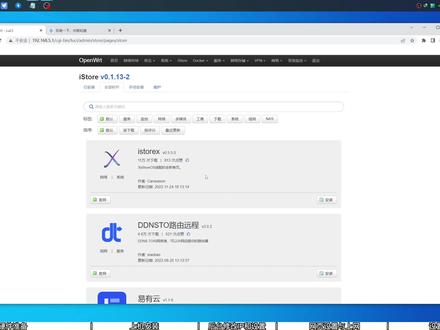
这里我们就可以看到有非常多的这个插件。 哈喽小伙伴们大家好,我是你们的毛老弟,今天我们继续来折腾软路由,今天我们要折腾什么软路由呢?这个软路由呢是来自 linda 的 open w r t 开源的一个项目,我在他这个基础上呢重新编译,其 集成了易有云的 s 到 os 的这一个插件,它集成了非常多的功能,比如说有一个应用商店,我们可以在线安装这些插件,也可以手动的来安装插件,这样小白呢更容易的上手,以及他们官方一直在宣称的一个纳斯的系统。 像这里面这个玩法呢也是非常的多。首先我们需要准备一台软路油,这个软路油呢是叉八六的,像我这一台软路油的配置呢是接四幺二五的一个处理器,八 g 的内存硬盘空间呢是三十个 g。 像这里面呢还可以再增加一块两点 点五寸的沙塔硬盘。像这个网卡呢是来自英台的 i ii 五的两点五 g 网卡。接下来就是还要再准备一个 u 盘,像这个 u 盘呢,我推荐大家使用八 g 以上三点零的优盘,这样呢我们在安装的时候呢速度更快。进入到电脑之后,这里提供了三个固定版本,这个是 uefi 的引导格式,然后这个是传统的引导格式。 这里呢还有一个虚拟机的文件,今天呢我们就下载这个 efi, 以麦吉的文件来演示,这里点击这个下载开始下载,下载好之后我们还有几个工具要下载一下。来到写盘工具软件这里,这里有一个写盘程序,是这个就是写盘的这个平易 xe 的这个下载, 下载好之后再回到合集里,再来到 pe 类 pe 里,把微同音一旁多用的引导下载下来下载,然后就是 pe 了,这个 pe 呢提供了两款,一个是可联网版的,一个是 vpe, 这两个 pe 呢都可以下载,如果我们 u 盘空间比较小,这里呢我就推荐大家下载这个联网版的。开始下载到这里呢,当我们所有的文件都下载好之后,就是这样的几个文件,一个是 fipe, 然后一个写盘工具,一个 opawrt 的一麦吉包和一个微透印的一旁多用的引导,这里呢我就来把它解压一下,打开之后把它这一个文件夹拖动到桌面来, 解压之后就会得到一个这样的一个文件夹,如果大家没有这个解压软件呢,可以在我的工具包里下载这个解压软件,或者是到他们的官网下载都是可以的。这里呢我就来打开这个文件夹,打开之后呢,这里就可以看到 wito 的 exe 的执行程序,双击打开, 打开之后就把我们准备好的空优盘插到这台电脑上,插上来之后点击这个刷新按钮。在安装之前呢,如果大家优盘里有文件或者是学习资料,或者是有小姐姐这些东西,我们要提前备份,因为待会这个优盘会被格式化。如果这里其他的小伙伴已经 安装过这个 window, 一盘多用的引导可以不需要操作这一步了。这里呢我就点击安装,这里提示所有数据会被格式化,这里点击是继续点击是这里耐心的等待他安装完毕,这里点击确定 关闭再关闭,然后就剩下这三个文件了,接下来就来把这个 opawrt 的已卖机解压出来,双击打开,打开之后就可以看到这一个已卖机的文件,然后选中这个已卖机文件,拖动到桌面来,拖动出来之后就是这样的三个文件,选中复制一下, 此时打开此电脑或者是我的电脑,打开之后,这里就可以看到 windowing 的一盘多用的这个 u 盘的盘符了,双击打开进来之后把这个三个文件粘贴到这里, 文件复制好后关闭这个窗口,然后把 u 盘弹出,弹出之后我们就可以把 u 盘从这台电脑上拔下来, u 盘制作好之后就来插到这台电脑上, u 盘插好之后,再准备好一根网线,像我们在插这根网线的时候,可以先插到 e t h 零的这个网口,也就是一号网口,这个网口是一个浪口,我们来连接它,如果我们插在这个口上不行的话,我们就插到 这边那个口上,就是两边,我们尝试着插一下软路由,插好之后这一头要插到我们需要来控制他的电脑上,这样连接好之后就来给他插电。开机,开机之后一直点按键盘的 delete 键, 这样呢我们就进到了这个 bios, 然后来到 boot, 进入到 boot 之后来到这个启动项这里,找到第一启动项,然后选择到 u 盘,选择到这个 u e f i usb, 然后后面是这个 u 盘的名字,设置成第一启动项,选中之后 f 时保存这里呢选中这个 p e 回车回车回车,这里就成功的来到了 p e 里,首先先打开分区工具, 我这里为了方便大家观看呢,我把这里拉宽一点,这里呢就可以看到我这一块硬盘了,三十 g 的像这一块硬盘呢,如果我们自己在安装的时候,里面有文件要提前备份出来,我这里是没有需要的文件,我就直接选中,然后右击删除所有分区,确定,然后点击保存这里,点击试 这里,等待一会,他这个保存黑了之后,就可以关闭这个分区工具,打开这一个此电脑,然后来到微透应的优盘里,这里呢就可以看到 openwrt 和写盘工具了,这里点击这个开始输入 cmd, 输完之后再回到这个优盘这里,我把它往这边拉一下,然后选中这个写盘工具,左键按住拖动他到这个 c m d 窗口里,然后再选中 c m d 窗口这里输入一个空格,然后杠 u, 再来一个空格,然后再回到 u 盘这里,再选中 open w r t 的这个已卖给 左键,点击选中,然后拖动到 cmd 窗口里,拖动进来之后他就是这样的一个路径的文件,确认五五后回车他这里呢就问我们要安装到哪一块硬盘,如果有多块硬盘的小伙伴们一定要注意一下,他这里呢是他硬盘位的序列,这个零和一,这个一呢就是我的优盘了,这里呢就选择零,然后回车 这里问我们是否继续输入 y 写入到这里呢,就成功的写入好了,然后点击开始关机, 关机之后呢我们就可以把 u 盘拔掉了,拔掉之后再开机,开机之后这里就等它自动的重启和安装,像我们首次开机之 之后,等他跑马玩个一两分钟吧,然后我们再来操作他这里呢输入一下回车,然后出现一个这样的一个界面,在这里呢我们输入 vi 空格, etc 斜杠,然后再输入 config, 再来一个斜杠 net work, 然后回车到这里呢,就来到这个网卡的编辑页面,这里呢就可以使用我们键盘上的上下左右键,选择到这一个浪口, 也就是这个,然后再来到这个一九二点一六八点一点一这里,这里呢我们就把这个光标移到这个点的下面,然后按一下键盘上的 i 键, 再退格一下,把这个一删掉,这里呢就输入一个五。设置好之后,然后按一下键盘上的 esc 键,退出编辑,然后按住 shift 加冒号,左下角就会出现一个冒号的图标,然后输入 wq 保存并退出。输完之 之后回车这里再输入 reboot, 重启一下,这里就等待它重启。 重启之后,我们再按一下回车键,他这里跳出这个窗口,这是证明他的马还没有跑完。我们现在先不操作,我们再回车一下,现在这里呢,如果我们有需要修改密码的同学,可以在这里输入 passwd, 这个呢就是修改密码的。输入完之后,回车他这里让我们输入一个新的密码,如果我们把这个软路由是做成的主路由,我们就设置复杂一点的密码。第一遍输完之后回车他这里让我们确认密码,再输一次回车这里有我们的密码,就设置好了。然后我们现在就来到我们的电脑上, 进入电脑之后,我们先要把这台电脑的 ip 修改一下,来到网络连接这里,右击打开网络和 internet 设置,打开之后往下滑动, 这里有个更改适配器,然后右击当前使用的网卡,选择属性,来到 ipv 四,这里自定义 ipip 地址,这里填写一九二点一六八点五点二二,此往野马三个二五五点里网关,这里就填写一九二点一六八点五点一,也就是刚刚设置好的 wrt 的后台的那个地址, 这样设置好之后点击确定这里确定,然后再来打开浏览器,在这里继续输入刚刚设置的一九二点一六八点五点一这个地址, 这样我们就进到了 w r t 的后台界面,这个密码呢就设置我们刚刚设置好的密码,这样我们就来到了这个后台页面, 这个页面呢看起来也是比较小清新的一个页面了,现在先来设置一下这个网卡,来到这里这个网络选择接口,然后来到万口这一个选项,这里点击修改,这里呢选择到物理 设置这里,这个万口呢它是绑定在了 e t h 一上,但是我不想让它绑定在 e t h 一上,我想让它在 e t h 三上,这样它和浪口就是一左一右,这里选中之后点击保存并应用,然后再来到浪口这里点击修改, 继续来到物理设置这里呢是可以多选的,我这里就把 e t h 一和 e t h 二设置为和 e t h 零的同一个浪口下,这里设置好之后点击保存并应用。 设置完之后就可以找从猫接下来的网线,或者是从路由器接下来的网线插到这个 eth 三的口上,这个呢也就是万口, 然后再来到 wrt 的页面,这里有一个网络向导,如果我们是拨号上网的,就点击这个拨号链接,在这里呢输入账号和密码,然后保存配置,如果我们上网方式是 dhcp, 就是插到设备上就有网的,这 这种状态下就点击这个连接现有的路由器,这里呢就是自动获取,点击保存配置,进入控制台,然后现在再来把这台电脑的 ip 改回来,右击打开 internet 和网络设置,来到更改适配器选项,右击以太网,选择属性,双击 ipv 四使用自动获取 确定确定到这里呢,如果我们没有网,或者是识别不到,就禁用一下这个网卡,然后再启用,这样呢他就可以正常识别了,然后再打开浏览器,随便上个网址看一下,好,现在已经是成功的有网了。 接下来还有个东西就是要设置一下的,就是这个磁盘分区,我们要给道客分配一点空间给他,要不然这个硬商店有很多软件可能会用不了,这里就来到系统这里选择磁盘管理。如果我们的软路由上有多块硬盘的话, 这里呢我们要注意选择一下,我这里只有一块,这一块硬盘呢,他还剩余二十九个 g 的空闲空间,这里呢我就把它分配给道客来使用,这里点击修改, 然后往下来,这有个分区信息,他这里已经是给我们试裂了,我们如何来对他分区,我们复制这个加十 g 这个,然后粘贴到这一栏里,这样的加十 g, 如果我们的硬盘够大,可以给他加二十 g, 设置好之后,点击这边这个新建,然后就可以看到这个二十 gb 的空间了,点击这个格式化一下, 格式呢就选择 ext 四的说话,整理好了之后再来到系统这里,选择到挂载点,进来之后往下滑动挂载点,这里有一个添加, 然后这里启用此挂载点 uuid, 这里就找到我们刚刚分区好的这个二十 g 的这个空间,二零四八零 mb, 点击一下 选中挂载点,然后作为道客数据分区使用,选择一下,选择完之后点击保存并应用,设置好之后再来到系统选择重启执行重启,在这里呢我们耐心的等待个一两分钟,然后再来访问这个后台,等待一会之后尝试刷新一下这个网页, 这里输入密码。回车进来之后,我们先来到倒克这里,选择盖拉, 这里就可以看到九点二三 g 可用,这里就会有小伙伴们会好奇了,这里为什么是九点二三 g, 因为据我所知这个道客目前好像最大也就支持十个 g 可用空间, 就是像我们在刚刚分区的时候,设置成十个 g 就 ok 了,然后他这里有个 i store, 点击一下,然后这里有个全部软件,然后还有个手动安装,这里呢我们可以自己手 主动来安装我们需要安装的 ipk 文件,然后这里有个维护,像我们在首次安装的时候可以点击一下这个维护,看有没有需要更新,如果这个商店有需要更新,我们就更新一下 说来到这个全部软件这里,我们就可以看到有非常多的这个插件,像这里最著名的就是 nb, 还有硬盘休眠需要家庭智能的这种插件的,可以试试这个可以控制家里的所有的这种智能设备, 然后还有个家长最爱的内网限速,然后还有个可倒影,我们可以给自己搭建一个云旁,这里呢我们要感谢琳达的源码以及亦有云的这个 s 道小伙伴们。以上就是今天的所有内容了,喜欢我的可以帮我点点关注哦!
1114挨踢猫老弟 00:34查看AI文稿AI文稿
这应该是最完美的五幺零五的纳斯主板,两个内存插口,这是一个电源接口,六个撒塔硬盘接口,两个 m 二硬盘,二二八零长度的标准的 mvme 硬盘接口, 四个二点五 g 网口, cpu 主动散热小风扇, 专为纳斯设计的内置 usb 接口。你觉得这个主板怎么样呢?
5309阿雷 22:54
22:54 01:00查看AI文稿AI文稿
嘿,大家好,老茶又来了,这期我们讲如何给 open w r t 更换更大的存储空间,通过挂载 u 盘来解决一些配置并不是那么高的路由器在使用 open w r t 之后出现空间不足的情况, 比如我这个,你可以看到它的存储空间就只有二十五兆多一点。这里你需要一个大容量的 u 盘或者移动硬盘都可以,并插入路由器的 usb 接口,然后使用 openwrt 挂载 u 盘。 这里通过 ssh 连接到 open w t, 并安装一些需要用到的插件,等待完成。 那完成后我们就可以输入这行命令来查看此盘。那这里就是我刚才插入的十六 gu 盘生命 一下,我这里的优盘仅作为演示使用,因为我实在没有空闲的大容量优盘了,所以实际使用的话,你肯定是要用更大容量的优盘的。
111科技老柴 05:19
05:19 03:26查看AI文稿AI文稿
大家好,欢迎大家来到孔浩天的折腾日记,今天我们折腾的主题是 oppo word 下可用空间容量大小的拓展。 首先我们进入 oppo word 之后,我们可以查看一下这个磁盘空间的大小,这时候我们的可用容量在五百多兆,今天主要就是对它的容量进行拓展,然后我们演示的虚拟机式 ppe, ppe 一下 oppo worth 的空间大小拓展。 进入硬件之后,我们直接对这个硬盘进行容量的添加, 添加十个 g, 大家在磁盘添加的时候注意选择 scsi, 这样的话磁盘支持热插拔,可以直接在线增量。拓展 好的添加完成后,我们进入喷 walk, 首先 进入磁盘管理,这时候我们可以看到这个十个 g 的空间已经增加上去,我们对他进行分区, 我们这里的磁栏格式选择 ext 四, ok, 格式化完成后,直接进入挂载点, 添加我们刚才准备好的硬盘, 这时候大家注意这个编号 sda 三,然后十个 g 的大小, 挂载点选择的话是跟文件系统 这里的话,需要把这些命令复制一下,保存到一个文本文档当中,或者其他 编辑当中都可以, 我把它保存到这个边缘器当中了, 然后进行保存, 可以看到这个挂载已经成功了, 然后把我们刚才保存好的命令着调的输入进去, 挂载一个临时文件夹, 这个作为转换用, 在这个含有磁盘编号的 当中,大家需要注意一下,就是刚才我让大家留意的编号,这个我这边是 sda 三, 开始对文件进行转移, 文件转移之后,我们把两个临时文件夹卸载掉, 好,这时候重启一下我们的路由器, 重启完成后我们再次查看磁盘的空间, 这时候大家就可以看到这个跟目录的可用空间已经变成八点五个 g。 好了,今天的教程就到这里,更多有趣教程记得关注狂傲天的折腾日记,谢谢大家!
29孔昊天的折腾日记 00:40查看AI文稿AI文稿
在 open w r t 官网有详细的支持列表,但真的是太多了,看得我眼花缭乱的。那我这里将 open w r t 设备分为三类,第一类就是 diy, 也就是我们自己购买硬件设备组装,类似于 diy 电脑主机。这里是一些推荐的 open w r t 软路由的 diy 配置。 需要注意的是,这只是一个基本的建议配置,实际配置应该根据实际的需要进行调整。例如,如果需要更多的网络接口,可以考虑使用带有多个网口的网卡,或者使用交换机进行扩展。如果需要更高的性能,可以考虑选择更快的处理器和更大的内存。
447科技老柴 01:56查看AI文稿AI文稿
上个视频给小主机刷了软路由 openert, 那么如何使用呢?首先要设置他的工作模式,由于只有一个网口,所以只能用来做旁路由。以我的网络结构为例, openert 是接到主路由器下面的 光猫之前设置了调节模式,路由器进行拨号上网数据转发。当然了,也可以通过加装 pcie 网卡或者 usb 网卡的方式,将小主机变成两个网口, 这样可以直接作为主路由使用。这个教程先介绍单网口设置,旁路优。首先是旁路由配置。 一、进入到 opairet 界面网络里面,点击接口修改 land 口设置,将 ip 为四网关和 dns 服务器设置为主路由 ip, dhcp 勾选忽略此接口。高级设置里面勾选开机自动运行强制链路,如果没有 ipv 六的话,可以将关于 ipv 六选项的勾去掉。物理设置里面把调节接口的勾去掉, 接口选择 lanco 防火墙设置,默认不需要修改,点击下方的保存和应用,这样配置就生效了。 二、接下来在上网的设备上,将自动获取改为手动设置,把网关修改为软路由 ip, 这样数据就会从软路由进行转发, 然后验证一下。在实时 流量监测里面可以看到,刚才我们设置固定 ip 的电脑其他终端,因为是从主路由获取的 ip 数据,还是从主路由进行直接转发了,所以是无法监测到的。
2209网工张同学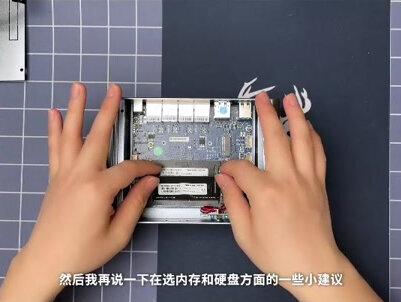 07:36查看AI文稿AI文稿
今天我们来开箱一下软鹿油,希望对想入手但是还没有入手的同学能有一些参考意见。那我们就先打开包装来看一下都有哪些配件。 首先是一个软弱有主机,然后就是一个电源,然后还有一根萨塔的转接线。 这款软陆油的做工还是很不错的,除了在刚拿到的时候,就感觉这个头有点大,比图片上的看起来要大多了,长度达到了十八厘米, 而且分量还挺重,如果你要是想放进弱电箱的话,还是有点挤的。其实你们可以选另一款,是三厘米左右的, 那个的大小更适合放进弱电箱。国内款的板仔硬盘接口大都是 m 萨塔,不过考虑到软弱油对硬盘的类型和速度其实没有什么要求,所以你选那款也是可以的。 我之所以选这款 m 二接口的,是因为我手上正好有一个显示的 m 二硬盘, 所以我就想把它利用起来。另外你在买的时候你要注意一下内存的插槽数量,如果只有一根内存插槽的话,那你在选内存容量的时候就要买大一点, 毕竟像椰子叉 i 这种虚拟化平台对内存的容量要求还是挺高的。那我就再说一下为什么我这次没 选项跟五幺零五啊,五零九五那些更新的 cpu, 主要是因为他们通常搭配的都是 i 二五这个二点五 d 的网卡, 而这款网卡据我了解下来,目前好像对 ros 的支持不是很好, 而且网上有帖子说这款网卡的兼容性方面也不如 i 二幺零,这个我没有更生的去了解, 只是看到过相关的点子,如果你们需要的话,可以再自己去查一下确认一下。所以我就选的这个配置,虽然说稍微低一点,但是兼容性会更好的。 je 四幺二五跟二幺零的组合,以后不管我是想玩各种软 路由系统还是然后用啊,都有一个,都会有一个比较好的兼容性,而且这个配置对我而言其实也够用了。二点五 g 的无非就是贷款大一点, 他在玩法上没有什么太大的变化,等以后我玩彻底玩熟练了,到时候可以考虑再升级一下主题的配置或者网卡之类的。然后我再说一下在选内存和硬盘方面的一些小建议。 如果你只是用这个机器来装裸装一个软陆油的话,那么两 g 或者四 g 的内存应该就够用了。但如果这样的话,你就不如选像 r 二 s 还有 r 四 s 这种铁机更小,性价比也更高的 款式。但是你如果像我一样准备在这个机器上面玩个狂鹰腕,那还是最好配个八 g 以上的内存,它主要是因为 es 叉 i 等这种虚拟化平台 对内存的占用还是比较高的。你像椰子叉哎,你不管是六点七版本还是七点零版本的,他都要求你的内存要至少大于四级,否则你连安装都装不上。 这些硬盘的容量啊,自然是多多益善,但也可以根据自己的需求来。 如果你想一个硬盘既用来安装 exx 系统,又要在上面安装虚拟剂,那你硬盘的容量就有必要搞的大一点,最好是 是两百五十 g 以上的。这个主要是因为像 xx 零这个系统, 在你的硬盘总量低于大概一直一百二十八 g 的时候,他会把整个硬盘划分给 hsx 的系统使用, 你就没有硬盘空间给你装虚拟机了,这这时候你就不得不再安装第二块硬盘,专门用来装虚拟机。 当然这个也有解决的办法,一种办法就是你可以选择低版本的 n x i, 你比如 e s x i 六点零或者更低版本的,他们对硬盘的容量要求就没有那么高。 另一种方法是你可以选择直接把你 xi 安装到 u 盘上,这样的话呢, 你就可以把整个硬盘完全留给虚拟机用。至于安装椰子叉 i 对硬件的更多的要求,我后期会结合 vip 二的官方文档 来教大家怎么去看懂官方文档,以及根据文档来规划自己的硬件选择。所以没有关注我的,记得点个关注,之后的内容应该不会让你们失望。然后我们看一下这个软绿油的内部, 可以看出来内部还是很简洁的,也就两个内存插槽,一个 m 二固态接口,两个萨塔接口和供电接口,还有两个 usb 条线, cpu 是在这个主板的背面,我就不拆了。第二块应 盘的话,你可以安装到这里,总体来说还是很不错的,空间利用的也很好,很紧凑。其实如果这里面要是像服务器一样再提供一个 usb 接口的话, 那我们就可以把 exxi 装到 u 盘上,然后把 u 盘放到机前的内部,这样的话不但看起来简洁,而且也很安全。如果像现在这样,你要想把 ex xi 装到 u 盘上,那么你的 u 盘就只能放到机壳的外面,不是很安全。 好,这期的开箱视频就到这里,之后我会出比较详细的叶子茶,还安装教程以及软路由系统的相关教程。总之,我希望能做到的是,不仅要让你们知其然,还要让你们知其所以然,而不仅仅只是告 你你怎么怎么操作就行了,那样的话,你不了解为什么要这么做,你的知识也就不具备可疑,执行环境稍微变一下,你可能就不知道该怎么弄了。 还有就是后期我也会做一些测试,比如像 exx 这种心理化系统,跟你裸妆系统相比,它的性能损耗啊,还有什么硬件直通不直通 等等一些测试,所以没有关注的可以关注我一下,我会讲的相对比较详细,也比较通俗,应该可以帮到那些刚开始接触软弱有的同学。 当然因为我也是刚开始折腾软弱哟,所以如果有说错的地方,欢迎大家在评论区进行交流。
131领略技术的美 07:03查看AI文稿AI文稿
哈喽,大家好,我是你们最近在忙着刷油漆的小伙伴,说图,那最近我在忙什么,大家应该已经知道了,那你们应该也看到动态了, 那这两天欧洲也是在家里附近出了一个工作室,希望给大家提升一下我们这个视频制作的质量,同时也加大一下我自己制作视频的一个效率。 那最近很多新人呢为主,他们制作视频的水平都非常高啊,各种各样的一个运镜,各种各样的一个打光,那我也是感到非常有这个危机感,所以说我觉得这方面我不能落下。那大家知道深圳的这个人工物价水平 都是相当高的,所以说很多事情都需要我来亲力亲为,所以说这段时间的一个事情更新可能会相对比较慢,也请大家多多见谅了。那关于我们这个工作室的一个搭建流程,以后有机会的话,我会给大家做一个系列的这个视频,那也请大家多多期待,那就让我们前面所说啊, 我们的视频会做的相对来说 let 一点,也是这个轻量化一点。那今天这个视频我会给大家介绍一下我们将在工作时间会用到的这台万兆加二点五 g 网络的软弱游戏。 我们这台网络游戏会用到之前我们视频里面介绍过那台两百多块钱的惠普的六零零 g 一这个准系统,那并不是说什么欧元万夫妻不稳定或不好啊,只是说我们这台准系统确实是非常适合用来做这个软弱有所使用。 ok, 那我们还等什么,赶紧开始今天的一个视频。 就目前而言,万兆网络对一般家庭用户有着不少的使用门槛,光纤线材较为脆弱,不好维护电口,万兆则需要六类线或以上的戒指。除此之外,万兆网卡价格也相对来说较高,对一般用户接收设备的存储速度也难以达到万兆的写入标准。就目前的状况,大部分 小伙伴家用 nice 存储设备顶多也就是四盘位的瑞的五阵列极限写入速度应该在三百兆 bat 每秒左右。二点五 g 网络的极限 smb 写入速度大概为二百八十三兆 bat 每秒,已经可以将网络造成的瓶颈降至最 一。再来二点五 g 网卡对于网线的要求并不高,超五类线一般足够跑满贷宽,目前最便宜的二点五 g 网卡已经降至八十块钱左右,大部分的高端主板也已经标配了二点五 g 有限网卡。总有迹象表明,二点五 g 的有限网络对于大部分人而言是非常不错的选择。 现在二点五 g 的交换机往往在千元以上,并且没有这个路由器的功能,所以今天我才有了组装这台二点五 g 加万兆网络的软路由器的想法。那今天我们组装的软路由器是一台三个二点五 g 网口、两个 万兆光口、一个千兆网口的软弱游戏。那千兆网口为宽带接口,一个光口连接 ness, 另一个光口则连接我的工作用主机,其他三个二点五 g 网口则连接其他需要用到的设备。但由于我租的工作室只有商用两百兆的宽带,所以 cpu 这次我们就用了之前那块几十块的 g 三二零内存,我们使用了两条两 g b 的滴滴阿三,对于一台软漏油来说是绝对足够的。在这里我买了三张市面上最便宜的某品牌的二点五 g 的有限网卡,那这款二点五 g 的有限网卡使用的是八幺二五 b 的芯片,在林大的 open wrt 里面需要对驱动进行 更新才可以识别。由于我一直以来都在使用朋友编议的系统啊,也不是我自己的东西,那这里的话我就不给大家多做介绍了啊。惠府这台准系统正好有一条叉,十六的叉槽, 三条差异的叉槽,那我们将网卡换为短挡板之后,正好可以插满插好,那也知道插满插好就是美满幸福好。 机器装好之后,我们将 open wrt 的固件写入 u 盘之后,启动系统就可以开机了。开机之后一般烂口是按照 pci 插槽的顺序排序的,第一个网口那在这里插十六的插槽一般为电脑的第一个 pci 插槽, 在这里我们默认 land 口,应该是第一个万兆网口。找到 land 口之后,我们就可以进入后台,将绑在的网口设置为万口,其他网口均划到这个 land 的接口里面。 万兆的部分由于我工作机上的万兆网卡本来就有点问题,跑不满这个万兆,而且本来 oppo1wit 万兆的部分也有些位置的因素,所以为了更好的兼容性, mtu 的部分我们暂时不做修改。接下来我们简单测试一下性能,由于升 正暂时是没有这个二点五千兆宽带的,在这里我们主要看一下二点五 g 的调节部分的性能表现,也就是测一下接在路由器烂口上的两个设备之间的连接速度。 在这里还是要提醒一些小朋友,不是万兆网络,二点五 g 网络就一定要有对应的互联网宽带,大部分情况下还是为了内部设备之间的传输。在这里我们拿出上次装的那台十九零零 e s 的主机,那这台主机绑在有二点五 g 的网卡,我们姑且将这台电脑称为主机 a, 将其连接到这台软陆游的二点五 g 网口。通过 ipaper 三测试得知, a 发送数据到软陆游的速度为稳定的 两百八十三兆拜的每秒,也就是二点三一个 bit 每秒,而反向传输的时候,速度也基本上一致,此时软弱油的 cpu 占用大概为百分之二十五左右。然后我们给这台软弱油超 插上一台有万兆网卡的 pc, 那这台电脑我们称之为主机 b, 主机 b 与软漏油之间通过万兆网卡光纤相连,用 ipad 三测得光纤的速度,双向均为八 k, 可 bit 每秒左右,那这个速度对于二点五 g 的用户来说是不存在速度瓶颈的。 然后我们测试了 a 发送数据到 b 的速度为二点三一个 bit 每秒左右,上下会有一些浮动, 反向则为二点二个 b 的每秒左右。由于我还尝试过在性能更强的主管平台上做同样的测试, 出的数据基本上为一样,所以在这里我暂时判断这个速度的损失并不是由 cpu 的瓶颈造成。但我也无法确认这个速度衰减是由电脑 a 的网卡还是由这个八幺二五 b 的网卡还是由我们这个 open wrt 的这个系统所造成的,在这里我们还测试了某品牌 台八幺五六芯片的 usb 三点零二点五 g 网卡的连接速度,由于 usb 三点零在跑网速度的时候经常会跟蓝牙之类的产生干涉,有时候会造成断流,那如果想通过 usb 三点零来扩展这个二点五 g 网络的话,可能就要注意一点了。 那总结来说,今天这个视频就是想告诉大家,最便宜的二点五 g 网卡可以在 oppo vip 下使用,但部分场景的速度可能会产生打折。 g 三二零的这个软路由千兆 at 完全是够用的,和 link 之间的数据交换的部分不会太磁性能, 大家如果有这个二点五 g 应用场景的话,可以用较便宜的价格装配一台二点五 g 软路由器或者是这个交换机。欧左其实前一段时间也买了一台二点五 g 的这个交换机自己使用,也出现过各种各样奇奇怪怪跑不完的情况,那我们以后 后再来进行一个详细的研究。那如果大家有兴趣且这个视频点赞投币比较多的话,后面的视频也会给大家介绍一下各种二点五 g 网卡在不同 nice 下的驱动方式以及这个兼容性,大家也可以期待一波。 ok, 那我们今天这个视频就简简单单做到这里。忙完之后我们再回到这个长视频高产的模式,谢谢大家观看,我们下期再见。
209司波图 18:58查看AI文稿AI文稿
现在我们就来安装这个 open double t 的软路由系统啊。 第一步呢我们是需要制作一个 vp 的 u 盘,如果你有的话就不需要制作了,如果你没有的话呢,我们首先呢准备一个 u 盘,这个 u 盘呢?呃, 大点小点无所谓,都可以用。首先我们去下载一个 vpe 工具箱,你可以去他的官网也可以在我的这个呃网盘里面下载啊,下载完之后呢,我们直接双击打开,之后呢就是这个样子。然后呢我们把我们的 u 盘呢插在这个电脑上面, 这边提醒大家一下,你 u 盘里面所有的东西呢备份一下,因为做的时候呢就会格式化,那一般情况我是只要买了新 u 盘,我就首先第一步就是给他安装一个这个 vpe, 那平常我们也可以当他一个普通 u 盘, 对吧?那如果出现了问题,系统出现了问题,或者要装机啊,我们就可以是一个 vp u 盘,插到电脑上就可以用啊。这个之后呢我们选择这个 u 盘安装到 u 盘这个选项,但这个里边的基本上都不需要管,那这个地方我们需要改一下,改成 ntfs, 因为 nn tfs 它是最大可以支持四 g 以上的文件,如果你选其他的这个格式,四 g 以上的文件你都考不到 u 盘里面了。好,那现在呢我们直接点击这个安装到呃 u 盘就可以了,等它安装啊开始制作。这个我们稍等一下, 我们现在呢就需要把我们想要安装的这个欧喷刀波 t 的固件,还有一个写盘工具呢,把它放到我们制作好的那个 peu 盘里边,这边呢跟大家准备了两个固件,一个是伊斯尔的 高大全,一个是精品小包,都是他二二年刚刚制作的啊,一四二的固件还是。呃,都不错的,那我们下载完这个固件之后,我们是需要解压一下的啊, 好,解压完以后我们可以看一下他只要是 i m g 格式的一个镜像文件呢,他就对了。 好,现在呢我们把这个制作好的 pu 盘放进去,插到这 usb 上面,然后这边呢接一个键盘 充电之后呢就会启动按 dna 的键容进入 boss 之后,我们找到这个 boot 这个选项,然后我们往下翻,如果你之前电脑上面那个硬盘他是没有系统的,呃,他有时候会默认第一项就是你的 u 盘,如果不是 u 盘的话,我们把 u 盘呢改成第 一个启动像,然后呢就可以了,按 f 十保存退出,然后呢他再次启动的话就是这个 u 盘的系统。好,那现在进入的就是 vp 系统。 好,进入系统以后呢,我们首先打开这个叫分区工具的啊,好,然后我们就会看到我们电脑上的这些硬盘了, 这边呢一个是 usb, 他是很明显,另外一个就是我刚刚安装的这个 m 三塔啊,这个里边之前我是安装过系统的,所以呢大家可以看到他这分了好几块,但是一般你是买的新盘的话,他不会出现这种情况,如果出现了这种情况,那你就点 点击这个删除所有分区,然后点击确定好,然后点击左上角的保存,点击试好,然后呢就可以了,如果你之前这个盘里面有东西, 也是需要把它删除所有分区的。好,那现在保存之后呢,我们就直接关掉,现在我们打开我们刚刚放到 u 盘里边的这个写盘工具,我们打开 这边呢选择驱动器这边你一定要看清楚,就是你看清楚,一定要是你写的那个盘, 我这边放的这两个盘,这第一个呢就是那个呃, m 萨塔,第二个是我的三十二 g 的 u 盘,所以它容量有点相似,这个时候你一定要看清楚,然后如果不太清楚,那你就看一下你 u 盘的这个容量是二十八,那肯定不是这个二十八 啊,我们选择一定要选择对,好,现在我们再点击我们准备好的那个镜像文件,那这边呢?这个镜像呢?你一定要确认一下这个是不是 img 后缀, 如果是他才是一个镜像,如果你下载下来没有解压,他是一个 vip 或者是 ol, 他这个压缩格是写入是不管用的啊。好的,现在我们直接点击打开,然后点击开始点击是。好,那现在呢就开始写入这个系统了 啊,写入速度也是非常非常的快。 好,大家可以看镜像写完了啊,就是这么快,镜像写完了,写完之后最好你要去检查一下这个分区工具,我们打开 看一下你写好的这个盘是不是这样子就是一块一块的啊?如果他出现了这种情况,那你的 open double t 的这个固件呢?就已经写成功了。好,那其实你看一下这个 open dope 固件,大家可以看一下,这个固件其实占了很小很小的一部分,那其实这边有二十九个,这都空闲的,所以如果你只是安装一个 open wt 的这个固件的话,那是不需要多大这个硬盘空间的, 甚至我觉得你用一个 u 盘,你不想买这个硬盘的话,用一个 u 盘把这个镜像写到 u 盘里面,其实也可以直接呃做一个软陆油的系统,但是那个相对来说不是很稳定。把我们电脑上的这个 vp 盘拔掉,我们重启这个系统。 好,大家可以看一下,如果你接显示器的话,现在他已经开始进入这个呃 open double t 的固件这个系统里边了,然后我们按一下回车键,看到了吗? 现在就已经显示了,那现在我们可以在这个地方呢来修改你的 ip 地址,那样呢我们也可以用另外一种方式呢修改这个 ip 地址,那这边呢还是建议大家直接在这修改, 我们在里面输入这个 vi 空格, etc 斜杠 config, 斜杠 nice work。 好,输入这串代码之后,我们按一下回车键,那这个时候呢就会出来一大串的这个我们就可以看到,我们找到这个烂口,就是这个烂口可以看到这边呢有一个 ip 地址, 因为一四二所有的固件他的 ip 地址都是幺九二点幺六八点五点一,那现在我们把这个 ip 地址呢改成你家里的这个 ip 地址,或者是你想把它改成多少啊,你就改成多少,这个你随意啊,那如果我不改的话也是可以的, 我们要改的话,我们在键盘上面输入这个瑞赛的键,然后我们在这个键盘上面按住这个银赛的键,然后我们把这个光标呢放到这个这个地方,我们想改哪里你就改哪里,然后呢删除,把这个五删除, 然后,然后比如说我们给他改。这边注意我们在输入二字的时候,一定要用你大键盘的数字,不要用你小键盘的数字,小键 键盘的数字会出问题的 啊,好,现在我们就可以按这个退出键, 按左上角的 esc 退出,然后呢输入冒号 wq, 按回车键,好,当出现了这个地方,当出现了这个,然后呢我们就退出了,然后我们重启一下,我们输入 reboot, 重启一下我们的软路由系统, 那这样呢,就改成我们刚才改的这个 ip 地址了。第二种设置 ip 的方式呢,也是非常简单,我们用一根网线,一头连接我们的软路油啊,一头呢连接我们的这个电脑,随便找一台电脑插上网线啊,然后我们找到这个 网络,然后找到我们的这个网络与状态,找到这个网络更改设备器,我们可以看到这个仪态网这块啊,这仪态网呢?我们呃点击属性 ipv 四,我们可以看到这个 ip 呢,他是自动获取的,我们软陆有安装的伊斯尔的这个固件呢,他是默认的是幺九二点幺六八点五点一, 那所以我们这边呢也给他改成一个网段,一个网段就是幺九二点幺六八点五 点多少,最后一个数字呢,可以在二百五十五之内都可以随便的可以改啊,比如说我们给他改成五吧,五点五,这紫烟码先不用管他啊,然后呢 我们不用管他,那现在呢?这个呃默认网关我们也可以给他设置一下,其实不设置也可以,如果你想设置的话,也是可以默认网关就设置成这个刷的软路由的这个网关幺九二点幺六八点五点一。好,那现在呢啊, 我们点击确定,这时候我们的这台电脑呢,就会跟我们的这台软路由相连,然后我们稍等一下, 现在显示的是未识别的网络,那现在我们直接打开一个浏览器啊,幺九二点幺六八点五点一,就是我们刷的软陆油的地址, 如果呢,现在如果你能够进入这个 open double t 的后台,那说明前面一切设置都是没有任何问题的。那如果你进 过去的话,那这边呢有两个方法,第一个呢,就是你把软路由上面的那个网口你换一个网口,因为它上面有四个嘛, 所以你随便的先换一个,然后试一试这个网线啊,要插在呃软陆油的第一个口就是标注 eth 零的这个上面,你这样连接电脑的时候呢,他就识别率就识别比较快啊,那现在他就已经识别了 啊。还有一种方法呢,就是我们点击这个地方,然后禁用,禁用了之后呢再启动,比如后我们可以可以看一下这个软路由的基本情况,我们往下翻, 这边呢我们就可以看到有一个口已经是连接了。呃,有很多小伙伴担心就是这个固件有没有十配这个二 i i 五的这个英特尔的网卡,大家大家可以看到最新的呃 east, 而变异的这个固件呢, 最新的已经集成了这个 i 二二五的驱动了,所以他会自动的识别。呃,可能有小伙伴出现这种问题,就是大家要明白一个问题,就是如果你电脑不是 二点五 g 的网卡,那你插上之后他会显示是一千兆。呃,你必须是电脑上面也是啊,二点五 g 的网卡,他才会显示是二点五 g 的,那我电脑上面是用的一个 usb 的二点五 g 的一个网卡 啊,所以会显示二点五 g 的。还有一种情况就是你网线如果网线是不达标,他有时候是不会显示二点五 g, 可能会显示一百兆啊,或者是其他的。所以如果大家出现了不是识别二点五 g 的问题的话,呃,你要去检查你的网卡还有这个网线,这个设备 是二点五 g 的,没有任何问题,包括固件也是完全支持的。好,现在我们就进入这个软路由的后台了,现在我们第一步需要设置的就是设置这个接口,然后我们找到网络,找到接口, 我们可以看到这里边有这么多啊,其实你不需要看那么多,你只需要看一个烂口 和一个腕口就行了,我们所有路由器上面都有烂口和腕口啊,如果你不知道咋回事,你可以去看一下,随便找一个这个无线路由器都可以啊。那现在我们先来设置这个烂口啊,然后我们点击这个修改 我们这个烂口呢,我们会看到进入之后有一个 ip v 四的一个地址,这个就是我们路由器软路由后台的地址,我们想要设置就输入这个地址,就会进入软路由后台。那 同样如果你想改的话,也是可以改的,改了之后这个呃软路由后台登录的地址呢?也就改了, 所以这个答案要清楚,不然你乱改的话,最后进入不了软路和后台,那你就需要重新的去刷这个系统了。好,这个知道,我们知道之后呢就不需要管他了,然后这个网关我们可以给他,就是设置成前面这个 ip 地址就行。 那这边呢?这个那 dns 呢?你可以随意的设置,比如说我们设置阿里云的二二三点五点五点五都可以 啊。然后呢你也可以加一个谷歌的八点八点四点四,或者八点八点八点八都可以,同样你也可以再加个幺幺四点幺幺四点幺幺四点幺幺四啊, 然后这些都是你可以随意的去加上去的,同样你也可以看你本地的 dns 是多少,加上去就可以了,那其他的我们都不需要去管了。然后我们先进行一个保存, 修改完以后呢,我们还需要进行一个物理接口的设置,物理接口的设置呢?呃,大家可以看一下,他默认的是没有这两个打勾的,我是设置完的,默认的是 e t h 零,因为我这个网线 是接在 eth 零的, eth 零就是我们在路由器软路由上面会标注一个接口,它上面就是 eth 零,就是第一个接口。那如果你想把其他的接口也设置成烂口的话,我们就需要打钩,我们只需要留一个口给万口就行了,因为我们补 通的家庭一般都是一个呃,一一个线路,一个光纤,一个宽带入户的,所以如果你是两个宽带,三个宽带的话,你可以设置 多多个万口,把这个网线合并到一起也是可以的,但是一般家庭都是一个。那这边呢?如果你不知道我在说什么,没听懂的话,那你就按我这个去操作就行了,把这个一二三啊全部选上啊,这边呢选择这个调节接口啊, 然后最后呢我们点击保存,现在我们再来设置这个万口,进入万口之后,首先我们设置这个物理设置, 然后这边呢这个接口你要选择 eth 三,因为刚才我们已经把 eth 零一和二全部分给了烂口,那这个腕口呢就 只能占这个 eth 三了,那大家明白这个意思就行,如果你还听不懂,那你就按我这个设置就行了啊,最后呢我们点击一下保存和应用, 然后呢再回到这个腕口这边啊,如果呢这边呢这个腕口需要设置的地方呢?就是看你目前想要把软陆油作为啊 啊主路由还是二级路由或者是三级路由,那什么意思呢?就是我们来可以看一下啊,就是呃,我们普通的家庭,如果你之前你的光猫没有调节的话, 那你的光猫和路由器都是一体的,就是你的光猫上面是自带路由器功能的,那现在呢它就是一个一级路由,那你想要用软路由的话,那你可以把它作为一 个二级路由,二级路由的话就是你这边需要设置的这个就是这个 ip 地址,不要跟这个一样就行,他默认的是幺九二点,幺六八点一点一,那我们可以给他设置这个省,比如说我们默认的是五点一 啊,或者是设置成啊六点一,七点一,八点一,十点一,都是可以的,都可以啊,只要不跟他冲突就可以,那这样的话你的 软路由他就是一个二级路由,如果是二级路由的话,我们这边呢就不需要改了,大 就是默认的 dhcp 就可以了,不要管就可以了。然后从我们的一级路由,然后从我的路由拉出来一根线,然后我们把它插在这个地方, 好,我们 把它插在腕口上面,那我们现在呢就去连接我们的一台电脑,那这根线呢是连接的我目前的这台电脑,然后呢我们就可以把它插在一二零一二上面,都可以,因为零一二是烂口。好,这个时候呢你的腕口 大家可以看一下你的这个腕口上面呢,他就会自动的出现这个连接的这个状态,我们看一下这个腕口上面他已经有数据了,看到了吗?已经有了,那说明刚才设置的是完全没有任何问题的, 那现在这个烂口啊也是已经连接了,他已经开始分配 ip 了,也是完全没有任何问题的。还有一种情况呢就是你想要让你的这个呃软路由去拨号,软路由拨号的话,那他 就只是一个光猫,然后呢他接出来这个线呢,然后接到这个上面,然后呢他需要进行拨号上网, 那这个光猫呢是需要进行调节才可以实现这个功能,并且光猫还需要有一个管理员的账号和密码, 这个呢我这边呢就不跟大家展开去说了,然后这个大家去别的地方去补一下课,可以去找到这些很多的教程光猫如何调节,调节完以后我们就可以让我们的这个软鹿油进行啊 拨号作为主路由了,那想要作为主路由的这个情况,那我们就可以在这个路由器里边,然后找到这个万口, 然后呢找到这个 pppoe, 点击一下切换,那这边呢我们输入我们 的宽带账号和密码,然后点击保存,应用完以后,那你家里就可以正常上网了 啊。今天的这个教程呢,确实有一点啰嗦啊,其实我的意思就是说想让刚接触软陆游的或者即将要接触软陆游的这小伙伴呢,能够尽量的去听懂啊,如果你实在听不懂,你就按我的去设置就行了, 如果大家在设置过程中出现了什么问题解决不了,可以在视频下方留言,我看到的话就会第一时间回复大家,同样大家可以进入我的电脑群,我们今天呢就给大家分享到这里吧,我们下期再见,拜拜。
4637阿雷 11:27
11:27 02:11查看AI文稿AI文稿
软路由拥有极多的插件服务,深受广大用户的喜欢。目前软路由主要有 openwrt 系统, openwrt 是个开源系统, 有好多大神会自定义插件制作固件包,其中比较好用全面的就是 s toos 系统设置有向导插件有商店兼顾清纳斯使用,比较适合新手使用。这期视频教大家如何下载 并制作一个软路由启动优盘。我们做软路由的硬件平台选用叉八六电脑平台,所以就要选择相应的固件版本。打开浏览器,百度搜索 s toos 第一个网页就是点击固件下载,选择插 八八六六四 efi 文件夹,找到最新一版固定下载,下载需要等一会, 下载完成后,我们就得到了一个 g z 的压缩包文件,用 win r n r 解压这个包, 我们就得到了镜像 mg 文件,这个就是要切入优盘的文件了,现在给电脑插入一个四 g 以上的 u 盘,电脑桌面打开我们常用的洗盘软件 rufus, 设备里选择识别的 u 盘, 这里选择压缩锅,找到我们的 i m g 镜像文件,点击开始就行了, 等一段时间之后就制作完成,点击关闭,我们安全退出 u 盘。 现在这个优盘就是由软路由系统启动的优盘插在任何电脑上,启动这个优盘,电脑将变成一个软路由系统。 这期视频就到这里,我是大 k, 如果这个视频对你有包重,请一键三连对我是最大的支持,如果有什么不明白可以留言或者私信我,下期见。
636大K漫聊 01:21查看AI文稿AI文稿
之前我们将 opad 安装到了 u 盘, u 盘有它的便携性,也有它的局限。今天我们将 opad 直接安装到硬盘。我们介绍常见的两种方法, e, 使用我们之前安装好的 u 盘板, open 安装硬盘板。二,使用 p e 配合 i n g 写盘工具写入硬盘。我们今天主要介绍第一种使用 openat 安装 opat。 先将镜像放入大安装 opat 的机器, c 盘重启,进入 opat, 选择系统 ttyd 终端,在命令行输入 fist l 根据大小,我们看到 sda 是 u 盘, sdb 是硬盘,而我们的 windows 的 c 盘是 sdb。 一, 然后使用此命令将 innerty 写入硬盘, if 后面的是镜像路径 of 后面世代写入的硬盘,等待写入完成。 完成后拔掉 u 盘,直接重启即可以进入 opad 系统。第二种方法,简单提一下, 进入 pe, 打开 img 写盘工具,选择磁盘,选择镜像,待写入完成即可。
102一壶酒 07:14查看AI文稿AI文稿
拔下 iptv 电源,把 iptv 用到垃圾桶里,手机、电脑、电视全都能看,直播室外也可以。哈喽大家好,我是小明,之前干掉光猫,内期一不小心把 iptv 也干掉了, 结果爸妈老吵着要看电视,我就找了个免费的直播员,发现画质差,经常卡,忍不了。然后试了下 open wrt, 主播转单播,经过简单的设置,就能在手机电脑上直接看电视,光芒巧机和 boss dig 都能玩。 开始周登前,先跟大家聊一下 appv 的主播原理,着急的直接往后跳,现在通过手机、电脑、电视看网络视频,你可以自己控制播放镜条,这属于单播,也就是点点点, 大家可以理解为老师给你一对一上课,优点是想听什么,老师就教什么。缺点是有多少个学生就有多少个老师,比较费人。省老师的方法也有用广播, 一个大喇叭对着全学校广播,只有一个老师就能给所有人上课。但如果有的同学不想听课,喜欢自学,或者倾向于一对一的单播广播,反而会产生干扰。这时候主播就应运而生,一位老师给一个教室里的所有同学同时讲课, 既省老师,也不会对隔壁教室产生影响。 iptv 的电视直播就属于主播技术,给开通 iptv 的电视盒发送主播数据, 这样既避免了广播风暴,也可以保证大家同时能看到实时的直播画面。咱们这次的折腾思路非常明确,就是把手机电脑加入到 iptv 所在的主播教室看电视。 想要找到教室在哪,得通过窃听 iptv 和服务器之间的消息,找到教室的 ip 地址,大家善用搜索,能找到很多朋友分享的成果,可以直接拿来用,如果找到了你所在地, 同意以上的节目员,可以直接跳到主播章节。窃听或者抓包的第一步就是得变成中间传话人,这样才能知道双方聊了什么。首先把 iptv 插到远光猫 iptv 端口上,没 iptv 端口的要挨个插一下, 确定 iptv 可以正常看直播,然后把这个网口接到电脑上,电脑没有网口的可以像我这样用两个 usb 网卡在电脑控制面板网络和共享中心 制备器设置里能看到仪态网,一已连接,选中仪态网一和二,右键变巧街会称成一个网桥。现在电脑已经成了中间人,所有去往 ipdv 的数据都会先经过电脑,我们可以用 whiyshike 进行抓包窃听,打开 why check, 选择从网桥抓包, 这时候给 iptv 开机进熄抖后遥控 iptv 换频道,换台时候能看到目标 ip 在变,而且数据 包都是 udp 主播数据完成后停止抓包。打开 vic 播放器,选择菜单里的网络串流,输入 idp 冒号斜杠、目标 ip 冒号端口号,然后点击播放,如果没问题就可以记住这个地址和频道名称。 然后再接着试试别的频道,有些地区的 iptv 比较好抓,用 ctrl 加 f 搜索 china 频道单词,可能会抓到整个节目员,非常方便,大家可以自己试试。这些频道地址要让播放器识别成包含很多频道的节目员,需要进一步整理, 最终调整成这个样子就行。首行是文件格式,然后每两行一组,第一行是频道名称,第二行是频道播放地址,大家整理一下,然后另存为 m 三 u 文件就行。现在已经拿到了主播节目员。接下来就是实现手机电脑看直播。大家需要先进入光芒 后台,在万口配置里找到 iptv 和主播的微烂值,同一地区的微烂基本一致,我专栏里有大家分享的数据,可以直接拿去用。如果你是公猫拨号或者桥街,这里要取消公选绑定,不然只有特定的端口才能获取主播数据。 post take, 不用这步,接下来把光猫 iptv 扔到垃圾桶里,掏出我的 post take 电脑接到软炉,由上打开 open wt 后台。 大家需要在系统软件包里确定有没有安装 i g m p proxy 和 u d p x y 这两个插件,没有的话需要手动安装 i g m p proxy, 可以让软陆油加入到主播教室,大家可以理解为他给你做了个修容照。 rudpxy 可以把 udp 主播数据转化为手机电脑,能看到 htdp 单播数据,相当于翻译。另外还要装一下 lucy, 没他的话记得用命令航控制 是 u d p x y, 你肯定不会喜欢。安装完成后,打开网络接口,修改烂口设置,在物理设置里勾选 igib 嗅探,然后添加微烂。我这万兆的七二六三的万口是 eth 三, iptv 的微烂是三九六四,主播四千, 这就填入 eth 三点三九六四空格 eth 三点四千,然后保存。再要打开服务器里的 udbxy, 点击启用绑定, ip 和远 ip 都填软陆油的烂口, bridgeline 端口默认就行,保存并应用。 打开路由器 u d b x y 后台能看到已经正常启动,然后进入网络防火墙,确保转发是接收状态。到这一步,软漏油就设置 ok 了,但是用电脑 vip 播放,节目员却提示连接错误。虽然你已经加入了祖国教室,但老师讲的是英语, vilc 听不懂,所以播放器得向 udp xy 这个翻译求助。用稳稳,别急工具。打开 m 三,用文件把 atp 冒号这段全部替换为软陆游的 ip 地址,加上 utpxy 里的端口格式,类似于这种。 然后再用 vip 打开 mcu 文件直播就能正常播放了。点击 vilc 底部的播放列表可以切换电视频道,因为马力较高,切换的时候得等一下才能看。 udbxy 后排也能看到马绿, 经过稳定性测试,连续播放一小时都不卡。安卓手机也可以用 vlc 看电视。进入 vic 后,打开存在手机里的 mc 五文件就能播放。点击右上角的播放列表,可以选择想看的频道。 ios 的步骤稍微多一点。打开 vip 之后,要先允许访问本地网络,然后进入网络标签,打开 wifi 共享功能,用局网内电台、电脑或者手机通过网页上传 mc, 用文件完成后回到 vip, 点击播放列表,进入 mco 文件,就能看到所有电视频道。电视上的 vip 播放逻辑不太顺,用,遥控操作比较费劲,建议用 code 配合内置的 iptv 插件,打开电视上的 code, 进入系统插件,安装 iptv 简易客户端, 然后在插件设置里选择已经保存到电视里的 mcu 文件, 然后退出,重新打开 code 就能看电视了。用遥控可以切换电视台 ok 到这呢, iptv 基本就折腾成功了,操作其实也没多难是吧,这期拖了这么久的原因主要是想把原有的 iptv 电视盒充分利用起来,实现回看功能。但各区域的 iptv 认证方式并不一样,操作流程也有区别,可能得之后单独讲 后也会玩下。怎么用 plex 看直播。如果想在室外或者单位看电视,得配合公网反问。那一期主要方法是借助虚拟机遇网,让公网的设备查看机遇网内的直播语言,只要你家宽带上传超过三十兆,一般都不会卡。 最后说个好消息,我海淘了三个月,贼融合了网络设备已经收到一部分了,下期带大家好好玩玩。我是小明,咱们下期见,拜拜!
8.2万科技宅小明 12:00查看AI文稿AI文稿
把光纤从光猫上拔下来,扔掉光猫,然后把光纤插到软陆油上,打开电脑测个速,一千两百兆。哈喽,大家好,我是小明,咱们这期玩一下宽带。 般来说,为了保证服务质量,运营商会给宽带一定的余量,通常让网速超标百分之二十左右,所以五百兆的宽带能跑到接近六百。但是呢,千兆宽带测速反而只能跑到九百四十五左右,不但没有百分之二十的福利, 玩缩水了百分之五。如果你跑去问客服,他只会说非常抱歉,给您带来了不好的体验。千兆宽带网速太快有损耗,然后掏出个文件,网速损耗不等于网速不达标,我们的服务是没问题的。不 管运商怎么说,对于我这种认定了一份价钱一份货的钱,没差你一分,但网速缺了百分之五,我肯定是接受不了的。网速必须要达标,交让宽带跑到一千兆。首先要 了解为什么会有损耗,这部分稍微有点硬核,着急的可以直接往后跳。我们日常使用手机、电脑上网时,其实是不断的发送和接收数据包,签照也太晚了,意思是每秒可以发送十亿比特的数据,也就是每秒十一个零或者一。 我们常用的数据单位是字节,每巴比特等于一字节,也就是每秒可以发送一亿两千五百万字节。虽然听起来很多,但一亿两千五百万字节每秒的速度并不能全都用来发送数据。我们把发送和接受的数据包叫做真 互联网,默认每针大小幺五幺八字节,像是快递,发送到快递站之前为先通知快递站准备收获,每针数据发送节都要加上八字节的前脑马,通知对方我要发快递了。另外为了防止快递爆仓,给快递站喘口气的时间,每针之间都有针尖间,细长度是十二字节,前脑马和针尖 发泄器属于针的外部,像是快递包装,也会塞走总重量的一部分,针本身内部也有爱开销,针的头部是以太网爆头,包含麦克地址和类型,要战示四字节,紧接着的八字节是 pppoe 数据,你的宽带验证信息就放在这里。 尾部的真娇艳序列占四字节中间的幺四九二字节就是最大传输单元 mto。 路由器里默认 mto 都是幺四九二局网,没有八字节的 ppboe 拨号信息,所以 mto 是一千五军情,真可以做到九千字节, 幺四九二四节的 mto 也不是全都能拿来用,其二十四节存放 ip 数据,紧急者的二十四节被 tcp 协议占用,所以实际每针只能传幺四五二次节的数据。简单计算一下,千兆也太晚。每针是既可以攻坚幺四五二次节,除以幺五幺八真大小,加八四节前脑满和十二 而死结的真金奸细,最终总利用率就是百分之九十四点四。一算这么半天,结果发现千兆也太晚,刨除快递箱确实只能跑九百四十五左右。那这事岂不是和云商没关系了?肯定还是有关系的呀,为了 加斯重版,运商送的光猫烂口都是千兆的,如果他们不那么抠,烂口给的是二点五 g 的话,绝对可以突破新照。查了客服小姐姐半天,结果就是我家里这台光猫已经是最新最好的了,再问就是有损号,运商这条路是行不通了,于是我决定干脆扔掉牵手光猫 猫本身自打 wifi 功能,也会干扰家里的 wifi 信号,大家如果不关掉的话,肯定会影响网络质量,换掉更省心。因为运营商用的是光纤喷网络,他们的 olt 光线路终端以及是运营商的路由器,可以一对多进入很多个 ou。 光猫整个线路中采用的传输器, 光和传输界是光鲜,都和家里局网不一样,所以需要一台能收发光信号的设备替换光猫。这就是 pose dig 光模块。模块左边是光线 sc 接口,右边是万兆 sfp plus 接口。 pose dig 可以把光信号转换为电信号,部分型号模块建有拨号功能,这是性能会弱的 网络。目前发展了两条支线,类似于两种互相听不懂的方言。开始折腾前,要看一下你的光猫标签,确定是 gpong 还是 epong。 万兆的 gpong 改名叫 xgs pong, 万兆的一碰简单粗暴,只要实际一碰, 如果光猫上写着 g x g x g s po, 那你运气挺好,可以选择一双淘汰下来二点五 g 的 ma, 五六七幺 a, 最低只要几十块钱。但我的光猫是十 g 一碰,没有特别便宜的方案,就用了海信七二六三十 g 一碰万兆模块。这款最近价格 跑的比较高,几经周折联系到了海信的技术人员,最后发现出厂价没那么夸张,就要了几个体验一下。如果你单纯想要扔掉公猫千兆 pose 的模块只要一百多也能玩,但 但是要注意 post 这个的 sfp plus 接口的插到同样有 sfp plus 接口的流气交换机或者网卡上才能用,所以还要额外准备设备。 然后我就和泰州人家马杰老板要了台二八六 s。 r 八六 s 用的是 n 五幺零五处理器,比至四幺二五强百分之二十左右选探率,原因并不是性能有多强,主要是出厂自带了魔改双口四叉三 coa 万兆网卡,折腾起来比较省心。 r 八六 s 的优点是体积真的很小,还有两个万兆网口,但问题也很突出,就是太烫了。温时待机外壳四十四度, fp 或 gpu 双烤外壳五十二度,但是只用来跑 openwrt 的话, 温度到不是那么夸张,我自己还模改了个八厘米的 usb 风扇对着吹,温度还能再降七八度。另外提醒下大家要理性消费,这台 l 八六 s 价格抵得上两台 jc 二五了, 我自己买也会肉疼。大家想折腾的话,在任意一台叉八六机器上插上 c 叉三 coa 或者叉五二零万兆网卡,配上 pose 这个一样可以玩,大家放心折腾。下面开始教程。首先到网盘里下载工具包,准备一个空 u 盘插入电脑,双击打开 vp 工具,选择 u 盘安装,确定一下是写入 u 盘,然后点击安装, 稍等一会,完成后打开 u 盘。注意不要选择二百九十六兆的 e f i 分区,我们 w r t 镜像分为 legend c 传统 bays 和 u e f i 一,一年以前的设备,建议用 legency 镜像,把 e c 的金钱小包、 u e f i 镜像和写盘工具复制到 u 盘里。把 u 盘、 usb 键盘、 hdmi 插入二八六, 然后通电开机,狂按 delete 键进百度 s, 用方向键及回车键选择从 u 盘启动进 pe 系统。 第一步,打开 disc genius 这台二八六 s 自带一百二十八 g 的 em m c, 选择要写入的 e m m c 硬盘,点击菜单里的磁盘,删除所有磁盘分区,点击保存并退出。然后打开 u 盘,把 open 大转体镜像和显盘工具复制到桌面, 双击打开写盘工具,选择写入镜像的位置,这里千万别写错,非常容易把其他硬盘格说话了。然后选择 open wt 镜像,点击开始并确定 输入完成后重启系统。进系统前拔掉 u 盘,出现 presenters 付后按下回车,输入 vi 命令,用方向键移动公标到 line, 按 i 开始输入修改 open w t 的 i p v。 幺九二点一六八点二点幺。我这台二八六 s 有五个弯口, if name 照 好,把 eth 零一二三四网口都加上,只要五个网口都是烂口,插上网线都可以访问欧文 w 二 t, 按下 esa, 退出编辑模式,输入冒号 wq, 回车保存并退出,输入瑞布特并回车重启系统。 用一根网信把电脑和 r 八六 s 连接起来,把海信十至一碰插入 sfp plus, 在电脑端手动设置 ip 为幺九二点一六八点二点九九,网关为幺九二点一六八点二点一。再填上野马,然后浏览器登录幺九二点一六八点二点一。默认密码为空,首页显示五个网口都识别出了 pose deck 所在的 eta 是三,显示是万兆的,然后按照提示在系统管理权里设置一下密码。折腾 pose deck 之前,先看下网络拓谱,微商通过光纤联系到 pose deck, 海信的默认管理 ip 地址为要求二点一六,八点零点幺,软鹿油的 ip 是点二点一,两个 ip p 处于不同网段,没办法直接访问,所以要设置一个接口才能从软绿油访问 post stick。 另外非常重要一点的是,运商会对切入碰网络的光猫进行验证。目前认证方式分为 lid 账号密码、 password 密码、光猫 sn 序列号、光猫麦克物理地址。 运营商会选取一种或者几种进行组合验证,像是北京联通,只要麦克对的上就行。 ioid password、 sn 和麦克这四个都可以在 pose stick 里仿冒,让运营商以为你还在用。他们的国贸 sn 和迈克地址会标在光猫底部,但 l i d password 还有波号人用的微辣,需要进光猫后台查看。各界 家运营商宽带超级密码通常是这个,如果密码不对或者不会进后台,可以跟客服要认证信息,或者问下安装宽带的师傅,他们后台都能查,也可以看一下我的专栏,会定期更新大家分享的认证信息和微烂值, 所以开始折腾 pose 的一个之前要准备好认证信息。微烂还有宽带账号密码,进入 open wt 后台,点击网络接口,可以把没用的接口删掉,修改烂口。 物理设置里把 pons dig 所在的 eth 三移除保存并应用,然后编辑万口新类型,切换为 pppoe, 填入宽带账户密码。物理设置选择自定义网口,输入 pons dig 所在的 eth 三,后边加上小数点和微烂。北京的拨号微烂是三九六幺,保存并应用, 然后添加一个新的借口,起名为 onu 协议,选择静态地址,设备选择一 th 三,点击提交,把 ip 设定为幺九二点一六八点零点二,自望野马。二五五,网关设置为 pose 的一个 ip, 然后进入高级设置,把网关月点设置为九十九,防火墙滑到万州组,然后点击保存应用。设置月点的原因是告诉其他内网设备要访问 ou 端口,要经过九十九台设备中转而访问万口默认直达,这样可以避免数据流向 ou 端口导致无法上网。 接下来就是设定 pose 的一个认证信息,针对千兆 pon 常用的 lid 及 poss, 我的眼罩用浏览器宝宝们幺九二点幺六八点零点一进入后台之后可以看到设备信息 状态,这里显示负四十毫瓦分贝,说明没插光纤。然后进入管理页,我这个模块其实是十至一碰,外部后台并未做优化,显示的还是 g 碰。如果, 如果你的运商使用 ioid 或者 pass, 我的眼罩在这里填上跟客服要来的密码保存,然后点击第二页的重启,插上光线,就能用欧喷大转体拨号了。 针对 s n 和迈克认证,首先打开给大家准备的配置指南,然后打开 open w r t 系统终端,用户名是 rut, 填上刚刚自己设定的登录密码,然后复制命令登录 pose, 对后台初次登录会 弹出确认,输入外变回车,输入密码 ly d 级 passle 留言证也可以通过命令更改,有兴趣的可以参考下文档, 咱先看下稍微简单点的改麦克地址,一般十字一碰都是麦克验证,复制一下修改命令,粘贴到网页,变回车按,哎记住编辑模式和改 open wrt 的操作一样, esc 推出编辑两个大写的字迹保存并推出编辑器, 按照 xgs peng 默认用 sn 加麦克眼罩,同样进入 pons 的后台编辑文件。一般来说,官方的序列号分为两个部分, 前边的字母代表厂商信息,后边的是数字,大家要分别改下字符和序列号,改好了之后记得输入锐步的变回车,重启之后才会生效。接下来把光纤从光猫上拔下来,扔掉光猫,然后把光纤插到 poselex, 注意 sc 接口的方向。电脑端进入 open 大罐 t 后台, 看到已经成功拨号拿到了 ip 地址,测速直接飙到一千两百六十兆, ok! 简单总结一下,这次用集成了 sfp plus 接口的软弱优,成功突破了九四五的千兆平静。虽然 r 八六 s 和 poss 这个都特别热,但自己 diy 了风扇模块上粘了散热铜片,温度低了不少。 最开心的是终于能扔掉光猫了,然后提醒一下大家要理性消费,带万兆 sfp plus 的软弱优,万兆 pose 这个都不便宜,先找一下宽带其实没必要搞,你要是预算高,想扔掉光猫倒是也行,但一定要先找运商弄清楚光猫的认证方式,有了认证信息才能开始玩。 这套设备最主要的优势是单线单播就可以突破千兆平静,非常省事。然后宽带升级两千三千兆,这个拿来也能直接用。最后提醒一下,啊,不,猫别真的扔,宽带到期运营商一般会回收拱, 真扔了可能得赔啊。 ok, 这期先到,这社会折腾下怎么扔掉 iptv, 让手机电脑电视都能看电视。求赞求关注,我是小明,拜拜。
28.6万科技宅小明 18:46查看AI文稿AI文稿
大家好,我是老杨,今天聊聊软路油的选择,简单设置,还有一些我遇到的小坑。 最近呢,捡了一个便宜,也捡了一个垃圾,一个是勾四幺二五,准系统四百二,一个是 n 三零六零,双网口二百。捣鼓了几天,分享一些我的个人经验。 一、软路由选择首先说说选择,有一些名词你先得了解什么是单网口,双网口,多口。这里指的是网线接口数量,一个,两个或者多个。现在呢,二点五 g 接口越来越普遍了, 二点五 g 还分二二五和二二六的驱动。二 am。 叉八六是什么?这里指的是 cpu 架构平台 最大的区别呢就是二五功耗低,省电,性能兼容性相对偏低。代表作品是二二 sn 一等等。叉八六架构的特点呢是性能好,可玩性强, 支持的拓展丰富。代表作是勾幺九零零,勾四幺二五, n 五幺零五等等。当然 i 三 i 五 i 七也大有人当,绕路有用,看需求。 嗯,三呢是叉八六所有的都比 arm 的性能好嘛?这个不一定, arm 平台高级别的 cpu 可能比低等级的叉八六速度更快, 比如 r s 比我那个三零六零速度快,一个能跑千兆,一个只能五百。嗯,网口 cpu 是最直接要 影响价格的指标,目前性价比的衡量尺仍然是勾四幺二五占未来还能占价格,中用玩法基本够了。 这些配置呢,你大概清楚了,你就能知道基本上怎么选择了。几个网口,光上网用还是以后要玩?很多插件我用不用他当当 nice, 这些都是决定因素,要求越高, cpu 就要越好,内存呢也要越大,接口越丰富越好,当然了,价格也更高,了解了才能按需选择,不浪费性能,还有钱。 哦,对了,软路由是没有 wifi 功能,所以软路由最好搭配路由器使用。嗯,我手里那两个呢,一个是 当了旁路由,一个是当主路由,虽然都是叉八六平台的,但是性能还是有一定差距的。嗯,一个只能满足当软路由,一个能 on one, 虽然不是多高的性能,但是一般玩家绝对也够了。 嗯,我说几个方向给大伙参考。一、旁路由,旁路由指的是接在主路由器下面,只提供一些服务,分担主路由的工作,出问题不影响大多数上网设备,一个网口就够了。 二、单臂入油,只有一个网口连接主路油时,这一个口既要当进口又要当出口 n 一,就是这个情况,可能会影响速度,但是看电视也够用。引号是有条件的,够用不代表满足所有人。 三、主路由,顾名思义,接在光猫和路由器之间,负责拨号。嗯,这样接的情况下呢,速度可能会更快,玩一些服务时候呢,设置更方便,但是出问题可能会全家没网上,不适合爱折腾又不太熟悉的人。 下面我以这个旁路由为例。嗯,展示一下如何刷机装系统。 现在主流的系统分为 open wrt 和 is star os i 快也是路由系统,但是呢,有些功能没有,需要配合 open w r t。 呃,使用。像 open w r t 和 iso o s 呢,都是直接用的主要路由系统。嗯,有你要的差劲儿,所以要求不高,配置 不高的机器,直接用 op 系统最省事。 op 和 is 这两个区别就是 is 界面图形化,还有软件库跟华硕路由器的软件中心差不多, openwrt 呢,是 is 的原版,没有好坏之分。这两个, 嗯,首先呢是刷一桶,我这次选择了是伊斯尔的精品小包固件,我觉得够用就好用了。最简单省事的方法, u 盘当系统盘,我连硬盘都不需要 刷机呢,需要准备几个东西,一、优盘二、固定系统。三、写盘软件。四、隔盘工具。嗯,下面我演示一下写盘。先把这个 u 盘插电脑上,用隔盘工具 看一下是不是有分区,把 u 盘的分区删除,删除以后保存更改。 然后打开写盘的软件,点第一个选择固件, 然后点第二个开始烧路,选择目标,确定一下是你自己的这个 u 盘,确定现在开始烧路, 已经开始往里写了, 如果提示收录成功就是可以了,这时候如果有弹窗提示格式化一定要选否,不然你这个系统就格没了。 然后就可以关了 u 盘,拔了去插在软路由,这时候呢就可以把 u 盘插到软路由,接上显示器或者电视 还有键盘网线,就可以设置 ip 了。首先呢,你得知道你的路由器都在什么网段,一般来说你的电脑连接的无线网,按右键属性就能看到电脑的 ip 和网段。 比如我现在是幺九二点幺六八点五零点九零,那我只要把软路由改成幺九二点幺六八五零,开头最后一位只要不重复就行。这里我以五零点二为例,进去系统以后应该是 这样的,按下回车可能会让你改密码,可能不会,如果出现了这串英文,然后你就输入新密码就行了。 下面呢是更改 ip 的指令,找到 optlnipa, ddr 这一行,然后按 i 进入编辑模式, 光标移动到你的网段的 ip 修改,修改以后按 e i c, 再按冒号 w q 保存就行了,别忘了冒号。 然后 rebot 回车,重启一下路由器,现在你就能用你的电脑进他的后台了, u 盘一定不要玩,现在系统在 u 盘里边, 后台呢就是这样的 号入的密码一般是 password, 如果你改了就输入,你改安进来以后呢,这些都不用看,直接去找到网络接口, 因为是当旁路,有 one 也不用管,直接找到烂,点击后边的修改, 这里呢地址是静态地址, i p v 四地址呢就是,嗯,旁路由的管理地址,子网就写二五五这个就行。 呃,网关呢,写到主路由的 ip 地址, dns 写主路由的也行,然后再加一个幺幺四幺幺四幺幺四幺幺四也可以。 dncp 呢,忽略四接口, ipv 六呢,最好也关闭, 然后这些设置就可以了。防火墙这里烂对万全部接受 ip 动态伪装和这个前置。把这两个都勾选上, 我强自定义规则,这这些个规则一般都是默认的,如果有上不了网的情况,就把第一个这个规则添加一下。 下面我以阿里云为例,介绍一下。端口转发,打开这个 a s, 这个创建一个用户, 输入用户名显示名称 下边的 open a p i 调用这个一定要勾选。创建以后添加权限,在这输入 dns 负全部添加到权限里,然后去域名解析, 在解析设置这添加两个记录,第一个是 a, 这填三 w 记录值就写八点八点八点八就可以确定, 第二个是 c name, 这儿写星,然后填写域名,确定解析设置,这就设置好了。然后回到动态 dns, 点击 ipv 四的修改,上面写你的主机名,就是解析设置这这个名称,这选择阿里云, 这写三 w 名,用户名和密码就是你在创建用户时提示你的这个,把这两个写上, 然后高级设置里边我选的 url, 选网络也可以 url, 这把下面改成三三二这个网址,这儿的 dns 我 我写的是阿里云的,复制的这个,然后保存并应用就可以了。 保存以后去日志查看器点一下读取,如果最下边没有 iro 报错,证明设置是正常的,成功了。剩下就是等待阿里云的解析, 然后去防火墙把这个转发还有这几个勾选上,该接受的都接受, 然后可以设置断口。转发名称呢,就是按虚协议是两个都勾上。外部区域写万,这里先写万,然后外部断口 就是你在外面打开地址,内部端口就是你内网加端口的地址。 ip, 选择你 nars 的地址,然后修改,把刚才设置的 one 改成 one, 因为这里边没有 one, 只有 one, 保存并应用 端口转发就设置好了。一般来说阿里云解析可能需要十分钟,长的可能需要一个小时,解析成功会有邮件提示。解析成功以后,你在 阿里云的域名解析的设置页面会看到你刚才设置的八点八点,八点八已经变成了你的新的 ip, 如果看到变了,那就是成功了,这时候你就可以用流量或者是外网试一下,然后我聊聊主路由啊,我这次给四幺二五装的底层虚拟机呢是 esxi 八点零, 嗯,装了 ikop 双软路由,再加一个黑群的系统。嗯,从店家送的。这个电源呢是十二伏二点五安的,感觉有点不够用,又买了一个四安的,如果要当 nas 配的盘多,最少也要三安, 但是多点呢,稳一些。嗯,这个呢是支持 m, sata 和 sata 两个 ddr 四内存,我强调一下,一定要满意这一颗粒双面颗粒的内存。 四幺二五很挑内存,我这个呢是两个八 g 内存条,一个一百二十八的 mcat 当系统盘,一个一百二十八的 smd 专门跑小星,因为我只当绕路游和跑小星。有当黑群的朋友根据需要升级硬盘,我这是最低限度。 下面聊聊装每一个系统遇到的坑。第一个是 esxi, 为什么装八点零没装七点零呢?因为我这个惹陆游是 i 二二六的网卡,在八点零上已经集成了驱动,所以更方便。 肯定大伙呢,都是看着别人的教程装的,所有人演示呢,都是一次过的,你要是一样顺利还好,遇到问题呢,就容易慌了。我这里有两个小提示,第一是提前先加相关的群, 有问题了在群里问问。第二呢是多看几个视频,每个人介绍情况不一样,答案也许就在里边, 可能很多人。第一个问题呢,先是 bells 设置 a e s v t d 这个那个,或者怎么调,调不调找不到怎么办?我的建议是先了解了后果作用再决定,不要盲目跟着做,需求相同再学。 二呢是安装 esx 后,接口顺序是乱的,我插的是 eth 零,但是显示的是一, 这个呢,其实影响不大,但是你得记好拍照,因为这个会影响你后边两个系统网卡直通和插线的问题,所以你一定要记好谁对应谁,这里对应指的是物理接口和映射接口的对应,设置 制成管理口,这个口就不能直通了,你要弄错了,进不去后台就得重装了。第三呢是装 ipad 倒是挺方便的,这里面注意先把网络设置成 dhcp 格式 等都装,配置好了,准备好了各个系统的 ip, 再改成 ppo 已拨号。还有最重要的一点,哪个口是万,哪个口是烂,后面正是用的时候不迷糊。 四、装 op, 这里我犯了糊涂,多烫了点路。是这样,我这次装的固件集成了很多插件,然后我把剩余内存呢当成使用内存,我一看好家伙,四 g 还剩两百兆, 这固件怎么回事,赶紧换吧。结果换了三个还都装不上了,因为每次都要上载转换后的固件,怎么弄都 不行,不是报错了,就是识别不了,最后换回第一个我才反应过来,白耽误了一个多小时。选择固件,选择带 ufi 的转换软件,有本地转换,也有在线转换,直接上传的都行,关键是转完了以后能不能装上 o p。 没什么说的,我是 o p 和 i 快网关互指,如果 i 快做端口转发,记住 o p 里面端口转发选接受 五呢?黑旋会,我装的时间最长,换了三个,鼓劲都不行, a p r l 在线编译的吧网不行,到了最后一步直接打红底爆拓。 最后找了一个有二二五二二六网卡驱动的九幺八七点幺幺四二九五幺才装上,没断网,百分之五十五也没停,很顺利就装上了。 嗯,六,各系统分配内存和硬盘, ipad 内核分配二内存二硬盘八 o p 四核内存一 g 就行。 o p 不用硬盘 可能默认也是一句黑全灰内存四 g 四核硬盘我是分了一个八十硬盘大的随便啊, 这些以后都能再改的。萨塔直通直通需要先打开 e s x h 服务命令设置一下,很简单啊,直通命令我会贴在下边,编好 e s x i s s h 输入,你准备好这个直通命令就行了, 别的没什么,黑裙是否洗白看你需求。我呢就跑个套件弄了个半洗白,其实不洗也没事, 前几天想给惹路由换个大的硬盘,我确定是关闭了所有虚拟机也关闭了 essi 正常的关机了,结果发现进不去 essi 后台 连接显示器呢,看到报错 l 十,百度了一下,说是可能是内存的问题,然后用原来的镜像重装了 esf 安装原装并保存数据。安装后呢,恢复了,虚拟器恢复呢,是在这 创建注册虚拟机,选择注册现有虚拟机。当时 o p 呢恢复成功,但是 i 快和 nars 不行,然后 i 快是因为预留内存的事,默认是 m b 加大就行了, nars 呢就一直不行,不是无法媒体所有磁盘,就是镜像缺失 恢复快照也恢复不了。当时呢着急出门就直接重装了,幸好只有青龙和小星。一开始呢还找不到 ip, 最后才想起来三个接受为打开,打开后 ip 就找到了。 好了,以上就是我主旁路由的一些小分享,希望对各位的选择和使用有一点小帮助,拜拜!
312AAA老杨AAA 05:43查看AI文稿AI文稿
我们常提到的软漏油其实并不需要单独去购买,家里有纳斯的小伙伴完全可以不用额外花费几百甚至上千去购买他们。今天的内容啊,就和大家再分享一下用纳斯安装 open w r t 旁路由模式。 嗨,大家好,我是小鹏,视频开始前呢,还是需要做两点准备工作的, 个当然是 nice 了,今天我使用的是群辉,其他例如微联通等等,大家可以参考设置。另外一个就是软如油的系统 openwrt 了,我个人比较喜欢使用伊瑟大佬的固件, 我会把地址啊放到评论区,有兴趣的朋友可以去看看。 ok, 我们打开权威后台,在套件中 新呢搜索 virtual machine manager, 安装以后在左边栏中找到印象,点击硬盘印象,选择新增 镜像文件,选择从计算机,然后找到你准备好的 open w r t 固件文件。这里稍微再提醒一下大家,你一般下载好的固件都是点 g g 文件的格式,我们需要把它解压缩, mac 的话,建议安装一个解压缩的 app 应用,解压后得到一个点 i m g 的文件,选择这个文件,点击下一步 储存空间,选择 nars, 稍等片刻以后,如果状态为良好,这就 ok 了。那么接下来就是安装 open w r t 了,在左边栏虚拟机点击新增再选, 选择导入,再选择从硬盘印象导入,这里直接下一步,名称就是这个虚拟机的名字,随便什么都可以。为了好辨识就 openwrt 了, cpu 和内存默认都是 egb, 完全够用,其他不动虚拟盘就选择我们导入的印象, 那是默认分了十 g b 的空间,这个是群会默认的,你也改不了,其实用不了这么多, 好了,我们还是下一步网络这里不用改动,最后把自动启动打开,这样以便 notes 重启后呢,它可以一挤 启动虚拟机,其他都可以不用动。下一步管理权限根据你自己的情况选择,如果不清楚就全选吧,无所谓。最后选择创建,点击完成就可以了,如果状态转为运 行中,这就说明一切正常。接下来就是配置 open w r t 了,我们下载安装的固件本身是有 ip 网段的,比如一色的就是一九二点一六八点五点一,其他固件也有各自的 ip 地址,我们这样就需要把它设置为和我们家里的 ip 啊,在同一个网段内, 可以从那时这里就能判断你家里的 ip 网段是多少,比如我的是一九二点一六八点五点叉叉叉, 我把它设置为一九二点一六八五点一百,这样比较好记,也简单, 不建议把它设置为零或者是一,这样会很容易和你的路由器冲突。接下来在虚拟机选择连接,我们输入如下这个命令,再回车就可以看到具体烂口和万口的 ip 地址,这样就能设置 open w i t 了 ip 地址了。接着在键盘上输入 i, 进入编辑,再用键盘的上下左右移动到 land 这里,这样就可以设置一九二点,一六八五点一百了。修改完了以后呢,键盘的 esc 退出编辑,再输入冒号 wq, 回车,最后重启一下 reboot 就可以了。完成重启以后呢,就可以进入 open w r t 的 lucy 界面了。在浏览器进入刚才设置的 ip 地址,默认没有密码,直接点击进入,我们可以先去设置密码 好,再来到网络,找到接口,进入到 land, 修改,把网关设置一下我们的地址, ip 啊,是一九二点一六八五点一百,还记得吧,那 它的网关就是最后一个是一,包括 dns 服务器也一样,在最下面的 dhcp 把它关掉, 这样就可以愉快的使用 open w r t 各种有用的插件了。那你设置好了插件以后,比如在 mac 上要通过纳斯的虚拟机 open w r t 实现各种功能,就需要把 mac 的 ip 地址那里修改一下, 点击系统设置网络,比如我这里修改一下有线连接以太网,点击详细信息, 复制当前的 ip 地址。把 dhcb 这里改为手动 ip 地址,直接粘贴路由器这里修改为前面我们设置的 open w it 软路由的 ip 地址,在 dns 这里点击加号,还是把软路由的 ip 地址添加进去, 就是那个一百, ok, 至此 mac 就可以愉快的上网了。当然其他设备同样也可以修改路由器和 dns, ip 为软路由地址,实现网络功能。 ok, 今天的内容啊就到这里了,通过上述方法,可以不需要额外购置软路由,达到同样的效果, 一台 nars 足够。我是小鹏,我们下次再见,拜了拜。
1719小鹏Digital

