nuc bios设置教程
大家好,近期收到个别网友反馈,英特尔纳克猎豹峡谷十一的 i 五在官网一键更新驱动与 boss 导致的蓝屏重启等问题,这边有跟厂家进行沟通,然后现在是提供给大家两个解决方法。 首先我们在英特尔官网上找到下载中心, 找到英特纳克迷你电脑 搜索对应的型号,找到 boss 更新,查看详情信息,找到 f 七 boss 更新, 下载这一个文件, 然后把文件放到你准备的优盘里面, 然后把机子重启,按 f 七进行 boss 更新,然后按 f 七 找到我们的一个优盘,就是这一个二点零的找到这一个 p a 零零四幺, 在这我们刚才下载了一个文件,打开, 然后等他进度条完成。 第一种 f 七更新 boss 方法已经更新完毕,这边教大家第二种方法,在下载中心里面找到英特纳迷你电脑,搜索对应型号的 boss 更新, 找到下面的 boss 恢复,下载这一个文件, 因为 boss 恢复的方法是需要取掉我们那个里面的跳线帽,所以需要把底部四个螺丝进行拆卸,然后把黄色跳线帽拔掉,打开这个文件, 把这个文件放到我们事先准备好的优盘里面,然后关机就可以了。先把我们那个底部的四个螺丝拧松, 把我们的硬盘取下, 这黄色的条形码拔下, 这样就可以了。 插上电源 is 连麦开机, 他就会出现说自行的进行一个报时的一个恢复, 也是同样的原理,等他这个走完就可以了,进度条这还是挺快的, 这样提示就已经是好了,已经恢复完成了,就按一下我们的一个电源键自动黑屏了,然后我们这边的话就把我们的跳线棒插回去,然后硬盘插回去,开机就可以 跳绳吗?还是插到原来的一个位置,这样就可以了。这两种方法都能解决我们那个出现蓝屏还无故 重启的一些问题啊。你这边的话要是还是不会操作的话,那可以这边加我微信,或者说私信我,我这边的话也可以进行一个详细的教你怎么去操作。

粉丝108获赞1011
相关视频
 02:46查看AI文稿AI文稿
今天给大家带来的是英特纳 boss 的更新,一期 boss 的恢复使用方法,首先打开的是英特官网,然后点击下载中心, 然后选择英特那个迷你电脑, 这里的话是十一代的这个宝石更新看一下, 这边有一个是 f 七的一个 boss 更新,就需要准备一个优盘, 要看好他这边后续的一个数字,然后对应下载就可以, 下载好之后呢就直接放到你准备好的一个优盘里面, 直接复制到优盘里面, 这样子就完成了,然后就需要更新的话就把机子重启,按 ft 进入 boss 里面,然后选择你的优盘,打开这个文件,他就会自动的进行一个更新 啊,我们看一下另外一个是 boss 的一个恢复,这种的话就需要说打开我们耐克的一个后,后面的四个螺丝,然后把里面的跳绳码拔出, 这种也是对应的,他的这个跟这个一模一样,就直接下载 之后就打开里面 进行一个解压 解药,完成之后就准备新的一个牛排, 这样制作就完成了,然后就把你耐克的条形码拔掉,然后插上优盘,插上电源,然后开机, 他就会自动的进行一个 boss 的一个恢复,恢复完成之后就把 boss 的一个跳绳帽插回去,然后通电,然后就可以了。
124耀龙装机 03:31查看AI文稿AI文稿
电脑 vios 里面的基础设置,哈喽,大家好,今天的话给大家,嗯,讲解一下如何设置我们电脑的 bos 以及我们内存叉 p 和 cpu 的超频是如何设置的。首先的话我们点击重启, 在重启的过程中的话,我们不断地按这个键盘上的 delete 键,就 d l 这个键一直按它,在出现这个 买主板品牌的 logo 的同时,他会进入主板的这个八 s 设置,一直按 delete 键啊, 进入这个八小时之后呢,他会进入这样一个页面,以华硕主板为例哈,啊,首先的话我们需要点击左上角这个小地球这个按键哈,需要把这个嗯 语言改成中文,改成中文之后,然后按键盘上的 f 七,在 f 七这个页面里面的话,他有第三个选项是 aitker, 点开 aitker 之后 他有这个 ai 智能超频。首先的话这就是今天要讲的第一个功能,就是我们叉 p 的这个功能,他默认的话是在这个自动上面, 然后他还有手动叉 m p 一和叉 m p 二,这时候我们需要选择这个叉 m p 一或者叉 m p 二,这两个的区别就是叉 m p 一的话它是一个手动模式,因为它只改变了我们的一些呃内存的频率,但是一些小餐的一些东西它是不会动的。然后叉 m p 二的话,它是一个自动的模式, 像是我们一些小餐持续,他会根据我们这个内存条的实际情况来进行匹配。所以说如果我们啊初期使用这个内存条的 的话,我们选择叉 m p 二就可以了,也当然有很多的这个八幺四里面他是没有叉 m p 一和叉 m p 二的区别的,这种情况下直接选择叉 m p 就可以了,当然我今天我选的是这个叉 m p 一哈,因为我这个内存他比较特殊,需要单独去调一下,当然如果是我们后期选择选择了一些超频的内存之后, 也可以去选择叉按 p 来进行手动的一些超频的一些调试啊,这就是我们内存超频,也就是我们叉按 p 啊。 继续往下看,他有一个 cpu 的核心倍频,在这个 cpu 的核心倍频里面的话,这就涉及到我们的 cpu 的超频,大家都知道哈,带 k 的 cpu 的话,他是支持超频的, 嗯啊,点开这个之后,他有三个选项,有自动,还有第二个,还有这个第三个,第三个没有用过哈,第二个选项就是开启我们的权和锐频, 也就是我现在选择的这个开启全额锐品之后,下面他有个数,这个数的话就设置我们的, 嗯,目前的全合瑞平的那个多少 g 赫兹,你比如说五十六的话,他就是全合型五点六 g 赫兹啊。当然下面还有一个是我们的小核, 继续往下看,因为从十二代,呃,十二代开始的话,他是有大小核的设计的,然后同样的哈,同样的也是以这个啊全核锐频, 当然小盒的这个频这个频率的话可能可能会低一点,因为我设置了一个四点五,四十五,也就是四点五的一个频率啊,然后设置完成这些所有的设置之后,我们按键盘上的 f 十, 然后保存,然后按 inter 或者点击这个 o k 键,直至我们下一次的正常进系统,就 代表我们这个叉 n p 以及内存的这个,呃,以及 c、 p、 u 的这个超频就已经设置完成了。好了,本期视频就到这里了,拜拜。
8902寿光华硕ROG玩家国度 01:39查看AI文稿AI文稿
进入 boss 见面不会操作怎么办?看完本期视频你就知道了。当我们进入 boss 的时候,我们可以看到这里有三个选项,第一个是 cisternboss 系统 boss 设置,第二个是挨拽的设置,是用来配置远程管理的一项设置。 第三个是驱动器设置,当你有网口和针对卡需要配置的时候,可以进入第三个选项。首先我们进入到第一个选项,第一个选项是系统信息,在系统信息里我们可以看到我们机器的型号,他的 boss 版本和他的服务标签。 第二个是内存设置,这里是一些对内存的相关设置,在这里我们可以看到它的内存容量。第三个是处理器设置,在这里我们可以对处理器进行一些设置,比如开启或者关闭超现成,然后我们下拉,在最下边 我们可以看到我们处理器的型号,以及我们安装了多少个处理器,在这里我们可以看到这台服务器的话是有两颗四三幺零的处理器。 我们来看第二个 i drag 设置,在这里我们经常用到的只有耐克沃尔克网络这一项。 进入网络这一项,我们往下拉可以看到有一个 ipv 四设置,在这里我们可以设置服务器的远程管理 ip 地址。 然后我们看到第三项驱动器设置,在这里我们可以看到服务器上有两个网卡,如果你有安装阵列卡的话,可以在下面的位置看到你的阵列卡情况,点进去就可以配置你的阵列卡。 以上就是戴尔服务器 boss 中常用到的一些设置,感谢你的观看!
 01:22查看AI文稿AI文稿
今天给大家讲解的是被钥匙里面的相关功能设置,所以首先先进入被钥匙操作页面,开机时连续按 esc 键进入被钥匙设置页面。 这边解说的是热工号模式设置之一,分别有三个模式,静音模式、平衡模式和性能模式,根据需求进行调整,按回车键选择任意参数后按 f 一零保存即可退出。 以下是上电开机设置指引,用户可根据自己的需求进行调节,我们出场默认是按键开机, 再到显存大小的调节,这边显存大小最大可支持八 g, 我们出场默认显存 存为三 g, 喜欢玩三 a 的朋友可以发现卡改成四 g。 以上体验也可根据自身需求进行设置。 以下是网络唤醒教程,用户可根据自身的需求设置,确认后按 f 一零保存即可退出。 以上都是通过需求调整,按回车键选择任意参数后按 f 一零保存退出即可。
25极摩客 01:40查看AI文稿AI文稿
笔记本开机进入到主板伴奏设置怎么办?有很多老铁在我们使用笔记本的过程中,然后发现开机以后啊就会进入到这个页面,一般进入到这页面就是我们主板伴奏设置的页面,下面呢我教大家怎么解决这个问题。进入到这页面以后,我们选择到这个 bot 的选项,然后进入到 bot 里面呢,我们再找到这个第一个 b o t l i s t, 然后 o p t l n, 我们敲击回车,把它改成这个 u e f i, 我们再敲击回车, 我们再接着回车,改好了以后啊,然后我们再按下键盘上的 f 十键,然后呢我们再敲击下这个回车,让我们电脑重新启动,现在呢我们可以看到我们电脑可以正常进入到我们这个系统的页面了,然后我们也没有进入到我们主板伴奏设置的页面, 然后如果大家出现这种情况,可以按照我刚才那个方法去进行设置一下就可以了。但是还有的老铁说,那我们按照刚才这改成 uufi 了,还是进不去,还是进入到我们这个主板标志设置页面 怎么办呢?下面我来教大家第二种方法。如果我们这个改完这个 ueiy 的模式还会进入到这页面,那么我们就在这个第一个页面,这个选项里面就是 maimg 选项,然后呢我们找到这个 hdd, 看我们这个是否显示这个 hdd 显示我们的硬盘,我这个电脑是两个硬盘,我们两个硬盘都可以读取到, 如果可以读取到的情况下,那我们就重新安装个系统就可以了,或者是我们把两块硬盘情况下,我们拔掉一块硬盘,再看是否可以进系统。 但是有的老铁说我们在这个页面啊,没有识别到我们这硬盘怎么办?如果没有识别到硬盘,我们可以把电脑关机,然后再开机快速按我们这个 呃,快捷启动键,比如说 f 十二啊,或者是 f 九 f 十 f 十一之类的,我们按看是否可以识别到我们硬这个硬盘,如果还是识别不到,那就是我们硬盘坏了,如果大家有什么不懂啊,可以给我这个发私信,然后我教大家怎么去处理这个问题。然后今天这视频呢,我就讲到这里,感谢大家的观看。
1194立国说电脑(远程电脑维修) 06:22查看AI文稿AI文稿
啊,大家好,欢迎收看本节视频啊,我们这节课的话呢,来继续讲解这个新貌似设置 好,我们看第二个,这个的话呢是呃八幺四功能设置啊,然后同样按回车键啊,进入这个选项 啊,然后这里面的话呢啊,我们可以看到一些设置啊,首先这个第一个的话呢,这个是设置 cpu 的一个当前的速度 啊,他这个的功能的话呢,是啊,可以对我们的 cpu 进行一个超频啊,像现在的话呢,他默认的是一个啊,三百五十兆赫兹的一个呃频率速度啊,然后我们可以通过按这个拍接 apple 和拍接档键,然后进行调整 啊,这样的话呢,我们可以看到往下按的话,他数字啊是每一次增加五十。然后我们再看下面,下面的话呢,这个也是 cpu 超频的时候使用的,这个是调节 cpu 的一个电压啊,现在这个设置的话 啊,第三条的话呢,这个是默认的一个电压啊,同样呢是通过这个排解啊,不排解档,然后去调整, 然后我们这里很一般情况下我们都使用默认就行了啊,下面这个的话呢,是啊,就是 cpu 的一个超频失败的时候一个选项啊,这里的话呢啊,以 d 开头,这个第三包的话呢,是啊,代表禁用啊,然后我们按一下拍接档的话呢,变成这个一 n, 这个开头的话呢,这个是说明是启用的 啊,他这个选项的作用的话呢,就是当我们在超频的时候,如果超频失败了啊,他就直接进行复位啊,这样的话呢就会避免一些我们在超频,超频的时候超频的不当,然后造成的一些电脑故障,这个的话呢是一个病毒警告 啊,一般情况下呢,这个病毒警告我们直接都是关掉的啊,因为开启的话呢,有的时候可能他会,嗯有一些这个错误的一个报警啊,然后在下面这一项 啊,下面这一项的话,这是一个 cpu 的一个呃内部缓存啊,然后再下面的话呢,这一个是 cpu 的外部缓存 啊,还有下面这一个 cpul two 啊,这个的话呢是 cpu 的一个二级缓存。这几个的话呢是设置 cpu 缓存的啊,通常情况下的话我们把它打开,这样的话呢可以提高 cpu 的一个运算速度啊,然后我们再看下面,嗯,下面这个的话呢,这是一个处理器的一个序号啊,一般情况下我们默认 啊,这下面这个的话呢是,嗯设置一个快速自检的啊,然后在下面这个啊,这个的话呢是设置一个啊网络引导的啊,就是他可以通过这个网卡然后进行启动啊,这个的话是在以前的一种 这个无盘系统里面啊,用到的,直接把它关掉就可以了。好,然后我们再看下面一个啊,这个功能的话呢, 就是我们经常需要使用的一个啊,就是设置引导顺序的一个功能啊,像后面的话呢,这个是我们可以设置他的这个参数啊,像这个的话呢,他这个选项啊,前面默认的第一个是 a 啊,然后一个逗号,中间一个 c 啊,再一个逗号啊,后面一个 scs i。 那这个是什么意思呢 啊?其实他这个的话呢,是分为三三段啊,就是每一个逗号隔开的啊,前面这个 a 的话呢是代表,是啊,就是 a 盘啊,也就是说是软区 啊,这个很早以前呢啊,现在的话呢是都没有软区了,所以这个 a 的话呢,基本上都不使用这个 a 系统,然后中间这个 c 的话呢,就是代表我们的硬盘啊, c 盘就是从 c 盘引导啊,我们一般情况下呢,硬盘引导都是使用这个 c 盘引导, 后面这个 scsi 的话呢,这是一个死咖啡硬盘,因为之前的话呢,有一种这个 scsi 的这种硬盘啊,一般情况 的话呢有,如果电脑上是这种硬盘的话呢,可以使用这个来引导啊,当然这种的话呢用的比较少,现在基本上都是啊,我们就直接是硬盘启动的话,就使用这个 c 就可以了。好,我们同样的话呢,使用这个啊,拍接 apple 和拍接档,然后进行调整啊,如果我们使用光去引导的话呢 啊,那我们就把他这个第一个这个啊位置的话呢,给他设置成光区。好,我们用这个拍照挡键,然后翻一下。 好,那这个选项的话呢,我们看到他 c 在前面啊, c 在第一个,那就说明的话呢,这个是使用这个硬盘第一作为第一引导, 然后我们再往下翻啊,这里的话呢,我们看中间一个出现了一个 cd 入目,那这个 cd 入目的话呢,就是代表的是我们的光区啊,如果我们要使用光区引导的话,那我们就把这个 cd 入目设置到最前面去啊,我们继续翻啊,这样的话呢,我们可以看到 cd 入门的话在最前面了啊,然后这个 c 的话在 中间啊,那这样的话就是啊,以光区先引导啊,如果这个光区里面的话呢,他没有这个引导盘,或者是呃不能引导的话呢,他就会再使用第二个引导,第二个的话呢就是硬盘引导 啊,下面这个的话呢是是设置一个啊交换软盘的啊,这里的话呢,我们直接默认就行了啊,然后下面这一个啊,这个选项的话呢,他是设置我们这个呃启动过以后我们键盘上的那把 logo 键的一个状态 啊,这里的话呢,如果后面像啊这个选项的话呢,有这个 on 啊,还有 o f f 这个 on 的话呢,就是开启,就是说我们 当电脑启动过以后,我们键盘上的这个小数字区啊,就可以直接使用啊,直接的话呢就是他那个灯的话呢,是属于打开状态啊,那如果我们设置成 off f 的话呢,我们开启这个电脑过以后的话呢,那个小键盘区的呃 那个指示灯的话呢是处于关闭状态,就是灭了一个状态,我们通常的话呢设置成开启状态。好,我们看下面这一个啊,这个的话呢是设置一个 a 二零一个地址线呢控制的啊,这个的话呢主要是就是内存的一个控制啊,我们一般情况下把它设置成这个啊,这个 fast 就行了啊,下面这个的话呢是设置这个检测密码的一个方式的, 那这个密码的话呢就是呃我们这个 cmos 之中的话呢,他有一个设置 cmos 密码的一个功能啊,这个的话呢就可以针对我们这个 cmos 密码然后设置的啊,下面这个的话呢是设置一个颜色校正的, 这里的话呢我们就直接使用默认就可以了啊,这有些功能的话呢,他并不是很重要的功能,有很多功能的话呢,我们可能基本上是用不到的啊,这里的话呢,这一个是设置这个 os two 的一个内存的 啊,这里的话呢,我们通常使用这个默认就可以了啊,然后下面这个的话呢,是设置一个硬盘自检啊,下面这个的话呢,是设置软区中段的啊,然后我们看下面这个啊,下面这个的话呢,是设置一个显卡 boss 的啊,就是我们可以使用这个显卡 bus 或者是关掉显卡 bus 啊,我们通常的话呢,这里把它打开它啊,下面这几个的话呢,是这个啊,映射扩展卡的啊,这个的话呢,我们可以不用管他就行了。好,那这个就是 boss 功能设置里面的一些选项。
1066视物如一 12:19查看AI文稿AI文稿
对于大部分的电脑而言,在开机时屏幕上藏有这样的提示, 他是说按比例的键进入 c 帽子设置,我们在这个时候按键盘上的比例的键。 咦,这就是 clos 设置的界面吗?对呀,不同的电脑可能有不同的界面,但常见的也就是偶尔的 amifice 等几种界面。形式虽然不同,但是功能基本一样,所要设置的项目也差不多。 这是尔沃尔德的 cmos 设置画面,是最常见的一种。其实你只要明白了一种 cmos 的设置方法, 其他的就可以出类旁通了。他们的下面有很多个参数可以设置,大部分项目本来就已经设置了正确的参数值,或者说许多选项对电脑的运行影响不太大,所以我们一般只需要注意几个关键项就可以了。 是哪几个关键项呢? 通常我们在设置 cs 时,只简单的做以下几步,一、设置最佳设定值。 二、检测硬件参数。三、设置启动顺序。 四、如果有必要可以设置密码。五、保存设置并退出。利用键盘上的四个方 方向键就可以选定界面上的各个菜单,而且在下面的这个区域显示了选定菜单里可以设置哪些参数。 第一步,设置最佳设定值,你看这一项, logout mate fox 是掉入最佳设定值的意思就在一般的情况下,最优化的设置,将光标用上下箭头移到这一项,然后回车。 屏幕提示是否载入默认值,我们输入外表是 yes, 是的意思,这样以上几十项设置都是默认值了,然后回车。哦。看来有了这项功能后,我就可以把 boss 随时恢复成默认设置了。如果在这种设置下你的电脑出现异常现象,可以用另外这项 lowtforift fox 来恢复巴耀斯默认值,他是最基本的也是最安全的设置。 这种设置下一般不会出现设置问题,但电脑性能有可能得不到最充分的发挥哦。第一步是设置最佳设定值,那第二步呢? 第二步我们需要查看一下主要硬件的参数,以确定硬盘光区、软区以及内存等主要硬件是否安装正常。另外有时还需要检测硬盘。 将光标移到第一项 steandex 八又 stech 这向上回车, 这里列出了八要四中的一些标准参数设置,比如最上面是日期和时间,我们可以利用 hit out 或者配置档键来修改选中的日期和时间参数。这里列出了所有的 ide 设备。 什么是 ide 设备? ide 设备就是通过数据线连接在主板上的 ide 口上的硬件设备。比如我们常说的硬盘光区,通常都是 ide 设备, 比如这就是硬盘 id epmirimasster 表示该硬盘是接在第一根 id e 上的主硬盘。 如果想在一根 id e 上接两个硬盘,就必须将其中一个硬盘的跳线设置为马斯的,即主硬盘。另一个硬盘的跳线设置为 stle。 硬盘跳线的方法在硬件介绍片中有介绍, 这台电脑能接四个 id e 设备,也就是说最多可以接四个硬盘。当然 id 口上也可以接光驱,这是光驱 id esipprasfor 表示光驱是接在第二根 ide 线上的从盘, 这是软区设置。你看这台电脑只有一个一点四四兆软区,后面的三点五印表示这种软区使用三点五寸的软盘。最下面列出了内存的大小,我们不用管前两项,只 需要留意一下最后的这项,瞅瞅 marry 的大小就可以了。记这台电脑上内存的总量,看看是否和你安装到电脑上的内存大小符合。 其他的参数都是用白色的,为什么内存参数是用淡绿色呢?这个问题问的好,在八 s 设置里能够修改的参数一般都用白色列出,而不允许修改的参数往往是用淡绿色列出。 哦,原来是这样的,这下要想知道哪些参数可以修改就方便多了。我们来检测一下硬盘的具体参数。首先移动光标到硬盘参数栏, 回车,这里列出了硬盘的具体参数。为了保证数据的正确性, 我们按一下安卓键,让把钥匙再自动检测一遍硬盘。 哇,硬盘有这么多参数,我有点晕了。不要紧,我们只需留意一下硬盘的容量大小即可即可。拍摄的容量这一项后面显示是硬盘的容量,其他的参数我们可以不用管, 这里显示的是四十 g。 嗯,没错,和我安装到电脑上的硬盘容量一样大。连续按 sk 不见。回到刚才的主设置画面, 其实设置完了硬盘和软区,电脑就可以正常工作了。但通常我们还要考虑从 a 盘启动还是从 c 盘启动的问题。 a 盘? c 盘是什么意思啊? a 盘指的就是电脑的软区,而 c 盘就是硬盘的第一个分区。你可以把从 c 盘启动理解成从硬盘启动。你的电脑硬盘分区我们随后会有详细的讲解 哦,我懂了,从 a 盘启动就是我们常说的用软盘启动吧。没错,在八幺四可以设置电脑优先用哪个驱动器启动。比如可以设置电脑先从软区启动, 如果启动失败,比如软区里的不是启动软盘,就从硬盘启动,或者直接设置成只从硬盘启动,甚至优先从光区启动。 那你快给我讲讲怎么设置吧!将光标移到第二项回车。 这三项设置决定了电脑使用哪个驱动器启动的优先级。第一项, faceboutt bos, 顾名思义,优先级最高默认是软区, 那下面的 facebootdyos 和 stopledyos 的优先级应该分别排第二和第三吧?没错,我们来试着调整一下启动顺序,移动光标到 fans boodys 向 利用 kitt f 或者配置档键来变换驱动器。比如按一下配置档键, 瞧,现在变成了 hdd 杠铃。借用第一根 ide 线上的主硬盘来启动,也就是 先用硬盘启动,再将光标移到 sumboust boy 驶向。按一下配置 app 键, 瞧,这一项变成了 floby。 既让软区的启动优先级排第二, 此时电脑启动情况应该是这样的,首先从硬盘的引导区读取系统信息而使电脑开始工作。这时无论软区里插没有插系统盘,电脑都不易理会。只从思盘启动。 如果从 c 盘启动失败的话,电脑会检查软区中插没有插启动软盘,如果插了的话,电脑就从软盘中读取启动信息。启动电脑 如果从软区启动也失败的话,电脑会接着检测光驱中 插没有插启动光盘,如果插了的话,电脑就从光盘中读取启动信息,启动电脑。 由于硬盘上还没有安装操作系统,从硬盘是无法启动电脑的,所以我们还是先调整为默认的启动顺序。继软区、硬盘、光区, 从软区或光区启动有时十分有用,比如硬盘上有了病毒,我们要杀毒或者说要查毒,就从软区或者光区启动。 现在许多人都喜欢从光区启动电脑来重装系统或者杀毒,因为光盘比转盘寿命要长很多。 在杀毒时,我们要保证自己的启动盘一定没有病毒,然后让电脑从 a 盘或光盘上读取启动信息 并启动电脑,这样内存中就没有病毒程序,然后用杀毒程序杀毒,按 exceb 键返回上集画面。 小博士,刚才你说可以设置开机密码是吗?是啊,你看这里有两个设置密码的地方,一个是高级用户密码,一个是一般用户密码,他们有什么不同吗? 电脑将 cmos 设置认为是高度机密,防止他人乱改。电脑在启动时会询问一个密码,回答其中一个密码,电脑就可以启动。 如果要进入 c, 貌似设置则需要高级用户密码。如果你只设置了一般用户密码,则进入 c, 貌似设置就会变成需要输入一般用户密码。 哦,我明白了,总之是高级用户密码的权限大一些,他们怎么设置呢?你说的非常正确,而且设置起来也很简单。将光标移到密码设置处, 回车,输入密码再回车。电脑提示。重新再输入密码,确认一下输入后再回车就可以了。 如果想取消已经设置的密码,就在提示输入密码时直接回车即可。 电脑提示密码取消,请按任意键,按键后密码就取消了。 送帽子的设置已经差不多了吧。还有最关键的一步就是要将刚才设置的所有信息进行保存。 选择 c f x sword 这一项,他是保存并退出的意思。 如果你不想保存刚才的设置,只是想进来看一下,那么就选择 a c h vlox siri, 他表示退出不保存,那么本次进入 cmos 所做的任何改动都不起作用。 在这里我们选择保存并且退出回车,电脑提示我们确认。
292忆网情深2021 01:25查看AI文稿AI文稿
如果你的电脑是两个硬盘的情况下,一定要学会怎样调主板 bios 硬盘启动箱顺序。你比如说这台电脑双硬盘开机呢,默认机械硬盘为第一项启动了, 导致现在开机进不了系统啊,出现一行英文字母。正常情况下机械硬盘啊,很少放系统的,都在固态硬盘里,所以说重启一瞬间,狂按右下角 dl 键组装机,然后进入主板标识设置, 把固态硬盘调第一项。那么怎样调呢?往右拉,找到 b o t b o t 就是启动的意思啊,就这个啊,然后再往下拉,找到那个 h a r d 有硬盘的属性啊,找到这个,然后回车。 好,这里就是所有的硬盘属性,可以看下,第一个是啊,三百二十 g 的机械硬盘,第二个是固态硬盘,我现在把 p 四啊 k 二调到 第一项了,固态硬盘调第一项,然后这时候 c 五保存,也就是 f 十,可以看一下啊,保存按 f 十保存就可以了,然后回回车。好,保存了以后呢?然后,然后现在重启啊,可以看一下啊,已经认到系统了,那刚刚那个是因为强制断电造造成的,然后, 呃,回车一下就可以了。好了,现在已经扔到系统了啊,可以正常进入系统啊。所以说啊,如果是双硬盘的情况下,一定要学会怎样调硬盘启动箱顺序,你学会了吗?每天给大家更新电脑小知识。
27490基础学电脑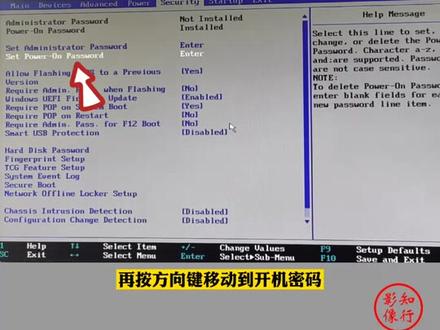 00:42查看AI文稿AI文稿
开机按按钮键中指启动,按 f 一进入 bs 设置, 在这一步,不同的电脑可能有不同的操作。按方向键将菜单移动到安全,再按方向键移动到开机密码,按回车,输入密码,再次按回车, 分两次输入新密码,然后点击确定,按 f 十保存并退出,重新开机,输入开机密码,进入系统。
1318技术学习笔记Vlog 02:41查看AI文稿AI文稿
电脑进不去伴奏设置怎么办?有很多的老铁想把我们这个电脑进入到主板伴奏设置里面,然后进行调试,我们这个比如说开个 vd 虚拟化呀,或者我们进行开 xmp 啊,或者超频等等, 然后我们怎么都进步不到这个页面,下面教大家几个方法,大家可以去试一下。第一种方法呢,当然很常见了,就是按住我们这个按下开机键,然后快速点,我们的快捷键一般都是这个 dl 键,这个点键我们连续点,一般就可以进入到我们这个主板办公室这页面,包括这个台式电脑或者笔记本啊, 然后如果按 dl 没反应,我们可以试一下 f 九代 f 十二,我们挨个按就快速点,或者是还有常见的就是 escfef 二这几个按键,我们也是连续点,它可以进入到我们主板伴奏设置页面,不 一般笔记本常见的就是这个 d l, 然后 e s c f e f 二常见比较多,然后我们台式电脑就是 d l 和 f 九到 f 十二这几个按键,如果我们按这个按键了 进不去,就比如我们台式或笔记本按进不去这个页面,然后教大家第二种方法,第二种方法我们拿这个笔记本为例,给大家演示一下我们怎么操作,教大家第二种方法。第二种方法我们需要把这个电脑开机,然后在开机的状态下,我们找到键盘上的 shift 键,就这个按键我们按住, 然后笔记本我们直接找到自带键盘这 shift 键,如果是台式,我们找到这个外接键盘,然后我们同样是按住这个 shift 键,然后呢我们找到开始的位置,我们点击,然后我们再点一下这个重启,我们把电脑重新启动,然后记住这个 shift 键不要松手,我们一直按着, 然后我们电脑就会进入到这个页面,进入到这页面以后,我们选择到这个疑难解答,我们敲击回车,然后我们再选择这个高级选项,我们敲击回车,选择完开高级选项以后,我们找到里面有个 uefi 固件设置,我们给它选择到这个位置,然后我们回车,然后我们点击重启,等待电脑重新启动,我们电脑重启以后啊, 然后就会进入到我们这个主板伴奏设置的页面,我们也可以通过这个方法,就是我们按住 shift 键,然后把电脑重新启动,也可以进入到这个页面,还有的老铁说,那我们进入到这个高级模式里面,没有这个 uefi 故乡设置怎么办?那我来教大家第三种方法, 第三种方法呀,我们需要把这个电脑给拆开了,然后如果动手能力强的小伙伴可以拆开,拆开以后呢我们找到电脑硬盘,有的老铁说那哪一个是硬盘呢?一般我们常见硬盘就这几种,比如我们这种呃台式电脑的机器,然后笔记本电脑的机器,然后包括我们这种固态,萨斯结果的固态,还有我们这种 m 点二这种固态, 我们找到这种硬盘,把硬盘拆掉,然后我们直接开机,也可以自动进入到我们主板伴奏设置里面,然后我们设置好了以后呢,我们再把这个这个硬盘呢我们再安装回去就可以了,大家可以试一下这三种方法,如果这三种方法都不管用啊,那有可能是我们主板伴奏设置出现了问题,我们可以进行升级一下,去官网啊,下载一个主板伴奏设置的一个升级包, 精神升级,如果升级好了还是进不去,那就有可能是我们主板哪里的问题了,大家就需要拿到电脑维修店了,或者给我发私信了。然后今天这视频就讲到这里,感谢大家的观看。
2075立国说电脑(远程电脑维修) 01:37查看AI文稿AI文稿
我们常说的 boss 是什么笔?基本上如何进 boss 呢?是英文 basic input output system 的缩略词,也就是基本输入输出系统。 它是一组固化到计算机内主板上一个若木芯片上的程序,保存着计算机最重要的基本输入输出程序,开机后自点程序和系统的自启动程序。它可以从 c 莫斯中读写系统设置的具体信息。它的主要功能呢,是为计算机提供最底层、最直接的硬件设置和控制功能。 正常情况下呢,普通玩家不需要管 bus, 也不需要进 bus 做什么,但是如果你有时候遇到重装系统有问题, bus 爆错,开机直接进 bus, 开启或者关闭一些底层或者深度功能以及一些其他相关设置的,就需要进电脑的 bus。 但是呢,不同电脑不同版本的 bus 提供的功能和可玩性也不一样,如果你需要深度折腾电脑,那就可能更要折腾 boss 了。那么 boss 的版本怎么查呢?官家可以搜索并打开系统信息,在系统信息界面呢,就可以看到电脑的 boss 版本信息了。当然,你直接进 boss, 也可以在 boss 的界面查看到 boss 的版本信息,就让咱们看下。 四、怎么进不同的电脑呢?进八 s 的方式会有差异,大部分情况下呢,都是开机时连续按 f 二,当然呢,也有一部分电脑呢,是开机时连续按 delete 键、 f 一键或者 f 十键等等。以戴尔游侠及十五为例,开机咱们连续按 f 二就可以进入八 s 界面。游侠的八 s 功能很多,看起来就显得更复杂一些, 怎么启动?像存储设备、信息、安全 io 等相关底层功能都可以在这个 bus 的界面里进行设置,比如游侠记十五五二零,要开启独显直连就得进 bus。 然后呢,咱们找到 display 这个选项,再在右侧界面呢,找到混合模式与独显直连,设置选项之后启用独显直连,然后保存退出重启电脑。进入桌面后呢,到设置 系统屏幕高级显示器界面查看,就能看到电脑读显智联功能已经成功开启了。那么对于有的笔记本而言,在 bus 里还可以设置性能模式,进一步解锁核心性能与功号。感兴趣的呢,可以进自己电脑的 bus 点击看看。嗯,这里是电玩家,咱们下期见。
2.1万巅峰玩家 02:56查看AI文稿AI文稿
我们按 f 十二,我们有一个选项,我们看到有一个 选项选,哎,有一个 boss set up, 嗯,这个是启动顺序,选择启动顺序, 我们刚才按的 f 十二,如果是我们有,呃, u 盘启动盘的时候就可以选择通过这里来选择启动,我们现在选择这个 bus setup, 进到 bus 设置里面回车, 我们可以看一下。呃,其中有一项这了,我们这写着有一个叫啊, various one of the, 我们可以打开它啊, where the switch, 我们可以选一个。是啊,把这些都都打勾,那么就是启用,如果不打勾的话呢?就是不启用 完了。 synaper 下面的这个, 如果,如果那个在电脑的 设备管理器当中找不到无线网卡的驱动,或者是没有问号,也没有叹号,我们就可以进入到八四,找到这个相关的选项 来进行设置。如果是啊,他没有,这里没有打勾,那我们就都给他打上勾啊,这个这个这个都打,这是蓝牙的,我们都给他选上。然后这有一个啊不赖,这是 戴尔的一个 boss, 其他的 boss, 嗯,也有类似这样的一个选项,有的有,有的是看不到的,找不到这个选项了,如果没有的话,那默认的他都是开启的。 如果,如果在设备管理器当中看不到这个设备,找不到这个设备,也没有 带问号的设备,那有可能这个设备就坏了,因为根本就找不到这个设备, 设置完了以后呢点退出,他就自动重启了。
 01:58查看AI文稿AI文稿
很多小伙伴想自己动手装系统,都卡在了 belt 设置,像设置从 u 盘启动啦,然后硬盘模式啦,然后启动模式啦,还有开启虚拟化啦等各种设置。 那今天我们就简单讲一下小白折腾电脑必须要知道的几个最基本的 bells 设置,老司机请随意!什么是 bells? 其实就是主板用来管理与他相连接的各个配件的一个落幕,芯片程序 rom 芯片程序电脑的输入输出,各种配件的工作参数都是由他支配的。 你可以通过 bios 设置去屏蔽掉一些硬件的功能。还有一些王超平的用户呢,也都是通过修改 bios 设置来实现的, 所以如果要是设置错误,是有可能造成硬件损坏的。 所以百五十岁的字呢,是很重要的,还是老样子。请大家帮我长按点赞,来个强烈推荐,如果帮我按出了现金奖励,可以找我领取 u 盘 各自主板的引导菜单快捷键,这里我准备了一张图片,大家有需要的可以截屏或收藏。那如何进入 boss 呢?这里要注意了,组装机的话 一般都是按下,开机后快速按下 d l 键即可进入 birosc 值。 如果是品牌电脑的话啊,我也准备了一张图片,有需要的可以截图或收藏。
415坚强的IT废物 03:44查看AI文稿AI文稿
哎,出字了,出字了,嗯?什么 devices change? 括号, cpu or memory or c? mouse have been cleared, please understand up configure your assistant for f 一 run step f 二 low 的地方咱们选 f 一,还玩,咱们这一会按一下 f 一, ok, 然后什么都不用管, 然后按一下 f 十,然后 yes, 就刷新一下 boss 设置是吧?他就让他知道一下这个硬件有变化了, 咱别点头行吗?咱没出镜,哈哈哈哈哈哈,我也不知道这间能不能进去哈哈哈,没事,进不去,这轱辘掐一样啊,哈哈哈, ok, 没问题啊。这个硬盘呢?现在,哎,看到还是以前的硬盘,然后怎么能让他可以用呢?在此电脑点右键管理, 然后打开这个磁盘管理,这时候他就会问你,这个新的硬盘必须初始化, 然后分区呢?我们就选 tpt 分区,因为 mbr 已经太老了,是那菜的,确定吗?哈哈哈哈。 然后在这个硬盘上点右键新建简单卷,通常我们是不建议在固态硬盘分区, 下一步你分吗?不分不分。哎,等会这会我们看到 c d 后边就是 f 了,然后这个 e 呢?是另外一个,应该是不知道是谁,什么东西, 哈哈哈,就先 f 吧,然后这个卷标随便改一下,快速格式化,别的都选默认就行了。 然后有的要是有有人觉得这 c d f 不连着呢,咱们可以在这先把这个底盘给他删除, 这删除就是删除他的名,然后在这再点右键更改驱动信号和路径,给他改成 e, 确定确定,然后再给他添加一个太复杂,这块就跟着老师教程走就行,然后现在就可以了, cd 非常的完美。 呃,这块我在问老师,帮大家问老师一个问题,就是如果这个两块固态硬盘还不够,然后,呃,主板也没有地了,想再加点这个硬盘的话,我们应该怎么操作呢?就 买大的,然后,哈哈扔一块,哈哈哈,或者其实你要是现在其实 usb 接口他的速度也挺快的,你可以就是用外置的 太,或者如果要真是需要特别大的话就可以上 nars 啊。 行吧,等我们回头上纳斯时候再请老师过来吧。那今天这个教程就到这结束了呗。嗯,基本就这样,跑分环节,哈哈哈,请请看下下一节。哈哈哈,下一章节。行行行。
580钟老爷子 04:48
04:48 20:14
20:14 00:15查看AI文稿AI文稿
放完之后有滴滴下来,也预感到了对面的区域要来,听到了吗?我去,那感觉没了呀,这一脚打出来今天倒下,随机球手们冲起来开了一个中亚单到,这个大招上的很好,五秒的作为。
30弱电义哥


