
粉丝8获赞97
相关视频
 05:47
05:47 00:30
00:30 05:35查看AI文稿AI文稿
大家好,我是 sip, 今天我们来解析一下苹果的 svg 图文。这篇图文的开场动画非常丝滑,小米大江公众号也通过一度多酷编辑器实现了类似丝滑开场的排版设计, 这样的效果我们只需要用到依图多酷的自由布局即可实现。我们先来简单看一下效果, iphone 为以后中间的 ios 十五放大,放大之后呢,依次出现文案和下拉指引。 根据动画出现的时间顺序,我们不难发现几部 iphone 在 logo、 ios 十五文字以及下拉指引的上层。在后续放置组件的时候,我们需要注意一下组件之间的层级关系。 自由布局的详细教程,我们可以在哔哩哔哩中查看搜索黑科技编辑器,查看 看一兔编辑器教学系列课程的四杠一课。一般来说,自动动画的开场元素分布越细,整体的效果则越出彩。 在这篇图文当中,总共包含了十二个部件,总的来说可以分为移动层、放大和自动出现层以及固定层。 首先我们来进行背景的部署,也就是我们的固定层。在这里我们需要用到带背景画布和 foreign object 图像。利用带背景画布将我们的纯色背景图上传,再在嵌套区中加入 foreign object 图像,传入 logo 图,横纵坐标皆为零。 这里的坐标之所以都是零,是因为我们在前期做设计的时候就已经确定好了 logo 的位置, logo 和纯色背景自然而 然就是对齐的关系。所以如若我们在前期的设计中可以确定好位置,那么就可以省略后续输入坐标的步骤了。 iphone 动画及移动层的动画我们需要用到常规编组, foreign object 自动位移以及 foreign object 图像。 在这里需要注意的是,我们的 iphone 的模型都是完整的,因此每个都需要定位,在定位的基础上再设置运动行为。在这里我们演示一下左上方的 iphone 的动画效果。 我们需要先加入一个常规编组组件,红中坐标皆为零。之后我们再在嵌套区内加入 foreign object 图像,传入 iphone 素材,红中坐标根据个人偏好设置即可。在这里我输入的是负一百和四十。对 iphone 进行定位之后, 我们在在嵌道区中菱形加入 forming object 自动位移组建,设置位移量和延时时间, x 轴和 y 轴距离根据个人偏好设置即可。在这里我输入的是负五百和零。这样以来我们就完成了第一个 iphone 的位移动画了, 其他 iphone 根据实际情况同样操作即可。需要注意的是,延迟时间及响应时间,指的是进入图文后需要等待的时间。接下来是 ios 十五的放大效果动画, 我准备好的素材是四百乘四百的,接下来输入的数值是和这个尺寸相对应的。同样的,我们先加入常规编组,横纵坐标根据个人喜好设置即可。在这里我输入的是五百、二十和七百。需要注意的是,这里的常规编组要加载 iphone 的 常规编组。之前因为在自由布局当中,前序列的组建天然在后序列组建的下层, ios 在 iphone 的下层,所以排列在前。 之后再在嵌套区内加入 foreign option 图像,传入图标素材,注意这里的横纵坐标为图标素材尺寸宽高一半的复数, 即负两百和负两百,这样才能使得素材产生中心放大的效果。当然,如果你需要基于其他中心点放大,那么请自主选择参数。 设置好参数之后,再平行加入 forbing orbit 自动缩放,逐渐设置缩放倍数和延迟时间。缩放倍数根据个人偏好设置即可。在这里我输入的是一点五,注意延迟时间 要比 iphone 位移的延迟之间长,这样才能在 iphone 位移之后进行说法。文字和下拉指引自动出现的动画和之前的动画有些许不同,在这里我们选择常规编组后,要将词组件的类型设置为透明编组, 横纵坐标皆为零。下一步,同样在嵌套区内加入 foreign object 图像,传入文案素材或下拉指引素材,横纵坐标根据个人偏好设置,在这里我输入的是零和零, 之后再平行加入 forming object 自动出线组建,设置开始时间即可。同样的时间需要设置在 ios 缩放之后,按照文案一、文案二下拉指引的时间顺序设置开始时间。那么将三 三个类型的动画都根据时间顺序串联起来,我们就可以完成 apple 的开场动画效果了。实际上就是对带背景图层内不断嵌套常规编组。在常规编组内嵌套 foreign object 图像和 foreign object 自动动画系列组建, 最后再检查动画的层级关系就可以了。我们操作完毕之后就可以预览效果了,检查无误后即可进行导出。这里是一度多酷 svg 编辑器,关注我们,掌握更多交互图文设计秘诀!
261黑科技编辑器 01:38查看AI文稿AI文稿
教你用剪映做简单发音,开场 照相速度有点快,比较长,可把存在观看哦。先右下角下载本期素材,先准备十五张图片,导入剪映,所有图片长度调整到零点二秒, 点击转场基础转场,找到向下擦除应用到全部,点击保存,导入刚刚下载的素材,选择找到应聘分离, 删除视频和前后原声部分,再把音频拖到视频的开头,选择音频,找到踩点,给音频这几个地方添加四个点, 点击保存,点击加号素材库搜索光韵,找到喜欢的素材,添加到轨道, 把素材扩大到视频大小。把第一张图片延长到第一个标志点,然后添加所有字幕以及喜欢的拍板。把一二字幕和光韵素材对齐,三字幕和标志点对齐。添加一个黑色画,中画 缩小和积木差不多大小,以和标记点对齐。选择第一个字幕动画入场动画找到向下滑动,其实时间零点一秒,剩下两个字幕跟积木仪一样。选择第一个积木,在标记点上打上环境针,在第一个和第二个标记点之间,把积木适当放大 到第二个标志点,再把字母缩放回来,选择第三个字母,和第一个字母一样,都是放大缩小,打关键针,最后把多余素材裁剪掉即可。你学会了吗?
1256零是归零的零 01:42查看AI文稿AI文稿
打开快捷方式, 输入照片,点击选择照片, 输入编码, 再次点击编码媒体,点击快速查看,选择存储文件, 输入文件, 输入快捷方式名称, 点击刚刚设置好的快捷方式,选择一个视频, 修改文件名并保存到一个文件夹中, 打开刚刚保存的文件, 提取音频完成。
628小可颂 01:52查看AI文稿AI文稿
很多热门视频经常使用的双开门特效,喜欢吗?其实制作方法很简单,请往下看。开始创作,导入一段横版视频,竖版视频出不来效果。 在工具条点音频,添加上自己喜欢的音乐,截取所需要的时长, 在工具条点比例选九比十六,返回,再点背景点画,不模糊。二、 打勾返回指针移到前面,点特效,点画面特效,点基础,找到开幕打勾,再点复制特效,移到前面对齐点作用对象,点全局,再点画面特效, 选个喜欢的特效,把这个特效拉到与主视频一样长,返回到主工具条点贴纸搜索七月你好,选个自己喜欢的,拉到与主轨对齐返回。在音乐合适位置打两个关键针, 在下一个音乐节点处打一个关键针,调整好大小位置。在工具条点动画,选入场动画的旋入时长三秒, 然后在主工具条点文字新建文本,输入你准备输入的文字,选一个喜欢的字体,选一个喜欢的样式,把文字摆放到合适位置,一个原创艺术感双开门视频就做好了,也去做一个吧!
70菲菲萦萦 01:06查看AI文稿AI文稿
学剪辑的第十五天开场动画,今天我们来学习这种开场动画,简单易学,快来 学习吧!导入黑白图片,添加转场圆形,扫描复制黑色图片,切换中画。点击文字,输入自己想要的文字,加粗一下文字,稍微拉大一点字号。 黑色图片点蒙版,选择矩形蒙版,调整大小,框住文字。白色图片也选择矩形蒙版,让他与黑色图片形成线框。大小。根据自己喜欢调整文字。向前拉动一点结尾对齐。点动画。选择一个自己喜欢的入场动画,之后导出备用。 在新创作中画中画,添加文字素材混合模式。选择正片叠底。在边框刚形成位置点分割,选择后半段,点击蒙版。选择 线性蒙版,旋转三十度,点击复制拖动对齐,点击蒙版,点反转。然后给两段视频分别添加出场动画,向上和向下滑动时常拉满。这样就制作出完整的开场动画啦。
9思乡♥F 04:16查看AI文稿AI文稿
大家好,今天咱们学习两种有特色的开场,让你的视频开篇就吸引人的眼球。咱们开始学习一、枫叶文字开场效果,开始创作点素材库,我们把热门里的黑色素材添加进来, 我们把它拉到七秒左右就可以了。回到前面,点工具栏返回键,再点贴纸,再输入框,输入枫叶来搜索, 在这里选一个自己喜欢的点,关闭。再点对号,我们把它拉至与主视频对齐。回到前面,在贴纸的开头处加一个关键针,点住缩小件,把枫叶缩到最小,放到左上角, 然后推动时间轴到两秒处,我们把它拉出来放大,再旋转两圈,继续推动时间轴到四秒处,我们再次把它旋转放大,推动时间轴到视频末尾。 我们把枫叶扩大至满屏。把时间轴移动到视频的开头,点工具栏返回键,再点新建文本,你可以输入自己想输入的几个字,选一个字体,我选这个江湖体。好,我们再点动画, 在入场动画里我们选右下,擦开这个动画,你可以根据自己的喜好添加动画市场。拉至三秒左右。点对号, 我们把文字条拉至与主视频对齐,再点编辑,把光标放到四个字中间,点一下换行键,再点几下空格键,点对号,把文字放到左上角,继续点开编辑,点样式,再点取色吸管, 我们把取色器放到枫叶上面,这样文字就变成了和枫叶一样的颜色。点对号播放,看一下, 好导出备用。再次开始创作,我们添加一段视频,点工具蓝画中画,新增画中画,把我们刚才导出去的素材添加进来, 双指按住玉览区,画中画,扩满全屏,移动时间轴到五秒的地方,滑动工具栏,找到色度,抠图,动一下取色器,把强度拉满, 补一点阴影。点对号,点工具栏返回键,再点贴纸。我们可以再输入栏输入秋天来搜索,这里都是关于秋天的贴纸,你可以随便选, 选好点关闭。把贴纸条拉至与视频对齐,双指把预览区文字缩小放到左上角,在文字贴纸条亮着的时候,点工具栏动画用入场动画里的向下滑 打动,时常拉至三秒左右,点对号播放看一下效果。 二、圆形扫描开场效果,我提前添加了一段视频,先播放看一下, 回到前面,点工具蓝画中画,新增画中画。把素材库热门里的白色素材添加进来,双指按住框满全屏,把白色素材拉至六秒长,回到前面, 在白色素材点亮的情况下,滑动工具栏,找到蒙版,选圆形蒙版,点右下角反转,双指按住放大点对号,然后点亮主视频, 点加号。再次把素材库热门里的白色素材添加进来,点亮转场,又换灯片里的圆形扫描,把动画时常拉满, 点对号,把时间轴移到圆形扫描完的地方,点亮画中画,打一个关键针,移动时间轴到画中画的末尾。再次点开蒙版,双指按住扩出预览区,点对号。最后给视频添加一个音乐,点返回键点音频, 在这里给视频找一个匹配的音乐,我添加一个我下载的音乐,做好了播放,看一下效果。 今天的视频就分享到这里,谢谢大家的观看。请关注、收藏、转发,咱们下期见!
715吉祥(剪映教学)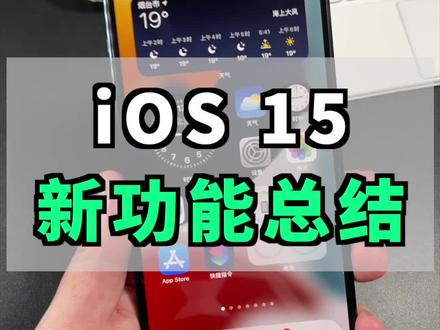 04:18查看AI文稿AI文稿
ios 十五正式版终于来了,新系统会为 iphone 带来哪些变化呢?我来给你总结一下。首先是系统 ui 界面上的调整,设置项目变为圆角风格,其实看习惯了都一样。一些系统 自带的桌面小组件也有所不同,比如时钟组件加入了刻度,音乐组件会根据播放的歌曲自动调整颜色。 ios 十五的通知界面, apple 图标比以前更大了,左滑 可以选择在一段时间内将它静音。此外还新增通知摘药功能,你可以将一些不重要的通知加入到摘药,并指定推送摘药的时间,这些不重要的通知会合并在一起显示。 ios 十五还有下面这些值得注意的变化,一、实况文本 新增的一项非常实用的功能,在相机取景框,如果有文字信息,可以一键复制查询或翻译。在相册里面查看照片时,同样可以通过长按文字区域快速复制文字。并且这项功能还集成在输入框,点击这个图标, iphone 屏幕底部会出现取景, 快速录入文字内容。需要注意的是,实况文本功能需要 a 十二级以上处理器的 iphone 才能使用。二、新增专注模式可以让你的 iphone 根据专注状态自动过滤通知或来电。比如勿扰模式,在这里添加允许通知的联系人以及 app。 你还可以控制开启该模式后主屏幕显示的页面,并且还能设置定时或者自动化,在指定时间或条件自动启用该专注模式。你也可以点击右上角自定义专注模式,比如添加游戏模式,打开某一款游戏或者连接手柄时,自动开启屏蔽不需要的通知,在控制中心也能快速切换专注模式。 三、视频语音功能加强 iphone 视频与语音通话时,新增人像模式与麦克风模式,人像模式可以模糊背景,麦克风模式中宽普可以收录周围各种声音,语音凸显则会过滤噪声。不仅 fastame 里面有效,包括微信、 qq 进行视频或者语音通话时,均能通过控制 中心启用或关闭这两个功能。四、信息 apple 的调整好友发送的 imac 值如果含有多张照片,会以照片级的形式展示,也可以网格查看或一键保存所有,并且新增与您共享功能。譬如发送的网页会自动出现在 siri 浏览器的起始页,方便查看。无需返回信息, app 即可快速回复该 功能在照片浏览器、音乐以及拨客 app 里面均可使用,也能对指定好友关闭该功能。五、 ios 十五的你我表情更丰富了,不仅 新增了四十多款服装和配色,还有新眼镜、头饰可以选择,让你捏出更多个性的风格。六、照片 app 功能升级在照片 app 中,回忆功能进行了大幅升级, 可以设置回忆滤镜、选择建议的背景音乐。另外,在浏览照片时,还能上滑查看照片的详细信息,包括拍摄畸形镜头分辨率以及文件大小等。七、 siri 更好用了首先, a 十二级以上处理器的 iphone 升级 ios 十五后会发现即使处在离线状态,也能使用 siri 进行一些简单的操作。其次, siri 的处理速度也比以往更快,这主要得益于设备端语音处理,同样只有 a 十二级以上处理器的 iphone 才有。八、 发瑞浏览器变化 iys 十五的索帕瑞浏览器进行了重新的设计,标签栏可以显示在屏幕底部,也能点击控制按钮让他回到顶部显示。此外还加入了下拉刷新以及 语音搜索功能。起始页也支持自定义了,点击底部的编辑按钮即可开关显示项目,或者自定义起始页面的背景图像。九、钱包可以添加家门、酒店或者车钥匙,不过需要注意的是,不是所有钥匙都能添加,必须是受支持的设备才行,所以大家还是不能录入门禁卡。 十、新增背景音功能在控制中心添加听觉或在辅助功能。音频视觉界面可以开启背景音,目前有六种白噪音可以选择,背景音的作用就是辅助你放松。 十一、查找 apple 变化升级 ios 十五后, iphone 关机界面你会看到这行小字,提示你 iphone 即使关机后,也能通过查找网络进行定位,你可以通过输入密 暂时关闭这个功能。此外,查找 apple 还新增了分离感应提醒,当你的设备遗落在陌生位置, iphone 会及时通知你。十二、新增脱放操作 ios 十五支持跨 apple 脱放,你可以长按某一个图像文字或文件,将他们快速拖拽到其他 apple 中。 十三、语音备忘录升级 iy 四、十五的语音备忘录现在可以自由控制播放速度了,并且增加了跳过静音开关,非常方便。十四 四、天气 f 重新设计新的天气 f 更精美了,支持上千种动画背景,各种信息以模块的形式展示。以上是 ios 十五值得关注的几项功能升级,除此以外, ios 十五还包含许多不期 但却非常实用的小功能或者调整,比如设置闹钟时的滚轮回归了这些你可能没注意到的细节变化,下个视频我进行总结。 ios 十五正式版已经推送,你是不是已经升级了呢?快来告诉大家体验如何吧!
40.3万科技兽 02:23查看AI文稿AI文稿
大家好,今天给大家分享菱形渐变层层飞入的开场效果,感兴趣的朋友跟着我一起来学习一下吧。 我们打开剪映点开始创作,选择一段素材点添加,选中素材,左滑工具栏点蒙版,矩形蒙版点调整参数,旋转,把数值调到四十五度, 把蒙版缩小一点,点圆角,把竖直调到十五。在开头的位置添加一个关键针,时间线移动到零点五秒的位置。添加一个关键针, 回到第一个关键键的位置,按住蒙版往下移动,时间线移动到五秒的位置,把蒙版扩大,扩出预览区,打对勾,把蒙版关闭, 这样就有了一个菱形向上飞入慢慢扩大的效果。左滑工具栏点复制复制两个, 分别选中前面两段素材,依次切入画中画,选中主轨道素材,时间线在第二个关键针的位置, 把画一素材往后拖动,和时间线对齐,选中画一素材,时间线在第二个关键针的位置,把画二素材和时间线对齐,选中主轨道素材, 左滑工具栏点不透明度,把数值调到三十。选中画一素材,左滑工具栏点不透明度,把数值调到六十,打对勾,然后把画一和画二素材的音量都调成零, 返回到主工具栏点背景点画布颜色 选择白色打对勾,最后再添加上贴纸做装饰。我们来看一下这个效果。
343燕小燕 剪辑 00:52查看AI文稿AI文稿
如何做出动感的素切叠画开场效果?打开剪映,准备好素材,裁剪至零点三秒,添加好准备的音频素材,添加动画动感缩小,然后把素材开头放大,打上关键针 末尾,还原原来大小,中间偏左的关键针,稍微放大点,然后把它复制切入画中画,将素材的第二针对其前一个素材末尾,再把前面一个关键针透明度调低点,模拟叠化效果, 后面继续按此方法复制对齐,复制对齐即可。然后把画中画每个素材替换成其他素材, 再添加个百叶窗,素材混合模式变暗。继续添加时光穿梭,素材混合模式变亮绿色都可以。这里百叶窗也可以拥我这种横向的,这样一个速切叠化开场就完成了。
5421小辰辰嗯


