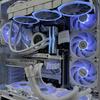
鑫谷阔斧5机箱安装详细教程
粉丝3007获赞7.2万
相关视频
 00:52查看AI文稿AI文稿
还有很多人不会装这个显卡,今天大巴就来教大家一下,我们先将机箱放平,记住一定要放平再操作。接着打开机箱的玻璃侧板,接着拆除我们的显卡挡板,将 pcie 插槽的卡扣下压,拿出显卡, 把显卡的金手指对准 pcie 插槽,稍微用力按下去,要听到卡扣回弹声哦。 接着找到显卡供电线,将分开的接口合并到一起,插到显卡的供电接口上, 拧上固定螺丝,装好 pci 挡板,最后安装机箱侧板,显卡安装就搞定了, 注意一定连接到显卡的视频接口上,不然主机可能无法显示。
2122卢大發 04:21查看AI文稿AI文稿
今天给大家出一份完整的台式机装机流程,我们先从核心部件开始,首先取出 amd 处理器主板,接下来一些不太重要简单的步骤,视频里我会直接快进跳过关键,容易出错的地方我会放慢速度细讲,保证大家也能看懂。 安装 cpu 一定要注意安装方向,切记大力出奇迹,内存条安装也要对准缺口方向, 硬盘也是一样的。 现在把主板安装到机箱里这个部分, 接下来安装水冷一定注意水排方向,还有水冷头扣具也分 amd 和英特尔,不然也安装不上去的。
222重庆搞数码的陈同学 04:02查看AI文稿AI文稿
哟,靓仔们今天分享的这款主机依旧是低调尽无光实物的质感气息啊,也是相当之强的。这个就是飞行工艺最新改版的 noise 叉 l, 那 我称它为暗黑骑士,全体都是黑色,包括咱们前面板的木头,上一代的是黑色加橙色的一个木头, 现在做成了全黑色,让它的神秘低调质感又增加了一层。那机箱前面板是标配了三颗 十四厘米的无光风扇,这款机箱啊主打也是风道,那这个配置的话也是目前相对比较顶的,那我就简单分享一下咱们这台黑色低调相当有质感的诺尔斯 xl。 全黑色在顶部的 l 接口啊,延续了上一代,不过在配色上稍微有一点区别,就是一个开机按键做的有点钛金属的一个灰色实物,质感非常棒。在这个侧边点亮通电之后,有一个白色的灯光点缀,音频的 输入以及输出,包括两个 usb 三点零以及一个 type c 的 接口。在机箱的两边,一边是钢化玻璃的侧透,另外一边是全金属,那这个玻璃侧透在咱们点亮之后,内部少量的灯光点缀,让整个主机看上去气场也会更高一些。 玻璃的打开方式类似于免螺丝的,尾部两颗大头螺丝拧松,咱们这个玻璃啊就可以取掉。来看一下内部的一个配置,非常的干净规整,还是那句话, 一台高颜值的主机,不仅仅是配置搭配要专业,细节啊同样专业,这样一台主机看上去啊才会非常的舒服,不仅使用的时候硬件带来的游戏快感强,那细节情绪提供拉满 也是相当强的。这个水冷用的是三六零的华硕 pro 无光的一个水冷,那诺尔斯这款机箱不管是小杯 xl 是 大杯,那我都建议是一个近无光的方案,这样的啊,它的气息才会更加的符合这个品牌的调性。然后内存是四十八 g 六千 c 二八的 英刃, cpu 的 话是 md 的 九八零零 x 三 d 全新的散片。然后这一套细节的定制件咱们都是有搭配的,看一下这个显卡的处理,以及主板二十四片的处理,包括咱们上边 cpu 八加八的一个处理, 都是非常细节的。那诺尔斯系列或者说分型工艺家的机箱,比较可惜的是他没有标配任何的显卡支架,不过咱们这款机箱为了让正面看上去更加的干净,所以咱们搭配的有主板的一个隐藏支架, 一样可以撑着咱们的显卡。这张显卡用的是 g 家的旗舰款 r t x 五零八零超级雕,安装进去之后,这个机箱的侧板, 虽然说它是可以遮挡咱们其余的一个类似于线材,不过可以完美展示咱们 g 家的超级雕的小屏幕,设置一些自己喜欢的元素,个性程度也是蛮高的。然后在机箱尾部,咱们是搭配了一颗十二厘米的黑色无光风扇, 整个硬件的一个布局,前面版的进风顶部冷排出风,包括咱们尾部的风扇也是出风,那看上去是不是非常的舒服。 主板用了一张全尺寸 at 叉的华硕 r g streak 叉,八七零一缸 hdmi wifi, 那 这张主板 l 接口没有亮灯,其实对于主机内啊是没有影响,当然如果个人搭配的主板 l 接口有一些 r g b 的 元素,其实对于整体的一个风格也是没有任何影响的。 正面就是这样,咱们看一下背面的一个走线是不是非常的赏心悦目,这个就是咱们背面的走线有没有干净四方,特别的赏心悦目,所以说细节处理到位,对于整个主机给你带来的视觉情趣价值还是非常高的。 诺斯叉 l 这款主机箱也是支持一个备插的方案,咱们这颗电源是追风者的 g h 一 千五八零八的白金全模组的。整体来讲诺斯分型工艺,他们家的机箱主打就是一个干净极简,低调耐看,但是实物的气场其实看上去还是非常时尚, 这就是给大家分享的诺斯叉 l 纯黑色暗黑骑士的一个方案搭配。
516机叔 03:13查看AI文稿AI文稿
大家好,我是上门装机收电脑的阿力,今天老板要的我的配件,咱给老板上门免费安装一下,跟随镜头,我们直接开搞行家额定七百五十瓦电源,先打开微星 b 七六零主板,拿出 处理器一四四九零 f, 拿出稿里 哦, 内存金百达三十二 g 套条拿出 搞里。 硬盘长城的五百一十二 g, 拿出搞里。散热器支架搞上,涂点冰冰凉 六热管散热搞里七彩虹五零六零 ti 显卡拿出 先放一边,拿出机箱开始搞机, 侧盖都打开, 主板挡板搞上, 主板拿出搞里。固定一下, 显卡搞里, 供电线插上,把电源装上,再走一下背线,这就齐活了。 开始准备通电展示,我看有电吗? 完美完美, 是 win 十二, win 十一啊。嗯,做个系统调试一下就完活。电脑好了,你来看看配置吧,收拾一下就可以撤退了喂, 好了,今天的视频就到这里了,感谢大家的观看,我们下次见。
 06:14
 03:14查看AI文稿AI文稿
大家好,我是上门装机维修收电脑的阿力,今天给老板更换一下机箱,话不多说,我们直接开搞,拆机过程直接跳过了,我们直接展示古法大师装机加古法走线 卫星,五零六零 ti 显卡,拿出机箱风扇,拿出机箱侧盖,打开 cpu 散热底座搞上,涂上点冰冰凉散热器搞里, 挡板安排上, 主板搞里,固定一下,开始安装机箱风扇, 机箱风扇搞里, 前面面板拆掉,继续安装风扇, 再安装底部风扇, 完美完美! 接下来把显卡插上, 开始古法走线, 完美完美!开始通电展示, 上门装机维修收电脑,安装打印机,监控记得找阿里,效果嘎嘎滴。 好了,今天的视频就到这里了,感谢大家的观看,我们下次见!
 08:26查看AI文稿AI文稿
准备好锂电钻、扎带、斜口钳、套筒、小十字、长柄螺丝刀。 拆下机械硬盘的支架, 预安装散热风扇。先不完全拧紧,因为要调试间距。 用原装自带的螺丝 把硬盘安入硬盘支架。 装好硬盘后,把硬盘连带着支架一起安装在机箱底部。 把电源线插入电源对应的插口上, 插好电源线后,把电源放入机箱, 并拧紧四颗固定螺丝,这是主板的支撑螺丝,把它安在对应的孔位上。 用五毫米套筒拧紧螺丝, 把主板放进机箱。这个放的过程一定要非常小心,不要磕碰到主板。 依次拧入主板所需要的螺丝,但不要直接锁紧,等所有螺丝拧入之后再依次锁紧。打开 cpu 固定架, 取下保护罩。 安装 cpu 的 时候要注意 cpu 的 方向, cpu 下方的小三角和主板上的小三角一一对应起来。安装 cpu 的 时候手一定要稳。 撕开双面胶, 安装好散热器背板支架, 插上硬盘电源,插上硬盘数据线并连风扇电源线并连 r、 g、 b 灯光线。 取下固态硬盘的散热片, 平稳的将固态硬盘的金手指插入对应的卡槽, 这个保护膜一定要撕,否则会影响散热。 插双通道内存条的时候一定要按照主板的标识分别插入 a 二和 b 二。 安装内存条的时候一定要稳,竖直向下的缓慢按压,如果左右严重摆动,可能会损坏插槽下的焊盘。 均匀的涂膜导热硅脂 散热器底面的保护膜一定要撕掉。平稳的把散热器按压在 cpu 上,拧紧两端的固定螺丝, 依次把两个散热风扇固定在散热片上。取下显卡金手指上的保护条, 安装显卡的时候和内存条一样要平稳,轻缓的竖直向下按压,避免左右摆动, 依次拧紧显卡的两颗固定螺丝。
14超工精作


