还在用 icloud 那 有限的免费空间传文件,今天教你五种方法,把 iphone 里的照片、视频、文档轻松同步到 mac。 方法一,用 irishair iphone manager, 这是最省心的专业方案,不会压缩画质, 支持联系人、短信、照片、音乐、视频等各种文件类型,还能一键备份整台设备。操作很简单,在麦克上安装软件,用数据线连上 iphone 左侧菜单,选择文件类型,勾选需要的内容,点击导出即可。 方法二,用 finder 同步适合 macos 十点一五级以上数据线连接 iphone 和 mac, 打开 finder, 选择你的 iphone, 勾选连接 wifi 时显示此 iphone 点击应用,首次设置后,以后可无线同步。方法三,用 itunes 同步适合 macos 一 零点一四或更早版本打开 itunes 连接 iphone, 点击设备图标,选择要同步的内容类型,勾选同步,点击应用即可。方法四,用 icloud 无线同步,确保 iphone 和麦克登录同一 apple id。 iphone 设置里打开 icloud 开关,麦克系统偏好,设置里勾选相应选项数据即可同步。方法五,用 air drop 隔空投送,适合临时传文件, 整台设备开启 wifi 和蓝牙,距离在九米内。 iphone 打开 airdrop, 麦克打开 finder 的 airdrop, 选择文件分享即可。总结,临时传文件用 airdrop, 习惯云同步用 icloud, 老系统用 itunes 稳定无线同步用 finder, 但追求省心高效, every share iphone manager 是 最佳选择,值得一试。

粉丝753获赞1.2万
相关视频
 04:20查看AI文稿AI文稿
mac 基础教程, mac 与其他苹果设备如何连续互通?四、欢迎回到 mac 连续互通的系列课程。这期视频我们来聊聊 iphone 通话与短信转发功能。借助 iphone 蜂窝移动网络通话和短信转发, 你可以用 mac 或者 ipad 打电话发信息,只要这些设备与 iphone 连接到同一个网络就可以。这两个功能用起来简单,但是设置复杂,不过不用担心,我会一步一步带你设置好。首先,请确保你的设备符合如下要求。 除这些要求外,你还需要确保所有设备均使用相同的 apple id。 登录了 icloud 以打开 wifi 并连接到同一个 wifi 网络中。接下来,请按照以下步骤确认你已经打开了 facetime 和 imicage。 在 mac 上打开 test time 通话以及信息这两个应用使用与 iphone 上相同的 apple id 登录即可。 如果你已经登录了 facetime 和信息,可以在他们的设置中确认登录的 apple id 是否与 iphone 相同。 在 ipad 上打开设置,然后分别在 facetime 通话和信息设置中检查 facetime 与 imicage 开关是否打开,登录的 apple id 是否与 mike 和 iphone 一致。 最后,在你的所有设备均已打开 facetime 和 micg 功能,且确认 iphone id 一之后,打开你的 iphone。 在电话设置中打开在其他设备上通话选项,然后打开允许在其他设备上通话的开关。 根据你的需要选择想要用于接听电话的设备。返回设置的首页,打开信息,点击短信转发。同样打开你想要用于接 接收短信的设备后面的开关。至此,你就完成了所有的设置步骤。启用 iphone 通话和短信转发功能后,你的来电信息将会同时显示在你的麦克和 ipad 上。你可以任意选择一个设备进行接听和回复。 如果你想在 mac 上拨打电话,可以打开 face time 应用,点击新建 face time 通话按钮,输入电话号码或者联系人的姓名,按下回车,然后点击电话号码或联系人名字旁边的箭头按钮,选择使用 iphone 呼叫即可。 你还可以在通讯录、日历浏览器或其他会自动检测电话号码的应用中将鼠标指针移到任何一个电话号码上,点按方框中的箭头,然后点击使用 iphone 呼叫。 ipad 上拨打电话的方法和 mac 基本一致。打开 facetime 应用点, 点击新建 facetime 通话,输入电话号码或者联系人的姓名,按下回车,然后点击下方的电话按钮即可。使用 iphone 进行呼叫。而发信息就更简单了,只需要在任意设备的信息应用中点击新信息按钮,输入电话号码和信息内容,点击发送即可。 就像使用你的 iphone 发信息一样,不需要任何额外的操作。 iphone 通话与短信转发功能使你可以在任意设备上接听和拨打电话或者收发短信。你不必中断当前的工作,暂停正在追的剧,走进房间,拿起正在充电的手机接电话了, 他们会出现在你正在使用的设备上。你可以像使用 iphone 一样处理这些通话或信息。关于 iphone 通话与短信转发,我还有以下几个信息要告诉你。一、我们之前分享过许多连续互通 功能,只需要你的设备打开 wifi 和蓝牙开关即可,并不要求他们连接到相同的网络。但 iphone 通话与短信转发功能均要求你的设备处于同一个局域网中,否则无法工作。 二、如果你暂时不想接听某一通来电,可以在任意设备上按下音量按钮,所有设备的铃声或震动都会停止。 三、你也许知道 iphone 能够自动识别带有验证码的短信,并帮助你填写进验证码输入框中。 当你启用 iphone 短信转发功能后,你的麦克和 ipad 在收到验证码短信时也能够进行识别并帮助你填写。你再也不需要拿起 iphone 查看验证码,然后手动输入到 mic 和 ipad 上了。 以上就是本期教程的全部内容,如果对你有所帮助,你可以使用点赞或转发功能让我帮助到更多人,也可以关注我,及时学习更多内容。在下期视频中,我会继续为你讲解更多的实用功能,敬请期待!
1438Mac_张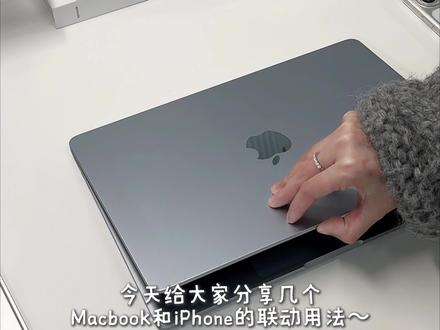 01:27查看AI文稿AI文稿
今天给大家分享几个 macbook 和 iphone 的 联动用法,让你的生活和学习效率大大提高。一、短信共享打开手机,设置,搜索短信,点击短信转发,选择对应设备,这样手机收到的短信就会在 mac 上同步, 而且需要验证码时还可以自动填入,真的很方便。二、 mac 接打电话当我们在开会或者工作太忙怕漏接电话, 只需要在 iphone 上开启这个允许在其他设备上通话,这样在工作时有来电就可以直接在电脑上接听,通话的同时也不影响手上的工作,不方便接听时可以一键回复短信通知对方。三、 iphone 镜像如果你常常一边操作电脑一边使用手机, 就可以点击这个 iphone 镜像,这样就可以直接在电脑上操作 iphone, 手机上的软件都可以在麦克上使用,刷视频、打字、回微信都可以, 这样也算实现了微信双开。四、跨设备接力设置里面点击通用,点击隔空播放与连续互通,开启这个接力和连续互通相机,这样手机复制的文案,电脑可以直接粘贴手机浏览的网页,也可以直接无缝在 mac 上游览。 五、调用 iphone 相机平时在做文档的时候需要插入一些图像资料,其实可以点击左上角的插入,点击这里就可以直接调动 iphone 的 相机进行拍照,拍照完成后就自动同步到电脑上,这个功能超实用。好了,今天分享就到这里,下期再见!
3581栗子球球了 01:58查看AI文稿AI文稿
无论您是想保存珍贵的对话记录、商务交易,还是出于法律原因备份重要数据,了解如何在 iphone 上保存短信都是一项必备技能。有几种有效的方法可以轻松完成这项任务。 第一部分,通过 comast ios assistant 保存 iphone 上的短信。它允许您在电脑上预览和选择 iphone 信息,并以这些意欲访问的格式将信息导出到电脑,然后您可以直接在电脑上查看信息内容。 在电脑上安装 comast ios assistant, 并通过 usb 数据线连接 iphone, 让你的 iphone 信任你的电脑。连接完成后,从左侧列表中选择信息选项, 选择要保存的对话,点击导出,然后选择您喜欢的格式,之后软件会将您的消息保存到您的电脑上。第二部分,通过 icloud 在 iphone 上保存信息。打开 iphone 上的设置应用, 然后点击屏幕顶部的 apple id, 选择 icloud 信息,然后开启,再次 iphone 上使用,然后打开 iphone 上的设置,依次选择应用信息、短信转发,并为你的 mac 或其他 apple 设备开启该开关。第三部分,通过截屏保存 iphone 短信 在 iphone 上打开要截取的聊天记录,您可以将这些屏幕截图移动到隐藏相册或上传到 google 云端硬盘等云服务。 第四部分,使用 mac 在 iphone 上保存短信。如果你有一台 mac 电脑,可以使用 mac os 上的信息应用轻松保存短信,这样你就可以在 iphone 和 mac 之间同步短信,方便备份。 第五部分,手动将短信复制到备忘录已保存到 iphone, 长按消息气泡,直到出现复制选项,选择复制,点击备忘录中的空白区域,然后选择粘贴,将复制的文本粘贴到备忘录中。
 01:11查看AI文稿AI文稿
只有用过 macbook 的 人才知道这些超爽!瞬间! iphone 上的文字想传到 macbook 上,不用发给 l i k, 太麻烦了!直接复制文字 可 manjar 在 电脑上粘贴就行了,超方便!有没有登录网站需要验证码时不用看手机,电脑会自动接收手机短信。 nice! 在 办公室摸鱼,领导从旁边路过时,可以一秒锁屏,哈哈! 只要打开系统设置,桌面与程序物往下滑,找到触发角设置,把左下角设置为锁定屏幕就 ok 了。当你在工作时突然要做会议记录,按住 f 五听写键, mac 的 听写功能帮你做笔记。 当你想一边看资料一边记笔记时,点左上角绿色图标,选择移动到左侧, 另一个页面选择移动到右侧就可以了,这样就可以实现分屏功能,而且图片可以直接拖移过来,很方便。多个窗口同时打开,很混乱时,按 f 三键或者四指上滑,就可以管理多个窗口了。快速切换太爽了!
1260小梨圆圆 00:21查看AI文稿AI文稿
iphone 收到的验证码可以直接填充到麦克上。首先,我们需要在 iphone 的设置信息中找到短信转发你的 ipad 或其他 iphone 也可以同步打开。 这里还有个前提是,你需要打开 imax 信息接收,并保持所有设备是相同的 apple id 你学会了吗?
405酷爱秀 01:52查看AI文稿AI文稿
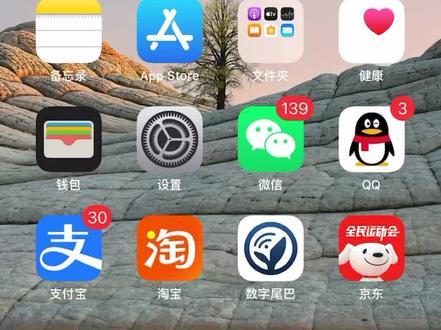
与他人交流的多种方式之一是发送短信。对于那些包含珍贵回忆或重要信息的消息,您需要将它们发送到另一台设备进行备份。将短信文件发送到计算机是保存宝贵数据的最佳方法之一。 方法一,有选择的将 iphone 中的短信保存到电脑上。将短信从 iphone 传输到计算机的最简单方法之一是使用此 cool master ios assistant, 该软件可以为您完成出色的工作。在计算机上下载并安装软件,然后使用 usb 线连接 iphone 设备。 从左侧面板中选择消息已打开界面右侧面板上的所有消息。选择您要传输的短信,然后单机导出图标。您可以有选择的选择将消息导出到计算机的格式,例如 html, csv 和文本。完成后选择您要保存的文件夹,点击确定即可转移。要将 iphone 上的所有短信备份到计算机中。选择 itunes 备份和恢复选项。 点击备份图标,然后从列表中选择您的设备,确保点击浏览。选择保存短信和其他数据的位置。完成后点击确定选项卡,开始将消息备份到计算机。 方法二,通过同步 imessage 应用程序从 iphone 导出短信。如果你有 mac 计算机,则可以通过同步 imessage 应用程序轻松将 iphone 短信发送到计算机。 方法三,通过电子邮件将消息从 iphone 传输到计算机。最后一个选项虽然过时,但仍然有效,是通过电子邮件将 iphone 短信导出到计算机。如果你有一些重要消息想要备份,请使用电子邮件。
 00:36查看AI文稿AI文稿
iphone 上收到的短信是可以直接转发到麦克或者 ipad, 然后在麦克或者 ipad 上接收的。当我们想要在 max 上去登录一些网站输入验证码的时候,如果能够直接在电脑上查看验证码就会非常方便。我们来看一下如何来进行设置。 首先我们要在 iphone 上打开设置,然后在这个信息里面 找到短信转发,然后在这里只需要打开允许接受 iphone 短信的设备就 ok 了。
282饼饼Axis 01:01查看AI文稿AI文稿
iphone 十四 pro max 允许在 mac 上收发短信?众所周知, iphone 用户哎信息 app 中可以收发 a message 信息和短信, 那么如何在 mac 上搜发 iphone 短信?首先,我们需要在 iphone 和 mac 上登录同一个 iphone id, iphone 打开设置信息,打开 aim message 信息。短信转发,允许通过其他已登录你 aim message 信息账户的设备发送并接收 iphone 短信,打开 mac, 然后在 mac 上信息编号设置 air message 信息,登录你的 ipad id, 勾选启用 icloud 云端信息。 iphone 和 mac 信息同步到 icloud 上,我们在 iphone 收发的短信可以同步到你的 mac 上。当我们的 iphone 收到新的短信, mac 也会收到短信通知。你们觉得 iphone 允许在麦克上收发短信功能好用吗?欢迎大家评论和留言,谢谢!
72康治超 00:15查看AI文稿AI文稿
爱和麦克如何接受短信币自动填充呢?我们需要在 iphone 的设置信息找到短信转发,打开你短信需要同步的设备,然后你的 ipad 和麦克就可以正常接受验证码了。这里有个前提是你需要打开 iphone 信息接收,并且保持所有的设备是同一个 ipad 即可。好的,会了吗?
3964Konsn玩数码 01:00查看AI文稿AI文稿
很多用户购买了我们 mac 电脑之后呢,他都不知道去怎么使用我们 mac 电脑,其实像我们 mac 电脑还有非常多的一些好用的小功能,比如说像我们 mac 电脑上面,它有一个很特别的一个功能,这个就是 iphone 的 一个镜像, 像这样的功能我们首先需要两个设备都是同一个 apple id 的 账号, mac 电脑上的一个 iphone 镜像来进行连接设备。 像这样我们平时如果说办公的时候,我们可以把手机放到一边,然后就可以在我们的电脑上去操作我们的手机的功能,比如像去打开我们的短信重要信息,那我们可以从这里来继续进行回复。那如果说你想打电话呢?我们也可以通过 上面的拨号直接去拨打电话,那这样的话呢在使用上就会方便很多,处理一些工作的文档, 哎,这个时候我们需要去手机上的一些照片或者文件,直接就可以去进行隔空投送,放到我们的麦克上,这样的操作都非常的实用。关注时代音像视频号,每天带你了解一个麦克电脑新功能,时代音像,你身边的苹果专家。
 00:57查看AI文稿AI文稿
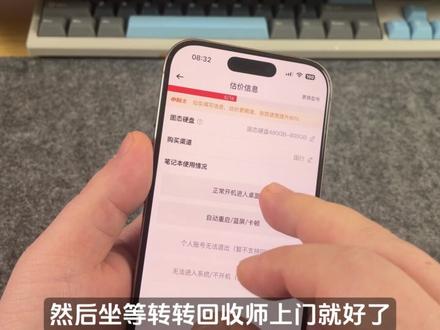
也是闲来无聊,跑去官网查了一下二手 macbook 的 折叠价格,才知道这玩意现在跳水这么厉害。二零二二年的十三寸的 macbook pro, 现在官网的折叠价格居然最高只能给到两千八百二十五元。 另外,二零二二年的十三寸 macbook air, 今天的折叠价格也只有两千一百二十五元。那么问题来了,到底是它本身跌的厉害,还是官网给的太少呢?大家一问,我又试了试转转,可以看到,同样的一台 macbook pro 转转能给到的回收价格接近三千七百块,另外一台 macbook air 转转的回收价格也给到了三千两百多。就本次的对比结果来看,如果你当下真有出手二手笔记本的打算,转转确实要比官网划算太多。 重点是你还没有那么多麻烦,我们只需按照实际成色下单,然后坐等转转回收师上门就好了。整个流程十五分钟左右就能搞定了,你确定要卖后立马就能收到钱。最后友情提醒,无论你现在手里闲置了啥,能攒到最后可能就只能换个不锈钢盆了。
1092Hi 果粉 01:22查看AI文稿AI文稿
现在每一个网站都需要短信验证码登录,但是每一次都要输入验证码,真的非常烦。大家都知道现在 iphone 可以自己填充验证码,有没有办法在麦克上不用输入短信验证码呢?有, iphone 里有一个功能,可以让你把短信转发到登录了同一个 iphone 账号的其他设备上,这样我们在使用麦克登录网站的时候,就不需要手动输入短信验证码了, 而是像在 iphone 上一样,收到短信验证码并自己弹出,我们只要点选就可以自动填充,他也可以设置转发到 ipad 上,这样我们在 ipad 上登录需要验证码的网站或者 app, 十就不需要再 输入验证满了。 我们进入设置,找到信息 向下滑,找到短信转发,把所有你需要转发设备的开关都打开,这样设置就完成了。虽然每次只能省十几秒,但日积月累会省非常多的时间,会很幸福呦!
9冋林丁


