bing壁纸每天自动更新怎么设置
这个 ipos 二十七点零我已经更新了啊,然后我这个设备的话是迷你七,迷你七,然后它这次有一个那个主要的更新的,它其实就是这个系统流畅度,然后它主要体现就是 咱们之前不是那个二六系统的时候,你划过那个资源库,他不是就卡的要死了,他就会顿一下,然后就是你划过去的时候,然后这次他更新之后那个就非常流畅了,就是你划过来,你看他这个资源库,他一下就进去了,他不不像之前那么那种卡顿了, 然后我这个迷你七吧,它这个用的是那个 a 十七 pro 嘛。然后所以说咱们如果是 m 系列芯片的话,已经更新了二六系统的 m 系列芯片,那就可以放心升了,因为它这个流畅度, 真的我对比之前那个二六系统真的是流畅非常多,非常流畅。然后还有一个变化,就是,呃,它这个这个界面图标啊,就特别是这个微信、 qq, 然后这些第三方的软件,包括它自己的 这个 app store, 它这个颜色明显变深了,就是你看这个微信它这个颜色啊,这不是我拍摄的问题,就是它这个颜色跟之前对比起来就是明显变深了。 然后还有就是咱们的这如果是 apple pencil 的 话,你磁吸在这个上面充电的时候,它会发出一个类似于那个 iphone 和那个 ipad, 它充电的那个声音,你今儿听一下吧, 能听到吧?它就是一个有,有一个这种嗡的那种声音。还有就是它这个壁纸,壁纸它也更新了一个新功能,就是你长按的话, 你长按这个壁纸的话,它下面这个自定义里边这个是新壁纸,然后你点击这个,它这个下面它调节那个颜色啊,这个上面是你选的,然后还特别有一个功能,它就是 还有一个功能是你点这个时间,这个时间他的这个右上角有一个这样的这种按钮,你点一下, 哎,他这个就变到这个上面去了,然后整一个这个界面就变得比之前干净很多。就之前我们那个壁纸,他不是就是你时间大的话,你有些会遮挡你那个壁纸内容吗?然后现在就不会了,现在他这个时间呢就变到这个上面来了。 然后还有的就是它这个图标也是它图标,之前是电池图标嘛?之前咱们都知道那种二六那种十八系统都是一样的,然后现在它更新就是像这种类似于那个 iqoo 吧, iqoo 我 记得是这样的吧?然后它就是, 嗯,把这个图标填满,然后你下滑到控制中心也是一样的。除了那个壁纸的话,然后还有那就是一些小的新功能,但是我觉得它这个流畅度真的提升巨大,真的就只能用那个巨大来形容。然后就是天气这个 app 啊, 天气的话没有什么大的改变,就跟之前是差不多的,然后这个地方他是多了一个像这样的天气,然后这个是降雨,然后这个是风速,他这个地方就整合到一块了,他就不像之前那种啊。 然后它这个图标就是有一个小 bug, 只有肉眼其实不咋能看出来。就是我放大一下它,比如说点这个设置,我们没有进去之前,它这个背面不是有那种高光吗?这种高光显示,然后但是我点进去之后, 我先点讲了之后退出来之后,你就注意看一下它退出来之后,哎,看到吗?它那个高光它是会顿一下再出现的,然后就是锁屏,它现在是 左上角多了一个这么,嗯,撤回,然后还有一个粉刷的这样子一个图标,右上角呢,他是变成这样一个对勾的这样一个图标, 然后还有就是这个小刷子,现在点这个小刷子之后,他就会出现像之前那种结果,他这个深色的这个图标啊,还是没有适配这个微信啊, 微信还是没有适配,应该以后那个软件它会更新,应该会吧,待会更新看一下,然后墙纸还有一个更新的内容,就是我们现在这个墙纸啊,它缩小, 它缩小,它下面多了一个这样扩展的这个功能,然后点一下它就是通过这个它自己的那个 ai 吧,然后它就会给你, 你看他现在就在生成那个部分剩下的那个图像了,生成之后就这样的效果,我觉得这个效果很不错。右下角这里他有一个这个三个点,然后他会问你,他觉得这次生成的这个图片有有有有有啥问题?然后你点这个 看起来不错,然后看起来不错,他就会进入到一个这个共享反馈的这个界面,然后这就没什么说的了。这里面上面这个立葵的 glass, 它里面 换了一个这个可以自动无极调节的这样一个东西,然后上面是一个演示的呃文档吧。 然后就比如说我现在把这个字用这个搜索框它盖住了,盖住,然后下面就可以用这个来调了,就比如说你往左边拉,它就变得更透明。然后这次的话其实没啥新功能,主要就是多了一个这种,嗯,液态玻璃的这种调节的,无极调节的这种按钮, 对,就无极调节按钮。然后整体的我觉得就是系统流畅度的提升,对比那个二六真的是流畅太多了,而且这也是第一个测试版本,后面的话应该会呃优化的更多。

粉丝295获赞7.8万
相关视频
 00:53查看AI文稿AI文稿
这是我的一位粉丝,新电脑刚到,找我心机开荒。首先按键盘 win 加 i 打开设置,把系统通知关掉,电源这里改为同步存储,感知改为一天,让电脑每天都自动帮你清理。把新文件保持位置改为不在 c 盘即可,这里的临时文件都可以全部清。 接着点击隐私设置,把这些都关掉,在传递优化中关掉允许下载。接着点击个性化设置,找到锁屏界面,把背景改为图片,方便后续壁纸覆盖。把固定在任务栏上的软件取消掉,在浏览器搜索需要软件的官网进行下载安装用。轻松设置禁用系统的自动更新及一些主 键用双数的升 p d 给任务栏做个透明效果。把桌面图标收纳进 next 任务栏中,再添上时间和音名调主键。 记得点赞加关注!
 01:44查看AI文稿AI文稿
众所周知, wallpaper 算是目前最好用的壁纸软件了,奈何软件占用空间较大,且运行内存占用较高,并不太适合配置较低的办公电脑。那有没有软件可以每天自动更新壁纸 且不带重样的呢?哦,我的朋友,那你可算问对人了。打开你尘封已久的或根本不知道咋用的 microsoft story 搜索动态主题, 认准这个图标,点进去选择安装。安装好后,我们进入软件界面,可以发现有锁屏界面。 b 硬每日壁纸 windows 每日聚焦我们主要用到的是 b 硬每日壁纸, 里面的图片都是高清的,可以根据显示器分辨率选择图片大小,最高支持四 k, 还可以把自动保存打开,换过的壁纸将保存在指定文件夹里,方便你后期调取其他使用软件默认 配置就好,无需过多改动,这样你就获得了一个能每天自动更新壁纸的软件。图片都是些风景、人文、动物,人在家中便可坐拥世界美景,每天换个壁纸等于换种心情, 最重要的是占用内存极小。等一下,细心的朋友想必已经发现了我这个酷炫屌炸又带一丝静雅的透明任务栏了吧。这其实是另一个软件的效果, 名字叫做 starback, 篇幅有限,稍微给你们瞄一眼功能,这软件主要是针对那些不太适应 win 十一操作习惯的朋友,感兴趣的自己去研究吧。点开任务栏选项,将最下方的动态透明效果勾上, 你的任务栏就变成透明了。当然,想要实现任务栏透明效果的方式是多种多样的。 such a back 仅适用于部分人群,并且是收费软件,想要爱国版,请去五二论坛自行查找。好了,散会。
360南风 00:17查看AI文稿AI文稿
我去看好了,像这样每天自动更新的日历壁纸喂饭及教程给大家找来了。首先点击右手边这个图标,点分享这个步骤,打开桌面这个入口,等二点五秒自动弹出这个包,没弹就再来一回,进去来到这个保存就可以查看设置。
2🪶楠楠🌟 01:15查看AI文稿AI文稿
好兄弟,找到我帮他开荒美化安排,关闭系统默认通知,调整电源模式,调整默认存储路径,优化驱动器设置桌面,整理一下 浏览器,更改默认下载路径, 设置透明任务栏,关闭系统更新,换一张兄弟喜欢的壁纸,优化一下显卡设置, 安装桌面收纳软件,简单设置一下 设置音频调换时间插件,改一下参数,打开音乐来欣赏一下最后的样子。
24真的我要爆炸了 00:19查看AI文稿AI文稿
十五秒带你领取爆火的年历壁纸,每天点亮一个圆点,代表今天已经度过。这个壁纸提醒我一年到底过得有多快。首先打开抖音,点一下这个分享,再复制一下,然后拿出工具入口就会弹出一个包包,没弹的再来一次,在包包里面找到对应的,先保存后下载就好了。
1米朵💓 00:53查看AI文稿AI文稿
电脑小白拿到新电脑 vs 程序员拿到新电脑安排小白拿到新电脑后, 作为程序员的我拿到新电脑后,首先会按住键盘 win 加二,打开运行框,输入 stick 回车确定,查看一下电脑的各项配置, 看看是否和购买时描述的一样。接着按住 win 加按,打开系统设置,找到系统,点击通知和操作,在右边把这个开关关闭,以免出现一大堆的弹窗广告。然后点击存储,将存储感知打开, 它会为你自动清理电脑的缓存垃圾。接着下拉,找到更改新内容的保存位置,将所有位置都修改为除 c 盘外的其他盘符,点击应用, 这个可以有效防止 c 盘爆满。然后返回到设置主页,找到隐私下滑,找到后台应用,将允许应用在后台运行这个开关关闭,不然你的电脑会运行大量的后台文件,导致电脑越用越卡。
2296闲秋教攻防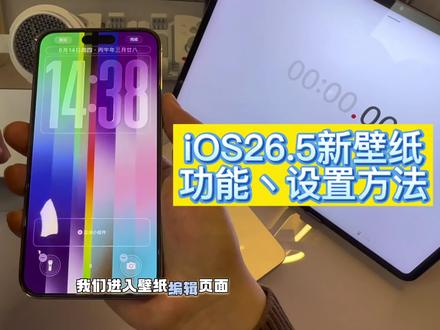 01:17查看AI文稿AI文稿
不是,你的 iphone 更新了 ios 二十六点五,还不知道新壁纸功能在哪里,而且怎么设置吗? ios 二十六,这个有新增的壁纸,你会用吗? 这个彩虹什么的条形的看着很好看啊,顺便教你们一下怎么设置哈,我们点击添加以后,看着有点晃眼,不过有人喜欢也有人不喜欢。接下来我们长按屏幕左上角编辑,选择自定义,有个色调改成透明的,看着还行。 有兄弟说这个还丑怎么办?点一下右边的小正方形,也可以把它变成无字模式,选成正常的颜色,当然这个看着还可以吧。 这时候有兄弟说还丑,怎么办?我们进入壁纸编辑页面,一直左滑左滑,找到自己喜欢的,哎,这个粉加蓝好像不错呀,就选这个吧,我感觉这个不会太那么鲜艳,滑出来就是这样的。还好像还可以啊,这时候有兄弟讲的还是不好看,怎么办?没问题,我们再改。依旧是壁纸编辑页面, 右上角添加,选择自定义主屏幕,把模糊点上,不要管它是啥,直接点击完成,再点击屏幕出来就是这样的效果哈。 背景是模糊的效果,但是依旧透着颜色,我认为苹果搞出来这个它是非常牛的,当然编辑了那么多,也就是刚更新完系统啊,这个温度的话,三十六度到三十七度左右,不知道一会打王者它能不能扛得住。
110数码小魏 00:38查看AI文稿AI文稿
凯迪的新壁纸你还在到处问人怎么获取?今天三十秒教会你新壁纸怎么安排,以后任何壁纸都可以用这个方法,记得点赞收藏,异性条件,五点零以上的车技系统才可以,我们打开设置往下面滑,找到系统, 在这里检查更新,点一下,等他这一个圈圈转完。转完了以后,回到显示,在壁纸模式下,点进壁纸就会多出来一张,点击下载就可以直接使用了。 如果没有的话,我们要怎么弄呢?如果没有,咱们直接长按语音助手键,一直按到整个屏幕黑屏,然后松手就可以了。以后任何新壁纸都可以按照这个方法来。好了,结束,我是小飞,记得点个关注。
199不爱洗澡的小菲 01:12查看AI文稿AI文稿
最新鸿蒙六点一系统推送幺二五 sp 九版本,不知道大家都升级了没?本次在壁纸、图库设置、游戏模式等多方面都做了升级,还提升了系统流畅度和安全性,建议收到推送的朋友直接更新。 首先带来了三 d 影像壁纸功能,晃动手机或双指滑动锁屏,锁屏界面可实时进行响应,呈现三 d 效果。设置方面,新增了通知铃声音亮与通知铃声音亮分别独立调节, 在响铃模式时,通知铃声音量可自由调节。还支持了应用音量单独调节,换出音量条左滑即可对当前正在使用音频的应用单独设置音量大小。图库 app 新增了智能清理功能,轻松整理重复相似照片,有效节省设备存储空间。 图片编辑时新增以某机表情、武林盟主等多种贴纸,新增多种花字和文本框样式涂鸦功能,支持直接添加箭头、直线、方形、圆形标注,更便捷。 游戏助手升级了高性能模式,提升游戏性能表现。开启屏蔽、指关节与免打扰等功能,保障沉浸式游戏体验。最后还有系统和游戏方面的一些优化和安全补丁。以上就是本次系统更新的全部内容。
761+1聊数码 00:59查看AI文稿AI文稿
如果你在最近启动了 wall paper, 却发现打开来时,奔跑吧爸爸勾爹地!别担心,这不是你种赛博花柳病了。原因似乎是 wall paper 的 域名最近过期了, 所以应用没有正常加载。开发者已经发现了,并且已经在测试版上推送了修复方案。你只需要在你的库中右键 ypper, 点开属性,在里面找到游戏版本及测试版, 将版本改成 beta, 随即在更新完成后便可正常使用。方法的参考来源在后文,如图,本人只是分享。
2.8万羽降us 01:33查看AI文稿AI文稿
粉丝到了新电脑,找到我,开荒设置,并把桌面美化成这样。 ok 啊,远程进去看看。进来第一步,先把此电脑调出来,再把桌面背景改为图片,系统通知关掉, 打开存储感知,让电脑每天清理垃圾,保存新内容的地方都改为其他盘, 把文档和下载都改到其他盘,这样 c 盘就不容易爆满了。电源模式调为最佳性能,关掉所有个性化广告,再关掉病毒防护和传递。优化, 帮粉丝把常用软件下载好用,轻松软件把更新停到二零四二年。最后修复一下系统运行库,就可以开始美化了。先把浏览器广告都清理掉,安装新的标签页, 换上动态壁纸,浏览器瞬间好看又好用。返回桌面,把任务栏清理干净,再变透明。装上 nexus 软件,简单设置一下,删除掉自带的软件,把常用软件都拖上, 一键隐藏桌面图标,非常方便。装上雨滴,把时间拖到合适的位置,最后换上壁纸,最终的效果就是。
3.5万黑蚊子多(电脑开荒桌面美化) 01:19查看AI文稿AI文稿
这是我的一位粉丝,电脑一堆流氓软件,开机慢的像蜗牛,找我优化电脑,完事再美化一下,远程连接他的电脑,满屏的垃圾图标,看着就烦。把这些捆绑软件全部卸载掉, 注册表残留也得深度扫描。关闭系统自动更新,防止越更新越卡。 关闭所有广告隐私选项,开启存储感知,每天定时清理,记得把新内容保存路径改到 d 盘,优化就结束了。接下来是美化,把桌面图标整理一下, 用 translucent tb 插件让任务栏通透,把任务栏隐藏起来。安装 nexus 插件,简单设置一下,删除自带图标,导入常用的软件,图标 滑动有弹跳效果,很好看。换上一张炫酷的动态壁纸,加上音频条和时间组件, 这套美化效果你觉得怎么样呢?
 01:16查看AI文稿AI文稿
这是我的一位粉丝,新机子到了,说是想把桌面弄的干净点,完事再美化一下。远程连接他的电脑,默认桌面确实有点锁。打开存储感知,让系统自动清理垃圾,每天定时清理。 记得把新内容的保存路径改到 d 盘,别再塞满 c 盘了。顺手把广告隐私选项都关了,系统自动更新也关掉,省得突然重启, 优化就结束了。接下来是美化,用 translucent tb 插件让任务栏变通透,把任务栏隐藏起来,鼠标靠近才会出现。安装 nexus 插件, 简单设置一下 nexus 的 外观,删除自带的图标,把电脑上常用的软件图标都导进去,滑动有弹跳效果很好看。换上一张二次元风格的动态壁纸, 拖入音频条和时间组建,这套美化效果你觉得怎么样呢?
 01:15查看AI文稿AI文稿
这是我的一位粉丝,电脑很多流氓软件开机要两分钟,找我优化电脑完事再美化一下,远程连接他的电脑,这一堆花花绿绿的图标看着就好。把这些捆绑软件和流氓软件全部卸载, 深度扫描,清理注册表残留,关闭系统自动更新,防止越用越卡。开启存储感知功能 设置为每天定时清理垃圾。优化就结束了,接下来是美化,把图标整理收纳,安装插件,让任务栏变透明,设置任务栏自动隐藏。安装 nexus 插件,简单设置一下外观, 删除不需要的快捷方式,导入常用的软件,图标滑动有弹跳效果很好看。换上一张高清动态壁纸, 加上音频条和时间组建,这套美化效果你觉得怎么样呢?
