达芬奇17怎么设置竖屏
粉丝3.8万获赞16.0万
相关视频
 00:42查看AI文稿AI文稿
你知道吗,在达芬奇十八中,这样的竖版视频更好制作哦,我们在剪辑页面中,只需要在键盘上按下 ctrl 加 n, 就会跳出新建时间线的窗口。 在这里呢,你可以修改你的时间线名字以及添加轨道。但是呢,我们直接取消下方的使用项目,设置点击格式,你就能看到你当前所使用的分辨率情况。就以我们最常用的一九二零乘以一零八零为例,当我们要转为竖屏时呢,我们只需要点击这个使用垂直分辨率, 然后再点击创建嘣,一个简单的竖屏时间线就搞定了。并且呢,这对任何分辨率都适用,都可以倒过来, ok, 明白了吗?
1130小猪Kevon 00:50查看AI文稿AI文稿
达芬奇导出竖版视频,千万别只在交付里勾上使用竖屏分辨率,否则渲染后视频是这样的,画面小的一塌糊涂。记住,你拍的原视频如果是竖版,且最终也想输出竖版成片,那在建时间线的时候就要建立竖版分辨率。 很多同学就错在这一步建了个横版时间线,我们在剪辑面板右键点开时间线设置,关掉使用项目设置,要在这里勾上使用竖屏分辨率,这样左右黑场就消失了,再去交付页面确认好 分辨率是竖的,渲染导出也就是正常的能够发抖音的竖版视频了。不断有同学开始做自媒体,直接接触达芬奇这样专业的软件,碰到了这个小问题,但我们课程是面向初学者的,主打的就是答疑解惑服务,欢迎小黄车加入我们,一起学习进步吧!
1682虚空光影 01:42查看AI文稿AI文稿
哈喽大家好,欢迎来到红 boy 调色学院。随着抖音、快手等平台的火爆,数版视频也逐渐开始流行起来, 很多人也都喜欢拿单反旋转九十度进行拍摄,然后在达分器中使用检查器再把角度旋转回来,从而来达到一个竖屏的效果。 但是这样操作的话,你再对素材进行裁切,变形、瘦脸等与方位有关操作的时候, 所有的操作都会出现一个方位错乱的情况。那怎么来解决这个问题呢?非常简单。首先打开达芬奇新建时间线, 选择自定义设置,点击格式,时间线分辨率更改为自定义,下面更改尺寸为幺零八零乘以幺九 二离像素宽高比选择正方形,其他选项根据自己需求进行调整,点击保存,时间线就设置好了。然后导入素材,在媒体之中选中素材右键,选择片段属性, 找到图像方向,根据素材当前的一个方向进行旋转,其他选项根据需求更改选择。 ok, 这时候我们把素材放入时间线,可以看到画面已经变成竖屏, 再对他进行裁切或者变形瘦脸的话,方向也已经指认正常了。好了,以上就是竖版视频在达分其中方向指认错误的解决方案,非常简单实用。今天的内容就到这里,想要学习更多精彩内容,欢迎加入红部委调色学院。
1216HOMEBOY调色学院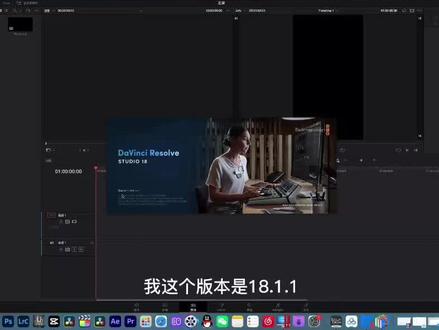 01:32查看AI文稿AI文稿
达芬奇新版的这个竖屏功能不知道大家试过没有啊?我觉得挺好用的,我这个版本是十八点一点一,从十八点一开始就可以,就是简单的一键竖屏了,给大家弄一下,这个是一个一段航班素材, 这个文件就要套到神仙线上,得到一个演示视频,要调色什么就不处理了,自己演示一下怎么折成竖屏。对项目管理 主设置,把这个勾勾上,勾上之后呢?他是这种,他这有黑边,然后你就可以这个图像说 方设置的点多点一下,点在后调成原图大小,并拆除超出部分保存。然后打喷机有一个挺好的功能,就是这个智能通行构图,点一下 看一下效果啊,这个抖动的话我后期会处理的,调色什么的这些都是原图没处理的,是这种状态的。 他这个智能构图,我觉得这和我预想了已经挺不错了,大家试试吧!谢谢观看,再见。
124董明DongMing 01:47查看AI文稿AI文稿
如何将横版构图快速改为竖版?我们在后期制作中,有时候会面临需要将横版视频变为竖版视频的问题, 在这种制作中需要让主体物保持在画面中间。今天我们就来聊一下如何使用达芬奇中的智能构图功能。智能构图功能位于达芬奇的检查器中,在块边与剪辑界面都可以进行操作。 在进行重新智能构图前,我们需要调整时间线的分辨率,右键点击时间线,选择时间线设置,在时间线设置中取消使用项目设置选项,这里需要修改两处地方,首先是时间线分辨率,选择卡斯特,我们就可以自定义分辨率,将分辨率修改为一零八零乘一九二零, 也可以选择在块边面板的剪石器右上角直接切换竖屏分辨率的预设,我们会发现横版视频没有填充整个画面, 这里不要使用检查器的缩放功能。将画面放大,我们可以看到素材本身的分辨率是四 k 的,会比时间线的分辨率要高,所以需要修改的是时间线设置的分辨率不匹配选项,选择缩放原图至全针,并裁切超出部分, 这样素材就快速的填充了整个画面,我们播放看一下会发现人物不在画面中间。接着就可以使用智能重新构图功能,我们在关注对象是自动的选项下,直接进行重新构图,分析完成后人物就完美的出现在画面中间了。 如果是多人物的素材,可以将关注对象改为参考点,将参考框定位到你想要框选的人物身上。 智能构图的原理就是将画面关注对象进行分析后,自动打上关键针,使关注对象出现在画面中间。这就是使用达芬奇进行智能构图的方法,你学会了吗?
1810电影感生成室 01:42查看AI文稿AI文稿
竖屏大行其道,今天我们来讲如何在达芬奇中横屏变竖屏,对于达芬奇来说,如果要新建一个时间线的话,默认他是一个横屏的状态,那在这个时候呢,我们要把它变成竖屏,并且要做到什么样的效果呢?我们先来看人物, 人物呢现在位于画右,我们随着播放会发现他慢慢走到了画面的正中间,又到了画右, 然后又到了正中间,然后又到了画左,那这个时候如果我们想让他变成竖屏的话,而且还要保持我们的人物位于我们的画面中间,我们今天就来完成这样一个操作,首先我们找到我们左侧 媒体池界面的时间线,右键时间线,找到时间线设置,然后呢将使用 项目设置取掉,勾选,将这个使用竖屏分辨率勾上,这样的话我们的画幅就变成了一个竖屏,这个时候我们进行播放会发现画面的主体不在我们的画面正中间,进行了一定的偏离, 我们只需要选中素材,找到右侧的检查器,看到智能重新构图,关注对象,我们选择自动点击重新构图, 重新构图完成之后,我们来进行播放,就会发现我们的人物一直位于我们画面的正中间,并且呢这个时候我们的变换这里 有了一定的关键真存在,我们可以看到 x 轴一直在进行运动,也就是说软件通过他的智能 ai 对我们的画面进行了左右移动,保持我们人物主体位于画面的正中间,容易吧?
546稍微有点帅 01:40查看AI文稿AI文稿
你知道吗?一七版达芬奇更新了一个新的功能,智能重新构图,这个功能和 pr 的自动重构序列很相似,我们先看差别,用 pr 的智能重新构图功能 啊!用达芬奇的智能重新构图功能, 相信有很多小伙伴会经常遇到类似的情况,但是相对于达芬奇来说就是非常稳定和快速的,如果还是不会的小伙伴,赶紧点赞关注我哦,一起学习吧!首先我们将一段素材导入达芬奇剪辑工 工作区后,进入快边工作区,接着我们在浏览窗口上方工作栏里找到右上角第二按钮,时间线分辨率。接着我们选择需要转换的画幅比例, 选择好画幅比例后,我们再接着找到右手边选择器窗口,找到最后一个选项,变速与缩放设置,接着我们展开他在缩放比例选项,我们将项目设置调整为填充, 这时我们可以看到浏览窗口的视频变成了竖屏。最后我们再找到上方的智能重新构图选项, 展开后点击重新构图,软件就会自动识别视频里的主体,在分析完毕后,视频里的主体就会一直在视频里面了。你学会了吗?如果没有学会的话,记得点赞关注,多看几遍哦!
1058女摄小白 01:05查看AI文稿AI文稿
我们今天想创建一个竖屏的四 k 二十五针项目,那么就要在这个分辨率里面选择这个分辨率,把这个横竖调换一下二幺六零,是吧?三八四零, 这样就 ok 了。如果你想下次不用这么麻烦,也可以直接在这里选择预设,这里有一个预设另存为,比如说四 k 竖平二十五针。 ok, 这里我保存了一些常用的一些分辨率和帧数,你比如说这里我想设置为八 k 横屏二十五针加载一下,这样就行了。下次我们再重新创建的时候,别 项目设置里面直接选择预示,比如说四 k 横屏直接加载就行了。是啊,比如说再想换成竖屏重新加载,这样的你的这个项目就变成一个竖屏了。
284飘云📷 00:54查看AI文稿AI文稿
当下的短视频时代,经常有客户想一部片子两种吃法,横屏竖屏各来一半。但如果我们在前期没有注意竖屏构图的时候,后期就得手动调整位置关键针, 不但麻烦,效果还不一定好。而达芬奇里的智能重新构图就是专门针对这种情况的工具, 在视频属性变换的下面,就能找到智能重新构图,然后点击重新构图,达芬奇会一键自动将画面中的人物居中, 如果想让画面中的其他元素居中,可以点击关注对象,把自动改为参考点。然后单击视频预览,左下角智能重新构图的图标 就会出现追踪点,再把中心点对准你想要剧中的元素,再点击按钮就可以了,效率非常高,动画曲线也非常自然。
152导演唐尧 00:24查看AI文稿AI文稿
之前讲过达芬奇的批量正确导入竖屏素材,其实现在很多机身已经自带旋转了,以江南 r 五为例,在设置里面打开旋转信息启用即可。我们来看一下开启和不开启的区别。 这是开启后导入的电脑素材,它直接就是竖屏模式,这是没有开启的,是横屏,这个跟 win 系统或者是麦克系统无关,大家可以试一下。
397飘云📷


