友善r5c软路由教程
之前呢,很多粉丝朋友问我哈,在视频当中出现的这个小东西到底是什么?我也介绍过他其实是一台软路油,那关于软路油和硬路油的区别,他们到底又是什么呢?可以去翻看我之前的视频,那这一期呢,重点来回答一下这台软路油到底是什么型号, 同时呢,带大家仔细的看一下这台软路油又有怎样接口,能实现怎样的功能。那当然了,这个软路油呢,我们之前也随着我们全屋 wifi 二点五 g 网络的设备呢,变相的送出过一批,大家使用起来的体验呢还是非常好的。 如果你也想了解这台小巧的软骨油的话,记得点个赞,今天豆哥来给你详细的介绍一下他,那么这台软骨油呢,也是豆哥个人最喜欢的一台软骨油, 第一个价格便宜,第二一个呢功能呢也相应的更加丰富,与我们之前看到那种叉八六大型软骨油而言呢,网口是会少一些,但是对于没有多宽带聚合要求的朋友来说,这个是最实用不过的。 那之前呢,我看到评论区也有很多朋友在猜他会不会是 r two s 或者说呢 r 四 s, 而这台机子是 r 五 c, 为什么这台机子是我个人最爱的呢?主要因为它两个网口都是二点五 g 网口,那么二点五 g 网口也就意味着在我们组建家庭内网二点五 g 也叫两千五百兆内网的时候,起着关键性的作用, 那同时呢,它的性能呢,也是妥妥的可以跑满两千兆的。接下来呢,我们就带大家简单认识一下这台二五 c, 那可以看到呢,它首先的尺寸呢是相当的小巧,也就是只有手掌心这么大,而且呢为了保持良好散热,全金属的外壳,而且外面也有这种散热体, 那么对于隔代弱电箱而言呢,你不用担心它散热的问题,那我们来看一下接口,这边呢是有两个 usb 三点零接口,既然软度由我们可以作为一个自由云的 nas 使用,这里呢我们可以接入 usb 三点零的移动硬盘,或者说 usb 三点零的 u 盘 来存储我们的文件媒体等等。翻过来看这里这里呢有一个 tf 卡的卡槽,那么这台 r 五 c 呢,是可以从它的 e m m c 固件当中运行系统,或者说呢从 t f 卡当中运行系统,那主要作用是通过 t f 卡把我们的固件呢可以刷入到我们的 r 五 c 的 e m m c 固态硬盘中,那 那么这个呢主要是用于我们扩展无线 wifi 使用的,也同时让他可以具备无线 wifi 的功能。那么对于这种小机子而言呢,我更注重用它当做软路由,而使用硬路由呢来实现无线 wifi 的功能。 翻过这一面我们可以看到它带有一个 usbc 的五伏电源,一般的至少供电要求十二伏两安,如果能保证十二伏四安的供电,那当然是更好的,主要是毕竟你后面还要为你的移动硬盘提供供电的支持。这两个网口一个万口,一个烂口是可以自动记得,但默认这个是万口,我们可以通过光猫的二点五 g 口的直连这个二点五 g 万口, 通过烂口下联我们的二点五 g 交换机一带有二点五 g 端口的硬路由,就可以实现全屋 wifi 的超前兆效果,或者说实现我们二点五 g 的局内网, 大家可以看到这城市边上有一个 h d m i 的高清口,高清接口也可以提供四 k 六十帧的视频播放。那以上呢,就是这台 r 五 c 软路由的所有接口, 那么具体它的功能到底有多强大,其实是根据你安装的部件来决定的,那么它的硬件承载能力对于你单换代超前照以及二点五 g 局域网传输来说是一点问题都没有,所以说呢,也是我个人最喜欢使用的一台软路由, 那这里多提示一点,如果你有多宽带叠加的要求,那还是需要选择一台叉八六具有多个二点五 g 的网口的冷油油来进行实现的。那么最后多说一句,如果你正好是成都的朋友, 目前呢,你也想找一条便宜又好用的千兆宽带,同时呢,想搭建超千兆的外网以及全屋二点五 g 内网的话,那么欢迎点击评论区的置顶链接进粉丝群报道吧!

粉丝7.2万获赞37.3万
相关视频
 06:37查看AI文稿AI文稿
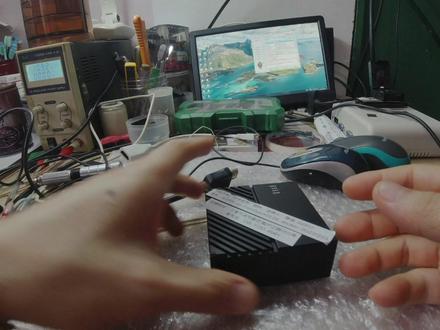
接视频,我们来修一个这个瑞新威的三三九九啊,这是一个瑞新威的主板啊,他这个是不开机啊,不能开机, s 卡是原厂的, 然后我们来给它上电,看一下 type c 五伏的上电,看一下有没有待机电流。 现在我们来用这个可调电源来看一下这个开机电流。上电 现在有两百多毫安,二百二十毫安,然后过一会马上又掉到一百八,一百八十毫安,然后就不跳动了, 跳动说明有没有开机啊。然后这个红灯常亮啊,他这样开起的话,这几个灯应该是要亮的啊。然后给老师一点时间,我们把这个主板拆出来看一下, 这主板老是已经拆下来了,现在我们来量一下这个宫殿正不正常,我们先看一下他这个宫殿是怎么来的啊?进来 这是一个网口芯片, 还有两个网口啊, 供电应该是这个,这个是供电管理芯片啊,我们来量一下这 供电管理芯片,这几个电压正不正常? 衣服,衣服,这应该是一点八,这应该三点三,一点一,三点三呢? 电话, 嗯,这些供电都正常啊, 我们在显微镜下面,先在显微镜下面观察一下 这个版,我刚才仔细的量了一下,供电都没有问题啊。呃,我初步分析应该是这个 ddr 坏了, 大概率这个 ddr 坏了,如果换了这个不好,那可能就是这个核心坏了,所以我们跟那个老哥报个价先,我们先换个这个 ddr 试一下, 刚才我跟这个老哥报了个价,他也同意修啊,到时候我们就先来换一下这个 ddr 试下,因为所有的供电我都量了,没有问题哦, 咱们就先放一个 ddr, 如果放到不 ddr 不好,可能就是个核心啊,所以我们先放 ddr, 好吧,好好好,放一点哦,要给老师一点时间,我们把这个 d d r 给他换一下这个核心。呃,不对,这个 d d r 我已经换好了,然后温度也冷了,现在我们来上电试一下,看能不能轻松秒杀。 我们把这个 sd 卡给它插上去啊,这里面有系统的,现在我们来上电看一下它这是五伏供电啊,只要这个指示灯开起来了就可以啊,我们看一下电流能不能上来上电, 现在电流可以跳动起来啊,刚才现在可以到四百到五百毫安之间跳动啊。啊,这个绿灯闪烁,红灯亮啊, 绿,绿灯闪烁说明已经开启了,然后这个 cpu 核心的温度也起来了,说明已经开机了,现在可以调到七百多毫安了, 从他在跳这个电流在跳,就说明就开机了,看起来啊, 我们把它这个壳子给它装起来啊,因为这个发热量也大,然后我们再插下这个网线,能不能连接成功啊? 给老师点时间,我们把它给装起来,他这个带壳的,这壳子我已经组装好了啊,这个 sd 卡插上了,现在我们来插上这个 口啊,一个是烂口输入,一个万口输出啊,我们插上这个 上帝 开机, 现在这个绿灯闪了,现在浪口我们插上看亮不亮啊?一个万口,万口是输出,浪口是输入啊,一边接电脑一边接路由器过来, 嗯,开机有点慢啊,现在灯亮起来了,这个万口灯亮起来了,他这个就相当于一个千兆的路由器啊,就把这个 万口烂口灯都会亮啊。那么看一下电脑能不能上网,电脑也可以读到这个网网线啊, 这个 r s s 我就已经修好了。 那我们刚刚在这里运行半个小时,本期视频到这里结束了,喜欢的朋友帮忙点个赞加关注,我们下期视频再见。拜拜。
 01:47
01:47


猜你喜欢
- 26.3万心安x