
粉丝4669获赞4.2万
相关视频
 01:16查看AI文稿AI文稿
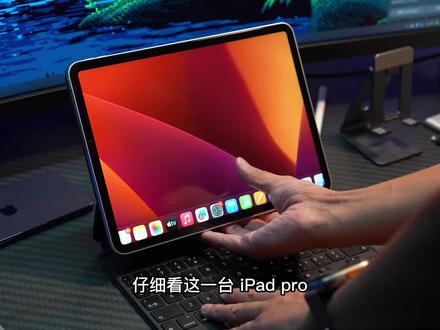
仔细看,这一台 ipad pro 正在运行 mac os 系统,并且除了平板使用手机或者其他电脑也可以实现。 其实这是麦克的屏幕共享功能,这是我新买的麦克迷你,把它放在角落当做服务器,想要实现功能也很简单。首先在这台麦克迷你的系统设置通用共享里面把屏幕共享打开,其他几个共享服务也可以一并打开。 然后在网络中查看当前 wifi 的详细信息,并记下这台 mac mini 的 ip 地址。接下来,无论你用 ipad、 iphone 或者 windows 系统,只要下载 rv mc 这款软件,打开后再本就一栏就可以搜索到 mac mini 要求输入用户名和密码,就是平时 mac 登录账号时用到的密码,填写正确后就可以登录到 macos 系统。说起来用 ipad 体验 macos 还挺好玩的, 如果恰好你有另外一台 mac 电脑, cmd 加空格呼出聚焦搜索,输入屏幕共享就可以看到网络内的 mac 迷你主机,如果没有的话,点击加号,输入刚刚记录的 ip 也能搜到。同样输入用户名额密码,点击登录就可以弹出 mac 迷你的操作界面, 现在你就可以在一台设备上同时操控两台电脑了。那么有人知道如何在户外随时控制家里的电脑呢?
3452monkeyzmk 07:15查看AI文稿AI文稿
笔记本电脑太沉,懒得背回家,或者你干脆就是使用的台式机办公,那么又担心回到家之后老板随时找你在家办公,那怎么解决这个问题呢? 我以前的办法就是在我的办公的电脑上按一个远程桌面软件,然后在家里的电脑就可以进行远程访问,来处理一些工作。 那么今天就给大家推荐一款同类的软件,他不是简单粗暴的把桌面直接投影过来,而是有一套他自己经过设计的 ui, 可以让你使用 ipad 甚至 iphone 来随时的远程访问你麦克上的 app 以及数据,甚至还可以远程访问 windows pc, 那么这款软件就是 paradize access。 那首先你如果要远程访问你的 merc book, 那你要在 paralex 官网下载一个麦克代理,那同时呢还可以下载 windows 代理,那么下载安装好之后呢,这就 就是这个麦克端的代理的界面这里进行登录,那么登录成功之后呢,你打开这个 excess, 那么这样呢,我现在的这台 mac book air 就可以通过 iphone 或者 ipad 进行远程访问了。 ok, 在 ipad 上面打开 app store, 然后在 app store 里边找到这个 paradise excess, 那我这里已经安装完了,那你下载安装完之后呢,打开这个 paradise excess 这个 ipad 端, 那么打开之后就可以看到你可以连接的电脑,比如说我这里已经连过几个电脑,包括一个 windows p c, 那这台就是刚才的那台麦克风爱尔,那然后点这个图标直接就可以连接, 那么这里呢,就好像你的麦克的启动台,这里显示的都是你麦克上的这些个应用 的图标,那比如说有这个可丽曼麦克仿达沃尔的 xl, 还有这个阿道碧的 pr。 ok, 那么拍出来是这个远程访问呢?他是可以用触控笔,然后我这里还可以 ipad 连了一个蓝牙键盘啊,当然了也可以连鼠标,我这里连了一个蓝牙鼠标,那么也就说可以用这这些个设备来操作你的这个远程访问。 ok, 我现在用一下这个鼠标, 你会发现这个鼠标的这个行为方式和你的 ipad 上的其他的操作是一样的,那他会吸附到某一个 app 上面啊,比如说我打开这个 word, 然后我选择编辑这个文件, 比如说我做一个,随便做一个修改, 那也就是说如果需要紧急的打开远程电脑上的一个文件,然后进行修改,然后给他发送出去。那我们现在比如说修改这个 word, 那你就可以调出来这个发送邮件的程序,直接填收件人给他发送出去就好了。你可以看到每一运行一个应用,他右侧有一个这样的工具栏,那你点这个图标,他都可以随时进行切换,比如说我切换到这个可里面麦克, 那么我也可以在这里直接关掉这个应用。 ok, 那其实我们一般用这个远程访问的软件的时候,一般都是要解决一些问题,比如说你需要访问你的办公室的电脑上的数据,一般都是文件操作,比如找一个文件,然后给他发送出来,或者靠配到你当 潜在这个设备上,那因为是远程访问嘛,那可能这个互联网的网速会有一些影响,那么这个软件里其实做自己的这套 ui 的目的就是为了让这个界面响应快一些,比如说他还做了一个类似访达的这种文件管理器, 点这个 home 这个图标呢,这小房子就是你的 home 文件夹,那么这里显示的是你麦克上的这个 home 文件夹的内容,比如说我这个 home 文件夹里的这个下载文件夹里下载的软件都在这里显示, 那比如说桌面上的桌面上的数据,那比如说我找到一个图片文件,我可以打开一个 peco mate 来进行编辑,就是远程编辑,那这里呢你就可以远程操作这个 peco mate 来进行这个图片的修改了。 ok, 那如果说要把你远程电脑上 的一个文件,比如说这个图片发送到你本地,那你可以选中这个文件,比如这个图片,然后点这个图标共享的图标,然后他会把远程的那个文件其实就是复制过来, 然后你这里可以选择隔空投送,投送到你本地的 iphone 或者其他的苹果设备,也可以在这里选择存储到文件,存储到你的这个本地的 ipad 上面。 ok, 那么在右侧的这个工具栏呢,我们点这个齿轮,那你也可以在这里选择这个传统的桌面模式, 那你可以看到底下的这个工具栏,这个麦克 os 里的这个程序屋就出来了,那现在其实就是把你的这个麦克 os 直接投屏过来了。另外这里桌面分辨 电率,你可以选择适合 ipad 的这一选项,然后他就会根据你 ipad 的这个屏幕的大小呢做一下试配,那可以看到现在试配完了,这个普遍的这个字体呢,会放大一些,这样你更容易看,因为你的移动设备,比如手机 ipad 屏幕比较小嘛。 然后他会做一些调整,包括窗口和字体的大小,像这个 word 也是,那明显这个窗口相对于刚才做了一些调整,然后这个显示的这个字的大小也做了一些优化。那么这个 iphone 上呢,也可以用这款软件, ok, 那么这是 iphone 上的这个客户端,登录进来是这样的,可以支持这个横屏, 那你可以在这上掉一个 word 文档来编辑, ok, 当然了,这个 iphone 上使用肯定不如 ipad 好使,那这里也可以进行这个多任务切换, 那也就说他在 iphone 上提供给你一种随时随地访问你办公室电脑数据的一个可能性。那另外除了你可以远程访问迈克,你还可以用你的 ipad 来登录,远程访问你的 windows pc, 比如说我这有一个装了 windows 系统的电脑, 那界面都是一样的,只是内容是温斗思的,你可以看到有这个 ie 浏览器,然后温斗思里的这个奥特路克,这个自己带的计算机管理,这是温斗思里的一个工具。那同样你可以通过这个 据来浏览豌豆死上的文件,比如说这里有我的文档,然后你下载的软件,你的 c 盘, ok, 嗯,访问这个资源管理器, 这样就可以像你用本地电脑一样访问你的 windows 上的文件。那么这就是今天的视频,如果你喜欢这样的视频,欢迎点赞订阅、转发,这里是彭 tv, 分享数码软件知识给你,我们下次再见。
883鹏哥的果核 02:0357特野赵布斯
 05:08查看AI文稿AI文稿
哈喽,大家好,我是杰尼啊,这里呢,我想和大家分享一个如何在苹果电脑上来远程连接啊你的 window 系统电脑。首先呢,你所需要的工具工具呢,是一个叫做 remove microsoft desktop 的一个工具软件, 嗯,他是长这样的一个 logo 的。然后呢,你需要去手查看你的火电脑的一个版本,然后去下载相应的可兼容的一个。嗯, 远程连接工具的一个远程连接工具,在玩远程工具之后安装,安装完之后呢,我们需要 到你所要远程连接控制的一个温度系统电脑下呢啊,添加,呃,用新的用户使用权限, 这个呢是我所要远程连接的一个温度系统的一个电脑。然后呢,你需要在控制面板 下面添加用户,这里选添加,然后把用户名还有玉呃输入进去。那么这里的玉是在哪里找呢?玉的话,嗯,你的终端下面 cmd 下面你可以找,然后你的把 ip can pick 加入输入进去,然后在这个地方 dns certific 啊,下面可以找到相应的玉,把这个玉复制。 然后啊,我们可以任意选择移动货名,然后粘贴,然后下一步,然后你可以选择哪一种范围的一个使用权限标准的,还是说是管理权,管理者的权限,还是说其他的? 然后下一步完成,点击完成,因为我已经设置好了,所以这里我就不需要再设置。 然后呢,我们需要回归到啊苹果电脑系统 来远程连接这里呢,添加电脑,然后将你所要远程连接的这个 window 系统的 ip 地址给复制过来。那么远程连接的 window 系统的 ip 地址在哪呢? 我们呢可以在呃索要远程连接的 window 系统的呃中端下面 cmd 下,嗯,来呃查找, 然后到这里可以看到一个仪态网, 这里下面往下拉的可以找到这个 ip 地址,然后你就可以把这个 ip 地址给 复制到你的苹果系统的这个远程连接工具中,嗯,连贴, 然后呢?啊添加,添加完之后呢,我们点击这个索要远程连接的一这个 window 系统电脑, 双击,然后呢他就会出现让你输入用户名字和密码,这个呢,就是啊,刚才我们在索啊索要本城连接的这个 window 系统下添加的用户的名字, 然后把你的密码也添加进去,然后呢把密码输入 进去, 然后呃选择继续, 选择继续。哦,就到了我们所要远程连接的这个啊 window 系统的一个电脑的桌面了, 这就是我今天所要分享的如何在苹果电脑上来远程连接呃 window 系统电脑,嗯, 关于如何用苹果电脑来远程连接五步五奔土系统,或者是呃 lilon 系统,嗯,我会在下一期啊来和大家分享,谢谢大家。
119Jenni@🇩🇪@🇳🇴


