ios16九宫格切图快捷指令教程

粉丝1.4万获赞29.3万
相关视频
 02:32查看AI文稿AI文稿
神奇的九宫格,两分钟学会苹果快捷指令,朋友圈发九宫格图片,不用第三方软件。首先打开快捷指令,点击右上角加号,将顶部标题栏改一下,点击下方箭头的感叹号,继续点开,在共享单中显示,点击完成。下方搜索框输入设定变量,点击选择将变量名称改为图像, 搜索框输入获取图像,点击获取图像的详细信息,点击详细信息改为宽度。在搜索框输入计算,点击选择计算,点击加号改为除号, 点击数字改为三。再在搜索框输入设定变量,点击选择设定变量,点击变量名称改为平均边长。在搜索框输入重复,点击选择重复,将一次改为三次。 继续在搜索框输入重复,点击选择重复,继续接着搜索框输入计算,点击选择计算, 将此变量拖到重复三次,下面长按平均边长选择重复。缩影加号改为减号,数字改为一、在搜索框输入计算,点击选择计算, 将此计算变量拖到重复。锁引,下面加号改为乘号长,按数字选择平均边长。在搜索框输入设定变量,点击选择设定变量,将此计算变量拖到计算,下面把变量名称改为外。在搜索框输入重复,点击选择重复, 将刚刚这个重复拖到外,下面将一次改为三次。继续在搜索框输入计算,点击选择计算,将此变量拖到刚才的重复,下面长按外改为重复。锁引。二、将加号改为减号, 数字改为一。继续在搜索框输入计算,点击选择计算,将此计算变量拖到重复,所以二。下面将加号改为乘号长,按数字选择平均边长。继续搜索框,输入设定变量,点击选择 设定变量,将此变量拖到计算下面,把变量名称改为 x, 继续在框输入裁剪,点击选择裁剪图像,将此变量拖到 x 下面,点击虚幻图像,选择图像,点击右侧箭头,将中间改为自定 x 坐标,这里点击往左滑动,找到 x 变量 外坐标,点击往左滑动,找到外变量宽度,点击往左滑动,找到平均边长高度,这里点击往左滑动,也找到 平均边长。接着在下方搜索框中输入存储,点击选择存储到项目,点击右上角的完成就设置好了。打开相册,选择一张照片,点击右上角的编辑,点击校正,再点击右上角尺寸图标,选择正方形, 点击完成。接着点击左下角分享,找到九宫格切图,点击,这样九宫格就切好了,然后就可以发到朋友圈了,学会了吗?更多技巧详见下一个视频。
9947海贼数码 00:42查看AI文稿AI文稿
苹果手机的照片九宫格切图功能你还不会用,那就白买了。选择一个切割效果,它可以把一张正方形照片 切割成九张拼接的小图片,发朋友圈时连续选择九张小图,就组成一个高级感的九宫格大图。那么如何添加相册九宫格切图的功能?在抖音搜索万能指令小程序,进去后,输入口令五幺六,就会看到 iphone 所有的热门扩展功能。找到九宫格切图,点击自动复制, 然后打开备忘录,粘贴到备忘录,再次点击一下,跳转到快捷指令并添加,添加后会显示,然后在照片分享里往下滑,在下面就会看到刚添加的九宫格切图,下次可以直接使用,你学会了吗?
229小土豆玩数码 00:33查看AI文稿AI文稿
像这样把一张图进行九宫格切图发朋友圈,大家都已经学会了,今天我们玩个更高级的制作这种三 d 九宫格图片。首先把刚才的九宫格截图, 点击截图,裁剪一下图片的大小,右上角完成存储到照片,然后找张女朋友的照片分享,选择三 d 九宫格点更换背景, 选择刚才的截图,最后调整下大小和位置点完成。这样一张三 d 九宫格图片就制作好了。没有九宫格的,在抖音搜索万能指令,输入口令五幺六就可以获取,学会的点个小红心。
7.4万小新玩机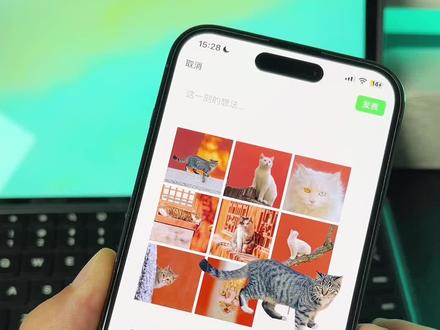 00:57查看AI文稿AI文稿
iphone 这种三 d 九宫格朋友圈制作方法教给大家。第一步,现在朋友圈将图片以九宫格的样式进行编辑并截图备用。第二步,打开快捷指令,开始制作,输入指令名称,接着点底部这里 开启共享表单显示,然后开始添加操作,找到移除图像背景,继续添加,找到选择照片,再次添加指令,找到叠放图像 答案这里的图像点,选择变量,选择不含背景的图像,然后再添加个存储到项目的操作,这样指令就制作完成了。第三步,打开照片,选择一张要扣出人像的图片, 接着点左下角的共享,运行三 d 九宫格指令,选择刚刚截屏的九宫格图片,可以将抠出的人像放大或缩小并移到合适的位置,然后点右下角的完成。这样一张三 d 九宫格朋友圈就制作成功了,学会了吗?
7272爱疯范科技 06:09查看AI文稿AI文稿
首先打开快捷指令,新建一个快捷指令,首先需要点击右上角的三条杠,在共享表单中显示,打开 点击完成,然后取一个名称,接下来点击任何任何里面只保留图像,其他的选项全部取消。接下来点击添加操作,这里需要选择脚本, 点击设定变量,然后把变量名称改为图像,看到右下角了吗?有一个插件,那个就是三 删除键,删除后我们去添加一个获取图像的详细信息,把这里的专辑改为宽度, 修改完成以后,我们再去添加一个计算,把这里的计算 宽度后面是除以数字改为三,接下来去添加多一个脚本,这里还是设定变量, 然后把变量名称改为平均变长,这样九风格的基本操作就添加完成了。接下来我们去添加纵向与横向的坐标,首先 添加重复,重复一次改为三次,因为有很多小伙伴添加的九空格都没有成功, 主要可能是在这里我在这里添加了多一个重复,这个依次的话是以防万一,我们后面添加的操作拉不上去,所以添加了多一个,现在我们去添加计算, 添加计算以后,我们需要把这个重复结果往上拉到重复三次的下面, 接着这个平均编程需要长按,一会,很多小伙伴都按不出来,是因为你没有长按,这里选择重复,所以然后这里的 加改为减号,数字改为一。接下来再添加一个计算,添加完成后重复结果需要上拉到重复,所以的下面这里的加号改为乘以数字 改为平均边长。接下来添加脚本,脚本里面的设定变量添加出来之后也要往上拉到平均边长的下面, 这里需要把这个电量名称设置为纵向坐标 y, 添加到这一步,我们这个快捷指令就已经成功 一半了,因为接下来的操作是一模一样的,只需要你的步骤对就可以了。现在我们去添加一个重复 还是一样,这里的重复次数改为三次,改为三次以后重复三次,往上拉到歪的下面, 然后去添加计算还是一样的,都需要往上拉, 拉到重复三次的下面,然后把这里的 xy 这里也需要长按一会选择重复,所以二这里的加号改为减号,数字改为一, 接着添加操作计算需要往上拉到重复,所以两次的下面,这里的加号改为乘以数字改为平均编长, 接着我们去选择脚本,然后选择设定变量,这里也要往上拉,往上拉到平均边长的下面, 把这个变量的名称改为 x, 接着去添加裁剪图像,添加完裁剪图像之后也要往上拉,拉到 x 的下面, 拉完之后的话需要点击一下图像改名称为 x 图像,紧接着把中间选择为制定, 找到相对应的 x 坐标就选择 x, y 坐标就选择 y 坐标,然后高度和宽度都是选择平均边长。 选择好后一会我们需要记得把刚才多添加的重复一次删除了,删除,然后我们去添加最后一步操作存储到向部, 这样这个快捷指令就设置完成了,总共的操作 四十六个,赶快去试试吧。
309爱疯有时不正常 00:42查看AI文稿AI文稿
如何在 iphone 照片左下角添加扩展项?向九宫格截图截图加壳、苹果水印等指令?一个视频教会你首先在抖音搜索万能指令小程序, 点击进入输入口令五一六你就会看到全部热门的扩展指令。比如添加九宫格切图,进去后点击会自动复制指令,然后打开备忘录,粘贴到备忘录,点击链接会自动跳转到快捷指令,选择添加到快捷指令,添加成功后打开照片左下角分享, 一直向下滑就会找到九宫格切图。点击下面的编辑,可以把九宫格调整到顶部,下次可直接在相册中使用,如果第一次添加后不显示,重启下手机即可。
1825小苹果科技 00:29查看AI文稿AI文稿
iphone 照片的一件九宫格教程来了!首先打开一张照片,点击分享键,一件九宫格,选择三乘三 正常,等他运行完,这样漂亮的九宫格照片就出来了。如果你的 iphone 照片里没有这个九宫格快捷指令的,可以打开 sorry 浏览器,这里搜下捷径库, 进入后点击右上角三条杠,在这框里搜一键九宫格,出来后直接按照提示添加即可。关注我,学习更多玩具技巧。
1.7万哎锋数码圈 00:39查看AI文稿AI文稿
像 iphone 把一张照片一键分成九张,以九宫格形式发朋友圈,大家已经学会了,现在教大家一个进阶玩法,给女朋友制作这种三 d 九宫格图,在九宫格朋友圈界面截屏,点击截图,调整一下图片的大小,左上角完成存储到照片, 然后找到女朋友的照片分享。选择三 d 九宫格点更换背景,选择刚才的截屏,调整一下人物的大小和位置点,完成 这样一张三 d 九宫格图就做好了。如何添加这种三 d 九宫格的选项呢?抖音搜索万能指令,进入后输入口令五幺六,就可以获取九宫格指令,学会的点个小红心。
2557小苹果科技 00:25查看AI文稿AI文稿
iphone 如何一键生成九宫格切图?首先把图片裁剪为方形,点击编辑选择裁剪照片为正方形, 点击快捷指令选择图片有三种裁剪风格,正方形圆形圆角矩形对应的效果为这样这样还有这样,选择后即可保存图片。最后来看看使用效果。关注我,发现更多快捷指令。
255科技狐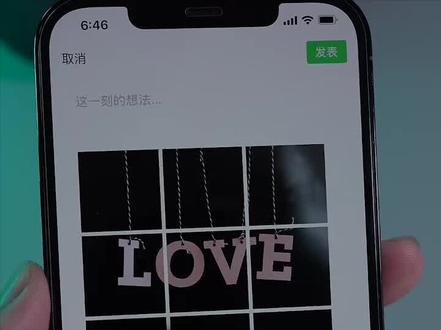 00:27查看AI文稿AI文稿
晒照片的新姿势,一张照片切成九张,发出来效果更好, iphone 怎么做到呢?其实这是一个快捷指令,九宫格切图网上有很多,自行获取添加,接着打开相册,选择需要切分的照片,建议先把照片裁剪为正方形,这样切出来效果最好。接着点击分享下,拉到最底部。 编辑操作,将九宫格切图添加进来,运行九宫格切图,选择样式,这样就能将这张图快速分成九份了,你学会了吗?
5252科技兽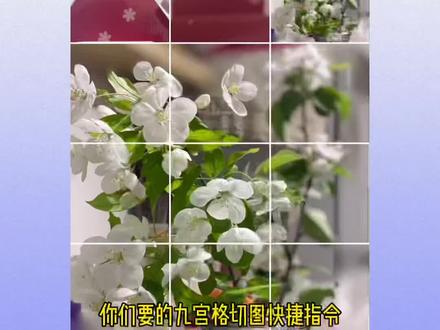 00:26查看AI文稿AI文稿
你们要的九宫格切图快捷指令添加教程来了!打开浏览器,搜索快捷指令,选择快捷指令库,苹果 ios 捷径大全,然后选择图片,往下滑,找到九宫格切图, 点九宫格切图,然后获取指令,添加快捷指令,这样就添加好了。打开图片,选一张照片去试试去吧!
1926iPhone小技巧


