discord绘画教程
用 meet journey 的 ai 绘画现在太火了,上一期视频我们分享了 meet journey 保姆级注册攻略,这期我们继续来分享 meet journey 快速入门指南,也就是大家最常用的文字生成图像。 ai 绘画功能一共两。 第一步,在 discord 的 meet journey 操作页面左侧找到 medius 栏,一般显示三至四个,后面的数字不用管它,随便选中一个,右边就会进入操作页面了。第二步,在这个页面的底部输入框输入一个正斜杠,它就会弹出所有的指令代码,选中 imagine, 继续再输入框输入你想要图像的提示词。 中英文都可以,但英文效果会更准确一些,单词和句子都行,比如一辆会飞的金色特斯拉汽车回车,然后我们滑到底部去等待结果就可以了。 单几秒钟图像就生成了,每次生成四张,因为这个页面上会展示每天上百万人生成的图像,有时候滚动太快,我们不容易找到。可以在右上角搜索自己的 id 或提示词来找到自己生成的图像。也可以通过在 discord 自建服务器房间,并添加 meat journey 机器人 来独享创作页面。最后再说下创作页面上这些图标按钮各自代表的意思,优一、优二、优三、优四 v 一 v 二 v 三 v 四。上面的一二三四就是对应的四张图片,点 u 按钮就是放大对应的图片,点 v 按钮就是基于这张图像重新生成四张新 这三个分别是重新生成、放大、放更大,下面四个表情就是跟这个图像打分。这些就是 mid journey 的主要用法,目前我们在网上看到的海量的 ai 绘画,有很大一部分都是用它生成的,它现在每个账号只能免费生成二十五次。下个视频我再分享一期 mid journey 永久白嫖指南,有兴趣可以点播关注,等我更新。

粉丝8.0万获赞82.5万
相关视频
 02:43查看AI文稿AI文稿
给大家演示一个 ai 绘画的完整的操作流程,我们用到的是 mi jenni, 点击这里叫妮妮贝塔,你会被邀请加入 mi jeni 的 disco 的社区,我们随便取一个名字, 点击继续。这里需要点击电子邮件进行认证,这里的密码不是邮箱的,是你 disco 的账户密码,点击完成认证账号。下一步我们需要去邮箱里面进行验证,这里咱们点一下验证电子邮箱,这就完成啦。点击继续使用 disco 的,接下来需要验证一下手机 输入国内的就可以。到这一步我们终于进入了 disco 的,点击旁边美娟妮社区,咱们就可以随便找一个房间进去使用 ai 绘画啦。不过的话还是自己建一个比较好,因为这样消息才能看得到。点击左边的加号,新建一个服务器,点击建 自己的,随便选一个,这里可以填,或者可以不填。点击接力。接下来咱们需要把免接内的机器人添加到咱们的服务器里面,点击这里显示成员名单, 找到美娟你的机器人,新增至服务器,选择咱们的服务器。点击继续。这里点击授权 验证一下就 ok 了。咱们回到服务器,看到这里他已经加入进来了,现在咱们用拆了 gpt 翻译一下咱们的需求,随便想一个场景 发送过去,然后我们把这串代码复制一下。这里咱们回到迪斯科的斜杠,呼出预备紧粘贴刚刚那段指令,咱们回车可能稍微等待一下, 可以看到已经出来了,如果你不满意的话,可以点击这里刷新一次,他会再重新生成一次,这时候他已经刷新出来了,现在咱们有两个选择,如果你喜欢其中某一张的话,你选择性能细化, 那这个时候就对应了上面的优一、优二、优三、优四,优一就是细化第一章优二细化第二章优三就是这里,优四就是这里。那下面是什么意思呢?下面的话是进行个扩展,如果你比较喜欢 嗯,左下角这种风格的,你可以点击一下,他会进行一个扩展,可以看一下 提交。好的,他根据 v 三的风格又生成了四张图,如果你喜欢其中哪一张,我还是喜欢第三张的话,咱们就可以点一下右 三,这个的话就是进行个细化,细化已经出来啦,可以看到这些细节已经完善的很不错了,这样的话就是一个完整的 ai 绘画的一个全流程,你学会了吗?
5735喂鱼AI+IP自媒体 02:10查看AI文稿AI文稿
嗯,我们讲一下如何用 discore 的这个网站去创作一些艺术作品。那我们这里面用的是 mid journal 的机器人, 我们先在这边点击一个惊喜号,然后选择第二步,那他这里面可以添加好几张图片,你可以继续增加他的图片,选择几张想要的效果的图片 啊。我这边选几张比较偏古风的作品,然后再选一个跟他风格有一点差异的这三张作品。我们点击回车进行上传啊,这边机器人就接收到了他的指令, 就开始进行运算, 那现在机器人在这边就有一个他的运算的 速度,我们等待它到百分之百就可以了。 那他在完成的时候啊,会出现四张图片啊,我们可以看一下有没有自己喜欢的风格。 那我觉得这个第二张还蛮好的,第一张也还是可以的啊,那第一张我们以第一张为例 来选择一下,那上面的 u 一、 u 二、 u 三 u 四呢,就是我选中的这张图片,然后下面的 v 一、 v 二、 v 三、 v 四,就是对这四张图你进行修改。那我觉得第四张第一张比较好,所以就选 v 一就可以了 啊,机器人会对 v 一在进行四张不同的图片的一个创作,那还是和刚刚一样,我们还是看这个百分号, 现在又完成了四张依据刚才不同的创作啊。这里边啊,我个人比较喜欢第三张啊,我决定把它储存出来,就选这个 u 三, 也是要等待一下机器人的创作。那现在我这个 u 三这一张图片就创作好了,然后如果想要保存,就直接把它另存就 ok 了。
70乌托邦碎片 01:16查看AI文稿AI文稿
好,我们现在进入到 disco 的页面了,选择左侧添加服务器,亲自创建,仅供我和我的朋友使用。然后取一个服务器的名称,创建 好,这个就是属于我们自己的服务器了。然后我们点击左侧满周内的社区, 点 new bass 新人社区,找到 majorni 这个对话框,按添加至服务器 这里,选择一个刚刚我们新建的一个服务器名称,继续授权 我是人类,然后继续验证 成功, 然后可以回到我们自己的服务器。现在我们可以来尝试让 majorna 出图了。
55沈优秀 01:03查看AI文稿AI文稿
hello, hello, 今天我们用米焦念演示一个好玩的到 disco 的界面,然后微一张我侄女画的画给机器人,看他能生成什么样的效果。发送以后右击图片,选择复制链接,用 imagine 命令 把链接粘贴进去,给他一个关键词,比克斯动画公主,翻译成英文后粘贴,让图片比例设为九比十六 v 五模型发送,就可以等待他出图了。嗯,有小朋友画画的感觉。第二张不错,点 u 二放大,他 接着呢。我们店用这张图继续刚才的操作,用 imagine 命令粘贴链接和最初的命令,发送后等待它的变化, 很漂亮对不对?我们继续选择第一张,复制图片链,就有最初的命令。然后这次呢,我们加上 风格词三 d, max 和 oc, 然后看看效果怎么样。我喜欢第三张,点 uc 放大看看。哇,好精致的红发姑娘,别看了别看了,赶紧自己去试试。
358颖子懂设计 01:41查看AI文稿AI文稿
今天将教大家如何使用 ai 绘画。首先找到 ai 绘画频道, 输入斜杠会弹出一个窗口,找到 mijony 机器人, 点击 imagine, 在 prom 头输入你想生成的内容, 比如一只可爱的猫, 按回车生成指令, 然后会生成四幅画。 u 代表将图像放大,生成更大的所选图像,并添加更多的细节。咪代表创建所选网格图像的轻微变化,创建变体,会生成一个与所选图像的整体风格和构图相似的新图像网格。 点击右后得到了一副图像, 我们可以将它保存。 今天这期就到这结束了,下期将为大家详细讲解 ai 问答的使用教程。
 01:37查看AI文稿AI文稿
这里是生怕浪费你一点时间只讲干货的插画师戳戳 make journey 的文字咒语有三个注意点,一、简单易懂的优先执行。二、写在前面的优先执行。三、超越认知的不执行。 我们来看这个对比案例,文字为温婉的女孩在室内读书,在田野里奔跑,明显有奇异。第二个呢,是先写在田野奔跑,后写在室内读书。我们故意刁难一下她 来看执行结果。第一组优先执行了更靠前的室内读书,室内和田野也是稍微有点奇异的,他巧妙地把田野处理在了窗外,还算 ok。 第二组优先执行了奔跑。有一张图还是保留了读书,四张场景都在室内,显然 majorny 认为室内更容易执行。再来看一组案例,我们想生成一个戴眼镜的绿色皮肤女孩,但是 majorny 认为皮 肤不是绿色的。超越认知的不执行,所以说他把衣服处理成了绿色。接下来这组案例,我们希望女孩长三条腿,也超出了他的认知,所以只执行两条腿的结果。了解了三大注意点之后,写咒语就更有规律可循了。 文字咒语的组成一般分为这样几大模块,并不是每一个都要写,按需选取就可以。我一般会优先注重画风,所以会写在最前。如果你想生成那种非常真实的照片风格,那就把画面主体内容写在最前。 常用关键词列表以及关键词自助生成网站我也已经放在了学习资料当中,大家直接看资料领取就可以了。最后,咒语千万不要无脑复制,多多尝试理解逻辑,才能控制 ai 为你工作,后期我也会更新咒语拆解教程,关注我,解锁更多小技巧!
82画师戳戳 03:43查看AI文稿AI文稿
首先我们打开 discord com 的网站,然后我们在下方加号创建一个服务器, 这个服务器我们随便取一个名字就好了。 现在我们来添加一个机器人到服务器里来, 打开左下角的搜索,找到名字有你 点击添加到自己创建的服务器里, 再找到没专利的指令姨妈证,在下方输入自己想要的图片关键词, 这里示范输入一个男孩发送 购会。我们看到根据你的描述生成了四张图片,图片下面一共有 u 一到 u 四以及 v 一到 v 四和一个转换的按键, 我们想要出哪张图片就根据顺序点击 u e 到 u 四,我们点击下 e, u e, 第一张图片就出来了,我们点击 v v 就是在第一张图基础上再继续生成图片。 接下来我们来到百度翻译,输入一段自己 想要的深层的图片的一段描述,并将英文复制。描述中最好是要有人物,时间,地点,在做什么,怎么做绘画风格的描述。回到 missonary, 粘贴关键词并发送, 然后就可以看到下面生成我们想要风格的图片了, 可以看到哈,我们输入的描述风格还是很接近的, 现在我们讲一下密则逆中比较重要的图片参数。后缀,第一个画线的是更改图片长款比例的后缀,第二个画线的是生成连续不断的重复图案。 我们回到民政局试试, 比如我们想生成这种风格的图片,我们用电图的方法并生成一张这种风格的图片作为例子,并加入后缀。 首先复制这张图片, 将刚刚图片粘贴到输入栏中并发送, 然后我们将想要深层图片的内容翻译成英文, 再回到名称内,点击图片并复制粘贴这张图片的地址, 再将内容翻译粘贴到后面。 同时我们输入一个图片三比四的后缀, 这样就生成我们想要的图片尺寸了。同理,想要更改图片其他参数的,可以再去添加不同的后缀。
41李含章 02:02查看AI文稿AI文稿
哇,插画师估计都要失业了。如何利用 ai 像我这样免费的设计一张非常好看的迪士尼风格的头像?我用两分钟的时间教会你。我是老卡,看见记得点赞关注。首先搜索 disco 的官网,输入我们想要的用户名,作为新用户,我们需要创建一个账号, 这里通常会有注册验证,我们按照规则进行验证即可。接下来要输入我们的电子邮箱和自己需要设定的密码,然后到自己的邮箱里去验证一下, 直接就可以登录 discard 的主页,点击搜索公开服务器特色社区的第一个就是 made journey, 我们点击 made journey, 然后选择加入社区,然后点击网页左侧添加服务器,创建属于自己的 服务器。接下来选择网页左侧的新区,就是视频左侧的幺二幺幺五幺之类的,随便加入新区,再点击 made journey b o t, 选择添加 机器人服务器,选择我们刚才创建的服务器,点击授权,点击网页左侧创建的服务器,在下方选择加号。添加一张我们想要设计的图片,拿这张图片作为举例, 上传完图片,点击回车。等到这张图片彻底上传到服务器以后,点击图片,选择在浏览器中打开 复制这张图片的链接,然后在底下的对话框输入斜杠,选择 amigin, 然后粘贴上我们刚才复制的图片的链接,再在后面输入关键词, 这些关键词我会给到大家,然后点击回车。这时候整个的迪士尼风格的图片需要有一个生成的过程,我们需要耐心的等待这项服务呢,每个新用户有二十五次啊, 免费生成的机会,有一两分钟的时间就快速生成了我们想要的迪士尼风格的卡通图片,你学会了吗?我是老卡,完结撒花。
2576请叫我卡哥 00:41查看AI文稿AI文稿
看到最近 ai 绘画比较火,自己研究了一下如何把 mategeni 配置到自己的服务器频道,今天就来分享一下具体如何操作。打开 mategeni 的网站,点击这里进入 disco 的服务器,在这里选择一个房间进入,输入斜杠,选择上方的 inmitten, 在这里输入你想要画的内容的关键词,系统就会自己生成了。如果你觉得主群里消息太多看不过来,可以将 mid jenny 加入到自己注册时创建的服务器中,或者新建一个服务器。点击右上角机器人图标,在这里输入 mate jenny butt, 随后将 magian 添加至自己的服务器,然后就可以在自己的小房间里安静的画画了。
115水煮鲁班 01:11查看AI文稿AI文稿
如何帮客户设计写真?还马上就要,那只能用敏灸你了。打开敏灸,你输入想要的关键词,点击回车,就能得到我们想要的照片了。这是我们生成的一组照片,见证奇迹的时刻到了。回到敏灸你中,输入 siva 指令, 上传小姐姐照片, 并给它命名为 x g j, 点击发送。 接着再次输入 sorbe 指令,上传我们做好的写真照, 并输入 x c j, 点击回车, 小姐姐的写真就出来了。
829牧羊人 01:03查看AI文稿AI文稿
大人呢,时代变了,在迪斯卡里就可以把图片一键转为视频了,你只需要提供一个想法,他就能圆你一个导演梦。划重点,而且啊,不用氪金,操作超级简单,没有学习门槛。 申请大家看这样一段纪录片,现在所看到的就是 ai 生成的,在这个纪录片里没有用到一个演员,更没有用到什么真实的场景和摄影。这是一个叫拍卡的工具生成的,在迪斯卡的里搜索添加就可以使用,他可以把你的图片直接一键转换成视频,还有这样的视频 他都可以完成。接下来手把手带大家操作一遍。首先打开 discard, 点击左侧的探索,在搜索框中输入 park, 进入里面就可以看到别人的创作了。点击左侧的 generate, 在输入框中输入斜杠,选择 create 创建指令, 然后输入你的需求。当然你也可以点击后面的增加,选择上面的 image 指令,上传自己的参考图,回车后等待出图就可以了。喜欢记得点赞关注设计读物,带你了解更多设计前沿!
361设计毒物 00:46查看AI文稿AI文稿
之前跟大家说的图片 ai 免费生成视频工具 pink labs 已经可以公开免费使用了。在 discover 中就可以把你 major 你生成的图片转为生成视频,任何图片皆可以一键生成视频,操作非常简单,而且免费使用。首先来到我们的 pink labs, 在这里点击加入测试,就可以把这个工具拉入到你的 discover 中了。我们在这里选择一个 generate 房间就可以操作了。在对话框中输入斜杠 cred 指令,这里输入描述的关键字。这里上传你的小生成视频的图片 描述词是决定你这张图片生成怎样的视频的哦。输入之后点击回车,等待一下我们的图片就生成视频来了。怎么样,我们再试几张?那快点去试试吧,看我哦,每天分享 ai 前沿小技巧!
1689AI画画的牛掰掰 02:27查看AI文稿AI文稿
我们来分享一下 disco 的这个软件的使用教程。首先呢,你的电脑或者手机必须能够打开国外的网站或者 app, 输入他的网址,来到他的首页。迪斯靠的,其实啊,原来是给这些玩游戏的人组队连麦用的,类似我们的 yy, 但是呢,随着他的功能逐渐强大,就成了这些发售。 mt 数字艺术项目方沉淀支持者啊,与支持者和粉丝交流的地方, 可以理解成外部三数字世界的私域流量。现在呢, mp 项目方的社区他建设的好不好,直接影响了他这个项目发售是否能成功。每个来到外部三数字世界的人,第一件事就是注册一个迪斯科的账户,然后呢,找到一个适合自己的社区。 外部三数字世界的竞争啊,不只是人与人之间,还有人与 a i 机器啊,与黑客。所以呢,我们需要背靠一个社区,这样才能提高大家 家在这个世界的存活几率。我们来注册一下,点击登录,点击注册邮箱,注册这块呢,你可以使用你的小企鹅邮箱,但是如果你有谷歌邮箱,最好用谷歌邮箱。注册的时候呢,偶尔会遇到注册不成功,或者是呃注册完了以后不能登录的问题啊,其实这是很常见的, 那你可以选择重新注册一个,或者换一个网络节点,重新再登录一次,这种错误很正常的,大家不用着急。注册好了以后呢,第一件事就是把你的双重认证开启,就是手机认证和邮箱认证, 有时候啊,你的手机认证可能收不到这个验证码,这可能是网络问题,切换一个节点试试。还有就是啊,因为你填写你的手机号的时候,一定要确定前面是一个加八六, 一定要确定,然后最好把这个 sms 也开启,保证账户的绝对安全。开启 sms 啊,是需要你手机下载一个古 歌验证器的,然后呢,用这个验证器点击加号,扫描你的 sms 验证码,绑定一下,这个时候啊,你的验证器上就会出现一组啊,三十秒就更新的随机数字。下次呢,你再重新登录你的 disco 的账户的时候,他会提示你输入你的这个验证码, 嗯,你就打开这个软件,然后把上面的六位数字输入进去就可以了。第二件事呢,就是关闭私信,不允许任何人给你发私信,也不要点击任何人给你发的链接,也不允许任何人加你好友。现在啊,你的迪斯靠的已经很安全了,刚进入迪斯靠的你需要添加一个社区啊,当然你可以同时添加许多个社区。 如何找到其他的社区呢?你可以去推特啊,搜索一些你喜欢的 mt 数字艺术项目,推特的主页呢,就会有这个项目的 dc 社区链接。
7752小北山又 02:58查看AI文稿AI文稿
能够画成这样插画的人工智能教程来喽!第一期我就不讲任何创新啦,只想手把手教会你如何用这个网站去制作属于自己的插画。观前提示,请大家先仔细观看哦, 看完那我们就一起开始吧。首先我们先在谷歌搜索这个网页,然后打开网页, 我们找到一点一把下面那个勾打了,再点一下旁边的运行键, 来连接一下谷歌云盘。我看一下我们被分配到了哪台服务器。可以看到现在我被分配到的是一台 t 四的服务器,他渲染一张像我小红书发的那种配置图,需要十五分钟。 如果你分配到的是 k 八零,那他可能需要一个小时多。接下来我们找到三 settings, 然后我们先来改一下这个 best name, 这是我们待会生成图所在文件夹的名字。 接下来我们来改一下我们生成图片的尺寸。我一般发的图都是针对小红书的,所以我一般是七六八幺幺零零。接下来我们往下拉,我们来找到这个 proms, 这是最重要的一个步骤,关系到你画面里呈现的是什么,我们打开它,下面有一个 text prom, 就是文字描述你想要的画面, 然后我们去改一下这个描述,这里可以输入你想要的内容,提示的画师和追踪的平台还有颜色。 最后一步呢,我们就是要启动这个城市,并等待。我们点击上面的代码执行程序,点击全部运行。接着我们找到四 fuse, 然后把旁边的小三角打开,接着往下拉,往下拉,往下拉。 等待一会,你就可以看到一张图正在生成默认参数下五十步,他会显示一次他生成的样子。 现在来给你们看一下一百倍速下他的生存情况,当进度条码的呢?他一张也就生成完了, 他会周而复始的根据默认参数来生成五十张,当然你也可以随时去中断他。那我们要在哪里可以看到这些图呢?我们打开酷狗的云盘,在相应的文件夹里,我们就可以找到我们刚才 深沉的图了。好了,这一期就到此为止,基本上用的也都是默认的参数。下一期我会教大家如何调整参数,去产出一些不同的东西,希望大家都去动手试一试,然后生成几张自己满意的图。 最后求下三连,还有记得关注我,我是爱睡觉小熊猫 yxy, 我想做艺术与大众之间的破壁人。
6774爱睡觉的小熊猫YXY_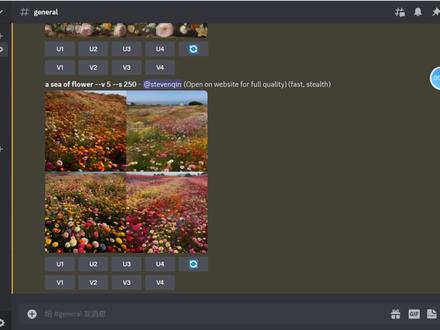 01:52查看AI文稿AI文稿
在 mijony 当中我们怎么样去使用 chao g p t 呢?因为像 disco 平台的话,它是有很多机器人, mijony 是其中一个机器人,那其实我们在 disco 平台上也可以去添加一个 chao g p t 的一个 机器人到我们的这个福气来,我先给大家演示,首先在这里探索公开的福气当中,在这里去搜索一下恰 g p t, 然后就跟你们平时添加那个 mijuni 一样,你再找到一个恰 g p t, 然后点击进去, 点击进去之后我们在这里去选择第二个 g b d 三,因为现在 g b d 四的话不好申请,也收费,所以说我们只能去用这个 g b d 三。在这里 点击 gp 三之后,你看这右边的话会有很多机器人,就跟这里一样,我们把这个机器人添加到我们的服务器就可以了。添加到服务器了,我们选择我们的 福气,这是我自己的福气。然后点击授权,授权之后会有一些人机的验证, 好,我们已经授权了,这样的话我们现在又返回到我们的服务器来进行使用。这个叉 g p t, 这是我们的服务器,你看我们现在右边已经把这个机器人添加这里来了,这是我自己,这个是 me joney 的机器人,这个是插 g b t 的。然后现在我 尝试一下给恰 g b t 发送一些指令,我们现在尝试去让这个恰 g b t 去分析这张图片,然后点击斜杠,跟 megani 一样, megani 平时我们是用的是杠 image 这个歌,然后现在我们是去呃呃让这个恰 g p t 来给我们描述图片,像我们现在点击这 一个 describe, 然后点击我们索要让他去表达一个图片,我们点击这张图片,然后点击上传上去,点回车键,回车键之后,那现在他就叉 g b, 就给我们去分析这张图片了。
 00:24查看AI文稿AI文稿
s car 的客户端如何改成中文呢?首先我们联网打开客户端,点击左下方设置的小齿轮按钮,左边导航栏向下滑,点击栏轨这按钮 右侧列表向下滑到底,点击倒数第四个就可以了。
 00:54查看AI文稿AI文稿
这个 mid jenny 绘画插件,它的这个套餐购买呢是在这个官网上购买,那这个网站是怎么进来的呢? 这个网站如果直接进入 m j 官网的话,它是这个地址,那这个官网的话是不够用的,因为找不到这个会员购买入口。我们购买会员是要在这个网站打开 disco 的软件,然后再输入框,输入斜杠 s u b, 它就会出现这个订阅的单词,点进来之后按下回车键,呃,打开这个 open 配置,点击 yes, 这样进来的话就会进入这个,呃, meet jenny 它这个官网的套餐购买的一个页面,那这里直接购买呢?它就绑定了你这个 disco 的这个账号。
21豆飞侠 02:42查看AI文稿AI文稿
哈喽,大家好,这节课我们主要讲一下 disco 的界面,我们先看左侧有很多头像,这里不同的头像代表的是不同的服务器,找到搜索公众服务器,点击进去之后就可以找到你的 guine, 然后还有很多的服务器,大家可以挑选自己感兴趣的加入就可以。 我们再回到 mit juni, 每个服务器里面都有很多的频道,每一个频道都是讨论固定的内容,比如说 resent changes 这个频道里大家可以看到你的 johney 官方的最新变动。再比如说 promote chat 这个频道里大家都是在讨论描述词,就没有创作的,如果是创作的话就会在这边的新人频道里面,但是呢,不建议在这里面创作,因为这 信息很多,自己的创作很快就会被新消息覆盖了。这时候我们需要创建只属于我们自己的服务器,那首先在这里点击加号,再点击亲自创建,仅供我和我的朋友使用,再取个名字,最后点击创建, 在左侧就多了一个头像,这就是我们刚刚创建的服务器,但此时我们还无法创作,因为创作需要 mid juni 机器人的参与,那下一步就是将 mid juni 机器人添加进来, 我们回到 mid juni, 随便点击一个频道,然后在右上角点击显示成员名单,往下滑,我们就可以找到 mid juni bot, 点击一下就会弹出弹窗,我们点击添加至服务器,再选择刚刚创建的服务 器名称,然后点击继续再验证一下人类就可以了。 回到我们的服务器,这时就可以看到机器人已经添加进来了,此时我们当然就可以创作了。但是为了便于内容的管理,我们还需要操作一步,创建不同的频道,目的是让创作更加有条理。 比如你想做海报,那就创建海报的频道,在这个频道里只做海报相关的创作。 再比如说,你还想创作 ip 头像,那就再创建 ip 的频道,在这个频道里只做 ip 相关的创作,这样创作的过程就非常清晰了。好了,关于 disco 的界面的介绍就到这里了,下一期我们介绍 mit junior 主页,主页里既包括我们自己的创作内容,也包含别人的创作和对应的描述词。学会使用主页可以更好地帮助我们创作,下期再见。
459AI设计师RichTom 00:40查看AI文稿AI文稿
怎么发送邀请?很多小伙伴都问这个基础问题,统一说一下,开始上菜。登录 disco 之后空空如也,下面去搞邀请,在同设备用浏览器访问 major 内官网,滚动到下面, 点击 join the bet 去 disco 确认一下,完事了,多简单呀,你看看左边是不是有频道了? 分析,目前二十五张试用已经暂时停止了,你只能看别人创作和薅别人羊毛。关于购买,近日会出拼车指南,请随时关注!好了,关注我们共同进步,拥抱 ai, 让我们更强大!
34智能视界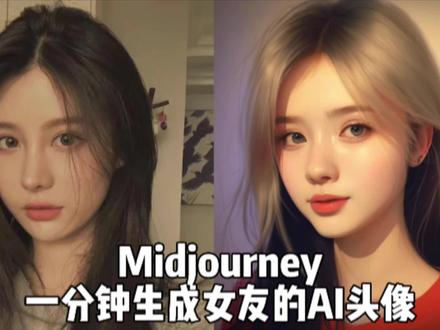 01:21查看AI文稿AI文稿
想要亲手给女朋友做一张像这样精美的头像,却又没学会绘画怎么办?今天就让我来教你如何利用 made jenny 一分钟生成一张女友的 ai 头像。首先先找你家亲爱的要来一张本人的照片,进入已经配置过 made jennybox 的服务器,不知道如何配置的小伙伴可以去看一下我上一期的视频, 将准备好的照片发送给妹之你,点击已发送的照片,点击右下角的在浏览器中打开, 随后在新的页面中复制上方的链接,然后返回这里,在输入框中输入斜杠,随后选中 aymg, 在下方粘贴刚刚复制的链接。 链接后面需要输入关键词 go for any portal, 告诉 ai 你要给我老婆大人画头像了,让他打起精神来。当然,你还可以根据自己的喜好添加更多的词来描述这张画面, 例如风格上可以是卡通油画,或者直接填写某个艺术家的名字。当然,如果你是高端玩家,还可以对例如光线、背景、情绪及性格进行描述。记得每个关键词之间都需要加一个逗号, 随后按回车键等待几秒即可。就这样,漂亮的女朋友头像就做好了。如果你对这几张不满意的话,点击这里, meet jenny 会勤勤恳恳的为你重新生成一组。今天的分享就到这里了,学会的小伙伴们快去试试吧!
1949水煮鲁班