
粉丝4.8万获赞27.4万
相关视频
 02:35查看AI文稿AI文稿
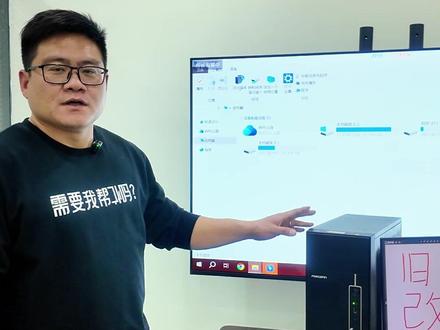
挑战一天,学会一个新技能,今天学的是旧电脑改纳斯,如何利用家里闲置的电脑组建一个属于自己的纳斯,其实非常简单,看完首长这条视频,你也能学会。第一步,硬件准备。首先你要有一台闲置的电脑,可以是小主机,台式机或者是笔记本, 最好是台式机,方便我们扩展硬盘。另外还需要准备一个八 g 以上的 u 盘和一台正常使用的电脑。第二步,制作启动盘,打开非牛 os 官网,下载镜像,然后点击安装教程,下载 solo 工具, 我们等他下载好,下载好之后把优盘插入自己的电脑,确保你的优盘没有重要资料。双击打开 solo 工具,选择 u 盘, 再选择镜像文件,其他的不用管,直接下一步,等待它制作完成,点击关闭,然后弹出我们的 u 盘。第三步,开始装非牛系统,我们把闲置的电脑连接上显示屏,键盘,鼠标,然后插上网线,还有我们的 u 盘, u 盘一定要插到主机后面的插孔。开机进入 bios 界面,不同主板对应哪个按键自己可以收缩一下,我们选择从优盘启动,然后保存并重启,下面我们选择引导盘,注意这个系统最好是安装在固态硬盘,用起来会更加流畅, 然后继续下一步,系统分区默认就行,继续下一步,等待他安装系统安装完成,我们点下一步,刷新网卡,点击 保存确定,然后我们把优盘拔掉,这个时候他会重启几次,不用管他,出来这个界面就代表我们的非牛 os 系统已经安装成功了,这个时候我们记着这个 ip 地址, 我们的显示屏、鼠标、键盘都可以拔掉了,只需要保证我们的主机长通电通上网络就可以了。第四步,设置系统,用我们自己电脑的浏览器访问刚才那个 ip 地址, 就可以进入登录界面了,开启 nars 之旅,没有账号的话,自己注册一下,进行一些简单的设置,建立一个存储空间就可以正常使用了。 手机的话可以下载一个 app, 就可以实现一些远程管理,还有相册自动备份等功能。这样我们就组成了一个属于自己的私有人了,可以和那些收费贵而且又限速的某某盘说拜拜了。怎么样,是不是很简单,你学会了吗?
2.5万一分钟家事研究所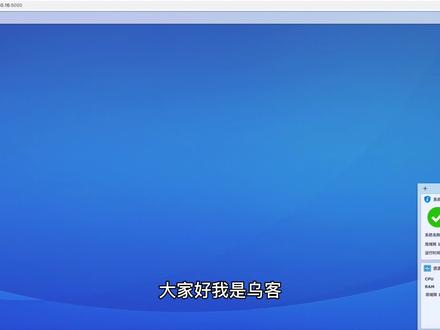 07:22查看AI文稿AI文稿
大家好,我是乌克,这期我们做一个视频版的黑裙灰安装教程。对于出入门的 nice 用户来说,裙灰系统无论从界面和使用便捷性都非常好,非常适合小白上手,且裙灰系统的兼容性也不错的。近十年内淘汰下来的旧主机或者笔记本大多都可以用来安装裙灰系统。 我这次用到的也是自己淘汰下来的一套旧电脑,配置是 i 七四七七零和十六 g 内存 g 加 z 八七小版, 附带买了一个六盘喂 nice 机箱。其实 nice 对硬件要求非常低,普通使用内存只要在一 g 左右就可以了。硬盘方面,我这次用到了三个 et 的硬盘座椅,适用搭建群灰系统至少需要安装一个以上的硬盘。 除了主机以外,我们还需要一个 u 盘来做引导系统。 u 盘的大小不限,容量在一百二十八兆以上就 型,最好是品牌 u 盘,兼容性和稳定性更好。如果手头没有 u 盘,用读卡器加 tf 卡的方式也可以,或者用一个小容量的固态硬盘也行。所需的软件主要有这四个, dsgenens 修改 rap c fg 配置、 logot 加加文本编辑工具代替记事本 wins 二、 dst me mery 写入镜像工具 gpz 芯片,无忧查找 u 盘的 id, 最后还有引导文件和刷机包。引导文件一般是硬格式,而群辉系统文件通常是派格式文件。 注意两个文件的版本必须对应才能安装成功。找一台安装 windows 系统的电脑,将 u 盘插入, 打开芯片,无忧查询 u 盘的 b 和 p 值,这里就是 u 盘的 b 和 b 值,右键一下就可以复制下来,然后 在桌面上新建一个记事本,把这些信息粘贴并保存。接下来打开 dstyles, 我们需要先把 u 盘格式画一下,注意这部会清空整个 u 盘的数据,请大家要提前做好备份。 这里必须要注意,第一选项是电脑上硬盘,第二选项才是我们插入的 u 盘。如果你安装了多个硬盘,每个硬盘都会在这里显示出来,我们需要选中 u 盘再来进行操作,否则会误删硬盘数据。操作前一定要仔细看清楚。先选中 u 盘,然后点击上方的快速分区选项, 在自定义分区中选择一个分区,然后点击确定,这样 u 盘就被重新分区格式化了。接下来先关闭。第四 g m s, 打开词盘写入工具 v 三二 d s n l 选重点之前的点应引导文件写入 u 盘。注意这里设备的盘符一定要是 u 盘的盘符, 比如我这里的 u 盘就是 d 盘,点击写入,等到看到写入成功的提示,引导文件就已经成功写入 u 盘中。再次打开 d s t m s, 选择 u 盘第一个分区的 grome 下的 greel, 点 cfg 文件,右键选择复制到桌面。 然后我们用文本编辑器呢加加,打开复制出来的 rap 点 cfg 文件, 在文本中找到 v 和 p d 的值,将你刚刚在 g p z 芯片无忧上找到的数值替换到这里。注意这里只用修改零 x 后的四位数字,修改完成后选择保存并退出。最后再次打开 d c n s, 将修改过的 rap 点 cfg 文件复制回原来的文件夹,替换原文件好了。至此,引导 u 盘便已经制作完成, 在安装取灰系统之前,需要对主机的 buff 进行设置,插入做好的 u 盘,将 nice 主机连接到显示器,开机后按 dlex 键进入 boss 设置页面。 进入 boss 后,将第一启动盘设置为你刚刚制作的引导 u 盘,关闭,快速启动,将系统类型选择为 ros。 因为我们这次选用的是一点零三 b 的引导文件,只支持传统启动模式, 所以我们在启动选项中选择仅支持传统 bs 方式启动。设置完毕后, ix 保存并退出,然后系统会重启。 看到这个界面就说明可以通过网页的方式登录设置了。我们打开同一局域网中另外一台电脑的浏览器,并输入 fl n o l o g y, 点 c o m, 网页会搜索局域网中的群辉 nice 系统,并自动跳转到安装界面。在安装页面选择手动安装,选择之前下载的点派文件后点击立即安装。 接下来的安装基本不需要人为干预,安装过程通常需要十至二十分钟时间,期间 nice 将精力重启,我们只需耐心等待安装完成即可。 看到这个界面说明 nice 已经安装成功。设置好服务器名、管理员账户和密码,下一步的群徽账号注册选择跳过,这个账号是白群,会用来实现内网穿透功能,这样用旧主机安装的方式一般是 用不了的,而且我们可以通过其他方式来实现内网穿透功能。好了,下一步我们就进入到群辉的界面中。 至此,群灰系统已经安装成功了,使用方便。黑群灰的功能基本与白群一样,只是大家千万不要去升级系统,否则 nice 重启后就会失联,别问我是怎么知道的。 nice 搭建好之后,我们还需要几分钟时间设置一下存储空间, 打开左上角的存储空间,管理员新增一个存储池,一般家庭使用只需一个存储空间即可。我们选择性能改善, 我装了三块硬盘,在 nice 中为类型选择了 v 五,如果你只有一到两块硬盘,可以选择杯 c 类型,不用足位建立好存储值以后,再去新增一个存储空间,选中钢 建立好的存储值即可。文件系统这里建议选择群辉专用的 btrfs 格式,也可以选择 exc 格式,不过群辉的一些套件会特别指定需要 btr fs 格式。空间。存储空间创建好了以后,打开桌面上的 fashans, 点击新增共享文件夹, 选择刚刚建立好的存储空间。下面这些选项可以先不管他,一路下一步,这样一个一点七 t 的共享文件夹就创建好了。 接下来我们就可以在电脑的文件管理集中打开共享空间了。我的这台 nice 地址是一九二点一六八点五零点一七二, 所以我在文件管理器中输入两个写感,一九二点一六八点五零点一七二,就可以找到我们刚刚建好的 nice 空间,然后输入账户和密码并保 存,就能登陆 nice 的共享空间。拷贝一个大文件进去,速度稳定在一百零六兆每秒,基本已经跑满了千兆的速度。在共享文件加上右键,选择应手网络驱动器,指定一个盘符给他,这样就可以在我的电脑里直接打开 nice 的共享空间, 这样的大号共享空间在电脑中上使用起来其实和本地硬盘的区别不大,平时只要插上电源和网络, nice 就能在一个角落里默默的工作, 家里的所有设备都可以很方便的共享他的资源。这期我们先介绍到这里,想了解更多的 nice 使用知识,欢迎关注我,大家下期再见!
2045乌客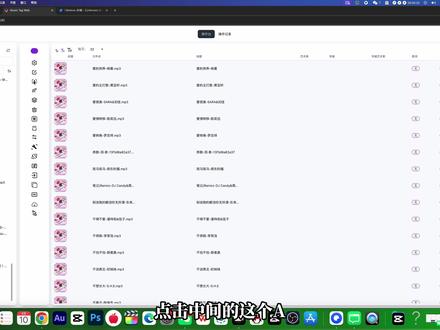 02:52查看AI文稿AI文稿
如何在 nas 上搭建属于自己的音乐库,并实现音乐的刮销,专辑的分类,以及家里的所有成员无论在何时何地,都能播放 nas 里自己喜欢的音乐。这是如何实现的?卡哥,用一个视频教会你。 首先我们需要四款工具,这其中包含了服务器,刮销工具,手机客户端和远程访问工具。首先我们安装服务器工具 nav, 如果你使用的是非牛,在营中心就有,直接安装即可,在安装的时候啥也不用,管一 顿,下一步就可以了。点击确定浏览器,打开 nas 的 ip, 加上四五三三端口,你会发现是英文,不用屌它,我们一会纠正这一步创建你的用户登录以后是这样的,点击右上角,选择 personal 第二项语言,这里选择简体中文, 整个的系统就变成中文的了。打开非牛的文件管理,选择左侧的应用文件,点击 name room 的 文件夹,里边有个子文件夹就是 music。 把你的音乐文件放入这个文件夹,再回到 netmail, 我 们可以看到四个专辑啊,专辑里有我们刚才复制过的音乐。 netmail 有 个最大的问题是什么呢?它的刮削能力非常的差,所以我们要请出第二个工具,就是刮削工具 music tuck。 先在文件管理里创建一个专属的文件夹,再进入 docker, 选择 compose, 选择新建一个项目,我们直接叫它 music tag。 路径,选择刚才创建的文件夹,接下来粘贴 compose 文件,这个 compose 文件呢,需要简单的修改一下音乐路径,这里需要填写你那次里 存放音乐的真实路径,还是回到音乐文件这里,打开 navi 文件夹, music 文件夹,右键选择详情,复制原始路径,再回到 compose 文件,粘贴一下,替换完成以后,复制整个 compose 文件 粘贴到刀克里,选择开机自启,点击确认就可以了,耐心等待拉取结束。浏览器打开纳斯的 ip, 加上八零零二,稍等片刻,等待服务启动。刷新以后输入用户名和密码都是爱的们。登录以后你可以看到左侧就是我们纳斯里所有的音乐文件,点击全选所有的音乐文件,点击中间的这个 a, 会弹出自动修改标签的页面, 里边的所有设置呢都不需要修改,直接点击确定即可。稍微等待一会,直到自动修改标签结束再回到 name, 你 会发现所有的歌曲都按照专辑进行刮销了,并且刮销的成功率非常非常高。当然呢,个人翻唱和混音 dj 是 没办法刮销的, 因为它不是专辑。那有的老铁说了,我不能到哪都拿个电脑啊,我需要用手机,那你就需要一个手机端的工具,也就是音流 主机地址这里如果你只是局域网用,就填写你局域网的 nasip, 但如果你想出差在外也可以用,那么就参考我之前做的 terseker 的 那期教程,主机地址填上虚拟组网的 ip 地址,加上四五三三端口用户名和密码,填 netrom 的 用户名和密码, 在这里直接选择登录就可以了。再进入主页就可以看到你珍藏的所有的歌曲了,包括你之前刮销的专辑封面都是健全的,整个的 u i 界面呢,和网易云是比较像的,并且也是带歌词的,配置完以后就不需要再折腾了, 在假期享受独属于你个人的音乐时光吧。好,你学会了吗?我是老卡,这期节目就到这里,晚间撒花。
706请叫我卡哥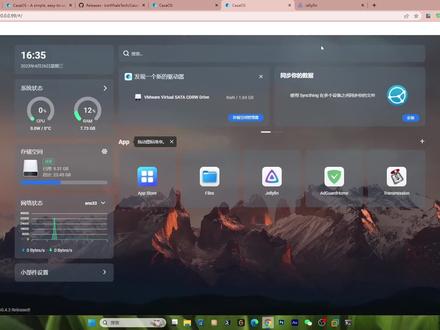 08:33查看AI文稿AI文稿
大家好,欢迎来到我的频道,本期视频给大家分享一个轻量级的 n s 系统,卡萨 o s。 利用它,我们可以轻松地搭建家庭影音库以及 ada home 去广告的 d n s 服务。 卡萨 o s 支持叉八六以及 arm 架构的机器,这是它的 github 发布页。在这里我们可以看到最新版本的是三周前的零点四三版。在系统方面,它支持呆板和无版图以及树莓派的操作系统。你可以把它安装在软路由或者是家庭服务器上。 下面这一行是一键安装命令复制这条命令,我们现在开始安装。首先连接到服务器,把服务器更新一下, 我这里更新有点慢,所以直接给大家快进过去了。更新完把这行命令复制进来执行安装。 安装的过程中,它会自动安装好所需要的功能,包括 samba 以及 docker。 所以 这个系统还是非常适合新手的,你不需要再去 linux 里输入命令来设置安装 samba 和 docker 了。安装完,它上面给出了面板的地址,我们点击这个地址进入面板。 第一次进入面板需要设置一个管理员,在这里输入管理员的用户名和密码。 创建完进来以后,它是英文的界面,我们需要把英文的界面改成中文的界面。在设置里,在 language 这里,在这里把它改成简体中文。现在它的面板就是中文的界面了, 这里,在这里它显示了服务器的存储空间大小以及网络状态。这里它还有文件管理系统,在这里我们可以把文件设置为共享文件,这样我们就可以在电脑上进行查看,在下面的已共享,选择启动共享, 现在已经共享完成,我们可以去电脑里面查看一下,在这里输入服务器的地址,输入用户名和密码, 这时我们就可以看到文件夹已经共享过来了,在应用商店里它提供了非常多的应用,这里我简单地安装几个,给大家演示一下。首先安装一下这个下载的软件 transmission, 这是 transmission 的 登录账号和密码,需要记住一下, 安装完我们打开一下看一下, 在这里输入刚才的提供的用户名和密码, 在这里可以新建种子,然后它下载的默认目录就是刚才我们看到的这个 download 的 这个文件夹,在这里下载好的电影都会出现在这里。下载好的文件 下面我们再安装一下 ad 伽拉 home, 安装这个 ad 伽拉 home 的 时候,它会有一个坑,大家需要注意一下。一会我给大家说一下, 就是当 ad 伽拉 home 安装完成以后,我们打开面板的时候,它是进不去的,因为这个时候它的端口是有冲突的, 所以我们需要在这里设置一下,选中图标上面的三个点,然后在设置里面把下面的容器的三千端口映设成八零端口, 这样我们再打开就可以进来了。 在这里 ad 伽拉 home 的 具体详细的设置我就不再做演示了, 接着我们再去安装一下 jellyfish, 安装完我们简单设置一下,打开 jellyfish, 在 授权语言里我们选择中文, 在这里新建一个用户 新增媒体库,里面选择电影,然后电影的共享文件夹就是刚才我们看到的 media media 里面有一个 movies, 这个文件夹下,如果电影下载完成以后,放到这个文件夹下,这里就可以自动把它刷新出来, 然后下面的下载语言是选择中文, 在国家地区这里面它并没有显示 chinese, 我 们需要选择到下面 下面的这些设置,保持默认就可以了,这时电影的影音库就建立完成了,然后在这里选择语言是中文,下面国家地区也是选择中中国, people's republic china, 然后完成。我们用新建的账户登录一下, 这时候如果里面有电影的话,它会自动的识别出来,然后销挂出电影的封面。 在应用中心里面它还提供了许多呃非常实用的应用, 包括 nextcloud, 这个是云盘共享,这个是云盘共享的功能,可以备份自己手机的图片或者是什么的,还有家庭智能网络。 如果在应用中心中没有你想要的应用的话,还可以选择自定义安装,在这里它可以用刀刻的方式来安装, 在上面可以选择,还可以选择刀刻, compose 都是可以的,这个还是比较方便的。到这里卡萨 o s 的 安装以及应用的安装设置都基本上完成了, 下面大家可以看一下我在本地安装好的卡萨 o s 以及音库的具体效果。那么好,本期的视频就到这了,我们下次再见。
52乐游大大牛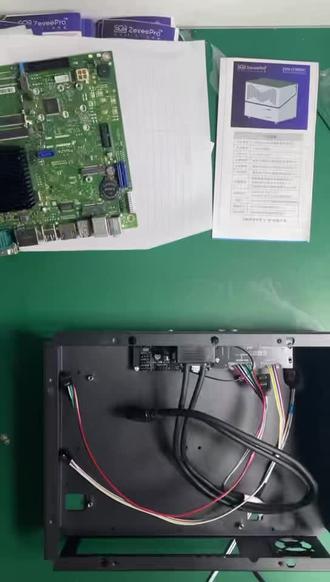 03:34查看AI文稿AI文稿
下面演示一下我们 i 六 c 机箱的一个主板安装方法,以及几组线的一个连接方式。我们可以看到机箱里面有几组线, usb 三点零, usb 二点零音频,还有一组 panel 的 连接线, 这一组线里面呢有开关机按键,硬盘指示灯,开机指示灯这三组线,然后还有沙塔线 以及一根黑色的硬盘同步启动连接线, 这根线呢一端连接到同步接口,在这个板子上面有标识的标了同步两个字的另一端呢,接到我们主板上任意一个三点三伏到十二伏的排针上面,用于控制硬盘的同步启动, 也可以保持默认插到十二伏这里,也就是同步的旁边短接即可。 这样子的一个缺点就是只要外部通电,硬盘一直在充电。我们可以看到机箱里面有四个铜柱是用于固定主板的, i d x 主板都是通用的,在安装主板之前,我们先拿出主板的一个挡板,安装到这个位置 要注意区分正反,我们这个主板是这样放的,所以说我们直接这样子先给他这个挡板安装上去,直接扣入即可。 挡板安装完成之后呢,再把主板拿出来安装上去, 对好位置,把螺丝拧上去即可。绑固定完成之后,我们拿出 usb 跳线给它插到主板上,带有 usb 印丝的一个排针上 有防呆接口的对应插入即可。如果我们的这个主板上面有两组 usb 接口 用不上的话,我们可以把十二伏这根线的一端写的十二伏的给它拔出来,插到我们的 usb 接口的带五伏的这个位置上面,用于控制我们硬盘的同步启动, 一端连到 usb 的 五伏,另一端连到同步接口,用于控制硬盘的同步启动。然后我们拿到 usb 三点零的接口也接到,找到 usb 三点零的位置,直接插入即可。 这个接口板的跳线接口板的跳线连接的位置呢?在主板上面常见的意思是这几个根据这个针脚的定义图进行连接即可。红色的是正极,白色是负极,带颜色都是正极。 开关机按键的挑线是不分正负的,其他要分正负,否则无法点亮。好了,简单演示到这里。
733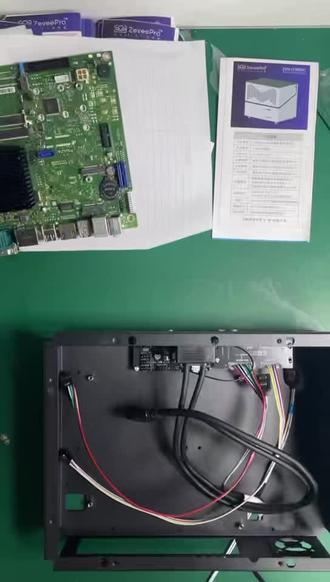 03:34查看AI文稿AI文稿
下面演示一下我们 i 六 c 机箱的一个主板安装方法,以及几组线的一个连接方式。我们可以看到机箱里面有几组线, usb 三点零, usb 二点零音频,还有一组 panel 的 连接线, 这一主线里面呢有开关机按键,硬盘指示灯,开机指示灯这三主线,然后还有沙塔线 以及一根黑色的硬盘同步启动连接线, 这根线呢一端连接到同步接口,在这个板子上面有标识的标了同步两个字的另一端呢,接到我们主板上任意一个三点三伏到十二伏的排针上面,用于控制硬盘的同步启动, 也可以保持默认插到十二伏这里,也就是同步的旁边短接即可。 这样子的一个缺点就是只要外部通电,硬盘一直在充电。我们可以看到机箱里面有四个铜柱是用于固定主板的, i d x 主板都是通用的,在安装主板之前,我们先拿出主板的一个挡板,安装到这个位置 要注意区分正反,我们这个主板是这样放的,所以说我们直接这样子先给他这个挡板安装上去,直接扣入即可。 挡板安装完成之后呢,再把主板拿出来安装上去, 对好位置,把螺丝拧上去即可。绑固定完成之后,我们拿出 usb 跳线给它插到主板上,带有 usb 印丝的一个排针上 有防呆接口的对应插入即可。如果我们的这个主板上面有两组 usb 接口 用不上的话,我们可以把十二伏这根线的一端写的十二伏的给它拔出来,插到我们的 usb 接口的带五伏的这个位置上面,用于控制我们硬盘的同步启动, 一端连到 usb 的 五伏,另一端连到同步接口,用于控制硬盘的同步启动。然后我们拿到 usb 三点零的接口也接到,找到 usb 三点零的位置,直接插入即可。 这个接口板的跳线接口板的跳线连接的位置呢?在主板上面常见的意思是这几个根据这个针脚的定义图进行连接即可。红色的是正极,白色是负极,带颜色都是正极。 开关机按键的挑线是不分正负的,其他要分正负,否则无法点亮。好了,简单演示到这里。
633 11:14查看AI文稿AI文稿
hello, 小 伙伴们,新年应该都回来上班了吧,今天年初八,我都正常班了,那么这一期我们就把这个清纳斯系统飞牛 o s 给它安装上, 首先还是使用我们的那个老演员 wind toy 启动 u 盘,把先把飞流系统下载到这个 wind toy 启动 u 盘 下载地址,我们打开这个飞流的官方网站 f n o s 点 com, 然后我们选择叉八六的 直接下载就可以,因为飞流更新是比较频繁的,所以我们尽量下载最新的官方包,目前是一点一二零幺五九六, 下载速度还是相对来说还是挺快的,那我们下载完之后我们就爸爸是大, 那我们下载完之后我们就可以得到一个一点一二零的 s o 的 安装包,然后把这个 s o 安装包直接拷到 windows u 盘里面, ok, 如果 windows u 盘不知道怎么去制作的话,可以到我主页搜一下我们的 windows 启动 u 盘,准备好之后就插到这个主机上面去,然后 这边的话网线还有这个鼠标键盘还有 hdmi 通电,然后通电上我们,然后我们启动好启动,然后我们进入 boss, 首先进入 boss 设定一下这个,从 u 盘启动 可以看到上一回已经设置过,我们现在是 u 盘启动的优先 u 盘启动,然后我们 f 十保存回车,等待它重启 好。重启了可以看得到它 vantoy 正在扫描我的那个安装包,我们稍微等待一下 好了,可以看得到我们的那个 remote 已经识别出来了,我们选择这个 f n o s normal 回车, ok, 我 们成功启动,进入到安装界面,可以看到它识别出来有三个硬盘 两,这个是 u 盘,不用说了,这个三百二的是机械盘,我们选择这个 ssd 的 固态硬盘。一 t 的 下一步 默认的话是六四加四,如果你后面想要折腾多一点的话,就可以选择一百二十八, 然后我们默认就可以了,因为我们后面折腾那些项目比较少,系统盘也不需要太大,这样还空出更多的一个空间,然后 确定,然后等待他去跑完这整个的一个流程 好了,跑完百分百,我们点下一步,然后他自动识别出来一个,分配了一个 ip 地址,那我们直接保存确定,然后重启的时候就直接可以把 u 盘拔出来了, 然后我们等待他重启,一般这一次重启的话,他默认应该是要跑,直接重启到这个飞流系统,因为已经安装好了,我们等他直接启动跑完马就行了, 我们等待他跑马出来一个牛头标,证明是安装是正确的,这个牛头标应该还要一段时间, 刚出来这个界面,那么恭喜你已经完成了一个飞流系统的安装, 那我们把这个幺九二点幺六八点三,三点幺零五这个 ip 记下来,你们家有可能不是这 ip, 但是你请把这一串 ip 记下来,然后我们切换电脑, 把它切换回你的自己用的一个电脑 来,我们切换回你常用的一个电脑,在浏览器上面直接输入刚刚的那一串 ip, 二九二点二六八点三三点幺零五,然后回车, ok, 它显示开始 nars 之旅,那么我们就直接开始, 这个名称呢是随意的,按照你自想法就行了。五幺零五,为了方便辨识时,我直接这个就行。这些超级管理员跟密码那些都是都是要记住的,因为后边要经常要用到, 所以这个密码一定要记住,因为这个超级管理员是后面要经常要用到的。那我们点击进入飞流 os, ok, 我 们进入之后可以看一下整个界面, 他会有一个引导的,一个飞流的引导,我们就直接按照他的引导一步一步去操作一遍就可以了。 我们首先创建空间,点击创建空间,然后弹出这里创建空间,我们直接下一步,然后选择这个一梯的, 我们这个三百二的先不用管它,因为我们三百二是我打算是做一个外接的一个存储,那我们直接把这个一梯的选择悲喜下一步, 然后这边不限制,然后下一步直接跳过就行了,因为你的硬盘怎么样,你心里面应该有点数吧。创建,然后输入刚刚你设定的一个管理员密码, 然后开始格式化好了,弹出这一步就已经完成了,那么我们的存储是已经完成了一个格式化。 再到我们的第二步,第一步已经打勾了,绑定飞流账号, 如果没有飞流账号的就去注册一个,我们先登录飞流账号,因为要经常用到建议式注册一个,当然你说局域网内使用,我不想搞飞流账号也可以不是,我还是建议注册一个 好了。当下一步远程设定远程访问 这个 f n connect, 我 也是建议是设定一个,因为这样不需要你去置 ip, 直接局域网,无论局域网还是远程都要需要用到这个 f n connect, 所以 我们直接点击这个 开启按钮,然后我们设定一个,设定一个 id, 好, 我们这样子就直接设定完了,确定保存,等待它创建,它还会申请一个网络证书, 相对来说还是操作还是比较简单的 好,我们显示这边 f n 肯那远程访问已经打勾了, 然后剩下两个也安装一下。飞流影视跟相册,这个比较常用,如果你不想在这里安装,你也可以直接打开它的应用中心,应用中心飞流官方这边, 飞流官方这边的这些功能还是都是比较实用的,可以安装一下,那我们选择一键安装,先把这个相册跟那个影视直接安装一下, 到这一步,那么我们整个的一个飞流的系统呢?已经安装完毕了,可以看得到设备信息,还有系统空间,这些都是一目了然,可以看得到的, 我们来熟悉一下,如果想要无线连接的话也是可以的,可以看到无线网卡二,他已经是 已经是一个可以连接的状态,但是你必须要先先用有线连了才能,才能设定一个无线的无线的模式。然后 ssh 的 话,没有什么使用的时候呢,不建议开启,就是关于安全的问题。 然后这个 f n i t 呢?我是建议这一个连接,我是建议收藏,收藏到你的浏览器上面, 这样它实际上我们在浏览器上面直接输这个,输这个的话它会自动跳转到你的那个 id ip, 这样我们不用不需要去查那个飞流的一个 ip, 所以 我们直接收藏 n 五幺零五 五幺零五,然后我们编辑一下,我们编辑一下,然后把这个 u、 r、 l 改成这个,改成你的 f、 n、 i、 d, 这样就不怕了,这样就不怕他的那个 无论他怎么去变,他的 ip 你 都是可以直接访问的。你看我点一下, 就是无论你的 ip 怎么去变,我这个永远都不会有问题。好了,这一期先到这里,因为 时间比较匆忙,先录到这里,大家先熟悉一下这个飞流的一个系统的使用,后面我再慢慢的出一些使用教程。
27菜鸡的老黎


