3dsmax一键墙体插件怎么安装
哈喽,大家好,那我是悠悠老师,我们在这堂课呢,给同学们去讲解到关于这个石膏线插件的应用啊,这个石膏线插件呢,它特别好玩,我们现在说它怎么去获取安装包,然后呢在最后怎么去安装成功,安装成功之后又如何去使用它, 这是我们这样刻下去学的内容啊。那首先呢,大家可以看一下啊,我们这一块的一个安装包呢,大家如果说是就那是这个插件特别好玩, 嗯,是针对各种像我们做天花吊顶,踢脚线,一些各种护墙板,门套线等等等等,都是就是一应俱全,关键是什么呢?嗯,立马就是谁点谁用, 相当方便,关键是分类也很齐全,大家可以看到这底下呢,有那么那么多,就有很多这种常见的线条,咱就没有必要自己去 再重新这个画或怎么着呢,那我们先看一下啊,这个他属于个插件,所以说呢,他肯定是一个安装包的,下下之后呢变成了样子,大概呢大家看到没有,就这样的一个压缩包啊,解压之后呢,大家看这里面是有安装方法的,写的还蛮详细。 这个安装方法呢,你把这个 txt 的双击打开之后,那他会啊,几步几步都写的很详细的,就基本上一不大啊,就还是按不住来,我觉得这个都不用多说,你们都能看明白了,你就把这个什么呢? f p 一键线条的这个 m s 的这一个插件啊,加上 max 的一个什么呀,酷,就把这前面这两个呢直接进行一个去,什么呀?复制一下来,选定好进行 去复制,然后呢再粘贴到就你直接粘贴到你的三 t max 的一个搁目录下边呢,有一个这样的一个什么呀?来复制到 斯柯拉的这个文件夹这个木头里面。嗯,三 d 的根木路怎么去找呢?我给他教一下啊,这个也是都是蛮简单的, 那比如说同学们可以看到这个是我们三 d mate 的一个图标,对不对?你在上方呢,单击右键,他会有个打开文件所在的位置,好,这个时候就是三 d 的一个根部录,那根部下面他会有一个 scape, 看到没有, 把这个文件夹打开,然后进行按住 ctrl 加微或者是单究键粘贴粘贴进来就好了。呃,那是因为我现在的话呢,你看啊,我已经粘贴过了, 你就不用去重复粘贴我们啊,已经粘贴了,他就会说里面有一个什么报上同名的,我们给他关掉了啊,看没有一个两个,这两个呢?好了,粘贴好之后呢,那现在我们来看一下啊,怎么进行的?去应用他就这个窗口怎么进去蹦出来啊?他原先肯定是没有东西的吗? 那我们来看哦。嗯,首先呢在这个什么呀?最右边的脚本,这样一个菜单,脚本菜单的话呢,找到我们有个运行脚本,然后呢在这一块大家看呢, 直接就是我们那个四块表里面有一个 fp 一键线条的这个插件,直接进行双击或者点击打开都可以的。好了他就来了,你看啊,就这么一个小小的一个窗口,那这窗口 里面呢,大家可以看啊,他其实分的很详细,那他这个 a 旁边编号有 a 的, a 的是什么吊顶类的,一般些什么天花吊顶,叠集等等,这种用的比较多的,他就分了类踢脚线呢,在 b 类, 像一些什么石膏线条的,就比如天花一些各种左线石膏,像各种什么呢?这是一类,还有呢一些护墙板的门套线的低类一类,所以你看到没有,咱们在这一块就是用这个,嗯,滑轮往下边滑动,看到没有? a 类比较多, b 类的也比较多,像踢脚线呢,就像这种竖条型的,对吧?他每一个都长得不一样,但是呢肯定是有一些小改动的嘛,所以他这个款型你就我们在用的时候就可以选一个你觉得接近了想要的。那像包括后边呢,还有很多呢,这种是用的蛮多的,各种线 条类,有这种是吧?小个的大个的都有。嗯,像包括最后边大咖呢,那还有些在那个什么这种做腰线的呀,做的比较多的都有呢, 那这个后边大家可能会看到会有些什么呢?那第一类啊,第一类的话呢,这些线条都是开放线,看没有,他没有闭合啊,所以他这个是一个做互相版做的比较多的那些线条类 各种类别的。那一这个最后的这个一类呢,是属于做门套线的,门套线呢,基本是上下啊,都是有一个门套线的,一个收口嘛。啊,这个其实大家在 被安装下载之后练一下看一下就知道了,我们先随意的。嗯,来一个,大家可以知道他是怎么用的啊? 首先的话呢,我们来进行什么?到顶式图,先创建一个矩形,那你要肯定有个凹陷条对不对?那我们的话呢,画个矩形,大家可以试一下。看到啊,那比如说我们选定矩形来进行创建一个这个矩形的话呢?这个是我们先设定好他那个什么呀长宽, 嗯,这个地方一定要记得啊,这个尺寸你不能够乱来啊,那给多大呢?一般正常的一个房间你至少是在好几米,对不对?我们以毫米为单位呢?那肯定是至少是在,比如说你这个 三四米啊都能行,比如给个四米长,嗯,三米的宽啊,都没问题。好了,你看这举个例子呢,你今天你这一块,你的这个房间的长宽啊,你这个天花还是什么什么东西是这么一个造型对不对?那么在这个时候的话呢,我们先看呢选定呢我们 需要的路径,这个矩形他是个路径嘛?把这个路径选到之后呢,我们进行选一个洁面, 那我们这边呢来看一下啊,你找一个你觉得这个喜欢的洁面,那我们随意的选一个,比如说你这个 a 二十八号,对吧?点击之后,好,你看他就来了啊,来了之后呢,我们可以看一下,看到没有,那他就会呈现出哦呦,这样的一个感觉,对不对? 那看着这里一个弧度,这里一个弯弯的,但这个形体你觉得,嗯,想更改都是没问题的。比如说我们可以看哦, 他是自动的啊,就是你添加某一个样式之后呢,这个插件属于一个什么呀?就是自动生成这个造型,他是自己就根据这个洁面扫了一圈, 其实就是一种扫描,扫描的话呢,是三 d, 在修改器里面,你看没有,我们之前跟他讲过这种是用的比较多的,咱们在下节课给你们详细讲讲这个扫描的一个自选项, 就他里面的一个各种小参数的应用,这个不动的话呢,到在我们这种封闭图形用不到,你可以给他删掉,他会有个垃圾桶, 就如果说有一些修改器呢?像有一些修改器啊,他没啥用的,你可以删除的呀,把这个垃圾桶删一下。 ok, 好,那你看这个扫描就是他这个方向呀,通过这个 x z x y 可以翻转,上下左右可以翻转,结果我们在下方会不会给你们详细讲,那如果说是什么呢?这个洁面你觉得不想要可以点击删掉,你再可以换一个任何其他的你想要的洁面,那比 比如说呢?我们随便换第一个,嗯,大家可以看一下,对吧?就这个感觉的,你可以还想,反正可以无限的去更改,比如说你换这个 底下的,对吧?像这些个类别的都可以的啦。比如说你今天去做一个踢脚线,对不对?你就选 b 类的嘛,那比如说你选一个看吧, 那这种踢脚线类别的,包括一些柜子的一些什么收边的那些线条,那你如果说要做踢脚线,他这个方向是吧?不对,通过这个来开始 zfy 这个方向都可以进行,看到没有?比如说你是房间这边去看到, 那你可以放到里面还是放到外边?这个就看你的需求去定,这个没有什么参数,是不需要去实际的,所以你看看非常的一个什么快速经 准啊。 ok, 这个是他的一个,就今天上课我们就说到这里吧,他的一个下载怎么获取?下载安装包,然后呢安装方法,最后呢调用方法,然后呢再进行一个去 使用的方法,嗯,等下下堂课先把这个,嗯全部演示一遍,自己感受一下。然后在下堂课我们在教同学们结合案例。嗯,把这个石膏线的这个就插件先给他用起来,可以捯腾一些东西出来。

粉丝2.9万获赞7.9万
相关视频
 00:25查看AI文稿AI文稿
今天给大家分享一个一键铺装插件,可以让我们在搭建场景时快速完成地面或者墙面的硬装铺设,大大提升效率。拿到插件第一步, 解压,把第一个文件放入 c 盘。第二步,进入三 d max 软件内,导入一键铺装插件。第三步,选中场景中的样条线,双击需要铺装的样式加载即可。第四步,可以在下方调整对应的尺寸、角度、厚度等等参数,直至完成。老规矩,点赞六六六带走吧!
 00:35查看AI文稿AI文稿
今天我们来学习一键制作墙体门洞,首先把 cad 图纸导入到三 d max 中,用线描好墙体窗户和门洞,做好以后我们选择墙体,把插件拖入这里,我们使用的是双面建模,墙体高度默认是 两千八,可以根据自己的需求修改,点击一键墙体可以看到墙体效果就已经生成好了。接下来我们做窗户,点击窗户高度设置为三百,离地九百,点击一 一键窗洞就已经生成好了。最后我们来做门洞,这里我们选择画好的门洞二位线条,点击一键门洞高度,根据自己的需求设置。门洞也生成好了,同学们你们学会了吗?赶快去试试吧!
 01:01查看AI文稿AI文稿
cd max 装上这三个插件,无论是建模、打灯、渲染都秒杀一切三维软件。第一,插件神器,直接选择墙体线,点击一键墙体,墙体立马生成。选择门洞线,点击一键门洞,门洞瞬间生成。 在选择窗户键,点击一键窗动,窗户立即生成,短短十几秒就完成了整个场景的建模。第二,曝光神器,将插件拖入三 t max, 再选择需要曝光的模型,然后点击对应的灯光,灯光瞬间生成,同时他支持威瑞 cr 渲染器,我们再打两盏灯光看一下 这速度是不是很炸裂。插件还自带十几种灯光类型,可满足你打灯时的所有需求。第三, sorry the rocks 里面的渲染参数都是完全自动化的,并且符合作图的标准。你只需要选择想要渲染的尺寸和质量,然后点击渲染,不到一分钟,一周 高质量的效果图就渲染完成了。森林 ms 装上这三个插件,做图效率轻轻松松秒杀一切三维软件,关键质量还贼高!老方法,需要的红心评论三个六,直接拿去用!
5102室内设计超实用技巧 02:11查看AI文稿AI文稿
在三度 max 制作墙体时太繁琐,浪费太多时间,试试这个超赞的单面墙体插件,最后一步直接完美解决 单面建模,这是我们做室内效果图用的最多的墙体建模方式。为什么要选用单面建模呢?因为快。现在我们打开 cad, 复制一个户型图,再回到三 d max, 用螃蟹粘贴户型图, 现在户型图粘贴进来了,为了方便操作,我们先将户型图冻结,打开复古图层,将图层冻结,然后对需要的线条进行描绘,表现哪个区域,比如客餐厅,打开捕捉描绘,客餐厅 现在把描绘的线条独立显示一下,这就是我们要表现的范围,点击墙体按钮。现在 又创建了一个两米七的墙体,然后再来开门洞,选择门洞, 点击门洞按钮,现在可以看到门洞出来了,然后再开窗洞,点击窗洞按钮, 如果需要弧线的窗动,可以在这边设置一个广告,再点击窗动按钮,就可以得到一个弧形的窗动了, 门洞和窗洞都可以调节,调节一个窗洞示范一下, 这就是桥接窗洞的效果了。接下来是桥接门洞效果, 调节门洞后,如果想对门洞下面也产生弧形效果,可以选 选择门洞,点击湖面画按钮,这个门洞下面就产生了弧形效果了。这个湖面画也是可以作用在其他地方的,比如这面墙,点击湖面画也是可以产生湖面画效果的。 如果我们创建门洞和创建窗洞的时候,不想保留这个面,可以在这个选项里面把开动保留面关闭去掉就可以了,而门洞和窗洞的厚度可以在这里控制。想要快看评论。
281渲梦工厂3dmax插件 00:28查看AI文稿AI文稿
好消息!好消息!再也不用为找插件烦恼了,我给大家带来一个三麦克斯最强插件合集, 这里有建模材质、灯光选择、清理场景渲染插件,上百种插件,非常的实用,直接点击就可以使用,非常的方便。另外插件和安装教程使用方法都已经给大家打包好了,需要的点赞后台发我,六六六字体安排。
17793Dmax技巧分享 00:16查看AI文稿AI文稿
三 d max 如何一秒生成墙体模型?首先把 cad 绘制的平面图导入 max, 然后拖入插件,点击墙体线,点击一键墙体,选择门线,点击一键门洞,选择窗户线,点击一键窗户,这样模型就完成了。点个关注找我白嫖。
4463Dmax极速助手 00:53查看AI文稿AI文稿
send max, 装上这三个插件,做图效率吊打一切三维软件!一、插件神器,只需要选择墙体线,然后点击一键墙体,墙体立即生成。选择门洞线,点击一键门洞,门洞瞬间生成。 选择窗户键,点击一键窗户,窗户立马生成。如果觉得尺寸不满意,还可以通过这里的参数来调节,非常的便捷。二、快速不光只需要将插件拖入场景,然后选择不光的模型,再添加对应的灯光即可生成。他还支持威瑞 cr 渲染器, 可以多打几盏灯光看一下,这速度简直快到起飞。这里打灯的类型很多,可以根据需求进行选择。三、 sorry rocks 里面的渲染参数都是自动调整好的,而且符合做图标准。我们只需要选择默认的模式和想要的质量,然后点击渲染,不到一分钟,一张高质量的效果图就渲染完成了。拥有这三个插件,你还怕做图效率慢吗?不废话,红心评论三个六,直接带走!
 00:16查看AI文稿AI文稿
有了这个插件,你还敢说三零 max 建模速度慢吗?只需要将这个一键建模神器拖入场景中,选择墙线,点击一键墙体,选择窗户线,点击一键窗洞,选择门线,点击一键门洞,这样我们的模型就做好了,不废话,三连直接带走。
 00:41查看AI文稿AI文稿
大家好,本期视频我们来讲解一下三 d max 如何快速建立墙体。首先将插件拖入三 d max 当中, 选择墙体线,设置墙体高度两米八,点击一键墙体,这样我们墙体就建立完成了。然后选择门洞线, 设置门洞高度两米一,点击一键门洞,我们的门洞也就生成了。最后选择我们的窗洞线,点击一键窗洞,这样我们的一个户型就快速建立完成了。
30小白学设计 00:27查看AI文稿AI文稿
分享一款插件神器,帮助我们快速建模。如果需要生成墙体,可以点击一键墙体,选择墙体线,设置墙体高度,点击一键墙体,墙体就快速生成好了。还可以选择地板线, 点击一键地面生成,双击选择需要的地板铺贴,就可以快速的生成自己需要的地板样式,多生成一些,看一下,一键灯光,一键门窗一键窗等等,大幅提高工作效率。红心评论六六六,查见我发你!
223云学贝效果图精品教程 00:33查看AI文稿AI文稿
三 d max 如何一键生成墙体?只需要两步,第一步,找到我们的户型图, ctrl 加 c 复制进入我们的三 d max, 找到我们的一键 cd, 全部打勾,点击粘贴,点击确定 框,选,选中我们的婚图,找到我们的墙体,一键墙体,输入墙体高度,完成同样一键门一键窗。有想要的小伙伴点赞转发我发给你哦!
39济宁联创培训 08:59查看AI文稿AI文稿
在下面看一下这个插件的完整安装流程,那这个插件安装包里面呢,已经包含了所有的素材。在装的时候有听说二零二二的麦克斯没装上,或者是二零一九的麦克斯也没装上。如果说你二零二二以下的麦克斯没有装上的话,可能是因为你没有装升级补丁, 没有装神器补丁呢,这个麦克斯是有 bug 的,所以说装的时候可能会有问题,大家可以检查一下你的麦克斯是不是最新版,比如说二零二一,你可以找到帮助里面最下面有一个产品信息,找到关于三 d 斯麦克斯,那我这里是二零二一点三点二的一个安全版本, 如果你的是二零二一点三也没问题。如果你的是二零二一,后面没有什么东西,那肯定你的是最早的。二零二一是有 bug 的,那就需要找我来下载最新的 升级补丁包,其他的版本都是一样,只要你只有一个版本号,后面没有点级,肯定都不是最新的,可以加我的微信来获取最新的升级补丁,微信号是四二二六零九五八六,以前加过那个幺五二开头旧微信的就不需要再加了。 好,那下面我完整的装一下,那现在三 d 呢?我还是开启的,在装之前呢,我先把二零二二打开,因为二零二这个版本呢,如果你默认装是装不上的,这里有一个提示图,第一步呢,你先要找到首选项,第二步呢,需要把这个关掉,重新打开三 d 才能安装。 那这个很简单,二零二二里面找到自定义,找到首选项,找到安全,把这个去掉, 去掉以后直接点确定,把这个二零二关闭掉,那如果说你的麦克斯其他的版本是开着 来装这个插件的,那这个呢?直接双击,如果出来这个,点击更多信息,选择扔药运行, 然后点击安装,如果出来这个提示,那就需要点确定这里我先给他关闭掉,把这个麦克斯也先给他关闭掉,然后再找到安装文件与右键,以管理员的身份来运行, 点击安装,安装完成,点击确定这里关闭掉,再打开三 d 这里,我把两个三 d 都打开,看一下能不能使用, 可以看到左侧呢,这里已经有工具栏,二零二二的麦克斯呢,左侧也有这个工具栏,那需要登录才能使用。如果没有购买的话,先需要点击这里的注册账号呢,就是你的常用 q 号,输入密码以后呢, 这里邮箱就是你的 q 邮箱,推荐人可以不填验证码呢,就是下面随机产生的这个字符,点击注册,注册完成以后呢,点击这里登录这里账号就输入你的 qq 号密码,自动登录,勾选上点击登录, 这个试用时间呢是三天的时间,到期以后呢,大家如果需要购买的话呢,可以联系我获取一个团购价, 微信号是四二二六零九五八六。登录以后呢,这些功能都可以直接展开使用,那现在只是安装了基础工具,如果在使用的时候呢,还需要素材,比如说室内建模里面,我们需要充电窗,结果现在这里面没有任何的窗户造型。 来看一下如何来安装素材。装之前呢,先把所有的三 d 关闭掉,这里呢有两个压缩包,这里有提示,建议直接解压到地盘,不改路径,其实这个是可以改到其他盘的, 那我电脑上我的这个路径呢是在 g 盘,其实就是一个文件夹,找到我电脑上 g 盘,我这里有一个 aces, 一点二, 这个路径是没有什么问题的,没有任何的中文,这个我是改过的,那如果说你不想改的话呢,就可以直接双击这里, 直接点击解压,只要你电脑上有地盘就可以,这个也是一样,直接双击,什么都不用改,直接点解压,解压完成以后呢,再来打开三级,打开后再来点击刚才这个 看到这里面呢已经有这种窗户的样式图库,这就是素材的安装,那在使用的时候,如果后面出现这个提示,就代表这个插件有更新了,那我们就需要点试, 会自动下载最新的安装包。这是浏览器啊,因为这个是谷歌浏览器,所以说每次下载文件都会有这个提示,那我点击保留,也可以去点击这里,选 在在文件夹中显示。找到这个安装包以后呢,再按刚才的方法去安装即可,装完以后素材不需要带动,只需要更新这个基础的安装包。最后再补充一点,那这个版本呢,坐着进行了更新,所有的素材库呢,路径可以任意设置,不需要非得放地盘,比如说我把这个给它解压到 c 盘, 比如说 c 盘是固态盘,解压的 c 盘加载速度会更快一点,输入 c 盘,直接点击解压即可,同理这个也是一样,解压的时候可以直接换盘,比如还是放 c 盘, 这个大家可以根据自己的电脑情况来选择所存放的目录,就直接放到某个盘下面就行了。好,大家可以看一下,我在 c 盘里面, 这里有那个 aces 一点二,还有包括麦克斯外挂插件素材好在下面呢,在插件里面来设置一下,这个需要找到设置, 再找到蔬菜目录,点击选择文件夹,找到 c 盘, 选择这文件夹,点击选择另一个呢是在材质里面找到这里的浏览可以找到此电脑 c 盘, 再找到,再找到这个文件,看完以后看一下素材能不能用室内里面,比如说再点击双线窗,这里还是没有问题的。最后来看一下这个插件的快速演示。
132绘渲网 00:26查看AI文稿AI文稿
有了这个插件,你还敢说 sans max 建模慢吗?首先对墙体的内部进行描线,点击一键墙体,输入合适的墙高,然后选择门洞的面,输入合适的门高和深度,点击一键门洞, 最后选择窗户的面,根据实际情况调节上下高度的数值,双击选择窗户的样式,窗户就创建完成了。评论区回复一键墙体这个建模神器免费发给你。
741模小红的设计笔记 00:16查看AI文稿AI文稿
今天分享一款一键生成插件, cad 复制,一键墙体,一键窗户,一键楼梯,一键门窗,什么都是一键生成,能极大的提高工作效率。点赞转发,评论区扣六插件,我发给你。
 01:48查看AI文稿AI文稿
大家好,接下来给大家介绍一下我们麦克斯里面如何去安装插件。一般啊,因为根据插件不一样,他还是有一些区别的,但大指方向是一样的啊,一般比较常见的就是把我们的这个插件的文件放到这个 陌路的那个插件文件夹,插件文件夹,我们可以右击这个任务栏的图标啊,然后再右击三 d max, 二零二二或者是其他版本啊,然后点属性,打开文件夹所在位置, 找到 p 开头的这个文件夹,是这个好,就是这个文件夹,有可能啊,我们下载的这个插件是几个文件,也有可能是一个文件夹啊,我们把它扔在这里面,然后重新打开 max, 我们的插件就装好了啊,然后呢,根据这个就 是插件不一样,他有可能需要在这个设置里面,因为一般的插件他都会解释我这个插件怎么装的,按照他的步骤, 大部分插件有可能需要这个在自定义这个用户界面里面,把我们的这个插件呢,放到一个好拿的地方,比如说可以 把它放到这个四元菜单里面,就是在这里面找到那个插件的名字啊,那个一般的这个帮助文档都会说的啊,在这里面找,找到之后把它放在这里面。四元菜单其实就是我们右键的这个菜单,你可以把它放到这个里面,方便我们调用。也可以放到这个菜单栏里面,比如说我们在这个 把它放到啊这个帮助菜单里面啊,然后你可以新建一个,比如说零零一二二,是吧?新建一个把它放到这里面去也是可以的啊。嗯,主要还是根据插件不一样啊,看他是这个流程是秒这个,但是大致的方向都是这个样子的。
389知了到处跑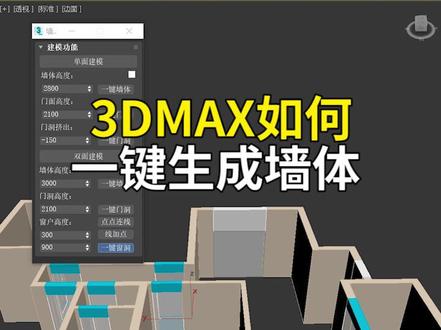 00:12查看AI文稿AI文稿
三 d max 如何快速生成墙体?选择墙体的线,点击一键墙体,再选择门线,点击一键门洞,再选择窗户的线,点击一键窗户,墙体生成完成,你学会了吗?
1523Dmax效果图学习助手


