这期分享一款电脑性能优化工具,算是我用过比较全面的一款,打开就能一键优化,分为轻度、中度、深度三种模式,按自己需求选就行。左边是一整套功能模块,内存、 cpu、 显卡、网络桌面优化、系统清理,这些基本都给你集成好了。 下方还附带一个工具箱,能看硬件信息、测延迟、做还原点修复、故障管备份,甚至 cpu 大 小核心调度、电源优化也都有。 用法也简单,管理员运行后能看到实时状态,包括 cpu、 gpu、 内存、硬盘等,懒得折腾的话直接点一键优化,会先创建还原点再开始,后面不满意也能一键恢复。 接着选使用场景,如果是玩游戏就选择游戏类型,比如三 a 大 作,再往下就是选优化强度,日常用选左边就够了,普通办公选中间,游戏玩家可以拉到高一点。每个强度下面其实都有具体优化项,可以自己点开看,确认没问题再继续就行,然后耐心等待优化完成即可。 手动调也可以重点看这几个,内存优化、性能加速、 cpu 优化、图形渲染,右侧可以查看具体选型,自己按需求去勾选即可。 还有一个比较实用的是 cpu 大 小核心调度,可以针对某个游戏单独分配性能核心,对帧数提升还是有帮助的。修复功能也比较全,网络、音频、蓝牙显示、系统问题基本都能一键搞定,工具免费免安装,而且都支持还原,不用担心搞坏系统就非常的方便。

粉丝4.6万获赞26.8万
相关视频
 00:52查看AI文稿AI文稿
电脑系统高性能优化设置来了,轻松调教你的 windows 系统,不仅可以卸载系统自带的多余预装软件,精简后台的多余的程序,还能自定义调节各类的系统参数,包括电源模式设置、游戏和性能的调节。关闭多余的系统更新, 从基础上层面就可以提高电脑的运行速度。重点的话就是游戏与性能的调节。开启系统自带的游戏模式,可以优化电脑进行游戏。再例如游戏 cpu 的 优先级,显卡 gpu 的 优先级,一键加速的 gpu 的 调节窗口化游戏,还有优化窗口化的运行适配和全屏游玩效果, 可以告别卡顿和掉帧的问题。还能自定义调节系统主题的样式,模式可以调成浅色或者说是深色模式,还可以调成透明模式,还可以调节任务栏的对齐方式居中或者左对齐法理,开始菜单布局,优化系统资源管理。一旦是搞定电脑性能优化和桌面的个性化操作简单,上手快。
 01:03查看AI文稿AI文稿
完美平台要求开启 cpu 虚拟化,还是有好多小伙伴不知道怎么解决,今天就来带各位一分钟解决。首先我们需要关闭内核隔离,否则无法检测电脑的 cpu 虚拟化是否关闭,在 windows 安全中心找到设备安全性后关闭内核隔离即可。 关闭后重启电脑,查看是否还会出现 cpu 虚拟化弹窗。是的话,我们就需要准备一个带有修复工具的齐油加速器来操作。搜索 cs 二后一键加速齐油没有时长的小伙伴在右上角口令输入齐油二十,领取免费的加速时长用来操作。 加速完毕后,点击右侧工具处 hypervoff 工具,保留下载的工具并打开后,工具便会开始自动修复。 修复完毕后,先不要关闭电脑,使用工具处 ace 虚拟化修复工具,打开工具后,按键盘上的 y 键加回 车,工具便会自动开始自动检测。检测完毕后,工具会提示你还需要开启什么东西或者注意事项,跟着他给出的步骤操作完毕后重启电脑就可以。那么以上就是本期视频学会的友友们快去试试吧!
10Lio-lee 00:32查看AI文稿AI文稿
彦祖,修改显卡型号确实会使场景更加干净,但帧数提升并不确定,尤其是当你的显卡占用率达到百分百的时候,其实帧数的上涨并不是特别明显。并且事先说明,如果你有直播需求或者三 a 大 做的需求,最好别改,否则会出问题。 那废话少说,烤鸡十秒钟带你修改显卡型号,并且一键呃超级优化就是修改显卡型号哈,右键我们以管理员身份运行。然后这边呢,下面找到自己的显卡五零六零啊,改成自己的这个七五零应用更改就可以了。
911烤极科技 00:45
00:45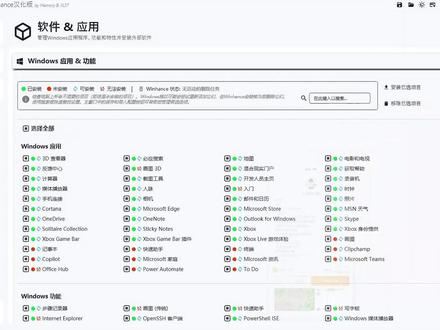 00:53查看AI文稿AI文稿
想要 windows 系统更干净更流畅,这款优化工具真的可以直接封神!它主打系统深度精简和性能调校,不管是日常办公还是玩游戏,都能明显提升体验。打开就能一键关掉各种系统弹窗、无用通知、隐私设置,一站式优化,后台瞬间安静不少。游戏党更是狂喜! 内置专属游戏优化,自动提高游戏资源优先级,调整 cpu、 gpu 调度,让游戏更跟手、更稳定。最方便的是,它把系统更新、电源模式、资源管理器等一堆设置全部整合,不用到处找入口, 还能卸载自带捆绑应用,按需精简系统组建,也能在线装常用工具,全程一键搞定。界面外观也能自由 diy 任务栏 开始菜单,主题风格想怎么改就怎么改,功能全,操作简单。想让系统更轻快、更可控的朋友,这款日常维护神器真的可以充工具我已经打包好了,快去使用吧!


![csgo创意工坊地图下载教程[重制版] ·优化了字幕导致视频无法横屏播放的问题
·降低了部分过高的音量
·3
#csgo商店版 #csgo创意工坊#csgo地图](https://p3-pc-sign.douyinpic.com/image-cut-tos-priv/89b1ba672ee7df17ffba974348787038~tplv-dy-resize-origshort-autoq-75:330.jpeg?lk3s=138a59ce&x-expires=2097043200&x-signature=nOMSurQXtSfg4Re2ojiHUDwccMg%3D&from=327834062&s=PackSourceEnum_AWEME_DETAIL&se=false&sc=cover&biz_tag=pcweb_cover&l=202606171655046EA3309C61A216A25960)
