犀牛ladybug插件怎么卸载

粉丝4.1万获赞15.1万
相关视频
 03:04查看AI文稿AI文稿
preview 哈喽,大家好,来讲解一下犀牛软件的安装,我今天安装的这个是七点零点二零三幺四版本,首先的话下载安装包以后解压双击这个带有回收一个七,这个七点零版本七的一个图标双击就可以了, 双击以后会弹出这个安装界面,点击现在安装就可以了,非常的简单,请稍后他就会安装这些运行库组件。 这边如果你自己没有软件安装包呢,我这边也提供一个啊,你可以在我的微信公众号脑壳 t 软件库里面关注一下,回复犀牛两个字 就可以获得该软件的下载地址啊。其他软件需要的话,同样的啊,都可以。那需要其他的一个远程安装服务呢?比如说系统重装呀等等啊,这个都可以,包括视频带下载啊,帮你下载了视频啊,都可以。 好在我的工作时间呢,七点半到九点半之间都可以找到我。好,那在我的这个介绍之中呢,这个几分钟时间已经安装完成了,点击关闭。接下来呢,这里有一个授权文件哦,我们把这个授权文件呢进行复制一下。三十五点七兆 复制到哪里呢?这里有一个安装教程,如果说你是新手第一次安装的话,可以看一下这个步骤,我们可以看到啊,复制粘贴到这个路径下面就可以了。好,你现在在看我这个教程的话,就可以跟着我的步骤来了。复制 就是说刚才如果说你没有改安装路径的话,默认的情况呢,肯定是跟我一样的安装在这个路径下啊,找到这个,然后找到这个, 直接在这个空白处啊,右键粘贴过来就可以了,当出现这个说明是正确的,目标中已包含一个名为替换目标中的文件,点击继续,如果说你刚才改了安装位置,那可能你自己装哪里你得自己知道,对吧?好,那现在安装好之后呢,桌面有这个软件图标,双击启动, c 六软件即将启动啊,这个点击确定关闭就可以了, 然后现在呢是这个程序正在加载,可以把这个直接擦掉, 那这个呢,是软件的一个整体操作界面啊,那关于犀牛软件的安装呢,咱们就介绍到这里,安装好以后呢,在这个说明这里有一个关于咱们这里就是刚才关闭的那个按钮,可以看到这个版本,对吧?起点零点二三,这个 二零二零年的一个啊,那咱们现在的安装教程呢,就到此结束了, vivian。
 01:34查看AI文稿AI文稿
哈喽,大家好,我是思西,一个终身学习爱好者,今天想要分享的是犀牛七点四的安装过程。打开犀牛安装包,双击安装程序,关掉安全提示,继续安装。 点击这里设置一下安装位置,我习惯把软件装在低盘,大家可以根据自己的习惯来设置,选好安装位置之后继续安装,加载到百分之百就安装成功了。 关闭, 打开破解文件,复制到犀牛的安装文件夹下, 双击打开破解文件,点击激活显示 xxs 就破解成功了。 打开犀牛,丢一个 stp 文件,看看是不是安装成功了, 显示可以操作啦!犀牛七点四就安装完成了。这期视频对你们有帮助的话,不要忘了点赞、关注、投币哦,比心!
137四夕的365天 07:14查看AI文稿AI文稿
大家好,这个教程呢给大家演示如何安装我们的犀牛软件,我们安装的版本呢是五点零 以下呢是他的一个简单的注意事项,第一个呢支持温七温八温十的系统安装,第二,支持三十二位和六十四位的电脑操作系统,这个呢我们的五点零版本呢有两个位数的安装包,所以呢稍后会给大家演示呢,如何去查看我们自己电脑的位数。 第三,安装前脑推出电脑所有防护软件,三六零喂食,三六零杀毒,金山独霸、金山卫视、 qq 管家等这些杀毒软件呢,如果有的话在电脑右下角这一块区域内呢都可以找到, 找到之后呢我们将它右键全部退出,退出之后才能保证软件的一个正常安装。这里需要强调的是温室系统,温室系统呢有一个自带的杀毒软件,如果说温室系统没有安装以上这些第三方杀毒软件的 一下呢,那么我们这个自带杀毒呢就起到一个保护的作用,这个时候需要关闭他的一个实时保护。接下来呢我们实际操作看怎样去关闭,我的电脑上呢没有安装任何的第三方杀毒软件,那么就这个时候找到我们这个防护图标,将他双击打开, 打开之后找到病毒和威胁防护,选择进来之后呢找到病毒和威胁防护设置,这里呢进来之后可以看到有个实施保护,这里呢我之前将它已经关闭掉了,正常应该是这个样子, 我们将它这里呢开关关闭掉就可以了。当然了,我们安装成功之后呢,所有的杀毒软件,包括我们这个自带杀毒的实时保护呢,都是可以正常打开去运行的。以上呢就是我们在安装之前呢需要给大家强调的, 接下来呢给大家演示如何去查看自己的电脑位数, win 七系统呢,在桌面上找到计算机 win 十呢,找到此电脑,找到之后右键 属性打开,打开之后呢中间有一层是系统类型, 系统类型的后边这里显示是六十四,那么安装我们六十四位的安装报显示是三十二位的话呢,那么稍后就只能安装我们三十二位的安全报,这个就是如何去查看我们自己的电脑位数。 接下来在本站呢直接下载好我们的安装包,他下载下来之后呢是一有一个压缩文件和一个序列号。 首先呢我们看一下这个压缩文件,他呢是一个,呃,我们啊他呢是一个压缩文件,需要提前在电脑上呢安装好挤压缩工具,安装好之后呢,我们这里选择一下右键挤压到犀牛五点零,斜杠一致以下, 这个文件不大,很快会解压完成,解压完成之后呢,我们双击将它打开,打开之后里面有两个安装程序,一个三十二位,一个六十四位。 那么根据刚才我们自己查看了自己电脑位数的啊相应版本呢,来选择一下我们需要安装的安装程序,这里呢我需要选择一下六十四位,那么直接呢就双击运行一下我们的六十四位, 双击运行之后呢,他会进入到我们的安装向导,选择下一步,这里呢第二步许可协议选择我接受养合下一步。第三步这里呢需要输入一下我们的序列号 返回的安装包里面,再安装包的上一步呢,找到我们序列号这个文本文档,将他双击打开,打开之后呢,我们这里面就有序列号。 第一步二 h 五零,这里呢已经输入过了,我们按上面的看看一次性复制能不能全部复制进去,不行,我们只能一个一个进行复制,那将它呢放到一边, 然后呢一个一个进行复制,或者呢你手动输入也是可以的。 ok, 梳完成,梳完成之后呢,我们点击一下下一步 到这一步呢是一个安装路径的选择,这里的语言呢简体中文是安装的,所以呢这里的语言大家不要去动,我们只是默认就可以了。下面这个位置 安装位置呢,根据自己的需求可以安装在 c 盘,也可以安装在其他盘符。安装 c 盘的话呢,直接选择下一步安装其他盘符的话呢,我们这里点击一下浏览,点击浏览之后呢,只需要将第一个字母 c 选中之后呢更改为我们需要 盘幅,比如说我现在呢想将它安装在地盘,那么只需要将字母 c 选中,之后呢改为 d 就可以了。冒号,后边这个路径呢,大家不要去更改盘幅,更改完成之后选择一下确定,然后呢点击下一步 安装开始进行安装,这个很快就会安安装完成,因为我们这个文件呢,嗯特别小,所以呢大家呢耐心的等待一下就可以了。 桌面上呢已经生成了我们的一个五点零的图标, 在整个的安装过程中,大家千万不要对电脑做其他任何操作,特别像我们这种当前这种情况,他 卡在某一点长时间不动都属于正常情况,因为呢后台正在安装一个大型文件,所以呢这个大型文件没有安装完成之前呢,他是不会动的, 但是有些人性子比较急,认为呢啊出在这里长时间不动是是因为呢安装卡死了,然后急着去关闭安装窗口,这种操作是不对的啊,我们必须等待他安装完成,只要他不跳出我们的报错窗口,这里呢就不影响我们的安装,千万不要去关闭电脑系统,没有任何问题的情况下呢,我们这个是百分之百可以安装成功的。 好的,完成完成之后呢,我们选择一下完成这里呢需要我们重启一下电脑, 我们可以重启,也可以不重启,将它破解成功之后呢,再重启也是可以的,选择否接下来返回到安装包,返回安装包之后呢,打开安装包,里面有一个破解文件,我们将它打开, 有两个,一个六十四位,一个三十二位,那么根据我们刚才安装主程序的位数呢来选择我们这里破解文件的位数,选择六十四位,将他右键进行复制。 复制完成之后呢,复制到哪一块?复制到我们的安装路径里面,通过桌面上生成的图标啊来找到我们的安装路径,鼠标放上去之后,右键 选择一下打开文件所在位置,温七呢应该是打开文件位置,我们温十是打开文件所在位置,选择之后呢将它打开,打开之后呢在空白处右键选择一下粘贴, 粘贴完成之后呢,右右键以管理员身份呢,将它运行一下,会跳出我们的一个激活窗口,这里呢我们选择一下 p atcs 这个按钮,好的,很快就会完成我们这个 破解出现这个破解成功之后呢,我们选择一下 exx 退出,将我们这两个窗口呢进行关闭。接下来呢双击打开我们桌面上生成的五点零图标,看是否呢能正常打开。 好的已经进来了,进来之后呢,这里有一个使用统一,我们选择确定, 这样的话呢就进入到了我们的主操作界面,我们的呃,接下来呢大家就可以放心的去使用了,我们的视频安装教程到这里呢,也就给大家演示完成。
296我爱装软件 06:26查看AI文稿AI文稿
大家好,这个教程呢给大家演示如何安装我们的犀牛软件,我们安装的版本呢是四点零以下呢是他的一个简单的安装注意事项,第一个呢支持温七温八温十的系统安装。第二,支持三十二位和六十四位的电脑操作系统, 这里呢我们温器上的版本呢是都可以安装我们这个四点零的啊,需要强调的是,叉 p 系统的话,这里没有试过,理论上呢叉 p 也是可以安装我们三十二位的,如果说大家是叉 p 系统的话呢,可以去试一下这个,我们只在我们高版本的系统上的进行演示。 第三,安装前档推出电脑所有的防护软件,三六零喂食,三六零杀毒,金山独霸,金山卫视, qq 管家等这些杀毒软件呢,如果有的话,在电脑的右下角这个区域内,将他们右键全部退出,退出之后才能保证四点零的一个正常安装。需要强调的是温室系统呢有一个 自带的杀毒软件,如果温室系统没有安装以上这些第三方杀毒软件的前提下,那么我们这个自带杀毒呢就起到一个保护作用,这个时候需要关闭自带杀毒的一个实时保护,接下来继续操作, 我的电脑上呢没有安装任何的杀毒软件,那么我就可以找到我们这个自带杀毒,将它打开,打开之后呢找到病毒和威胁防护选择进来,进来之后呢,这里有一个病毒和威胁防护设置, 打开之后就可以看到实时保护,将下面这个开关呢关闭掉就可以正常安装了。当然了,我们安装成功之后呢,所有的杀毒软件,包括我们这个自带杀毒的实时保护呢,都是可以正常打开去运行的。以上呢就是我们在安装之前呢需要给大家强调的, 接下来呢在本站直接下载好我们的安装包,下载下来之后呢,他是一个压缩文件,需要呢提前在电脑上呢安装好 解压缩工具,将解压缩工具安装好之后呢,这里选择一下右键解压到我们这个犀牛四点零斜杠翼这一项, 这个文件不大,很快会解压完成,解压完成之后呢,我们双击打开,打开之后在里面找到我们的最下面这个二 h i n o 四杠 s etup 杠安装文件,这就是我们的安装文件,我们呢双击运行一下,运行开之后呢他进入到我们的安装向导,我们选择一下奈克斯塔,这一步呢是一个许可协议,选择一下狗尾, 然后呢这一步需要输入一下我们这里呢输入一下我们的 cdk, 这里呢随便输入一个数字就可以了,比如说输入一个一,输一个一,完成之后呢,我们将下面这个勾呢给他勾上,勾上之后选择下一步。 这一步是一个安装路径的选择啊,根据自己的习惯可以安装在 c 盘,也可以呢安装在其他盘符,安装其他盘符的话呢,我们选择一下上面这个 导入按钮,然后呢将这里的第一个字母 c 呢选中之后呢改成我们需要的盘符,比如说呢我现在想将它呢安装在 d 盘,那么只需要将第一个字母 c 选中之后呢改成 d 就可以了。冒号后边这个路径呢?冒号后边这个路径大家不要去更改,只需要更改第一个字母盘幅,更改完成之后选择 ok, 这样的话呢就更改过来了,更改过来之后选择下一步,这一步呢我们默认,嗯设置就可以了,然后选择下一步, 再继续下一步开始进行安装,这个软件呢不大,很快就会安装完成,我们稍微等待一下就可以了。 ok, 安装完成之后呢点击一下分类式,接下来呢就是破解,破解的话呢,首先我们打开文件夹里面的 cr a t c a c k 这个文件, 将这个文件夹呢双击打开,打开之后呢在里面有一个我们的图标,我们将它的右键选择复制。复制到哪一块呢?复制到我们的安装路径里面,在桌面上通过生成的图标呢来找到我们的安装路径,鼠标放上去之后呢,右键有一项是打开文件所在位置, 温漆系统啊,应该是打开文件位置,这里呢是打开文件所在位置,选择将它打开,这个就是我们的安装路径,在这里呢我们选择一下右键空白处,右键选择粘贴, 会提示有同命名的文件,我们这里呢选择一下替换目标中的文件,替换成功,接下来呢就是焊换。 再次返回到安装包上一步打开我们这个浪鬼纸圆包,将这个圆包选中之后呢里面的内容呢, ctrl 选中全部选中, ctrl 加 c 进行复制, 全部选中 ctrl 加 c 进行复制。复制完成之后呢返回到我们的安装路径里面,这里面呢同样也有一个浪柜,这次我们选择打开它,打开它之后呢,右键选择粘贴同样提示有同名门的文件,我们选择替换就可以了。 ok, 替换成功,接下来呢我们双击运行一下我们桌面上生成的图片,看是否能正常打开 到这里呢?我们需要选择一下我们最下边这个末尾为 m i l l m et e i t r s 的这一项,选中他之后呢,点击下下面的欧盘打开, 打开之后,这里是一个英文版本,我们需要切换一下啊,语言选择我们菜单栏里面的 t o o l s 这个按钮,在他的下拉菜单里面呢,找到最后一项 opt i o n s 这个设置按钮,打开设置按钮之后,打开设置按钮之后,然后选择一下我们这个 a p p er e ar a s e 这个选项, 好的,将这个选项选中之后呢,右边就出现了圆的选择框,我们这里呢将这个下拉菜单点击一下,找到我们的简体中文,然后 点击 ok, 这里会有一个对话框的提示,我们选择确定, 然后关闭掉我们的犀牛软件。接下来呢,再次双击打开,这样的话呢就出现了中文版本,我们选择最后一项,点击 将这个勾呢给他去掉,他下一次呢就不会再出现了。然后点击打开, ok, 已经完美的打开了我们的犀牛四点零,接下来呢,大家就可以正常的去使用了,我们的视频安装教程呢,到这里也就给大家演示完成。
90我爱装软件 03:58查看AI文稿AI文稿
girl girl 好,大家好啊,软件安装不求人,我们今天给大家分享的安装教程呢,是瑞牛七点零版本的安装过程, 那么我的电脑系统呢,是温十一系统啊,如果您的系统是温七温十啊,都可以按上此教程安装,安装步骤是一样的 好在我们安安装解压之前呢,记得把您电脑这个右下角的刹车软件安全位置以及这个防火墙都暂时的关闭退出一下啊,避免呢我们在解压或者是安装过程中呢,拦截误删一些程序,导致我们安装不成功, 关闭以后呢,找到我们下载好的安装包,点击鼠标右键。那么 v 十一系统这里没有显示解压,我们可以点击这里显示更多选项,然后在这里呢我们就能看到解压选项了,点击这里的解压。好在这里提示大家, 如果你需要视频中的这个安装包下载啊,直接微信搜索关注公众号,天天自学网啊,去里面下载就可以了,里面有各种软件,各个版本,都是我们实习测试过的无毒插件,免费下载 好我们的安装包呢,已经解压完成,打开我们解压好的安装文艺夹在这里面呢,有两个文件,一个呢是我们要安装的主程序啊,另一个呢就是补丁文件, 当你打开以后呢,发现这个补丁文件没有啊,就说明呢你在解压安装之前呢,没有关闭沙特软件防火墙啊,被误删掉了,你重新关闭以后解压就可以了。好在这里面选择我们这个主程序啊,然后点击鼠标右键这里呢,我们点击以管理员身份运行这里,点击试 好弹出这个安装界面呢,我们点击右下角的这个小齿轮的这个图标啊高级选项, 这里面呢我们要先设置一下安装路径啊,建议大家呢装到 c 盘以外的盘,那么我们可以把这个 c 呢默认的 c 啊替换成你想装的盘符,我这里呢想装到 d 盘,所以呢直接把这个 c 替换成 d 就可以了, 那么下面的这个语言我们默认中文简体,这呢授权方法默认,然后下面这两个窗口啊,这个 小方块啊,这个窗口里面的勾我们要取消掉,取消掉以后呢,我们点击这里的现在安装这样呢,主程就开始安装了,我们耐心等待一下。在这里提示大家,如果你需要这个安装包下载的直接微信搜索关注公众号,天天自学网 啊,去里面下载就可以了,里面各种软件各个版本都是我们实习测试过的,无毒无插件,免费下载。如果你需要这个机械设计马赛克姆优技抛面啊,或者是数控编程类的马赛克姆优技抛面啊,三四五折 变成视频教程,你可以联系我。好,这里呢就提示我们安装完成,我们可以点击这里的关闭,也可以点击这里的叉啊退出,退出以后呢,在我们这个安装文件夹内呢,找到我们这个补丁文件,然后选择这个补丁文件,我们点击鼠标右键这里呢我们点击复制, 在复制了以后呢,我们在桌面上啊,找到我们这个瑞妞快捷启动图标啊,然后点击鼠标右键,那么在这里呢,我们可以看到有个打开文件锁的位置,你点击这个也可以啊,如果你是温七的话,没有这个选项,我们可以点击这里的属性 啊,在这里呢就可以看到一个打开文件锁的位置,我们点击他,这样呢就来到了你的安装跟目录,我们把刚才复制的补丁文件啊,直接在这个空白处点击一下,然后点击粘贴好,我们这里选择替换 标中的文件,这个文件粘贴过来以后呢,我们就可以关闭了啊,然后呢在桌面上啊找到我们这个快捷启动图标,鼠标双击 好软件呢,第一次打开,我们点击这里的确定这里呢点击叉, 好,这样呢,我们这个软件呢已经成功打开到这里呢,我们这个安装教程也就结束了,如果对你有帮助呢,用你发财的小手给点个赞,点个关注,谢谢大家。
625软件安装不求人 00:27查看AI文稿AI文稿
不过你这个手把百样回来,现在客户说要重新改点外观,你再改一下图纸,下班前发给我重新打个样消息。要不了哦。为什么找不了嘞? 我外观是用细油画的,这个结构用什么?用玻璃画画的。这个改不了。改不改?拜托你用犀牛去画干什么?我现在用的好啊。用的好有什么用,浪费我时间。你以后不要再用犀牛了。那你卸载掉。你给我看着你卸载。
 13:24查看AI文稿AI文稿
哈喽,大家好,那本次视频呢,我来给大家去详细的介绍一下我这个标识雕塑插件哈,然后呢?呃,犀牛的 vip 学员是可以直接免费拿去用的。我现在演示一下,第前三个呢,是分为是 x、 y、 z 三个方向的切片。好,我来演示一下,选择模型,选择间距,然后呢,给上一个厚度, 选取最后创建的物件啊,切片就出来了,这个是 x 方向的,那 y 方向就这个方向啊,比如说间距给个十五,厚度给个一好,这样就出来了,那这是我们的切片,然后这些方向选择它啊,一样哈, 给他拿出来,看到没有?再往下看啊,前三个都比较很容易理解哈,就是这就我这些插件哈,做好之后你们去, 其实都不用说想的,哎,多复杂的,就是你直接拿来用就可以了。那这个是曲面的 uv 分割,比如球面进行分割啊, u 方向给个十个, v 方向给五个,好,选取最后创建的物件拿出来。哎,拿的时候小心点哈。然后呢,我可以直接选择爆炸,这个是爆炸图哈, 框选他,然后呢,你可以指定一个地方向,然后再进行爆炸炸开,看到没有?好,这是成品爆炸图。顺便讲了哈,那关于啊理想化单曲,这里我说一下啊,比如说像一些双曲,我把这个删了, 比如我在前视图啊,我做一个曲线,在俯视图我也去做一个曲线。 好,那像这种情况呢,我们去做单轨,那是不是一个双曲,对不对?好,此时我想对它进行理想化,比如说 u 方向跟 b 方向呢?先看 u 方向,这里有左键 选择曲面好, u 方向的绑定数量,比如说给个六个,好,选取最后创建的物件, 这个就是理想化的,已经变成单曲了啊,直接可以做个折弯了。好,那如果是 v 方向的呢?按右键,那比如 v 方向我给少一点,我给三个,他就变成这样子, 看到没有啊?所以呢,非常好用啊,就大家平时来做图以后,你们的拆图分解就非常快哈,用这个东西,那么还有一个是平视线切割,这是干嘛的?这就是我以前设 的一个切割快速切割的一个命令哈,比如说这里有一个立方体。好,我现在想以这个视角去做切割啊,因为我现在工作频率在底,面对我以这个视角我点一下他,然后直接可以在我这个视角这样划一刀, 然后呢选择这个确护键,然后再按右键确定这一块就删掉了。他是以我当前这个视角去切割的啊,比如说选择这边选取他点一下,然后呢我来这里划一刀,好,这一块就没了,看到没有啊?这个是我设计的程序,非常简单啊,再往后看, 那这里有一个气膜球分割,就是针对一些做气膜的哈,有时候呢,其实分割的类型都差不多那样子对不对?但是用这个方法会很快哈,你点一下,然后呢设置中间的分段,比如说设置个八段,然后呢上面的元气 切割啊,因为是不不做收敛的嘛?不做收敛,比如说给个十来,看到没有?选取最后创建的物件,哎,选取最后创建的物件拿出来,那我一样去做一下爆炸 对不对?就是打开了上面就弄了一个圆片啊,这个直径你是可以自己调的啊,我们一开始给钱,给多少给多少。 f 十看到没有?好回去。那批量随机石头啊,就有些人他可能说想设计一些几何石头,注意都是平面的哈,我在这里去创建很多个点,随便创建一个。看好了啊, 左键点一下框选按右键,这里有一个,到时候你想生成的那个石头的半径,比如说最小是个十, 最大是一个四十,然后面数最小面数,比如说我控制在二十,最多面数控制在五十,好看到没有?这里有小的,也有大的,看到没有, 是不是?好,这个就是通过这个方式做出来的啊,好随机的哈,你看这每一个面数都不一样的,然后到时候呢,你对他进行一个缩放,哎,你看这种形态是不是出来了,非常简单哈, 好,一拉对不对啊?再做一个缩放,这样一拉一下,这样拉一下,是不是保湿力都出来了? 再往后看,然后我们再来看这一个批量挤出到点啊,我这里比如说我复制几个矩形啊,然后呢左键框选他们,那么这边的话就是给上你的高度,比如说给个四十,那批量挤出到点,非常方便这 等高度哈,那如果说我自己再复制几个,如果说我想不等高度的话,我可以按右键随机高度挤出到点框选, 然后呢最小高度,比如说给个二十,最高的高度,我给到七十,能练出来的话,就是有低有高,看到没有,那一般他会随着你的顺序啊,比如说由低到高,随着你画的这个顺序啊。删了 看一下板材的龙骨卡扣啊。好,他是可以直接识别曲线或者面的,给大家先看一下,比如说这个是曲形。好,我对他进行旋转一下, 复制九十度,哎,没点到啊?九十,然后挪到这边,左键框选这两个, 按右键板厚,比如说两毫米,然后间隙啊,需要就给,给个零就行了哈,就如果说需要间隙,你给比零大啊,比如零点五或一都行,看到没有?现在出来这个面了,这个就是他的间隙啊, 这个就是间隙,这里不需要的话就给零啊,然后就是绑后,他会自动给你加出来的,好,把它拿出来,把这个曲面拿出来,是不是这个是绑后啊?开口,好,我弄多一点给你们看啊,比如说 我把这个板复制再复制,然后呢选取框选按右键啊,用我之前那一个参数就行了,挪过来是不是非常快,对不对?嗯,好,你的形状呢?记住就是闭合的哈,比如说 你是个圆行不行啊?也可以啊,我画一个圆对不对?把这个圆移到这边去,然后呢框选 是不是这样出来了,看到没有就很快啊,可以批量去做这些卡扣板啊。那么这边是一个针对矩形的平板啊,就是你本来是已经做了平板的人有厚度的啊,我给你们演示一下,比如说在这里创建一个平板带厚度的啊, 好,我一样我给他复制一下,然后挪过来,因为平板这种带厚度的,他本身就是已经有厚度的了,所以你就不需要去给厚度,然后呢,我们这边就点一下这个命令啊,注意这是两个实体啊,然后框选一下, 然后按右键,然后这里只需要输入缝隙,你需要缝隙,比如说给个两毫米啊,然后呢我们选取最后创建的物件, 因为这个都是生成新物件来的哈。看到没有,这里就是给了两毫米的缝隙了,拿出来,这个是针对你已经做成实体这种平板啊,记住只能是这种矩形平板,做一些柜体类的啊,做一些龙骨就非常快啊,一样是可以批量操作的哈。我多复制几个 框,选按右键,好,选取最后创建的物件,好,拿开,拿开拿开,看到没有? 好,接下来呢是一些关于曲线的,有的有时候呢可能会遇到一个问题啊,就是你在画图的时候呢,有时候不小心哎,可能或者说从外面拿到一条线,那里面有很短的线, 然后呢去做图的时候就很奇怪啊,我们可以选择移除短小曲线,选择这个曲线,按右键啊,就是先别急哈,选择曲线, 然后呢给个距离公差,比如说你小于二以内的,看到没有,他就合成一条线了,给大家看一下,这个是合并之后的哈,他是原来的这个有一个短线的,所以移除短小曲线是这么用的哈,再往后看, 这个也是经常会用的,就是有时候呢一些 c、 a、 d 图导进来啊,会发现在这条线上呢,有好多线段, 然后呢他可能是互相重叠的,但是我有时候我就想要一条线,比如说这里总共有这三条线, 但我要的就是一条整线,那怎么办?你不可能说每如果说里面有几百条线,你不可能一条的去搞,对吧?选取合并重叠曲线框,选一下,按右键,然后你选取最后创建的物件,这个是合并之后的线了哈,你有一万条,一千条都一样啊,就是框选一下就可以了。然后呢,直接把之前 重叠的合并成一体,然后拿出来再往后看啊,这个是后面有些人可能想做一些离场操作的啊。曲线想把它转成多段线,而且是均分的,这是均分的,选取它。然后呢,比如说五段, 然后呢?闭合,不需要闭合啊,这个是不闭合的,就给个零。好,拿出来 看到没有?这个是曲线分多段线啊,快速的,这是均分的哈,这不是根据曲率来分,这是均分的。然后呢,关于实线改虚线啊,比如说这条曲线,我点他好,虚线的长度你可以自己指定。比如说你给个五好,选取最后创建的物件, 看到没有啊,这个是很五杀,是很大的啊,这个图,然后呢,我弄个小一点的给个, 咦,是不是这样就出来了哈,我无论是实,就是那种直线还是那种曲线都可以用啊,看到没有?好,再往后看,有一个提取闭合曲线。好, 我比如说我弄一个五角星,好,记住,但前提的话,你必须需要把先把它炸开一下啊。然后呢,要求是把这个每一个闭合的区域全都给提取出来, 框选一下,按右键就可以了。全选拿出来看到没有?此时呢,每一个都是单独的区域了,非常方便哈。再往后看,曲线去圆角啊,就是你有一些, 这个也叫多段线哈,多段线你有一些线条本身是带圆角,但是你不想要啊,比如说先给他加上个圆角。 好,然后点击一下框选,按右键确定这条,就是自动把云角去掉了,看到没有,非常管用哈,再往后看,后面这三个更是很实用的东西了哈。我先做一条曲线 转过来,然后呢,我去做个圆管哈,直径我给个十,好,先给他拿出去,然后呢,我这里再去做一个矩形,选择环绕曲线。 好,就这样子,我不做正正方形啊,这种矩形选择单轨 好,选取曲线给把曲线删掉。好,此时我就这么一个矩形管,还有圆管, 我如何快速提出它的中心线?圆管点一下它,按右键确定,此时这条线就出来了,看到没有?好矩形管,点击这个,点击矩形管,按右键确定, 矩形管的中心线也出来了,是非常方便的啊,这个是我是设计的啊,反正把调了很多次,然后呢,这个是最好的一个结果。那么关于一些 大家如果是草图大师或三的骂死过来一些啊,圆管其他是网格,一般是比较规则的啊,但是就是不能拿来用啊,那怎么办呢?我这里给大家演示一下,比如说我把它炸开一下,然后提取这一段,我把这一段把它转成网格给你们看一下, 我把这里这里有一个命令叫把它转成网格,好,预览看到没有?这个网格是这样子的哈, 然后呢,特别是有很多时候,它可能是一个三角面,对不对?就像这样子,就你们拿到,可能就 s t、 l 啊, o b、 j 啊,就是这三角面这样子的网格。好,那我们可以快速的注意,我这里有个左键跟右键哦,左键是直接把这个网格的中心线给你提取出来, 看到没有?出来了,然后呢,右键是可以直接把这个变成逆向,变成一根管 来拿出来,看到没有啊?这个就是,但是有个前提啊,你这个必须是规则管啊,他才能这样出来,可以理解吧?你如果一头大一头小的不行啊?我这个是规则的管,就是一个半径的啊,你如果是变径的话,那搞不了。 就是大家以后很多潮大师,我们山地 max 的那种,可以马上进行转换,非常快,而且提取中心现在注意我是设置了三个啊,所以非常好用。 ok, 好,随着本期视频呢,我对这所有的这些程序我也讲的差不多了哈。
 03:58查看AI文稿AI文稿
大家好,我们这边是军的文化,然后给大家录制一下这样的几个动物怎么进行一个拆分,像这样建模好的几个动物呢?我们可以用左边这种边栏给它进行一次的一个上色啊, 那么上色好的这个呢,可以打开我们的插件,找到我们这一个有一个单曲拆分啊,有个小熊的一个图标,使用单曲拆分来跟他进行一个拆分操作就可以了。那么点击 f 七啊,把我们的这个坐标元件打开, 他展开的这个面板的话,到时候会放置在这个坐标坐标原点这个地方,那么的话点击鼠标中线召唤出插线,点击我们的单曲拆分,这时候左上角的话会提示你 就是他的一个目标曲面啊,我们首先的话必须要分组分色,把它组合好 完了之后呢,把 f 七打开,这样显示一个坐标原点,好,再用单曲拆分结合动作这个插件,点击目标曲面,我们可以先选中他的一个腿部,一二三四五六七八九十十一,十十一,十二十三,然后直接右键他一下, 这个时候就已经有点泛红啊,就是已经选中了,再右键一下,设置一下前缀,前缀的话左上角前缀我们可以设置一下 t 啊,就是一个大写的 t, 就是一个腿部的一个意思。 编号啊,比如说改个五毫米密码编号,目前编号五毫米密码编号也改个五毫米,展开间隔的话搞个六零零啊,直接回头借一下, 这样的话我们这边面板的话就已经拆好了啊,他的这个面板对应的呢就是我们模型上面的一个编号啊,我们看一下, 把它打开,对应的就是 t 一, t 二, t 三,对应的是它这个拆好的这个面板啊, 我们看一下啊,上面都有编号,跟上面的这个编号是对应的,完之后再点击命令单举拆分,然后把这个他的这个身体的一个部位,我们可以直接把他直接全部选中啊, 全部选中,然后可以单独的给他编号,就是说你可以全部选中啊,右键是不是这样?还是分开选吧, 点击单曲拆分,把他的头部单独选吧,一个,两个三,三个。 好,直接右键他一下,再右键一下,这时候头部的话改个改个 a 吧,改个大写的 a 吧,好,右键一下,模型编号改个十啊,面板编号改个十,散开间隔六零零啊,这样的话他就一键给我们展开啊,展开的话这上面还是有编号, 那我们展开了这个由你到旁边,完了之后再点击单据拆分,目标曲面就是他的这个上面啊, 好,完了之后直接右键他一下,再右键一下,前缀的话改个 c 啊,改个大写的 c, 回头见一下模型上面的编号十就十啊,面板编号十也不动了,展开间隔六零零,可以改个八零零啊,面板大的话就给大家改大一点,那么的话这上面就是已经展开啊,上面全部有编号, 那么展开的这个面板的话就把它拿放到旁边就行了。 好,感谢大家的观看,再见。
151君策拆图 02:17查看AI文稿AI文稿
哈喽大家好,我是花轮,我们在这节课学习溪流以及一个超好用的插件和叉 ubis 的安装教程。首先需要大家关掉所有的杀毒软件,防止注册机被删除。 下载完成之后呢,你会得到这样的两个压缩包,一个是我们溪流七点四的安装包,一个是叉六 vs 的插件,这里我们先右键解压,解压到当前文件夹就可以了。 好,解压完成之后呢,去找到 set up 的文件夹,看到这边有一个吸头七点四的应用程序,我们右键以管理员身份运行, 接下来点击这个红色的小齿轮,将这两个勾勾取消,这里可以看到上面是简体中文,就可以点击安装了,然后稍等片刻,等待安装的完成。 安装完成之后呢,桌面就有了一个细罗的图标,我们先不管他,然后找到 crack 的文件夹,右键复制这个破解工具, 回到桌面的细额图标,右键打开文件所在位置, 再次右键将刚刚的破解文件给它粘贴进去, 点击继续连接进去之后呢,需要双击这个破解文件,我们需要点击 activate 就对软件完成了破解的操作。好,可以关掉了, 打开溪流就可以看到软件已经完成了破解,可以正常使用。接下来我们来安装插件插 newbus 啊,直接将叉六 bice wind 五点零的文件夹打开,找到这个 r h p 和 r u i 为后缀的这两个文件, 直接将这两个文件呢拖到我们溪流的界面中,就完成了安装。接下来我们把它调到界面上,点开小齿轮, 找到工具列,你就能够找到刚刚安装的这个插件,然后勾选这里,这个时候你就可以随意的将它悬挂到界面的任意一个地方,方便后续的使用。好,这个就是我们溪流的安装与破解,以及插件的安装,我们下个视频,再见。
 02:57查看AI文稿AI文稿
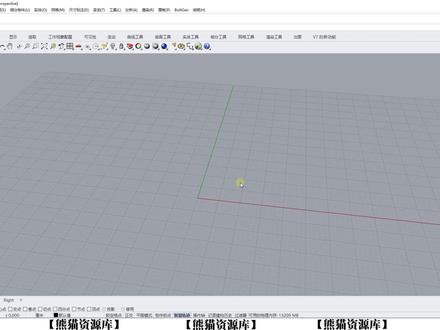
大家好,这里是熊猫志愿库,今天给大家分享一款犀牛里面一键生成螺丝钉的一个插件,首先我们来看一下使用的方法,然后安装的方法后面给大家演示一下 啊,这里刚刚好了,这里他有这个图标,这个图标就是一键生成螺丝钉,你点击一下里面的内容也是已经开化了的,这个地方是他的单位,我们点确定就可以,然后他的一个类型螺栓带螺纹,根据你自己的需要啊进行后续的一些选择, 这个地方是他的尺寸,然后头部的一个样式,这个飞利浦螺丝刀,也就是十字改刀的一个类型,我们点确定啊, 下面是螺丝,它的一个长度,点确定啊,这样的话一个螺丝就是能好了,非常的 快速,在系统里面你要去建这样的模型的话,可能需要一些时间,这样效率更高一些,而且更加的标准,我们把它移开, 可以快速的来再来生成一个,这里我们前面的都是一样的,我们选择一个六角头啊,点击确定,再点确定,这样他又帮我们生成好了一个啊。里面的这些尺寸或者是规格的话,你可以自行的进行一个选择, 然后这里我们来画一个物件,在有些时候我们需要把这个螺丝钉啊直接放到上面,我们这里他也有一个命令啊。第二个图标, 好,现在的话我们就可以点击这一个物件上 上面的一点,他帮我们把这个螺丝硬实上来。 好,我们现在可以啊,继续放的话,你点确定啊,又可以在一个地方啊进行一个螺丝的放置,如果你不想放了,你点这个推出程序,或者是键盘上的 esc 键啊,左上角 你点退出,这样就可以了,这个里面还有一些其他的功能啊,大家可以自行的去研究一下,然后这里先把这些删除,给大家说一下怎么安装, 安装的话你可以啊把这个解压之后啊,我们先看一下解压之后,这个是苹果版本的,然后这个是温度,是版本的,后面还有一些给大家准备了一些表格,大家可以进行一些参考啊,一些螺丝的表格, 那这里的话就只需要把这个温州市版本,我真的是把它直接拖进去, 点击选择这个,任何人使用此电脑的人,你选择上面这个其实也可以,我们点下一步, 然后点关闭,重新启动气流的时候哈,他就直接就安装好了。好,这次的视频就分享到这里,谢谢大家。
34熊猫资源库 03:38查看AI文稿AI文稿
大家好,给大家讲一下这个景观标志怎么进行一个打标拆分啊?那我们这边的话,先召唤出我们一个中键啊,中键插件,然后之后呢像这种边的话,可以使用我们的文字打标来进行一个操作啊, 点文字打标,点击文字打标,输入一个前缀,比如说前缀的话,我们输入一个 a, 完了之后字高,比如说谁输入一个八啊,直接右键他一下,那么这个上面就会全部给我们打标打好的,这是一个快速的一个打标功能,然后的话,比如说 我们把它的这个底座也进行一个打标,那点击这个面,点击文字打标,输入一个 c 啊,输入一个大写的 c, 好,这边的话最高改个十五啊,右键一下,那么看一下他的这个编号也可以打成功啊,然后剩下来的是什么呢?剩下 下来的是他的这个面啊,尾边跟他的一个背面,我们可以进行一个文字达标,直接选择面,再点击文字达标, 要输入一个 f, 把这个 f 好,回个键啊,回个键,那么这个编号的话,已经也已经打好了一键打标啊,这是一个一键打标的一个操作,那打标好了这个操作的话呢,我们就可以进行一个拆分了啊,那可以的话,如果说你想拆分的话,就是一键拆分的话,也可以啊, 让我们 ctrl c, ctrl 加 v 返回啊,搞一个自动自动分组好的这个面啊, 那么这个是自动分组好的啊,分色号啊,一块等于哪一块?我们可以使用一个自动这个单曲拆分,点击单曲拆分啊,你点击这个面也可以啊,先把面选中完了之后点击单取拆分,右键一下啊,前缀你设置 a 就 a 或者设置其他的也可以啊,直接 右键一下模型编号,上面编号大约是十,是这个意思啊,右键一下面板编号的话,就是展开的面板的上面的一个编号,右键一下展开,间隔六零零。好,右键,那我们看一下这上面的话,为边就是面板啊,全部拆分好了,然后对应的是什么呢?对应的是这一个模型上面的一个编号啊,都是展开的一键展开的啊, 把它拿到后面来,包括它这一块底座啊,点击底座,点击单曲拆分啊,右键一下设置一个,设置一个 a o 啊,都可以,模型编号十,比如说比较大一点才十五啊,再右键一下,右键一下, 那么这个的话,底座的话就是进行了一个一键展开啊。还有的人想看那个,想看他的一个就是效果,因为这个效果的话正反面的效果是不一样的啊,不一样,我们可以给他做一个爆炸图效果,做一个拍照,给他做一个拍照的话,先 点击这个图,点击右边齿轮,会有一个快照功能,点击快照,这个时候点击储存为当前快照。是什么呢?快照一确定会出来一个快照的一个 位置,点击物件啊,一定要点击物件,点一个位置就可以了,确定完了之后,右边会有一个快乐的效果,再使用这一个爆炸模型,这个爆炸模型的话是一个免费的一个功能啊, 我可以右键看一下他的一个指令啊,就是一个免费自带的啊,但是他没有写进去,那我们自己把它写一下,点击模型啊,点击这个模型,点击爆炸模型左上角输入一个单轴啊,单轴他分为单轴、两轴、三轴啊,输入一个单轴就可以了,我们前后进行一个爆炸啊, 点击这个边边啊,按住 shift 这样拉一下,拉一下之后我们就知道他是通过一个什么呢?一个几何面跟围边跟底板进行一个操作。那这个时候呢,我们可以给他进行一个播放啊,比如说我们放到这边来,把这个关掉,再输入一个快照功能,组成为快照, 这个时候保存为快照二啊,确定他的这个也是一个位置啊,这个时候我们点击他的时候,他就会给我们进行一个动画的一个演示啊,我们把它凑过来动画的一个演示合起来对不对?把它拉开,可以再看一下这边。
126君策拆图 02:22查看AI文稿AI文稿
大家好,今天我们来分别用 cdr 插件和犀牛软件做一套鞋面景观字来对比一下。 在这个信用里面,首先做的时候得创建实体,然后呢要耽搁耽搁去拆分,拆分了过后呢又要 一个一个去做标记,标记起点,标记笔画哪一个是哪一个,然后我们再再导出,导出来,再导入 cdr 里面去操作, 再导入 cd 二里面去操作,他又是线段,线段你要回到 cd 二里面要去把线段连接线段就比较麻烦。然后我们来看一下 cdr 插件的, cdr 插件,首先我们就直接打开插件啊,这个不用创建实体什么的,只要 输入高度就行。然后这里切割的时候分顶部切割和底部切割, 顶部就是在上一面切割嘛,我们来看一下底部就是切这一面嘛,都有十一图,可以根据高度,根据角度达到想要的效果,直接点击一键展开就行了。展开好了过后每一个笔画,然后从这个笔画的起点位置在那里啊,这些都有详细标注的,因为我们没有没有去修图, 有很多节点的地方,有多余节点的地方他都是有对应的编号的,每个节点他都有开槽,但是这些是没用的,我们直接脱来删掉就行了。然后像这些标线啊,他是只开槽 不切断,用插件把它换成虚线,然后方便激光打标不切穿,方便后面开槽用,打开 这个插件里面选择相同这个工具,然后这里啊这里选择相同宽度,然后直接点直行,现在我们看一下,他就全部选中了,选中了过后我们把这个擦掉,我们再用另外一个激光分割 这个工具,直接点自动,然后他就自动把实线变成虚线,在原来的位置上。又这样不需要你手动去一根一根替换呀,怎么样,对吧?很麻烦,这样就方便很多。 单纯对于这个景观字来说的插电相对于信用来说有更大的优势,可以节约更多的时间,操作起来也更方便。
 01:38查看AI文稿AI文稿
安装心理软件的方法,我们先到官方网站下载啊,对应的安装程序 复制,然后到浏览器粘贴 啊,然后点击啊下载。如果你没有注册这个账号,那么先注册账号,然后会看到这一个页面, 我们可以下载啊,犀牛七啊 window 版本,点击这里他就会 发送啊,发送一个邮件到您这个登录的这个账号,然后点击 他会有一个啊链接,有一个,有一个下载了链接啊,点击这个 即可下载,下载完啊按照这一个对应的步骤安装即可, 那么这一个网站里面还有一些啊插件类的,也可以在这里面去下载跟学习。好吧,我们可以点击学习这类里面有很多这个资料, 这里面有很多资料,然后这个下载下载,这边还有这一个资源啊,资源里面呢就是 各类的插件啊,就是我们旅馆行业啊,就是这个犀牛行业的这个软件上面可以挂很多这个插件,包括这个挂锁上面这些插件都可以在这里面去查找。
241喜宜铝板GR插件 10:26查看AI文稿AI文稿
怎么给这个犀牛插件汉化?打开我们这个犀牛旗,这里有一个最新版的这一个插面神器是已经汉化好的, 那么我今天讲的有两点讲这个 r h p r u i, 然后这个汉化,那么其中汉化的话是用到这两个软件其中这一个。第二点 a p p 汉化的话是要用到这一个 a s a i 文件管理器,然后另外这两个软件也是一样的,我们先缩小一下这个这个齿轮这里,然后这个插件程序这里就会显示我们所有载入的一个插件,比如你这一个插面右键这里是可以看他的属性,然后最下面这里有一条程序,点一下进入 这个程序,这个就是我们需要汉化的一个格式的一个文件 rhp, 那么这个文件它是怎么汉化呢?我这里有讲到是运用一个这一个软件,在这个视频下方会有这个下载链接,一个软件,我们直接开启这个软件 装的话非常简单,到时候下载这个软件会有安装说明,也就是这一个打开。以我们这个插面为例, 这个插面的话是已经汉化好的,我们打开一下这个 rhp 这个文件,选择在这一个位置选择导入,然后他这一些默认的第一条来源设置这里不用设置这一个飞镖,勾选一下这一个, 然后他下面会有提示让你创建本地话文件,你在这个目标这里选择设置,然后点这一个,第三 三个他就可以这里就显示不报错了,这个文件是可以用的,然后再点确定就可以输入我们这个软件里面就可以看到他的一些信息,这些的话就是我做的一些中文的一个汉化,那么怎么给他做另外一个汉化呢? 添加这一个语言,然后英文这个就是默认。正常来说他是没汉化之前,他是英文的,所以你在这里拖到一个中文这里,因为你要汉化成中文这个字幕,所以我们选择这一个,这一个中文简体也可以,然后我们 这些你可以默认,都没关系。然后他这里会出现另外一个是一模一样的,但是这里会出现一个红色字,他就是提示你这里可以汉化,你可以重新打 文字上去。正常来说他这一边原始这里他是英文的,因为我这一个是已经汉化好了,我们点到这一个图标,这下面这里这一个你就可以修改,双击就可以修改,修改好了之后他这里是显示红色的, 我们可以按 ctrl a 全部选,然后再按 ctrl q, 这一个就显示绿色,也就是检查好了标记已验证。如果是汉化好之后,你可以按 ctrl a, 然后 ctrl q, 这个同样的 ctrl a, ctrl q 画好了之后呢,在这一个右键你可以刷新一下资源,也可以。一般情况下是点这一个构建目标文件,然后他就新建了一份,我们拉开这个文件,他已经创建了 一个 c h s 的一个文件,他在原目录这里原来的这一个 r h p 的这个文件,你可以备份一下,然后防止出错,然后再把这一个把它删掉, 然后再把这一个这个文字删掉,就可以把原来那一份覆盖掉,变成中文的了。而我这里已经汉化过了,这不演示 同样的方法,我们这个犀牛管理器这个插件的话,也是可以这样子来汉化一样的方法,我们刚刚只用了这一个 同样的方法,我们把这一个文件,你可以把之前的这个文件删掉,也可以这个语言这个原始文件把它删掉,如果你怕出错的话,然后把这一个英文版的这一个插件把它拖拽进来,然后同样的刚刚我们选择的是第二个飞镖 字串,然后提取,然后目标选择第三个,然后这些默认默认,然后点确定,就会有一份这个文件需要翻译的,一个文件导入进来了,提示你 要翻译哪些内容,其实你点到这里他会有一个图标显示,那么右边这里这些是需要翻译的,你可以双击这里,他就知道这一个英文,然后我们添加一下语言,选择一下中文, 那这里会显示红色字,这些的话我们是可以翻译的。正常来说如果你有梯子,就是你要科学上网了, 打开之后你是可以右键,然后选择,然后骨骼翻译,点一下,这两个都可以点一下,他就可以翻译成中文了。还有的话就是你不懂英文的话,可以点 这里接点谷歌,然后比如这一个是什么意思,可以直接搜索一下,比如这一个他翻译说是调整的意思,就可以这样子,然后再按 ctrl q, 这个就已经验证了,就是这样子翻译。 另外这些英文的话,你想快速一点的话,就是用这一个机翻,就是直接在这一个谷歌翻译这里点一下,或者下面这一个都可以翻译的, 但有一些机器他是不不成功,然后同样的话就翻译好了,之后我们直接点构建这一个目标文 件,他同样的话会出现一份这个文件的话,你把这一个前面这些英文直接删掉, 然后覆盖原来这一份就可以了。来我这里已经汉化好了,如果有需要的话,下一次我会讲到这一个软件他是怎么应用的?我们这一节的话是先讲这一个汉化这一部分, 然后另外还有一个就是 app 的一个汉化,然后我们是可以用这个 asai 这个文件管理器,就像一个压缩包一样把它解压,然后再把它打包一样。好,我们打开一下这个软件, 到时候会在这个视频下方有下载链接,然后另外一个就是插件,我们刚刚用到了这一个 跟这一个,这些都会在视频下方都有下载链接。我们运用一下这个 a s a i 这一个文件管理器,打开一下,然后它一个是打包,一个是解压, 我们现在用到的是一个解压。那么怎么显示他这一个 app 汉化这一个格式的一个文件呢?我们点这个选项,我们这个渲染器 v 类渲染器的话,他是有一个 app 需要汉化的,他就是一个 压缩文件,比我们这一个点一下属性,我们拉到下面这一个文件名称这里点一下,他就可以进去了 这一个文件,这个文件路径的话就是这样子找这里面其中有一个 a p p 这个文件的话是需要汉化的,但是我们 不知道用什么软件打开,所以我们这里介绍到有一个插件,就是这一个, 我们把这一个插件直接拖拽到这一个地方, 你就可以提取他这一些内容,他就会在这一个位置给你新建了一个包, 然后我们直接打开这一个文件,这里面的话就是我们犀牛里面的一个 个板头软件,前面这一个板头的一个设置 一个名字,也就是这一个其他的话有一些英文的话也是需要翻译的。还有这一个文件夹的话也是可以有一些翻译,比如这些英文你可以在后面这里备注一下这个是什么名字, 直接选择这里打开这个文件夹,然后这里面的话你也可以翻译把这个中文 备注在后面,到时候你查找这些材料的话是比较方便的。好了,我们今天总结一下地点的话,就是讲了一下这一个啊 h p 的一个差 件文件的一个汉化的这一个跟这一个软件,另外的话这个 a p p 汉化的话是需要用到这个 a s a r 这个文件管理器。 另外这一个啊 ui 汉化的话也是非常简单的。顺便再讲就是在这一个工具,然后工具列配置,然后文件,然后打开文件, 这里面的话就是有很多我们平常自己保存的一个文件,你也可以作为一个汉化文件把它汉化,也可以的也是同样的打开刚刚的我们这一个啊开头的这一个软件, 然后把这一个插件把它扔到这里,然后直接点确定他就有一些信息出来,这里面的话是可以给他 汉化的,同样的话也可以直接右键,然后用这一个软件直接把它打开,他也可以有一些信息,你也可以把它汉化,然后关于这些汉化软件的话,我会在这个视频下方 会有下载连接。关于这个 asar 这个文件管理器打包的话也是非常简单的,对着那里打包一下就可以了。好了,今天的分享到这里,我在梁广朝。
50设计师-梁广潮


