飞利浦272m7c显示器设置
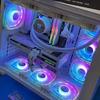
这台主机啊, i 五的九四零零 f 幺六六零六个 g, 十六 g, 内存二百五十六 g, nvme 的,不太啊,这台主机 是他的效果啊,这个跑分三十多万啊。这块这个灯呢,他是可以调的,调一下颜色,单色 彩色调, 这是可以调色 手磨。
粉丝3009获赞2.0万
相关视频
 00:30查看AI文稿AI文稿
买了新显示器回家需要关注的几个问题,按照我这条视频来设置,让你不花冤枉钱。第一,如果你买了一台高刷的电竞显示器,那么尽量使用原装的 hdmi 或 dp 卸载,否则有可能跑不满最高刷新率,你的高刷就白买了。第二,显示器连接完成之后,在装备右键选择 nv 调控制面板,在刷新率里选择最高的这一项,这样可以发挥显示器的全部性能。 第三,在下方选择使用 lv 点颜色设置,选择输出动态范围,如果是有线,那么需要修改成完全,然后点击应用,这样设置显示器就可以呈现完整的色彩和最强的性格。
2.0万飞利浦EVNIA显示器 00:27查看AI文稿AI文稿
新买显示器需要注意的几个问题,按照下面几部设置,让你不花冤枉钱。第一,如果你买的是一台高刷显示器,那么一定要使用原装的 hdmi 或 dp 线材,否则不能跑满刷新率,高刷就白买了。第二,连接电脑后则中没有剪进入 nv 的控制面板,在刷新率里选择最 高的一项,这样可以发挥显示器的全部性能。第三,在下方选择使用 nvda 颜色设置,确认输出的动态范围,如果是有线需要修改成完全,然后再点击应用,这样显示器的基础设置就做完啦。
6.0万飞利浦EVNIA显示器 00:14查看AI文稿AI文稿
你们的飞利浦显示器有没有这样的情况?当显示器显示的内容变暗时,你会明显感觉到屏幕的亮度也在变暗。如果你不喜欢这种设定呢?你只需要在显示器的设置里把智能对比度关掉就可以了。
578小钢玩电脑 00:38查看AI文稿AI文稿
新显示器买回家其实也是需要设置才可以正常使用的,否则很多特性啊,压根体现不出来,按照我这条视频设置,让你不花冤枉钱。首先,如果你买的是一台高压显示器,那么尽量使用原装的 dp 或者 hmi 线材,否则你的线材再宽不够啊,可能跑不满显示器的刷新率,高刷就成了摆设。 第二,显人器连接完成之后,需要在桌面右键去找 nv, 在控制面板,在刷新率里啊选择最高的这一项,这样可以发挥显人器的 全部性能。第三,还是在 nvd 控制面板,在下方的 nvd 颜色设置里选择输出动态范围,如果显示是有限,那么需要手动选择完全。然后点击应用重点关注这三步,可以让你的显示器输出最强的性能和最完整的色彩。
9339飞利浦EVNIA显示器 00:26查看AI文稿AI文稿
笔记本连上外界显示器之后有四种显示模式,你知道应该怎么设置吗?连接显示器之后,按 v 加 p 键会出现四种模式,推荐游戏玩家选择仅第二屏幕,系统会关闭笔记本的自带屏幕,把所有的性能都输入到外界显示器上,让显卡完全。 那么除了游戏之外的使用场景都可以选择扩展,然后再去显示设置里调整显示器的摆放位置,这样就可以得到多屏的操作体验。最后注意尽量不要合上笔记本盖子外界显示器,这样会对散热和性能产生影响。
2451飞利浦EVNIA显示器 00:10
00:10 00:36查看AI文稿AI文稿
原来鼠标还能这么玩,这个小小的工具就可以任意设置你的鼠标按键,全称叫做略略略啊,简称 x m b c。 刚安装好之后是英文界面,点开左下角的这个设置,选择 language, 把语言设置成中文,重启软件就可以了。本次演示使用的显示器是来自飞利浦的二七 m 一 五五零零 z, 这里点开鼠标对应的按键设置,里面可以看到有很多选项啊,能够实现很多功能。如果不知道自己的鼠标按键对应的是哪个,可以按下相应按键,这里会黄色提示,设置好之后点应用保存就可以了。这个小工具的好处就是可以把你鼠标的闲置按键充分利用,再也不用满世界去找驱动了,嘿嘿!
2017悦宇玩机 00:29查看AI文稿AI文稿
张公,请问一下飞利浦显示器奥斯锁定怎么办?首先我们先打开显示器,然后长按菜单键十秒左右,然后会显示解锁成功, 同样的长按菜单键也会自动锁定所有按键。
137峰恩电脑 00:58查看AI文稿AI文稿
打算入手新显然器的朋友们注意了,到手之后有三件事是你必须要做的,否则你有可能会花冤枉钱。第一,如果买的是一台高刷显然器,那么在视频线的选择方面就要注意了,尽量去用原包里自带的 hdmi 或 dp 线材,不要觉得老的线还能将就用,如果线材带宽不够啊,显 人气就会跑不满刷新率。第二,显示器连上电脑之后啊,我们在桌面右键去到 nvd 控制面板,在刷新率这一项里直接拉满,这样可以跑出去显示器的全部性能,如果是 a 卡用户,除了步骤也是一样的。第三,还是在这控制面板里,我们选择下面这个使用 nvd 颜色设置,找到输 输出动态范围,默认有限的话需要修改成完全。如果你很有钱买了这颜色很好的设计来显示器,那上面的这个输出颜色深度应该还可以调节成十 bpc, 这样你的显示器才是在用最完整的色彩显 显示内容。像这台 fna 三四 mrc 就可以同时开启四 k 一百七十克的高刷和十色程 qdol 面板,带来这种非常夸张的显示性能,让他能够同时兼顾游戏和创作工作,带给你和传统显示器完全不同的使用体验。
313飞利浦EVNIA显示器 00:23查看AI文稿AI文稿
修复粉刺机,修一台飞利浦,型号为二七二 m 七 c, 故障为开机 左下角部分灯调不亮啊,也就是咱们说的灯珠损坏,更换整体模组,现已修复图像,完美打包发货!
14晶科电子科技 00:21查看AI文稿AI文稿
不用去买大几千的墨水屏显示器,你也可以体验到同样的显示效果,这就是飞利浦显示器内置的 ezra 的功能。我们进入显示器的 osd 菜单,选中 ezra 的模式,显示器会自动把彩色画面转 成黑白灰度显示,这样可以有效降低视觉疲劳。那现在不论是看文档还是小说漫画,你都可以拥有最接近墨水平的纸质体验。
208飞利浦EVNIA显示器 00:56查看AI文稿AI文稿
不管你是新显示器还是老显示器,一定要做的两个设置,让你的屏幕变得更清晰、更流畅。今天咱们就用这台 aoc 的二七三 q 叉 p 二 q 显示器为大家做个演示。 一、设置显示器的刷新率,鼠标桌面右键选择显示设置弹出的窗口右下角,找到高级显示设置, 这里把刷新率调为最大值,刷新率越大,显示器呈现的画面才会更流畅。然后点击应用二,设置显示器的清晰度,鼠标桌面右键,选择显示设置 弹出的窗口,找到高级缩放设置,这里缩放大小,手动输入一二四,点击应用,再点击立即注销。注销后你会发现显示器呈现的字体和画面会变得更清晰,快去试试吧! 哎,那看看那显示器一般买啥牌子好啊? aoc 啊,这还用问?不管是色彩还是清晰度,那都是这个。
6286诚隆电脑 00:27查看AI文稿AI文稿
今天教你们优化守望先锋二的画质设置,让你的画面丝滑流畅,灯卡用户还能有一个 bug 级加成。首先要去画面设置里把渲染倍率开到百分之一百,刷新率直接拉满。如果你的显示器素质跟我的一样好,那 画面显示效果可以瞬间提升。接着关闭城市同步三级缓冲,并且开启减少缓冲,让你的游戏争略时刻在线。现在画面和争略都设置好了。最后 n 卡用户一定要打开 nvt reflex 增强功能,这个变态级的优化能够大幅度降低画面的反应延迟,让你的操作更加得心应手。
1.3万飞利浦EVNIA显示器 00:33查看AI文稿AI文稿
我们在用笔记本外接显示器的时候,电脑会弹出四种显示模式,你知道应该选哪一个吗?选错了对性能还会产生影响。连上显示器,按住 vip 就会看到四种模式,如果是游戏玩家,那么建议紧 第二屏幕,这样笔记本的屏幕就会关闭,不用再输出画面,到笔记本就可以跑满显卡的全部性能。那么除了游戏之外的使用场景,其他不管是娱乐还是办公 都可以使用。扩展选择完成之后啊,要去显示设置里调整显示器的摆放位置,这样才可以获得无缝的操作体验。另外在挖机显示器的时候啊,不要合上笔记本盖,否则会对散热和性能产生影响。
690飞利浦EVNIA显示器 00:34查看AI文稿AI文稿
如果你的显示器用的是这种梯形的 hdmi 线,请一定要在设置里把有线改成完全,否则会白白损失掉百分之十几的动态范围。由于 hdmia 接口不是由电脑企业开发的,所以在电脑上的兼容性是不如 dp 接口的,因为达未来兼容性,在右键耳边的要控制面板更改分辨率中默认输出动态范围是有限, 就会导致屏幕发白。如果我们切换到正常的完全的话,就能感觉到颜色更生动了。这个问题是只有在 hmi 加 n 卡的情况下才会出现,用 dp 接口, amd 和音调显卡是没有这个问题的。我是健康获得汝州,点个收藏,马上变强点关注,立即进步!
7.6万生之如舟 00:39查看AI文稿AI文稿
很多 cs 国玩家都羡慕卓威显示器的画面效果,其实飞力不显示器只需要三步也可以达到类似的效果。下面我先说方法,设置好了一定要看我最后的注意事项。在桌面鼠标右键进入 nv 第二控制面板左侧任务栏里选择调整桌面颜色设置,在右边的应用增强功能中找到数字颜色格式选项,然后向右拖动到百分之一百,并且点 应用,这样游戏画面就会变得非常鲜艳,暗处的敌人也会看的很清楚。配合一台二十七寸二 k 一百七十克兹的飞利浦电竞巨炮玩 fbs 游戏,一切都是刚刚好,舒服。接下来是注意事项,这个设置看起来会很累眼,用久了可能会导致色弱,所以大家平时玩的时候得到五十到七十就可以了,不玩游戏一定要记得把它调回来哦!
2393飞利浦EVNIA显示器 00:41查看AI文稿AI文稿
我明明换的是四 k 高刷显示器,电脑配置也不低,为什么玩起来还是这么卡呀?你们可以试试打开电脑的积雪模式,按 win 加 i 打开设置,在左侧找到游戏选项,进入游戏模式,勾选开启 开关。然后我们再进入显示卡,把桌面应用修改成微软商店应用,再点击浏览,找到 windows 安全中心,在下方进入安全中心的选项界面,选择高性能,然后点击保存, 现在电脑就进入机选模式了。如果你的配置够高,那么就算是 avenir 三四 m 二 c 这一类四 k 一百七十五赫兹的高刷显示器,平时玩起来也不容易出现卡顿了,配合零点零三毫秒的响应时间,这种游戏体验真的太丝滑了。
660飞利浦EVNIA显示器 00:40查看AI文稿AI文稿
为什么我打开达芬奇要这么久?为什么我的 cpu 占用率这么高?相信你也一定遇到过,打开软件时,你的 cpu 占用率和房价一样居高不下来,跟着我操作,让你不需要升级 cpu 就能解决这个问题。 拿喂食举例,首先去电脑选择属性,找到高级系统设置,点击高级,点击设置,选择调整为最佳性能点, 点击确认,按住键盘 win 加 i 键,找到通知和操作,并关闭返回,找到电源和睡眠,选择其电源设置,打开显示附加计划,勾选卓越性能,这样就可以缓解 cpu 占用率高的问题了。现在你用这一台二七一二 f 七九零一剪辑四 k 视频是不是好多了?
2363飞利浦EVNIA显示器

