open4安装
我是哈特,今天的话呢,我们来看看在欧文 shift 里面怎么样加入一个 windows 结点。最近呢红包上发布了这个 windows 的相关的 oprat, 然后让 windows 节点可以加入到我们欧文 shift 进行里面去了, 然后我试了一下,然后,嗯,感觉基础基本上可以用,但是也有一些限制,所以现在基本上属于常见的阶段。限制的话呢,有这么几点。一个的话呢是 windows 本身,他 windows 的这个容器呢,他要求容器的里面的版本和 windows 速度机的版本严格一致, 这样我们原来使用容器的话,一般比较习惯于比如说锐七或三的话题,七在锐五八上面去运行这样的一种容器,在运动上面的话呢,就不能这样做,所以限制比较大。另外一个的话,当前 windows 容器里面是不能运行带界面的 app 的, 这个的话呢就限制更大了,因为我们老旧的应用程序一般都是带界面的,所以这块的话呢,目前来说,因此容器的话适用范围的话还有点窄。然后另外的话呢,就是这个刀客,刀客的话呢,它里面的配置,这是 plusc 啊,我们做了进咪肉的进养仓库,他好像是第三方库不支持,所以这样在我们一线部署的时候是比较比较难。 接下来呢,就是他对这个整个的部署过程,我发现对竞争 ip 还不是很友好,所以他未来的话可能还需要做一些优化, 然后在 windows 里面,因为我用的是 win 十,然后可能有些稳定性的问题,也许用 windowsrow 会更好吧,我手头没有做这个实验啊,接下来的话我们就来尝尝鲜。首先看一下部署加购,部署加购的话呢,这个简单 基本的这个架构的话,和我之前做的实验一样,是单节点的,一个 oppo clod 的,然后有一个还要拍,就是和工工具节点,他连到连到外网, 然后有布斯菲亚布是一个过渡的节点。另外的话呢,我们就是一个 windowssow 这个节点,这个 c 位节点的话,因为我们刚才说了他那个机场仓库不支持,所以的话呢,我们就把他直接连到,直接连到一同赖赖上去了 啊。接下来的话,我们是就是要装这个装这个 windows 了,然后我们选的是 windows 这个二零 h 二这个版本 啊,为什么要?为什么要这个版本?因为的话呢 windows 的 clan, 那那个支持版本最高九点二六 hr, 所以我们在装 windows 的时候啊,这块的话呢,需要有一点点的这个小心。 然后接下来的话呢,我们装逼的时候,我们一般一会有 boss i o 这个砖瓦,这个砖瓦的话呢,要从红帽的一个镜像里面去抽,就从红帽这个镜像里面去抽,把这个,把他里面的 ico 给抽出来啊,把他 ico 给抽出来, 然后接下来的话呢,就是我们用这个把把这 lco 绑定成一个 cdrome, 然后我们用我们的 win 十进项启动,然后给他绑一个,绑一个硬盘,然后我们就可以装了。 装的过程的话呢,简单唠叨一下,我们小装 windows 这专业版,然后我们需要自定义安装,然后把硬盘的砖板挂上 装这个 girl, 然后查找到了硬盘,然后开始装,装完了以后的话再装一下这个我是 l 相关的驱动,装完了驱动以后网卡找到了就设置下地址,设置下地址以后的话更新下系统,然后 然后把这个后喷 ssh 的这个服务端给装上去,把后喷 ss 服务端装上去以后的话呢,我们就要配上防火墙, 然后把防火墙里面打开二二和这个幺零二五零的这个端口,这个在文档上有写,必须要这两个端口打开,这两个端口打开以后,然后我们就把我们的欧美人山人思维,然后让他自动运行, 完成了自动运行,然后这个时候的话呢,我们从外面就可以直接 ss h 到我们的这个维纳斯基上去了,然后我们这个就就是我们装的时候会配这个用户密码,那个订户密码就是我们用的这个。 到此的话呢,我们 sh 配好了,那我们肯定是希望他能像我们的运动壳一样能够有个 k 来登录,那做 k 登录还是有点讲究的。然后首先的话呢就要解除一个 脚本的一个限制,这台花你要下载一些准备的一些文件,一个是刀口安装文件,另外也是刀口的一个辅助安装文件。 然后接下来我们写个脚本,这个首先第一块的话,这一块是说如果我们要用一个全局的一个替登录的话呢,那他需要他的命上面去做一些配置,然后把这命相关的这个文件权限给改了。 接下来这卡的话呢是要装引爆系统上面两个卡方向下,一个是海马威,一个神秘的卡特呢,然后运行这个脚本,他会把那些关的文件属性配好,然后再帮你装两个,帮你装两个模块。接下来的话呢,我们就要把这 然,然后我们需要把把这些文件,然后传到我们的机上去,那我们直接把 sk 传上去就好了,然后一个是传我们刚才 刚才写的这个脚本,另外一个的话呢是把我们的 t 传上去,然后接下来的话把把我们导火安装文件以及我们的辅助安装文件都传上去。传好了以后的话,我们用阿德密的身份,然后打开这个包玩扇啊, 在拍照里面把我们刚才运行的脚本,那个脚本啊,首先打开这个限制, poloxic 限制,然后运行赶上脚本 用完了以后等着就好了。等,等着了以后的话呢,继续重启,重启完了以后我们就可以可以自动登录了,然后我们就装我们的刀客,装刀客以后的话呢,刚才有个辅料的文件,这服装文件你不装也行。然后呢,我记住直要切换到 windows 啊,然后看切换完了以后呢,我们就能看到大概是这样的一个界面,嗯,然后 windows ctrl, 那样的话,刀客和 windows 的话呢,他默认使用海藻未来隔离的。经过实验的话呢,好 像这里面在网络上面有些冲突,所以的话呢,我们要改成用 prosex 这个方式来隔离,用 prosex 的方式来隔离,然后我们就可以看到这个我们在雕刻里面的配置,然后把这个把刚才说的 proxx 隔离这个配置写进去就好了。 然后别忘了把我的 windows 主机的主机名改成我们需要的这个。呃,这个欧文师傅这里的主,呃,节节点名,我们这里叫顾客一,然后接下来重启就好了啊,我这边的话呢,把上面都装好了以后的话呢?打了个包,打了个包以后,最后的话的镜像的话都在这 啊,如果有同有这观众想做实验需要这些镜像的话呢,就可以从这里面直接答 啊。有了这个运动节点以后呢,我们的这个 offer 的其实要重装啊,或者说是我们要提前准备好, 首先我们要装的时候这个参数,参数参数是 ovn 啊,用 os 品牌是不行的。然后在这个东西做好了以后,他你要生出一堆配置文件,然后在安装之前的话需要打这样的一个配置进去, 打这样的配置进去,他就是用跟一个啊,应该是 happy happy 的哦,这个 opple 应该这个是专门和这个 windows 上面那个 offiri, 就是 oplay 那个四位四驱对接用的 啊,灌装过程我就不再坠数了啊,这这里面就装好了,装好了以后的话呢,我们在这里面就去找一个 windows 的这个分瑞站,找了 windows opra 站以后的话呢,装好,装完了以后的话呢,把我们的这个私药倒进去, 把我们私教打进去。然后呢我们再做一个配置,说我有这个节点用户名是这个大大陆子也是。然后呢,我们使者会自动用那个 撕咬去直接登录,然后这样的话呢,直接登录了以后呢,他往上靠一个东西,然后启动一些服务吧,就把这服务器配置好了啊,然后接下来的话呢,我们可以通过 csr 看到这些证书也是自动的,这个自动的,这个给他这靠不住的。 然后这里面的话呢,有一个小小的一个也不可能叫吃 bug 也好啊,或者这个也好,就是目前来说了,对竞拍 ip 的话呢,他会把我们的主网卡上面这些全都给 dc 爆掉,然后把它挂到一个 happy 的呃,所以上去。 但是这个时候的话呢,可能开不了微商,所以说他又才依赖这个 cp, 所以我们这个其他 ip 的情况下呢,我们需要把这个推广卡重新这个 ipv 四打开, 然后这样的话他就能够连到进群里面的。这个可能未来的话呢,是有一个会有一个完善吧,目前来说用这个就是可以让我们的实验进进行下去 啊,有了这一步以后,我们就等着,等着他这个日志会输出一些,他往上传东西,他往上配东西,然后最后的话我们就能看到这个节点了, 然后这里我们有个系统,然后我们就已经能看到了,然后我们演示一下啊,这个我不是让我放放了十五块一 不可一的话呢,我们就可以看到他的一些信息是正是正常的,他可以看到 cpu 啊,可以看到 mary 啊,可以看到网卡传输,然后我们看一下这条信息,我们可以看到他是一个 windows 十 pro 的机器, 然后他的他的科呢,就是说的运动时版本,刀客的版本,以及我的用的酷波和酷不厉害版本和 prosex 版本, 所以的话这个都能看到相关的这个相关的这个信息了。然后同时的话我手动的在主机上先把这两个镜像预先拉拉啊 拽下来,这样的话呢,让可以让我后面启动扶的时候快一点啊。然后这里有趣的是我们再看这 mcpmcp 的话呢,这卡是零,这卡是零说明什么呢?这个这个 windowswnd 的节点他不占用,这我们的满是可费个这个破啊,这个是挺有意思的, 然后我们再看一下说这个主机上装了些什么东西啊?然后这里可以看到我们在根部下面是他其实有装两个目录,一个是 k, 一个是袜, 然后在这里面看的话, k 里面就跟我们的就是 lexox 里面的一样,他有一些 u 三目录啊, etc 部落,然后我们就比较啊,知道他是干什么的。另外还有个万物的万物里面主要是有 log 删除,删除节点比较容易,就把你口费口费个麦克给删了,然后叫耐心等,然后他他慢慢的会把这个 服停掉,把这三个东西杀掉,把相关紧情杀掉,然后就直接给直接把这东西删掉了。 然后我们可以试一试这个在里面部署一个 oplo 的。首先的话我们定一个软碳 plus, 这个软碳 plus 就是说在这些版本的主机上面,然后呢我们去去可以去这个运行我们 这个 windows 的应用,然后这里红帽给了个测试的应用啊,这个测试应用的话呢,就是用一个 windows 的一个二零 hr 的一个版本,然后在在上面的话呢直接注入,用泡泡哨直接注入了一个一个点艾特的一个小小的应用, 好,我们也有了,那我们直接就激活一下,激活一下,然后我们就去我们的 windows 的这个主机上呢,看到他已经 启动了一个炮弹,然后接下来的话呢就是又启动了一个这个色味,这个色味的话呢就是我们用维诺斯这个 米诺斯的这个一啊米诺斯一米纸,然后启动的,他这个下面下面是一个哎,这会的话他起都起来了,因为我们这个一米纸他下载已经下载好了,所以的这个相关技巧已经在我们的这个主机上了。 然后这个时候呢我们去看一下炮的,我们去看看炮的,然后我们看一下疑问他,我们可以看到他拽下来一些这个镜像,然后在上面运行,然后我们看一下 log, 然后我们看到这个 log 他已经是勒死他的八零三口了 啊,我们这坎的话呢,已经做了一个入他给他啊,我们这边的话之前做过一个做过测试,所以的话我们可以看到这个,我们可以看到我们的点亮的结果的话呢啊,我们 我点点的结果,他直接扣,扣完了以后的话他就可以输出,我是美国的这个这个相,这个相关的一些输出啊,然后我们跑到我们的这个泡的里面去看看,然后简单的看一下它里面运行的是不是进程。 我们可以看到我们里面会会有一会有一串的三进成,然后里面的话可能就有我们的一个 pose, 他里面挂了一个我们的这个服务,这里块呢把相关的这个服务,然后他里面大概什么样都给大家展示了。 好说到最后的话呢,那就是有一些排错的技巧了,然后简单的说的话呢,就是如果我们看到有些异常的话呢,那我们就有这个三个服务要看他是不是启动,因为有时候他可能会崩溃,然后原因的话我并没有仔细的查, 可能和一些网络相关有有关系吧。然后另外一块的话是看网卡,网卡的 ipv 四配置是不是被禁用了,如果被禁用把把它打开,不然的话他连不到这 进修点去。好,今天就给大家讲一下啊,这个欧文师傅的一个怎么加维诺斯沃克节点,然后给帮着大家一块尝了个鲜。 今天的视频就到这里,欢迎大家关注订阅和分享我的频道,如果你有什么想了解的内容,可以在下方评论区留言。

粉丝56获赞174
相关视频
 03:07
03:07 02:50查看AI文稿AI文稿
今天教大家安装添加式人物摸斗,必备的有三样, oppo iv 和人物摸斗,再加上人物添加脚本。首先我们打开游戏目录,然后再打开下载好的人物添加脚本, 可以看到里面有很多文件,然后撕开头的就是脚本文件,要是你下载的人物添加脚本,没有撕开头的,这些脚本文件只有一个 super 文件夹,你是使用不了人物添加摸抖的,现在把这些全部拖到游戏秘密即可。 弄好后我们切到桌面,打开 oppo, 打开后第一件事情就是点开编辑模式,不打开编辑不了文件,然后依次打开摸的文件夹, 然后找到多亏文件,右键点击编辑,滑到最后一行按回车留一个位置, 然后打开下载的人物添加 model 说明,里面有一串写好的代码,复制就可以了,然后在预留的位置写入加载人物添加脚本的代码,写好后点击保存。再依次打开 model 文件夹,这个是找到添加人物的文件夹, 找到后就打开下载好的人物末斗, 这里可以看到耳道和多 press 文件夹,当文件夹就是添加式的 model, dope is 就是付款式的 model。 现在把额道里面的文件铺到刚刚打开好的 oppoiv 文件夹, 铺好后再给文件名修改下,我们可以修改也可以不修改,修改文件名是在游戏内更好的分辨。 修改好后来到最后一步,打开游戏目录,找到刚刚加进去的耳洞卡子键, 打开后点击 pass, 里面有一个木,点击一下,第一个输入人物木得的名字,第二个就是模型的性别,第一个是男,第二个是女,第三个选上 fo 就好了。弄好之后最最最最重要的一步来了,一定要点为 bel, 就是保存,保存好后就打开游戏 r l 切换人物,切换成功了就说明安装成功了。
429少少游戏 03:32查看AI文稿AI文稿
大家好,我是阿新,今天给大家带来奥特曼的光影,懂得都懂,我这个是手机 ikunio 五连接的外设键盘的,大家也可以看得到,我这非常流畅, 针数现在在六十针左右,画面还是非常不错的,请认真看完,后面有安装教程的,后面加速慢慢欣赏欣赏吧。手机光影里面算是非常不错的了。 give him a search for the balance fanstrop is broken by the devil's heavy knee in the bottle which is virtual pretend to moon with the silent prouds。 给你们看一下我的设置,渲染距离疤已经比较高了,画面 品质高品质,其他特效全开,甚至说打开更好的草地更流畅。 这款光影比较适合展示,亮度比较暗,一共有三款光影,我给他的分类就是更亮亮暗都是非常流畅,我就不多说了,慢慢看吧。 这个不了吧, 要是我不说这是手机,估计很多人说是电脑都相信。安装教程来了,首先要加一下群,群号我会放在下面,现在资源不是 蛮多刚建立的吗?打开群文键就会看到手机可用光影,点开, 里面有 open 四 s 光影,有三款全部下载,我是已经下好了的,所以我就不下了。然后打开 month 管理器, 然后找到安卓,这个文件是 a 开头的,然后后面看我怎么点吧,跟着学起来, 找到带有 qq 图标的下载的光影,就在这个里面。 research for the balance fans drove inspector。 然后再找到 mille luxury's virtual pretend to move with the silent crowd seek another victim care nothing about。 记得一定要安装高清修复,不然你是没有光影文件家的,然后把它移动进来就好了。 还有人问我怎么连接外设,还有基本参数,你们可以在这里参考一下, 外设的话只需要拼多多买个键盘插到手机充电口就 ok 了。 还有最重要的渲染器选择 fu, 那么大家拜拜。
285仄言游戏分享 11:25查看AI文稿AI文稿
今天呢我们是要来安装 open w r t, 像我们可以准备一个小主机或者是破旧的笔记本,都可以啊,像这种双口的,我们就可以用来一进一出,一个万口,一个浪口,像还有这种的成品的软路由,像这种成品的呢,它是有四个口, 我们不仅可以有一个旺口,而且还有三个浪口,或者是有三个旺口,这个我们都是可以来设置的啊,比如说我们有三个宽带,也可以接在这三个口上,比如说电信、联通、移动可以用三个旺口,也可以是一个旺口出三个浪口,这里呢就根据小伙伴们的自己的需求来进行定义了,我这里呢就以一个旺口 和三个浪吼为掩饰,然后还要再准备一个空优盘,这个优盘呢最好是大于八个 g 三点零的这种优盘。约笑。我们折腾的路上总会离不开这小玩意,还要准备好晚 线,把这个网线插到这台电脑上,这一头呢,再插到 eth 零上,这里呢我们可以先插上来,如果这个浪口不是这个口呢,我们就换到这个口,他不是这个就是这个,大家在折腾的时候访问不了这个口和这个口,切换一下我们就可以找到浪口了。接下来我们就是要再连接一个显示器,像我这台主机呢只有两个 usb 接 待会,如果说要再插一个 u 盘的话,可能键盘鼠标就接不了了,我这里呢有几种方案,一种呢是这种空中键盘,他是带鼠标和键盘的,或者还有一种方式,就是比如说我们用鼠标的时候我们就把鼠标插上来,用键盘的时候就把键盘插上来,现在我们就来到电脑里制作它, 我们现在需要准备哪些东西呢?解压软件和 vita 的一盘多用的引导以及 open w r t 的隐卖级文件,如果有需要传统引导的可以下 传统引导的,我这里以以 u e f i 引导的方式给大家演示,然后就是一个 f i p e 和一个写盘工具。如果电脑里有解压软件了,我们就不需要安装这解压了,我这里没有,我就先安装一下。 接下来我们就来制作 wintering 的引导 u 盘,打开这个,把这个文件这样拖到桌面,拖到桌面之后它就有一个这样的文件夹, 双击打开,打开之后他这里就有一个微头的 exe 的执行程序,双击打开之后就把我们准备好的优盘插到这台电脑上,插上来之后点击这一个刷新按钮, 到这里呢他就又把我这一个六十四 g 的优盘给刷新出来了,然后点击安装,在安装之前呢,如果大家这个优盘里有文件的话,要提前备份好,他这里要格式化,一定要提前备份好。他这里让我们是否继续点击试,再点击试 到这里就耐心的等待它制作完毕好了,到这里它已经提示我们制作好了,点击确定关闭,关闭,然后再来把 openwrt 的这个压缩包打开,打开之后它这里就有一个影麦级文件 给它复制出来,然后就是要把三个文件准备拷贝到优盘,一个呢就是 open w r t 的隐脉键和一个 five p e, 然后一个斜旁 选中之后复制,然后打开我的电脑,或者是此电脑刚刚制作好的微透一盘多用的一个优盘盘符,双击打开,打开之后粘贴到这里, 此时这些需要准备的软件方面呢已经就是做好了,现在就可以关闭这些窗口,然后把 u 盘弹出,弹出之后就可以把 u 盘从这台电脑上拔下来,插到我们需要安装的电脑上了, 现在就把这个制作好的 u 盘插到这台电脑上连接电源,电源连接好之后就来开机,开机之后一直点按键盘的 delete 键, 现在我们要来对拜五次的 boot 引导设置一下,来到 boot, 然后找到第一启动项,我这里显示的呢是 uefi usb, 我这里就回射一下。 好,第一启动项就设置好了,像我们很多主板的界面都不一样,我们就根据我们自己的主板来进行设置一下这里设置好之后点击 f 十保存 yes 这里等待它重启。进入到 u 盘, 它这里自动的把我们引导到这个 vita 的一个一旁多用的界面了。到这里呢我们先来进入 p e 回车,回车,进入到 p e 之后,我们要来 把这个小主机的硬盘删掉一下,打开分区工具,打开之后我这一个硬盘是三十 g 的,鼠标右击,然后选择到删除所有分区,这里点击是,然后点击一下左上角的保存, 保存好之后就可以把这个分区工具给关闭了,然后我们再来到左下角的开始这里,在这个搜索框里输入 cmd 回车,然后再打开这个此电脑,打开之后来到 vito 的 u 盘里,然后鼠标左击选中这个写盘工具,然后拖动它到这个 cmd 窗口,然后再点击一下 cmd 窗口空格一下,然后输入一个杠 u, 然后再来一个空格,这里再回到这个优盘里,然后在鼠标左击选中 w r t 的这个固件,拖动过来,再回到 c m d 这里呢就可以看到这样的一个顺序了。操作完之后点击回收,进来之后,他这里让我们选择要安装到哪一块硬盘里,这里呢,如果我们这台软路由或者这台小主机里有多块硬盘的,一定要注意一下,这里这个显示的零是他的零号位的硬盘,下面这个一呢就是他第二块硬盘, 输入零回车,这里让我们输入 y 继续,那就输入个 y 回车,它这里就开始把我们写盘了,到这里就写好了,然后我们把 p e 关机, 然后这时拔掉 u 盘,然后再来给裸路遥开机,开机之后他可能会有一个重启的跑马过程,这里我们就等待他操作完成就行, 到这里呢,我们先不要着急操作,我们要等它系统加载一下驱动,我们再来修改一下 ip, 等待加载优惠之后按一下回车键,然后输入 v i 空格, e t c 斜杠,然后再输入一个 config, 然后再斜杠 network。 说完之后回车,这里呢就是要来修改一下这个 ip, 用键盘的上下左右键选择到这个一九二点一六八点一点一的这一行,然后按一下键盘上的 i 键,然后把这个光标选择到这个小点上,然后退格,把这个一删掉,输入 五,这个意思呢也就是这个 ip 段是一九二点一六八点五点一,只要不是点一点一就行,如果是点一点一的话,可能会和光猫会有冲突,如果是家用的话,改成点五点一差不多也就 ok 了。输入完之后按 esc 键,然后 shift 加冒号 wq 保存并退出, 输完之后回收到这里,输入 reboot, 重启一下,这里呢就等待它重启 到这里呢也就重启好了, 现在就来把我们操控的这台电脑 ip 修改一下,右击这个网络,然后打开网络和 internet, 设置进来之后往下滑动,找到更改适配器,然后选中网卡属性 ip v 四这里这里自定一下 ip, 此网呢就是三个二五五点零,然后网关就是我们刚刚设置好的那个一九二点一六八点五点一的那个地址,这样设置好之后点击确定确定,这样我们就打开浏览器,输入一九二点一六八点五点一。回车进来之后呢要我们输入密码,密码是帕斯沃的。 回车进来之后呢就是这样的一个页面,这里先来到网络,这里先把我们的旺口先设置一下,点击网络接口,找到旺口这一选项, 选择修改到这里,有几点我们要注意下,如果我们的猫是调节模式的,我们就要选择到 p p p o e 这一选项, 点击这个切换协议用户名输入运营商给我们的账号,密码呢也是运营商提供的密码,两个输入完之后点击保存并应用,这个呢是 poe 的一个设置,如果我们是自动获取的,比如说是从上一集的路由器,接下来了我们要怎么设置点击修改万口到这里呢?选择 dhcp 客户端, 点击切换协议,这里呢直接点击保存,保存好之后我们再来对他的网卡设置一下,修改物理设置,我这里这个网口呢,他把我绑定在了 e t h 零上,我这里我不需要,我要设置在 e t h 三,选择到 e t h 三,这个呢就根据大家自己的喜好和习惯来设置, 选择好之后点击保存并应用,这时候就找一根从猫或者是从路由器接下来的这根网线插到这个 eth 三上,把它插上来,插上来之后我们就点击一下这个连接,此时我们已经看到有数据在正常的收发了,到这里就要来把我们这台电脑的 ip 给改回来,右击网络设置, 打开网络和金特耐特,进来之后依然来到更改适配器这里,右击属性,双击 ip v 四,这里呢修改成自动获取 确定,这里呢也就成功识别了,如果没有识别呢,就禁用一下这个网卡,然后再启用,这样呢就可以正常上网了。 这时候呢就来打开百度看一下,测试一下有没有网好,这里已经成功的是连网了。接下来我们这里还有一个磁盘的一个挂载设置,这个呢是有道客的,像道客每一个容器他的空间都非常的大,所以说呢,我们要把剩下的空间分配给道客来使用。现在来到 系统找到磁盘管理,进来之后,这一块硬盘还有二十九 g 可用,那我们就都给他挂载到 doc 上使用吧。进来之后点击这个修改,如果大家的系统盘比较大,比如说像五百 g 一个 t 的这种,这里呢 doc 呢又用不了那么多,我可以推荐大家可以在这里选择这个加十 g, 复制一下这个加实际粘贴到这里,点击新建就行。好,这个实际已经新建好了,格式化一下,选择 e、 x、 t 四格式化。 好,现在已经 ok 了。这时候再来到系统这里,点击挂载点,往下滑动,在这里点击添加,然后把启用此挂载点勾选上 uid, 找到我们刚刚分区好的这个实际的这块硬盘幺零二四零,点击一下,再来这里选择作为道客数据分区 使用,然后点击保存并应用。保存好之后再来到网络这里,点击 a c c, 把这几个勾选上。 这个全锥形耐特呢,如果有需求的就把它打开,没需求的我这里就推荐体用掉。像这个 dns 呢,可以自己手动添加的,如果在后面添加就是一个逗号风格,他这里也有讲逗号风格,然后就输入你需要的 dns, 添加好之后就点击保存,这里都设置好之后,来到系统这里,点击重启,执行重启, 现在已经重启好了,再次输入密码 pose word。 重启好之后就来到道口这里,选择盖了这里呢,就可以看到这个道口的根目录有九点二三 g 可以使用了,接下来还有几个要设置一下,来到网络这里,点击接口,再找到浪口这一个选项,选择修改, 然后往下滑动,这里有个 d h c p 服务器分配 i p, 也就是从一九二点一六八点五点一百开始 分配,这里呢他这个其实有点大了,我就给他设置成十开始,也就是从一九二点一六八点五点十开始往后面分配客户,当最大数量 这里我就给他设置成两百个租期,这个默认不需要设置。然后这里还有个 ipv 六,如果有需要的小伙伴就可以把它启用起来,然后再滑到上面来点击物理设置,这里呢有一个 eth 一和 ethi 的这个网口,我们也给它设置为浪口来使用, 这样的话我们把其他电脑插在剩下的网口上就可以上网了,点击保存并应用。以上就是今天所有的内容了。
221挨踢猫老弟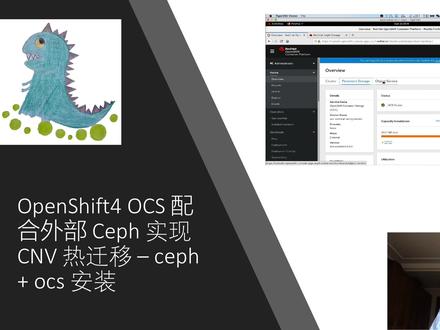 12:49查看AI文稿AI文稿
我是哈特,今天的话呢,介绍一下 ocs 这个产品, ocs 是红帽欧根 shift 搭配的一个存储组件 啊,现在最新发布的是四点五版本,四点五版本支持一个 external 的就是一个外部模式,他可以接入一个外部的赛夫集群,那我们今天呢就从外部赛夫集群的安装以及安装这个 open shift 里面的 ocs 主见到最后在 ocs 主见上面 运行我们的 cnv 这样的一个虚拟化平台来讲起。在开始我们整个的讲解之前的话,我们看一下我们整个实验的这样的一个环境, 我这我这边的话了一个我们实验环境的一个部署图,我们环境的话呢,一共有三台物理机啊,其中一台物理机的话呢,我们是部署了一些 k l 在上面,其中有三个 master, 三个沃克尔,然后在部署的一个单节点的这样的一个赛夫也是用寻机做的,这个赛夫上面挂了三块盘,每个盘都是三 t 啊,然后另外两个两个物理机呢,它是作为欧芬师傅的一个物理的这个沃克节点加入到进行中来, 他的网络的话相对来说复杂一点。呃,其中一个物理机的,呃,物理机里里面的话呢,有一记忆的口,这口的话呢,我们就用它做 opio shu 的一个 overlay 的网络平面,就是他的 opiosu 的内部的这个底货的网络。另外的话,客户这边想用 啊,想给赛夫提供一个单独存储的网络平面,所以的话呢,我们用两个十 g 的口做了一个棒的,棒的上面做了一个微烂,这个微烂的话呢在做再通过本机的一个不睿智 打到了这个各个主机上面的这个这个存储的单独这个存储的网卡上面去这个 k m 信网卡在物理机上的话呢,也一样,一个机一口,他是走 oppo 十分的默认网络 啊,同时的话两个十几亿做棒的做这个微烂的这个口做跑存储。另外的话呢,呃,他们这个是为了上面跑 cnv, 就是跑虚拟机 中期领跑蓄力机,蓄力机的话呢,有一个单独的两个失忆剂做了一个棒的,上面跑了一个微辣,就是跑业务,跑跑业务的流量的这个微辣,这个微辣的话呢啊, 由于 oppo 是我的配置的需要,他也在本机做了一个不睿智,这个不睿智的话呢,连到了这个 pod 里面的第二个猫塔斯的口,通过这个猫塔斯口连到这个续机内部, 所以的话呢,这个是整个我们的这个平台的这样的一个架构。然后接下来的话呢,说一下赛服的安装啊,赛服的安装的话呢,整个安装过程我没有录,因为安装的过程摸索的时间比较长,但是成其实安装的过程相当于是还是很简单的, 所以我这边给大家介绍一下安装的过程,然后我们后续的话直接看一下安装的效果就好了啊。首先的话呢,我们是我们的 sf, 是一个虚基,所以的话呢,我们给虚基准备出一个三 t 的这样的一个呃,速度机上准备三个三 t 的这个盘, 然后把这三个盘子挂到这个虚拟机里面去启动安装。安装好了以后的话,我们需要在物理机上面把我们刚才所说的这个 sf 的这个微辣给给创建出来啊,首先的话创建这个棒的, 然后接下来的话呢,在棒的是在起一个不睿智,然后呢我们再用微烂加到这个基于这个棒的做个微烂,把这微烂加到不睿智里面去啊,如果大家后面遇遇到类似的这种场景的话,用这种标准配置的方法就可以。 然后我们在 sf 里面的话呢,在各个 k 二里里面直接把相关的接口配上,配上地址就可以了, 然后我们再看我们的这个就是 物理节点,物理节点的话呢啊,配置相对来说就不一样了,他首先还是要做一个棒的, 然后呢直接在这个棒子上起微烂,就不呃起微烂,而不用再配不睿智了,这是因为我们那个不睿智 是呃,我们在我们的 k m 的 house 上面配布睿智,是因为有多个 k m, 他们需要共享这个啊赛物存储这个微辣,所以的话需要一个不睿不睿智。 好,这卡的话呢,我们把基本的啊,把基本的网络配完了以后的话,我们就可以起呃,我们就可以进到 sf 这个 vm 里面进行一个这个 sf 转接栏安装了。首先的话呢我们要把这个 sf 呃做成订阅,然后呢引 aboy 一些这个呃软件仓库,同时的话呢配一些端口,端口按照这个配就可以,然后本机配这 ss 是 t, 接下来的话呢装一些简单的软件,这个是 sf 安字宝和刀块软件啊,因为 sf 可以用容器化的形式安装, 也可以用本机部署的方式啊来安装啊,用本机部署的方式安装的话呢,他也有一些比较普罗米斯的监控的,主驾是用刀中进行的,所以这个本机的刀杆还是要装的。 接下来的话呢,我们就把这个四 f 安斯堡这个模块里面自带的一些啊,自带一些三泡,我扛这个文件,然后把它掏出来作为我们安装用的扛这个文件, 然后接下来的话呢,我们来定制我们要用的这个配置,这个配置我们可以看到,我们先定义好我们的这个赛夫的 pap 的网络,这个 pap 的网络的话呢,就是我们的这个我们的赛夫微量这个网络。接下来的话呢, 我们配置一下啊,我们的镜像仓库从哪里取?因为这个是环境,是在线环境,所以我们就 直接用供网的就可以了。接下来的话,因为我们是用 sf 的这个 native 的修饰运行,然后我们就从网上下载一个 iso 文件,然后指定安装原是 iso 就可以了。这种方式的话呢是对我们以后如果有离线安装这场景的话是比较友好的。 然后我们定一下带是报道的这个用户标密码,然后指定一下我们普罗米修斯相关的这个迹象在哪里 啊?然后最后的话呢,我们定一下这个对象存储的走哪个网络,是走哪个端口, 这样对上存储要开哪个端口进行服务。然后呢 sf 里面本身的一些配置,就比如说主要是三十二,像这这些数字啊,这个数字要配,不然的话他默认的话是给一个比较小的纸,这样 后续在我们把这个赛夫对接到我们是有的季军里面会爆很多错,所以我们就要把这些参数要调的稍微大一点。 然后接下来的话呢,我们配置另外一个文件,告诉他们我们的这个 dys 就是这三个硬盘。然后我们呢分两步安装,第一步安装的话是安装这几个,这四个组件就主要是 moneytel 啊, osd 啊,这这这些组件, 然后这些主件,然后替换一个配置文件,然后我们就可以用安思宝这个 plate book 来进行安装,然后等着就可以了。 安装完了以后的话呢,我们这卡就可以访问这赛夫的这样的一个赛夫的这样一个在线的一个 poto 啊,由由于我们后面还要再做第二轮安装,所以我们不着急去访问。呃,这个安字, 我的普雷布安装大概啊二三十分钟吧啊,相对来说的话也比较快。呃,接下来的话呢,我们就需要对我们的这个安装好了赛物进行个配置。 首先的话呢,我们默认我们是单节点的这个赛服,这个单节点赛服的话呢,我们建我们这个赛服铺的时候是建不下去的, 因为他本身的这个这个好像是这个 crash, crash crash map 这个东西是赛夫里面,应该是赛夫里面判断这个我我一个一个不 lock 应该怎么分的这个算法,这个算法的基础配置他我们可以看到这有一个 table house 的,我们要把它换成泰 osd 啊,我们就是需要把它配置导出,导出完了以后进行提换,然后再导入需要做这一步,做完这一步以后的话呢,我们就可以去运行 sf 一些基本命令,然后我们创建一个,我们创 建一个呃叫泰斯特这个铺,我们可以起一下他的名字啊,然后接下来的话我们把特色铺的这个 p 信当面改成是一百二十八, 然后呢给这个泰泰斯的这个 pg 铺的话呢起一个那负一个 r pk 审,然后这样的话呢,我们用这个赛呃赛夫减 s 这个命令看看集训状态,应该现在状态就报这个正确, 我们就可以接下来话我们测试一下本地起一个文本文件,把它传上去,在这放下来下来都 ok, 所有这些都正常了以后的话 我们就可以去做第二步。第二步存储的话主要是做我们这个对讲存储安装,对讲存储安装完了以后的话,我们分两步把这个对讲存储隐隐一爆,隐一爆好了以后的话我们在后面在装的时候会发现他有一个配置需要改大,就是这 这个毛利塔里面这个 osd 的这个这个 pg 的最大值,现在高版本的话减到二十两百了,所以我们要给他调到,比如说一千这个值, 用上面这些方法都可以调。然后我在实验环境里面是用的这种改配的文件直接调的啊,后面的话呢,其实用这种阿根廷的低门啊这种方式都可以调啊。然后这样的话呢,我们就已经介绍了一下啊,在乎怎么安装的 好,我们看到这个界面就是我们 sf 的这个管理员的这个界面,然后我们用我们刚才配置好的奥特曼和密码去登录, 然后我们简单的过一下这个界面,首先是个 爆的,我们可以看到我们现在进行状态是 ok 的啊,我们有各种各样的这个机器里面的组件 啊,一般的话我们里面如果跑业务的话,这 oppo 这个里面会有几千几万个 oppo 这个的, 然后 pg 盆呢吧就比较多。然后我们一般来看的话就是普方的这里面的话,克兰的 rad 这一行可以告诉我们这个赛友集训的 lps 以及我们整个集训的这个吞吐量。 然后我们可以看到这个有些菜单之后铺就是我们现在创建了哪些铺?布拉克就是如果我们是 rbd 访问的话,这个所有的布拉克都在这个 r block 里面,还有 ct 本就是散呃,散发, oppo 这个 ktv 就是我们的赛普人家的 s 三。然后接下来的话我们就创建一个 ocs, 在 oppo 社会里面 我们可以看到这个 ocs 的话呢,就是有一个隐私 no mar 的这个文件,就是我们刚才所说的从 ocs 里面的管理界面下载这个脚本,我们把这个脚本复制到赛或者这个主机上去,我们可以用这种方式来看看他带些什么参数 啊。然后接下来的话呢,我们就用这个这个命令去获得我们 sf 的这个 ocs 和 sf 对接的参数。这个命令的话呢是说我们用这个 test 的叫呃做这个铺 哦,呃,这个 s 三的这个安德 poin 呢是这样的一个地址,然后我们创建这样的一个,在赛文里创建这样的用户。然后接下来的话呢,我们就可以看到这个命令的话会 返回一个杰森文件,这个杰森文件里面就有各种这个相关 sf 这个信息,我们把这个杰森存成一个文件,把这个文件导入到刚才这个 sf 的安装的界面里面,就可以继续安装了。然后我们这个把这个配置配下去以后的话我们就能看到, 我们就能看到这个相关的这个组件会带起来一堆炮子来运行这个,这过程的话稍微有点长,我们就把这个这个等待的过程就给这个截掉了,待一会 那我们可以看到他,可以看到我们这个啊 pv 相关的这个状态。 然后接下来的话呢,我们去我们去看一下我们的斯拉瑞克拉斯在装的时候的话呢,这 这个努把这个点 io, 这个是最后一个出来的。好,今天就给大家介绍一下 o 三 s 和赛普的安装。 今天的视频就到这里,欢迎大家关注订阅和分享我的频道,如果你有什么想了解的内容,可以在下方评论区留言。
 10:51
10:51 02:32查看AI文稿AI文稿
系统安装开放,麒麟保姆级教学,把我们前面制作好的安装盘插入到需要装系统的这台电脑的 usb 接口上,再按下电源开关,并快速连续敲键盘上的快捷启动键。不同电脑的快捷启动键也会有所区别。 联想主机是按 f 十二,在启动菜单里选择到我们的系统安装盘,回车进入启动,选择我们下载好的 openclun 系统 iso 安装包。如果你是需要装隔壁老王家的或者其他的操作系统,这一步就选取想装的对应的 iso 安装包,不要选中目标安装包,回车确认,往下一步 穿越的时刻到了啊,看到你以前没见过的画面,这就好了。 no no no! 咱们刚到出征第一站,系统安装部署工具 vinto 的操作平台选择安装 open 确认进入你会发现,开始查护照,咱们就选中文 简体。再下一步,细心的你会发现,这里的咱们所在地的市区可选择到只有上海或香港,不像隔壁家的系统可选择北京 ok 开发区老坛电脑选择上海了,来了都是深圳人,更是中国人。接下来的工作就是该给尊贵的你建立户口部了, 毫不犹豫就下笔,老探,哈哈哈。呵呵,下面的窗口居然还自动跟打上了一串型号,应该是系统从主办拜欧斯里抓取的原厂。卧槽,牛逼,千万不要看我设置的八个字符的密码,若是被你看到我要我也不会告诉你原因。相同的字符再次输入 勾选开机自动登录,下次进系统就不用输密码了。等你装好系统后,安装其他应用软件时会不会要密码呢?暂时保密,哈哈。下一步可选择安装方式,全盘安装,自定义安装什么模式啊?要涉及到硬盘的空间规划,各功能模块挂在数值的手动操作,你可能会碰到前所未见的 分区及文件写。先别慌,学习新东西都有一个过程,今天我们就先用全盘安装,选中硬盘下一步。不出所料,系统按国有制规划方式自动分配出了神秘的一、二三、四六个新鲜分区,各部门到位,各司其职, 记得勾选格式化整个磁盘。再点开始安装系统。开始安装,请勿关电。下面的跑马进度条伴着系统功能的广而告之,先放松一下。这个时候你也可以点击右下角的安装日志,查看正在部署的系统文件名及其列表。功夫不负有心人, 当弹出安装完成时,你就可以选择现在重启了。电脑秒懂你的意思,新娘的盖头终于让你揭开了!新奇不激动?不是不是,没忍住到处翻找昔日的熟人,隔壁家系统有的基本上有替代品,隔壁家系统没有的,那就是增加了创新。老坛电脑在此祝你使用愉快!
224老谈电脑 26:28查看AI文稿AI文稿
我是哈特啊,今天呢我们给大家讲一下在欧盟师傅的上面装欧文斯大哥,嗯,这个是我们知道欧文斯大哥是个徐继云,欧本师傅,这是个容器云,现在的话呢,整个业界的方向应该是从徐继云再向荣继云的这种。呃,迁移过,迁移的过程中 啊,但是这个签约过程中间有个阶段的话,那两个两两者之间怎么协调,怎么怎么共存呢?其中有一种模式就是以 open shift 或者 k 八 s 为底座,然后作为他安德克拉尔的,然后在上面呢装有 openat, 然后用他来管理 openstairs overcoat。 好,今天的话呢,我们就来做这样一个部署,然后,然后我们来看一下这个部署完了以后大概加工是什么样子的。我们呢?呃,因为是一个 homelab, 一个小的实验环境啊。好,同时的话呢,我这边的话呢,也做了一些 很多配置上的精简,所以本本文里面这些方法,特别是网络这方面的话,可能还有很多优化的地方啊,如果有错误的话,希望大家来指出,到时候后面来不断完善 啊。这里的话呢,就是我们这个这个实验的价格图,因为手里的 open stack, 所以网络就比较复杂了 啊,我们点开这个放大板,然后我们大概简单的说一下,我们这个环境呢是有两个物理机,一个是稍微大点的物理机,这个物理机的话呢,是我们整个集群的实验环境都在这,然后我们还有另外一个 节点啊,这个节点的话提供一些辅助的服务, dns 啊啊,即将仓库啊啊,因为我们是模拟离线环境,是一个离线即将仓库,还有一个外,还有一些外部服务,然后他提供一些镜像下载啊啊, red po 下载啊,当然是这样。 然后我们的这个 baremato 的上面的话呢,有装了这个龌龊 bmc, 然后因为我们都是些 kvmkvm 啊,他需爱哦,这个我们的 oppocare 的需要 ipa 全自动换装模式, 他需要一个 readyfish 接口去管这些 kvm, 所以我们需要装个 boxelbmc, 然后呢去管这个 kym, 然后在 ips 安装模式。还有两个,还有个要求,就是要求有两个不睿智啊,分别对应的是这个白 mateboys 是是集训日常使用,还有一个 pro v 枕,就是不属鸡群用的 啊,这个是安装这个 opens open style 啊, open style 这 opportage 抢啊抢啊,呃,就是需要这个两个倍位置,其实在 open shift 装 ipa 模式的时候用一个倍位置就可以,但是现在来说 openstyle 还是需要两个倍位置, 然后在这边门头里面的话,我们用有三个马子脸组成 opposit 有利群,在里面再做很多很多的配置啊,然后我们会有一个沃克,沃克节点加入到这个机型里面来,然后作为我们的 ovalcolourcompu 的节点, 然后我们欧布斯艾克这个 ctrl 的节点的话呢,是一个就是嵌套虚拟化的 km, 然后里面的话呢就有很多很多网络,什么存储网啊啊,控制网啊,一个穿着啊,然后做了一些不睿智相关的这个网络架构的,就是相互联系的,这个图都在这里画了 啊,我们在下面看完配置以后的话呢,可能会会会会回想我们到底是怎么做的,或者说这些配置都对应是哪着哪,谁和谁连,然后这里的话呢,我就把这个我所看到的一些网络连线的图啊,相互认证 关系啊,都画在这里,当然了,如果有不对的地方啊,还请大家止住,然后我在后面再呃,不断完善。 呃,然后是说总体上来说一下这个步骤,按照步骤,首先的话呢,就是我们要用 ipad 模式装成 oppo shift, 我们用三节点,因为我们的资源有限,用三节点,然后用这个紧凑模式来安装, 然后呢在这呃,在 ipi 模式里面,我们在那款一个沃克节点,这个沃克节点会变成 conpolo 的。然后我们在 opposit 上面装三个插件, cv, 这个是起虚拟机用的,这个 mcd 的是配网卡用的 sirv, 这个是这个给 kym, 然后配网卡直通的 nifs, 就是我们集集训的总部插件。然后装完了以后的话呢,我们再装 oppose dag, 这是最近的 oppos, 然后我们配上 oppo 四代参数,然后我们就能布置出一个欧文 colo 的,一共是五步啊,比较清晰啊,踢上去也挺简单的。但实际上呢,我们可以看看这整个这个安装的这个过程啊,步数很多啊,我们就一步步来做,因为我们这是从零开始来说我们怎么步的, 首先的话我们要准备那个大的耗子的,那个耗子的话因为我们资源有限,所以要拆各种超啊超售,首先是内存超售,然后这样的话能够我们可以创建很多个 kvm, 只要他 kvm 内存不超过物理内存就可以,我们可以起很多内存超售。 另外一个的话可能也说到了我们的这个 ctrl 乱,它是一个前挡虚拟化的 km, 所以我们要在这速度记上启动前挡虚拟化,照这个脚本做就行了。然后接下来的话呢,我们要部署网络,这里说我们加个图,里面对应的是这个红框,这块 部署网络就是部署两个这个白尔麦头,呃,布瑞纸,呃呃,白尔麦头。这个布瑞纸呢,官网文章超有,然后我们照着做就行了,他是在一个在一个网卡上面直接加出来这个布瑞纸。 而威震的话呢,我们跟官网的这个文档上稍微有点区别,然后官场文档上是用另外一个接口来做,那我们呢,我们就做了一个啊,微差烂, 然后在微商量上接到这个补位置上去,然后呢同时的话呢,我们在我们的这个 nitwalk 上面就是 kvmnikov, 我们定义好我们这个补位置,然后我们就来让接下来使用这个补位置啊,这是我们这么高的。 这样的话呢,这这样的这个方式的话, 嗯,这个网络这块的话,未来我们还会升级一下,然后用 os 啊,或者说是 sd 的方式来定义我们底底层的网络,这样实验效果会更好。目前来说 homelena, 我会说我们本次实验的目的啊,也就足够了,至少能够把我们整个场景跑起来 啊。再往下的话呢,就是我们需要准备我们的 rpm 啊,因为我们是装的是 openstagga, openstag 是装的时候呢,它是一堆 antsball playbook, 然后再装一点 rpm, 再做一些配置。 我们底层的话是欧奔 shift 的,欧奔 shift 底层是这个,呃,是 qs, 然后上面其实是这个容器镜像,所以它本身并没有这些二 pm, 我们就需要在一台主机上面,然后把对应的这些二 pm 然后都装上,装上以后了都都下载,下载完了以后的话呢,我们再出 传到我们这个我们的哈尔部节点上去。传到哈尔部节点上去以后的话呢,我们再定一个 rap 这个文件,这样的话我们后面会直接用引用这个文件,就能让我们各个这个节点的话使用我们这个李现的景象了。然后这卡的话我们再做一个外部思维思来承载,他 在下载的时候的话,就是这里有个有个技巧,因为我们需要需要需求的是 usbs 这个包, usb 这个包的话呢,我们需要设定我们的瑞丽丝是八点六,就是一个长寿命周期版的这个这个瑞丽丝,不然的话下不下来。 然后呢我们就配硬盘超售,我们用 simple v 枕来配,因为我们的硬盘啊需要很大的存储量存储空间,但其实我们用的用的就三折,特别特别少,所以的话呢用这种硬盘超售的方式是非常合适的,特别是在我们后 来吧比较紧张的情况下。然后再接下来的话呢,我们就来创建我们这些 kvm, 然后我们先有一个脚本,说把把这个优的 kvm 全都删掉, 然后呢我们又有一个脚本,然后取一个定义,我们先创建这个存储,然后呢我们定义好,我们定义好我们的 km, 然后我们真正的话呢就是把它抵翻出来, 这里没有启动,注意这里没有启动,为啥呢?因为爱片啊,模式安装是由 instola 来去触发这 redfift 接口,然来启动的。 然后我们平常 upi 装的时候啊,我们在沃特斯特勒里面会搭一个 ivs 的一个 iso 的这样一个呃镜像,然后挂个 cd 用不上去,然后启动以后直接开始安装了。这里的话呢,我们是先定一号,然后等待着那个 insolate 来通过 wifi fuse 来启动。 这里的话呢,我们接下来就定义三个 monster, 一个沃克这个框架都准备好,然后有框架以后,我们知道刚才也说到了我们需要的 retfit 是这样的一个接口,所以的话我们在本地装一个 retift, 然后配置好这个自动启动。 有了这些以后的话呢,我们需要拿到虚拟机的麦克地址和这个虚拟机的这个 readyfish 的 instantsid, 然后这样的话传到嗨腰板上面去把 啊,方便我们 harper 来做这个配置文件,最后我们在本机通过这些命令把这些东西都得到,然后传啊传到我们的嗨牌上去 啊,然后我们就可以在 happy 上面来做这安装配置了。然后首先的话,我们需要把根据我的版本,把我们需要的那些,把我们需要的第二精神文件都挤压缩出来,然后传到 我们只可直行目录上去。然后呢我们再做一个外部色为死去,因为我们的这个 open shift 本身他也有一些这个镜像,所以的话我们需要用一个外部色的系后色这些镜像, 然后接下来就开始创建我们的这个就是最重要的这个意思,后来是考这个配置文件了,我们创建一个单独的用户, 然后呢我们定义一些环境变量,这个是我们这个隐藏的里面的这个有需要的参数,比如说我们域名啊,比如说我们这个 dnase 味啊,比如说我们的 avip 是哪啊?然后我们各个节点的 ip 主机名 啊,这个接口用的接口啊,硬盘是什么?通用的这些这个网关。然后呢我们这块提供了一个 模板,这个模板的话就导入我们之前定义的那些环境变量,然后拿刀, 呃,拿到当这个变量以后,然后配相关的这些参数,然后因为我们是白尔麦的 ipa 模式,白尔,所以白尔麦的里面的话有很多特殊的参数,然后配置最主要的话就是盆温蒸,我可是蛮值的。 然后呢给他一些 bmc 的信息,然后呢因为我们这还是这个静态 ip 安装,所以我们耐力沃尔克本身的话呢,也给他一些配置,就是 ip 地址信息配置配配进去, 然后我们把这个三 ms 点都做好以后的话,我们就定这个命令创建这个 maniface。 有了 maniface 了以后,其实是一些配置的亚马,他是把你一个单独的亚马的配置文件导成了真正的这个 k 八 s 能读懂的一些,或者哦不是我这一桌也能读懂一些亚马。 嗯,然后呢我们把我们自定义的一些配置再加进去,比如说 ntp 服务器在哪,然后我们离线的降仓库在哪,然后有了这些以后的话呢,我们就把创建好的这堆配置文件传到我们的这个 kim 速度机上去传过去。 同时的话我们 ip 安装的话呢,其实还有另外一个特殊的二卷纸文件,我们也要把它传到这个 kim 速度记上去,然后我们就回到这个 kim 素质机上, 然后用这个命令到这里的话呢,其实我们就没有别的配置了,用这个命令运行,然后我们等着就可以了。我这边的这个主机性能一般,然后四十多分钟装完,反正我们就也不用干什么,就等着就好。 呃,装好以后他就告诉你这个康左右爱啊,呃呃用户名,然后有个密码,这就装完了。装完了以后的话呢,我们需要 要把这个呃这个 p 传回到我们海外上去,因为海外上还可以继续做一些工作。 然后后面的话呢是一些技巧,因为我们是一个实验环境,我们做实验的时候经常会想直接入他登录, 然后呢入了登录以后也比较超时,所以然后我们入了登录以后,可以在这个 gmas 节点上直接用 oc 命令。那我们怎么做呢?这里写好了一些脚本,然后直接去把三个节点一刷就可以了,这里已经配置好香格,这里已经提供了脚本,大家直接用就好了 啊。后面还有些呃一些帮助性的一些脚本,怎么集群重启啊,集群关机啊这些东西啊,需要的话就可以用,我们这也就不多说了啊。然后的话呢,这里还有一个特殊的地方需要部署一个 g 的 服务啊,为什么呢?因为 open stack 在装的时候他会把这个,他会先做一些配置,通过这些配置的话,然后创建一个 antifuberbox 的一个 一个目录或者一个集合,他把这个集合唱传到这个记得服务上去,有了这个记得服务了以后的话呢,我们再做部署的时候,他会跑从这个记得服务上面去同步下来这些信息,然后再去部署啊,他是这样一过程,所以需要有一个记得服务中介, 我们就装个机贴,然后同时的话呢,要用 k 登录,要用它是用通过 ss k 登录的,然后我们把我们 k 导进去 啊,我们这里的话呢用的是非标端口,因为默认的 wifi 是二十二,我们这里用的不不是二十二端口。然后这就会造成后面有一点点的小问题啊,因为我们这个 ui 不是标准的那个吉他的 ui, 然后他的欧盟赛克里面本身有点小的一个 完善的地方,所以后面还需要有一些小小的 face, 然后我们有三个 max 了,接下来我们把这沃克加进来,然后沃克加进来的话呢,他做的事情是说是通过约定费是把它启动起来,挂的是挂的是扣 s 的 so, 然后呢启动了以后的话,他会运行,然后那个 aj 的如果没有什么别的突出配置的话,然后那个 aj 啊会探测一下主机的一些 cpu 内存,存储一些信息,创爆以后的话就关机了,但同时的话呢,这 kym 也就加加入成功了。 那如果你有一些投资配置的话呢,他接下来 l 那个其实还可以通过你的配置把你需要的镜像刷到这个主机上去啊,所以通过这种方式的话,我们师傅呢能够管理你开物理记,其实他使用的是 l 那可相关的这个啊,资源啊,开源的这个资源啊,然后我们在装, 我们现在只是装一个干秃秃的一个 host, 然后为以后用,所以我们就就定一个,定一定一个边 mato hosta, 然后然后他是通过 mate 三的这个接口来去操作,我们其实给他一个 bmc 的解信息, 然后这里就是说我们还要给他因为我们静态 ip 安装,所以我们给他个静态 ip 的配置,然后这里的话呢静态 ip 的配置官方文档上好像写的有点问题,是错了,所以照着我这个做就可以了, 弄好了以后的话稍微等等,然后他就会就是用 qs 启动,然后做一些必要的操作以后关机,然后成功了以后我们就可以看到他是一个分为正的状态。 至此的话呢,基本的集群的这个架构我们已经准备好了,然后加上我们装一下四维四,首先呢装 nfs, 因为我们集群的话呢,我们的实验是需要存储的,然后呢 我们一起想寻求一个清亮级的一个选择方法,那我们就用 n fs 好了,然后这个 n fs 的话,我们选择后面的话用一个 local women local warm 来支撑他,然后这里的话呢我们定义一个 local warm, 然后呢这个把这个在一个节点上,然后挂 啊挂一个,其实是挂一个本地目录了,然后穿穿着这个 local, 然后我们启动 nfs 服务,然后用刚才那个 local 来做,然后这里的话呢有这个有这个对应的配置, 然后这个这个做好了以后的话,我们就装这个这个三高喷上,这三高喷上刚才讲的就是一个是七 km, 一个是配置网卡,一个是网卡直通的,然后我们都是用官方文档都怎么装,然后我们这里也就不再更多的坠数了。我们这里的话呢, 有个技巧,我们装的时候的话呢,就都是用这个自动自动自动审批的模式来装,但是装完以后的话,我们都会把它改成这个手工 这个审批的模式。因为我们是做实验的,我不希望这个实验环境突然他自动升级了以后的话打乱我们实验环境,所以我们这里做了一个这样的配置啊,这个其实在生产环境里面的话呢,也是推荐这样做的,这样避免他自己随便的升级造成困难,我们要有计划的升级啊。 这个是装这三个插件,这就不多说了,然后这里有对应了这个脚本,然后我们来照着做就行,然后做完这些的话,我们就可以再处理我们我们三个事情了。然后我们三个呢?呃,文档写的很好,但是有一些小的错, 特别是这个文档明显是在还在升级过程中,所以有些版本上面绝不匹配。然后我们做的时候呢,会不断的修正特。然后呢这个因为是个 tp 版本软件,所以肯定还有一些不完善的地方,比如说上来他就要求你自己定一个开特唠嗑,这个景象就相当于是 opiolo, 然后他要求是用自己去查这个邦斗的版本号,然后自己做,这也不错,来就自己做的好,就照了这个,照了这个 来做,做好了以后的话呢,我们就把我们的这个景象,然后定成这个卡德 logsse, 然后我们再做一下,不亏神,这样的话呢,我们这个欧盟自带 oppo 就装好了,然后他呢本身他的本身其实也没有多少东西,就这俩,其实是就这个俩啊,没,呃, 没有多少泡在运行,然后然后这个然后的话我们就要去装这个 open stack 的这个包括 flow 了。在装之前的话呢,我们要干一件事情就是导入,导入操作性的景象,为啥呢?因为我们欧文 stack 其实是虚基运平台,他需要虚基竞相, 我们的这个 opposit 的是个容器云平台,他没有这些虚基形象,或者说是没有 opposeca 需要的狙击景象,所以的话呢,我们需要这个手工导入,而且 opposec 对虚基形象还有些要求,所以我们先下载一个 这个这个续集的惊吓,然后呢按照这个欧斯莱要求,主要是网卡的这个号的这个要求,然后改一下他的启启动参数,然后呢我们再用命令行,然后往我们的 open shift 上面 去把我们的这个景象传上去,传上去,然后这个的话有点时间,因为他先传先传,还要再服务端给大家做一个转换啊,需要稍微等一等,传好了以后的话呢,我们就可以再再把我们的这个 ssk 的这些配置 r k 和我们的 default 这个主机密码啊都定义好,然后借用重头戏了,就是我们的自带一个这个网的网络参数,我们可以看到这块相当复杂, 就是做了两个不睿智,两个不认识,里面还配了一堆单的沃克,还都有微烂,然后在这之上的话,他会承载我们 pod 啊,我们的烤抽了,然后呢 po 的 ctrl 里里面也是有一堆的网卡接口,然后呢你都是需要和这些未来有有沟通的啊,我们这里图画了,然后大家感兴趣可以一点点的来看,然后我们 这块直接说一下这个配置,配置其实并不复杂啊,他定了两个不睿智,那这两个不睿智里面有个有有一个技巧在这里,他文档上写的是 bres, 但这个东西只是和和欧文税的那个默认网卡默认不认识冲突的,所以我们就来换个名字, 然后呢这两个杯子对应哪个接口也在里定义好,然后剩下的话呢,是定一堆的 open style 的一堆网络,然后把这个网络的话呢踏实到这对应的杯子上去,然后同时的话你还定义好对应的这个 ap 纸段啊,这个就是我们的这个配置, 然后要等一等,他会调用那个 nmcp 的 ncp 的能力,然后去真正的把这些不睿智啊网卡都配下去啊,需要稍微稍稍微等一下,时间不长。然后接下来有了网络以后,我们就 就去部署这口抽来了。我们这一部的话,首先要注意啊,我们部署他,其实部署完了以后是一个空的, real 的一个音粉丝,所以我没有里面这么多烂啊,很很多七七八八的配置,这些配置啊都是需要,后面我们就想安起包赔不过来。装载其实是空的啊,这里装的是空的, 这里其实是定义 ctrl pola, 然后这卡呢,首先定了一个虚基,这个虚基我们是定义单副本,然后呢上面有一堆的网络,然后呢 cpo 内存硬盘是多少?同时还我们还定义了一个 pot, 这个 pot 里面有这个 oppostateg 的 cline, 我们以后操作的 oppostate 的话呢,都是从这个 pod 里面走。 我们定义定义好了以后的话呢,我们就可以看到这个,我们就可以看到他有一个这个 ctrl 了,他有 ctrl 了,他是这个啊,通过这个 这个推倒虚拟化的方式运行在我们的欧本师这个节点里。呃,然后接下来的话,我们就要开始定义我们 stack 的这个音色的这个 anti playbook 了, 然后这个就官网的文章写的很好,稍微有点小小的错误,但是写的已经很好了,就是他漏了一个 sorry man 之本,他的这个网卡我们补上就行。 然后接下来的话呢,我们去欧布斯大可爱的里面让他生成一个模板,然后把模板敲出来,然后同时的话把我们再做一些,然后把我们的这个模模板打包,然后传到欧布,呃,欧盟师傅这样去,然后做一个配置存下来, 然后接下来话了我们再定一些网络参数,这个照着官方问答啊,一丝不拉的做就行了。然后呢同时做完了以后也把他的配置存起来,存到我们水平这里去。然后呢我们再来定义这个 ctrl 的,在这一步的话呢,也是 定一个空的,就是 real, 然后呢里面这些东西都没有,然后我们第一扛不了,扛不住的,这个呢,其实调用的是 oppo shift metal 三的功能,就是 bella metal 这个东西,它只不过是不要欧布在了包里层,我们呢也是提给你单副本, 我们给他告诉这个,告诉我们的这个欧盟师傅他我们要用这个镜像来刷,然后呢给我们这个肯定,他需要这些这些网络定义好了以后的话呢,我们就等着他会把这个主机刷,刷完以后的话就会变成 就会变成 pro 位置了,以后就变成这个变成这样的啊,坑漂亮 hci 的这么一个窗容盒的一个节点,然后我们可以看到这个就变成这样了。 呃,然后的话呢,我们我们接下来其实按照流程来说是应该运行 sop 飞布克兰啊,开始安装了,但是呢因为我们这是个离线环境,然后呢我们这块的话就需要做一些小小的 page, 主要的话呢就是把这个 rap 元 啊, rpm, rappo 和镜像啊,我们的这个一米 dreamt 是镜像远都指向本地,所以的话我们需要打个配置进到 opens stackclan 的里面去运行 anthrop, 然后用动态的 inventory, 然后呢去做一些命令,把我们各个节点全给改了, 然后接下来的话呢我们就要生成我们蓝色普利波克了,因为我们前面已经做好了很多定义了,我们直接创建这样的一个詹德瑞特,他呢就会启动一个 pod 去真正的去调欧普斯大的命令去詹德瑞特这个相关的脚本。 但是呢这里就有一个吹克拉,因为我们的这个吉他的这 这个 ui 二是一个,是一个特殊的样子,他默认的那个 squip 是解析不出来的,所以他会造成一个脚本,特别是 ssk 的这个脚本运行的就有些问题, 所以的话呢我们需要把这个 sk 的这个,把我们需要的一个配置手工的灌进去啊,其实说起来也不符合,就是这么点事。然后呢接下来的话,我们等着这个咱的 retard 运行完就完了, 然后运行完了以后的话呢,哎,我们就有了这样的一个我们的这个 s 宝的这些运行脚本了,我们就到欧盟,欧盟 stack 的 client 里面去, 然后呢我们就在这里面的话,把我们这个 ssh 这个东西确认一下,他他是改过来的。然后呢我们先运行这个点减 a, 这个的话呢,其实是和那个记得同步一下,然后接接下来的话呢,我们把他的真正的 脚本复制出来,然后呢在里面的话呢加上第八个参数啊,然后我们运行他呢就会在我们的 ctrl 和 hiper, 呃,这那个还没有节点上来部署一个,我们都在 offercloud 啊,因为我们是青岛训练话,所以的话整个故事流程会是非常的慢,然后大概要步两个小时,两个多小时才能做完啊,我这环境本身可能是有些 啊,也有些不理想吧。呃,步数完了以后的话呢,我们就可以去到我们的个这个 ctrlcottv 的节点上去看看里面是啥样。 我们呢也可以到我们的这个外部康子上去看看,然后呢东路密码的话通过这个命令去拿到,然后这里是东路密码,然后我们就能看到这样的一个,呃,这样的一个康走了啊,这样一个, 然后这个是欧本斯大哥,比较熟的话大家都会比较亲切这个界面,嗯,有了这个东西以后的话,我们好朋友装完了以后,我们试试,我们在这我们赛给里面起个狙击啊,取个狙击, 然后洗车机的话呢,就有标准的一些命令。然后怎么建这个 flavor 啊?怎么创建 security? 想搞点东西啊,怎么创建网络,然后怎么创建这个 flow ip, 然后把这 ip 加到我们这个 seve 上去,然后我们定义好我们这个 seve, 我们定义好我们这个 seve 啊,定义好了以后的话,启动,启动完了以后我们就能进到我们这个服务里面了,然后我们就可以看到这个接口信息 啊,有一个网卡,他是这样的一个地址,然后为了方便我们理解,包括我们前面那个大的图是怎么画出来的,我要把 ccout 这上面的一些网卡 的一些信息, ovs 的信息, ovs flow 的信息,以及康初乐的一些网卡的信息, ovs 信息, ovs 服务信息都挡不出来了。然后方便未来的话,大家如果想这个在里面在研究的话,就可以在这里琢磨 啊。好,今天就给大家讲一下 open shift 上面装欧本斯太和大概是一个什么样子,然后给大家大概啊过了一下两种的过程和步骤,谢谢大家。 今天的视频就到这里,欢迎大家关注订阅和分享我的频道,如果你有什么想了解的内容,可以在下方评论区留言。
 07:11查看AI文稿AI文稿
大家好,这一期我们讲一下这个 open wrt 安装插件啊,安装插件的格式呢?是这个 ipk 啊,有很多这个朋友私信问我啊,就是这个 这个小米路由器上这个刷完这个 oppo wrt 找不到插件啊,这,这是一个问题,还有一个问题呢,是找到了插件,但是不会啊,这又是一个问题,我先回答一下这个怎么找, 怎么找的话。嗯,首先说一下这个小米路由器四 c 呢,那就就像这些小米路由器系列的这些插件并不多啊,想要找的话确实很困难, 所以说呢,你可以就是先去别的论坛下载一个别的就是呃相近 的插件,然后我们可以尝试着往这个小米路由器上安装,如果不行的话,你可以试,就是如果你这个通过正常安装不了的话,我一会会讲一个呃,其他方法。 好,大家看一下这个接下来的操作步骤啊,由于我这个小米路由器我手上已经没有这个小米路由器了,所以呢,我这一期的视频是以那个往期的视频的截图来进行讲解 啊,需要输入代码的时候我会就是展示出来。好,咱们现在开始。这第一种方法呢,是最基本的一种方法,也就是呃,你不用操作代码, 你直接去个安装即可。首先呢你需要打开这个 open wrt 这个系统啊,登录账号还有密码,登录之后呢,你会发现,哎,点这个系统,点这个系统,然后点击文件传输, 点击文件传输呢,他会出来这样一个界面,这样一个界面呢,你选择你需要上传的文件, 然后点击上传啊,然后再等一会,等一会呢,他下面会出来你刚才上传的这个 插件,然后这边有个移除,这边有个安装啊,你点击这个安装即可啊,安装之后呢,你需要等一会,如果这个方法不行,或者是你上面没有这个, 没有这个,这个文件传输的话啊,请看我这个。接下来的一种方法就是你需要在你的电脑上和之前刷路由器一样打开这个 vscp 这个软件, 打开之后呢,这个文件协议选择 scp, 然后主机民啊,就是一九二点一六八点一点一,用户,用户名就是 rot r o o t 密码,也就是 open w r t, 一般是 password, 你可以直接试,哎,你可以试一下,如果不对的话,你可以上网查一下,他有好几种默认密码,就是每个固件,每个固件就是每个做路由器的固件,他这个密码都有可能不一样, 你可以具具体查一下,要不就是没密码,要不就是 possor, 你可以具体看,然后打开这个 vicp 呢,你需要,你需要进到这个目录,呃,你需要进到这个目录里,进到目录是这样, 然后双击这两个点,双击这两个点之后呢,再进入这个 tmp 目录,进入 tmp 目录,然后再双击这个 tmp 目录, 然后把你下载好的插件上传到这个 tmp 目录下。怎么上传呢?你就是先把你这个准备上传的你放到桌面上,然后从桌 桌面拖动到这个天地目录下啊,注意啊,千万不要拖,拖到这些文件夹里,你就是尽量的往下拖,拖到这这这这些位置啊。拖好之后呢,你需要打开这个, 你需要打开这个 potty 啊,也是之前很熟悉的一款工具。打开 potty 呢,咱们这里就需要输入代码了。嗯,我新建一个, 我新建一个这个文档演示一下。那上次用用这个,用这个吧, 怎么做呢?首先呢,我们需要去跳转到这个 tmp 目录下,怎么跳转? cd 空格杠, tmp, 你先这样,然后回车,然后你再输入两个,一个命令就是 ls, 你看一下, 对,你输入 ls 之后呢,他会出现一个列表,你找一下你刚才上传的这个文件是否是在里面,如果在的话,你再往下进行,如果不在,你去回到这个 vsap 这个目录下,你继续上传啊,也可能是你没上上传上去。 然后呢,你找到这个固件之后呢,你现在需要做的就是安装。怎么安装呢?输入 opk g i n s t a l l, 注意啊,中间有个空格,然后后面这个是 你上传上传时候他这个文件名,就比如说 luci 杠 app 杠,嗯,这这里我就随便编了 abcd。 你如果就是呃他没有重名的文件,你直接按电脑上这个 table 键,他会自动补全,按一下 table, 他会自动补全点 ipk, 然后单机回车即可安装。如果这一条面料不行的话,如果这一条面料不行的话,我们将它复制一下, 我们可以考虑这个用这个杠杠 fo r c 一,还有这这里没有空格杠。第一, p e n d s。 这是一般是一条强制安装命令,就是说他这个,嗯, 能适配的尽量给你安安上去。你可以,你可以自己动手试一下,这一条命令一般是会成功,如果这一条命令不成功的话,说明你需要换一个插件 啊,大体这个安装方法就是这样啊,感谢大家的观看。
152涛的空间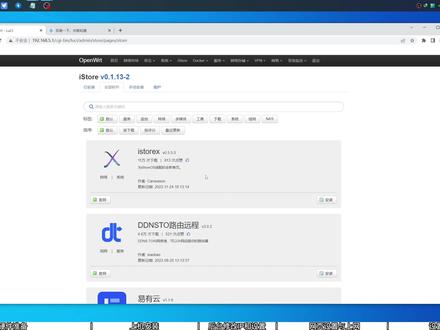 12:19查看AI文稿AI文稿
这里我们就可以看到有非常多的这个插件。 哈喽小伙伴们大家好,我是你们的毛老弟,今天我们继续来折腾软路由,今天我们要折腾什么软路由呢?这个软路由呢是来自 linda 的 open w r t 开源的一个项目,我在他这个基础上呢重新编译,其 集成了易有云的 s 到 os 的这一个插件,它集成了非常多的功能,比如说有一个应用商店,我们可以在线安装这些插件,也可以手动的来安装插件,这样小白呢更容易的上手,以及他们官方一直在宣称的一个纳斯的系统。 像这里面这个玩法呢也是非常的多。首先我们需要准备一台软路油,这个软路油呢是叉八六的,像我这一台软路油的配置呢是接四幺二五的一个处理器,八 g 的内存硬盘空间呢是三十个 g。 像这里面呢还可以再增加一块两点 点五寸的沙塔硬盘。像这个网卡呢是来自英台的 i ii 五的两点五 g 网卡。接下来就是还要再准备一个 u 盘,像这个 u 盘呢,我推荐大家使用八 g 以上三点零的优盘,这样呢我们在安装的时候呢速度更快。进入到电脑之后,这里提供了三个固定版本,这个是 uefi 的引导格式,然后这个是传统的引导格式。 这里呢还有一个虚拟机的文件,今天呢我们就下载这个 efi, 以麦吉的文件来演示,这里点击这个下载开始下载,下载好之后我们还有几个工具要下载一下。来到写盘工具软件这里,这里有一个写盘程序,是这个就是写盘的这个平易 xe 的这个下载, 下载好之后再回到合集里,再来到 pe 类 pe 里,把微同音一旁多用的引导下载下来下载,然后就是 pe 了,这个 pe 呢提供了两款,一个是可联网版的,一个是 vpe, 这两个 pe 呢都可以下载,如果我们 u 盘空间比较小,这里呢我就推荐大家下载这个联网版的。开始下载到这里呢,当我们所有的文件都下载好之后,就是这样的几个文件,一个是 fipe, 然后一个写盘工具,一个 opawrt 的一麦吉包和一个微透印的一旁多用的引导,这里呢我就来把它解压一下,打开之后把它这一个文件夹拖动到桌面来, 解压之后就会得到一个这样的一个文件夹,如果大家没有这个解压软件呢,可以在我的工具包里下载这个解压软件,或者是到他们的官网下载都是可以的。这里呢我就来打开这个文件夹,打开之后呢,这里就可以看到 wito 的 exe 的执行程序,双击打开, 打开之后就把我们准备好的空优盘插到这台电脑上,插上来之后点击这个刷新按钮。在安装之前呢,如果大家优盘里有文件或者是学习资料,或者是有小姐姐这些东西,我们要提前备份,因为待会这个优盘会被格式化。如果这里其他的小伙伴已经 安装过这个 window, 一盘多用的引导可以不需要操作这一步了。这里呢我就点击安装,这里提示所有数据会被格式化,这里点击是继续点击是这里耐心的等待他安装完毕,这里点击确定 关闭再关闭,然后就剩下这三个文件了,接下来就来把这个 opawrt 的已卖机解压出来,双击打开,打开之后就可以看到这一个已卖机的文件,然后选中这个已卖机文件,拖动到桌面来,拖动出来之后就是这样的三个文件,选中复制一下, 此时打开此电脑或者是我的电脑,打开之后,这里就可以看到 windowing 的一盘多用的这个 u 盘的盘符了,双击打开进来之后把这个三个文件粘贴到这里, 文件复制好后关闭这个窗口,然后把 u 盘弹出,弹出之后我们就可以把 u 盘从这台电脑上拔下来, u 盘制作好之后就来插到这台电脑上, u 盘插好之后,再准备好一根网线,像我们在插这根网线的时候,可以先插到 e t h 零的这个网口,也就是一号网口,这个网口是一个浪口,我们来连接它,如果我们插在这个口上不行的话,我们就插到 这边那个口上,就是两边,我们尝试着插一下软路由,插好之后这一头要插到我们需要来控制他的电脑上,这样连接好之后就来给他插电。开机,开机之后一直点按键盘的 delete 键, 这样呢我们就进到了这个 bios, 然后来到 boot, 进入到 boot 之后来到这个启动项这里,找到第一启动项,然后选择到 u 盘,选择到这个 u e f i usb, 然后后面是这个 u 盘的名字,设置成第一启动项,选中之后 f 时保存这里呢选中这个 p e 回车回车回车,这里就成功的来到了 p e 里,首先先打开分区工具, 我这里为了方便大家观看呢,我把这里拉宽一点,这里呢就可以看到我这一块硬盘了,三十 g 的像这一块硬盘呢,如果我们自己在安装的时候,里面有文件要提前备份出来,我这里是没有需要的文件,我就直接选中,然后右击删除所有分区,确定,然后点击保存这里,点击试 这里,等待一会,他这个保存黑了之后,就可以关闭这个分区工具,打开这一个此电脑,然后来到微透应的优盘里,这里呢就可以看到 openwrt 和写盘工具了,这里点击这个开始输入 cmd, 输完之后再回到这个优盘这里,我把它往这边拉一下,然后选中这个写盘工具,左键按住拖动他到这个 c m d 窗口里,然后再选中 c m d 窗口这里输入一个空格,然后杠 u, 再来一个空格,然后再回到 u 盘这里,再选中 open w r t 的这个已卖给 左键,点击选中,然后拖动到 cmd 窗口里,拖动进来之后他就是这样的一个路径的文件,确认五五后回车他这里呢就问我们要安装到哪一块硬盘,如果有多块硬盘的小伙伴们一定要注意一下,他这里呢是他硬盘位的序列,这个零和一,这个一呢就是我的优盘了,这里呢就选择零,然后回车 这里问我们是否继续输入 y 写入到这里呢,就成功的写入好了,然后点击开始关机, 关机之后呢我们就可以把 u 盘拔掉了,拔掉之后再开机,开机之后这里就等它自动的重启和安装,像我们首次开机之 之后,等他跑马玩个一两分钟吧,然后我们再来操作他这里呢输入一下回车,然后出现一个这样的一个界面,在这里呢我们输入 vi 空格, etc 斜杠,然后再输入 config, 再来一个斜杠 net work, 然后回车到这里呢,就来到这个网卡的编辑页面,这里呢就可以使用我们键盘上的上下左右键,选择到这一个浪口, 也就是这个,然后再来到这个一九二点一六八点一点一这里,这里呢我们就把这个光标移到这个点的下面,然后按一下键盘上的 i 键, 再退格一下,把这个一删掉,这里呢就输入一个五。设置好之后,然后按一下键盘上的 esc 键,退出编辑,然后按住 shift 加冒号,左下角就会出现一个冒号的图标,然后输入 wq 保存并退出。输完之 之后回车这里再输入 reboot, 重启一下,这里就等待它重启。 重启之后,我们再按一下回车键,他这里跳出这个窗口,这是证明他的马还没有跑完。我们现在先不操作,我们再回车一下,现在这里呢,如果我们有需要修改密码的同学,可以在这里输入 passwd, 这个呢就是修改密码的。输入完之后,回车他这里让我们输入一个新的密码,如果我们把这个软路由是做成的主路由,我们就设置复杂一点的密码。第一遍输完之后回车他这里让我们确认密码,再输一次回车这里有我们的密码,就设置好了。然后我们现在就来到我们的电脑上, 进入电脑之后,我们先要把这台电脑的 ip 修改一下,来到网络连接这里,右击打开网络和 internet 设置,打开之后往下滑动, 这里有个更改适配器,然后右击当前使用的网卡,选择属性,来到 ipv 四,这里自定义 ipip 地址,这里填写一九二点一六八点五点二二,此往野马三个二五五点里网关,这里就填写一九二点一六八点五点一,也就是刚刚设置好的 wrt 的后台的那个地址, 这样设置好之后点击确定这里确定,然后再来打开浏览器,在这里继续输入刚刚设置的一九二点一六八点五点一这个地址, 这样我们就进到了 w r t 的后台界面,这个密码呢就设置我们刚刚设置好的密码,这样我们就来到了这个后台页面, 这个页面呢看起来也是比较小清新的一个页面了,现在先来设置一下这个网卡,来到这里这个网络选择接口,然后来到万口这一个选项,这里点击修改,这里呢选择到物理 设置这里,这个万口呢它是绑定在了 e t h 一上,但是我不想让它绑定在 e t h 一上,我想让它在 e t h 三上,这样它和浪口就是一左一右,这里选中之后点击保存并应用,然后再来到浪口这里点击修改, 继续来到物理设置这里呢是可以多选的,我这里就把 e t h 一和 e t h 二设置为和 e t h 零的同一个浪口下,这里设置好之后点击保存并应用。 设置完之后就可以找从猫接下来的网线,或者是从路由器接下来的网线插到这个 eth 三的口上,这个呢也就是万口, 然后再来到 wrt 的页面,这里有一个网络向导,如果我们是拨号上网的,就点击这个拨号链接,在这里呢输入账号和密码,然后保存配置,如果我们上网方式是 dhcp, 就是插到设备上就有网的,这 这种状态下就点击这个连接现有的路由器,这里呢就是自动获取,点击保存配置,进入控制台,然后现在再来把这台电脑的 ip 改回来,右击打开 internet 和网络设置,来到更改适配器选项,右击以太网,选择属性,双击 ipv 四使用自动获取 确定确定到这里呢,如果我们没有网,或者是识别不到,就禁用一下这个网卡,然后再启用,这样呢他就可以正常识别了,然后再打开浏览器,随便上个网址看一下,好,现在已经是成功的有网了。 接下来还有个东西就是要设置一下的,就是这个磁盘分区,我们要给道客分配一点空间给他,要不然这个硬商店有很多软件可能会用不了,这里就来到系统这里选择磁盘管理。如果我们的软路由上有多块硬盘的话, 这里呢我们要注意选择一下,我这里只有一块,这一块硬盘呢,他还剩余二十九个 g 的空闲空间,这里呢我就把它分配给道客来使用,这里点击修改, 然后往下来,这有个分区信息,他这里已经是给我们试裂了,我们如何来对他分区,我们复制这个加十 g 这个,然后粘贴到这一栏里,这样的加十 g, 如果我们的硬盘够大,可以给他加二十 g, 设置好之后,点击这边这个新建,然后就可以看到这个二十 gb 的空间了,点击这个格式化一下, 格式呢就选择 ext 四的说话,整理好了之后再来到系统这里,选择到挂载点,进来之后往下滑动挂载点,这里有一个添加, 然后这里启用此挂载点 uuid, 这里就找到我们刚刚分区好的这个二十 g 的这个空间,二零四八零 mb, 点击一下 选中挂载点,然后作为道客数据分区使用,选择一下,选择完之后点击保存并应用,设置好之后再来到系统选择重启执行重启,在这里呢我们耐心的等待个一两分钟,然后再来访问这个后台,等待一会之后尝试刷新一下这个网页, 这里输入密码。回车进来之后,我们先来到倒克这里,选择盖拉, 这里就可以看到九点二三 g 可用,这里就会有小伙伴们会好奇了,这里为什么是九点二三 g, 因为据我所知这个道客目前好像最大也就支持十个 g 可用空间, 就是像我们在刚刚分区的时候,设置成十个 g 就 ok 了,然后他这里有个 i store, 点击一下,然后这里有个全部软件,然后还有个手动安装,这里呢我们可以自己手 主动来安装我们需要安装的 ipk 文件,然后这里有个维护,像我们在首次安装的时候可以点击一下这个维护,看有没有需要更新,如果这个商店有需要更新,我们就更新一下 说来到这个全部软件这里,我们就可以看到有非常多的这个插件,像这里最著名的就是 nb, 还有硬盘休眠需要家庭智能的这种插件的,可以试试这个可以控制家里的所有的这种智能设备, 然后还有个家长最爱的内网限速,然后还有个可倒影,我们可以给自己搭建一个云旁,这里呢我们要感谢琳达的源码以及亦有云的这个 s 道小伙伴们。以上就是今天的所有内容了,喜欢我的可以帮我点点关注哦!
1107挨踢猫老弟 10:40
10:40 01:52
01:52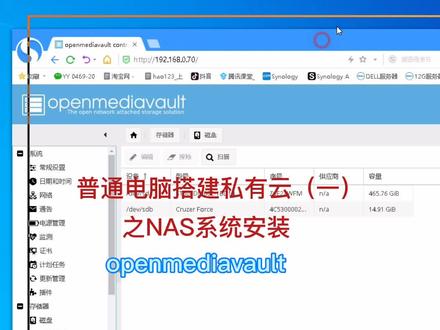 01:54查看AI文稿AI文稿
普通电脑可以安装 oppome、 dlowt、 大电、 nice 存储,在安装系统之前,我们得做一个系统优盘, 打开桌面上的烧路工具,后面的设备一盘是我们插上的优盘,点击这个位置加载下载好的系统进项,右下角选择第二项,这样就可以浏览 iso 系统进项, 然后点击写入,等待完成就可以了。插上优盘开机,按启动快捷键可以进入到这个界面,选择第三项,从优盘启动系统安装界面,我们选择第一项回车,经过一段时间之后,停留在语言选择界面, 我们选择第一项回车,后面依次选择 s, 亚洲,然后叉呢,最后选择叉腻子,这里设置主机名,我们 我们设置 omv, 然后再设置入他密码,确认入他密码。到了这个位置需要我们选择系统的安装位置,我们选择另外一个十六级的 u 盘安装,这里提示格式化,然后我们选择 yes。 接下来就是系统的安装,净度镜像的位置我们选择 x 呢。第二项,清华大学这个位置不需要输入,直接回车就可以了, 这个位置提示系统已经完成安装了,我们直接客厅扭回车,重启之后不要拔优盘,不然会出现进不了系统的情况。到这里系统已经正常启动了。在浏览器中输入系统返回的 ip 地址,就可以后台管理了,如果没 又返回 ip 地址的,我们在其他电脑上的 cmd 窗口拼一下主机名就可以了。在下一个视频我会教大家怎么样创建文件共享,并访问文件共享。
1908深圳精诚瑞科技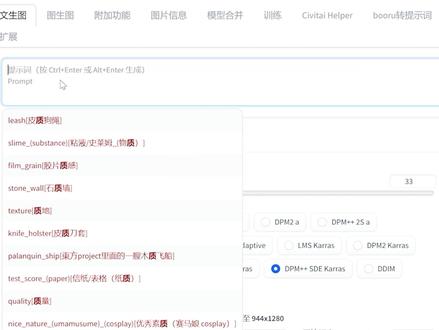 12:43查看AI文稿AI文稿
当你用心良苦写了一堆提示词之后,你发现你出的图是这样,这样, 还有这样,哈哈哈哈哈哈,那么你一定要使用一下我今天推荐的这款插件。 ctrl net ctrl net 的工作流程是先通过它的预处理器和模型来根据我们指定的参考图片去生成这种参数图, 再通过参数图去控制生成图片的细节。因此我们可以随心所欲的控制画面当中人物的姿势,人物的数量,甚至可以生成同一姿势的不同视角,杜绝开盲盒。 让我们来到首页,点击扩展,再点击加载字,然后按住 ctrl f 搜索 ctrl net 我们看到 ctrl net 的插件,然后在右边点击加载,等到加载完成后,我们回到。我们回到主页面,我们就可以看到下面多出了一个 ctrl net 的插件,这就代表插件已经安装成功了。 我们可以先简单的了解一下这里面的参数的作用。第一个是启用按钮,如果说我们想要使用 ctrl net 去对我们正常的画面有一个影响的话,那么我们必须点击这个按钮。第二个,反射模式, 他是说如果说我们的背景图是一个白底图的话,那么我们最好勾选成他,他才能保留更多的细节。第三个,法线贴图,这个按钮呢,我们一般用不到, 所以说先不用管它。第四个,低显存优化,这个是说你的显存如果低于四个 g 的话,那么我们需要点击它,让我们的软件运行过程当中不至于崩溃。 第四个,无提示词模式,这个是说你可以不用写提示词,完全把图片生成的过程交给 ctrl net 去做一个引导。假如说我们想使用这个功能的话,我们需要在在设置页面的 ctrl net 里 把这个选项基于启用 cfg 的引导,把这个选项给勾上才能使用这个功能。 那么想要使用 ctrlnet 插线,它还有一个必要的步骤,就是选择预处理器和与之对应的模型。但是这些模型的文件它并不是 ctrlnet 自带的,需要我们上到这个网站上面自己 去下载。我们可以看到每一个模型的体积都非常大,其实比较常用的呢,只有这几个模型。如果我们的硬盘空间不够,我们只需要把这几个模型下载下来就可以 点击这个按钮就能直接下载下来。下载下来之后呢,我们按照路径把这些模型拖拽到 ctrl net 的模型文件夹里就能可以使用。让我们回到主页面再次选择模型,比如我们选择第一个 canny 边缘检测算法, 那么模型呢,也是对照着第一个 candy 来选,这时候呢,我们只需要把一张我们想用来生成图片的参考图片拽进来,然后点击下面的预览处理结果。当我们第一次点击预览预处理结果按钮, 有的时候控制台会自动帮我们下载预处理器的模型,下载完成后就会帮我们生成堪尼图。 我们暂时跳过模型,先来讲解下面的参数。第一个权重,他是指 ctrl net 能够对我们所输出的图片的一个控制强度,数字越高, ctrl net 的控制强度就越高,数字越低呢,控制力就越低。 然后我们看到这一块,就是开始步数和一个结束步数,比如我们看到现在这个开始的步数写的是零, 它就意味着在最开始,在第零部的时候, ctrl net 就开始对图片的生成施加了了自己的一个引导。结束步数是一, 那就是说图片生成的最后一步 ctrl net 仍然是在做一个引导。如果说我们调一下开始的步数和结束的步数的话,这个意思就是说在开始生成图片后的百分之二十七到百分之七十五这个区间内。 ctrl net 对于我们的图片生成结果有一个影响,接下来是预处理器的分辨率,我们调节这个参数呢,就能让我们的画面的效果变得更加的细致。 后面这两个参数呢,等我们详细去介绍每一个模型的时候再去做讲解。那么下面就是画面的缩放模式,通常的话就选择他默认的这个扩展原图就可以。最下面的参数,画面的宽度和高度,这里的参数他不会影响你生成图片的尺寸, 而是说 ctrl net 会基于这样的一个比例关系来对我们的图片生成自己的一个判断。所以说我们这里的参数选择就要结合上面的这个高度和宽度的比例来进行一个选择。 现在呢,我们就来把我们的参考图片拽入到砍川带这里,然后,然后预处理器选择 canny, 模型也选择 canny, 我们点击预览处理结果,我们可以看到他生成了一个类似于线稿的图片,这个就是他所生成的 canny 图。 那么我们向下看,看到预处理器分辨率的选项,这个选项是说他能决定我们生成的开腻图里面的线条的粗细和一个精细的程度,比如说 我们把它拉到最高,然后点击预览处理,结果我们可以看到高分辨率生成的看你图明显的比低分辨率生成的看你图的线条要更加的细, 对于画面的描绘呢,要更加的有细节,这就是分辨率参数的一个作用。然后我们接下来看到下面的两个参数,是说堪尼的低域值跟高域值, 这两个数据呢决定了你所生成的堪尼图当中的线条的一个数量,比如说我们把地域值给拉高,然后点击生成, 然后我们把生成好的图片呢跟之前生成的图片做一个比较,我们可以看到有大部分的线条被省略了,然 然后我们把低预值恢复原状,把高预值呢拉到最低,我们同样的再生成一张图片,我们把刚才生成的图片呢和低预值图片做一个比较, 我们可以发现调节高于值生成的图片明显的比调节低于值参数生成的图片的线条的数量要更加的密集,而且在细节的表达方面要更加的出色,这就是这两个参数的一个具体的作用。 如果想让生成图片的细节更加接近参考图,就可以拉低高预值的数据,但是 ai 的发挥空间就不大,而且更占现存和算力,容易生出细节比较奇怪的图片,如果想让生成的图片在维持基本形状的前 下,让 ai 有更多的发挥,可以选择拉高低域值,那么我们现在换到第二个算法,深度信息估算,那么匹配的呢,也是 dips 这个模型, 我们同样点击预览处理,那么现在呢,生成的图片我们可以看到他是一个基于空间位置的一个图片,画面的主体变成了一个轮廓,他轮廓线里外的细节呢,进行了一个最大限度的省略。 那么如果我们使用这张图呢,我们能够很好的表达前后空间的一个关系,像我们现在选择 h e d 模型的话,也选择相应的模型,然后点击生成。我们我们可以看到用 h e d 生成的图片呢,相较于使用 candy 生成的图片,它的线条的感觉其实是没有那么严重。那么使用那么使用 h e d 生成的图片的好处呢?就是说 他可以更加接近于我们所提供的参考,因为我们看到 hd 生成的图片的这些边缘,他保留了更多的细节。下一个算法,我们使用线条检测算法搭配 mlsd 模型,我们点击生成, 我们可以看到虽然生成的也是一个线稿图,但是画面当中的关于曲线的部分都被刻意的省略了,所以说呢,这个算法他更加适合用在对于建筑物,对于室内陈设的一个参考上面。然后 我们转到下一个预处理器法线地图,同样的模型也要选择对应的 nomo。 点击预览,我们可以看到生成的图片呢,他会基于我们提供的参考图片 生成了一张他的发线题图,那么这个模型的作用呢?它在于它可以还原你表面凹凸的一个细节。我们可以看到下面这个参数,他是他是用来调节我们生成的发线图的背景细节度的一个参数。 比如我们可以把它调到最低,然后点击生成,我们可以看到生成的图片呢,连同着他的背景一并生成了僵硬的凹凸的纹理。如果我们把背景预值拉到最高,我们再点击预览,我们可以看到 他生成的法线贴图呢,会出现一种类似于抠图的效果,他只保留了最前方的主体的轮廓, 其他的背景做一个平化的一个处理法线 t 图模型呢,和我们之前看到的 candy 图和 h e d 图不同,他们呢是保留参考图的边缘线, 轮廓线而发现贴图呢,它是保留参考图表面的凹凸的一个高度和一个肌理。通过这张对比图,我们可以发现由毛绒玩具生成的发现图, 可以把毛绒玩具的表面的那种毛绒的感觉完美的复刻到其他生成的图片上。我们选择下一个易处理器 openpose, 这个是非常重要的一个处理器模型,也要选择对应的 oppose, 我们点击预览处理结果。呃,现在呢,我们就可以看到生成了这个模特的一个骨骼图,那么通过喷 pos 生成的这个骨骼图呢,就能够精准的引导我们生成图片的人物的动态,无论是一个人还是一群人, openpose 都可以很好,他把动态还原出来。这样做的好处是,如果我们想要输出的图片的人物做出这些动态的话,仅靠写提示词是几乎完成不了的,但是通过 openpose 就可以很好的完成这个任务。我们接下来看 oppos 的下面的姿态及手部检测模型。模型的话也同样选择 oppos 点击生成,我们可以看到这回生成的 oppos 图,他连你手部的动作都一块生成了,这样的话我们就 再也不怕生成那种肢体扭曲,手指造型不对的图片。接下来我们看下一个很重要的预处理器与意分割,那么搭配他的呢,就是这个模型, 我们点击生成,我们可以看到生成好的模型呢,他是基于不同的主体被赋予了不同的颜色,比如说主体人物,他是呈现这种红色。马路呢,他是一种灰色 背景的树呢,它是一种绿色,天空呢,它是一种蓝色。它这个模型呢,在训练的时候就是用不同的颜色去代表不同的主体, 我们就能通过这样的剪影图去精准的生成图片当中的每一个物体。以上呢就是所有的模型,包括参数的一个 讲解,由于时常关系,看戳 nit。 生成图片的实际操作将在第二节课做一个展示,我准备了很多关于 aigc 方面的资源,请大家三连之后私信我领取吧!
8856松柏君


