升级bios后黑屏解决方法

粉丝80获赞812
相关视频
 04:53查看AI文稿AI文稿
客户,原来的电脑还可以开机,但是让我更新完 bios 之后重启就黑屏了,再也开不了机了。朋友们,这种情况我要赔客户多少钱呢? 电脑修的好备胎做到。老。朋友们,我回来了,咱们今天继续帮小姐姐修电脑。反馈的问题是这台电脑偶尔可以开机,但是大部分情况下是没有办法开机的, 这个电源指示灯可以正常亮起,但是这个屏幕就是没反应,如果说你那次运气特别好哎,他就可以开机,比如说我这一次屏幕他就亮了,可以开机了。那么 遇到这种情况我们该怎么办呢?其实这种情况一般来说是这个引导的不要死,可能有问题,当然不能完全确定,这边的话咱们尝试更新一下这个不要死,咱们去品牌的官方网站 找到这个支持,选择计算机支持, 这个网速有点慢,可能客户这里网络不是太好。找到这个下载驱动程序,填写自己电脑的一个序列号,点击提交, 最后根据自己操作系统的一个版本,选择对应的一个驱动。我这边的话是 win 十六十四位, 咱们在这里找一找,找到第一个有一个 bios, 咱们看有一个最新日期是二零二二年十一月八号啊,咱们就更新这个就可以了, 由于这个 bios 只能升级不能降级,一般来说我们都是更新这个最新的,这些看不懂没有关系,我们直接无脑,下一步就可以了, 注意升级的过程中啊,不能断电,这个是非常有必要的,最好的条件是接上这个充电器。好的,我们可以看到已经升级完成了,咱们直接重启计算机,这边的话咱们也接上充电器, 耐心等待一下, 兄弟们完犊子了, bios 安装成 就绪之后重启,他不开机了,这种情况要么强制重新启动,可能会有永久不开机的风险, 但是也没有其他办法,这边咱就只能硬着头皮强制重启吧,希望这一次不要出幺蛾子,长按关机再开机,注意观察,这个屏幕 还是没有反应,指示灯是亮的,这次不会连关机都关不了了吧?再次开机, 屏幕依旧没有反应,再次开机试一下,如果还是开不起来,我就放弃了, 赔钱吧!终于开起来了,吓死宝宝了,开了三次,我以为这次就要凉到这里了。 可以看到这个 bios 的升级程序可以正常的运行,咱们等他走完再来尝试一下。好的,可以看到这个 bios 已经升级完成了,见证奇迹的时刻,见证时刻的奇迹, 他究竟能不能正常开机呢?指示灯可以正常亮起,没有问题,主要看这个屏幕, 屏幕有希望哎,好像要亮哎哎,屏幕成功点亮, 成功点亮一次不算完,咱们要多次尝试重启关机,看看还会不会有问题。现在进行第二次尝试开机,指示灯没有问题,这一次开机感觉速度明显快很多, 证明这个 bus 已经刷的很顺畅,很匹配。那么咱们再次尝试开机, 如果说连续开个四五次都能正常启动的话,证明咱们这个 bios 升级很成功,问题已经解决了。好的,那么今天的视频就是这样,如果说你的电脑有问题,可以在评论区留言,我们下个视频,再见!拜拜!
3478大杨 01:51查看AI文稿AI文稿
哈喽,大家好,我是小李,今天遇到了一台台式的电脑,密码忘记,想用这个启动盘去维护密码,发现啊进入 boss 啊,电脑就黑屏,我们来看一下到底是什么问题。这是一台 win 十的系统密码出现了问题,客户想用这个启动盘去维护密码, 发现电脑进入 boss 就黑屏,但是电脑的主机是亮的,风扇也是在正常运行的,只是只要一进入按 delete 键进入 boss 啊,就会出现黑屏的情况,那么出现这种问题啊,大部分都是由于平线插错位置导致的。我们看一下,我们看一下显示器后面, 他是有三个 hdmr 接口和一个 dp 接口,那么这个显示器用的是 dp 接口,然后我们看一下主机后面,主机后面我们可以看到他这里是用的独立 立显卡,并且这个 dp 线是插在独立显卡上面的,我们可以看到主板上 依然会有两个 hdmr 接口和一个 dp 接口,我们可以尝试把下面的线就是独立显卡的线插到我们主板上试一下,按之后我们再开机按碟的键,发现我们就可以成功进入电脑 box 界面了,我们选择启动这一项, 把启动选项一去选改成我们的优盘,改成优盘,我们回车确定,然后按 f 十保存,然后我们就可以进入电脑的 p 界面,进入启动码里面,我们选择密码工具,然后去选择这台电脑的账户,然后去更改密码就可以了,更改之后我们就可以正常开机了。好,这个就是解决电脑进入 boss 就黑屏的问题 解决方法,我会不断的更新电脑开机有关的问题,喜欢我的视频可以点赞、关注、评论。好,我们下期再见。
214电脑工社 01:50查看AI文稿AI文稿
vivo 是更新失败,开机黑屏?别着急,学会了你也能解决。今天来修一台汉中小哥哥机修的笔记本,小哥说电脑好好的插在投影仪上,黑屏后出现 vivo 升级,但是在升级过程中没等升级完就强行给关机重启,然后开机风扇转,但是屏幕没有显示才开,是一台华硕笔记本。 华硕的幻时式机子看起来很新,保护的很好。插电开机试试,可以看到电脑是可以触发的, 就是这电流到二点三安了,就不跳遍了。屏幕如小哥所说一样没有显示。既然是更新 bio 失败导致的黑屏,那么我们就直奔主题,重新捎录个 bio 程序吧。 yosharm 芯片就在硬盘旁边,踩下硬盘和无线网卡就可以看到了。 将芯片裁下放到烧路漆上去。官网下载 bio 更新程序,在更新程序中提取完整的 bio 程序, 再把程序给 solo 进去, 将白 osram 芯片装回主板,顺带把灰尘清理一下,开机试试。 电流到二点三安,又跳遍了 buy usu 专任务完成再把硬盘给装回去,开机 轻松点亮 yos 更新有风险,小心电脑变砖头!打包寄回给小哥哥,下期再见!
 05:17查看AI文稿AI文稿
你看这边 bels 升级完之后,咱们这个零八二零的版本就变成这个了。哈喽大家好,我是凌晨上次给大家教了一下微信的这个 bels 升级方法啊,很多小伙伴问我这个华硕的主板该如何去升级 这边呢?大家如果说在游戏中发现闪退以及其他问题,需要更新这个主板的 bias, 接着就看我的视频吧。首先呢咱们在百度上面搜索这个华硕中国啊,咱们一定要去这个官方网站啊, 搜索华硕中国之后,找到这个华硕的官方网站以后,咱们在这个官方网站里面进行短暂的一个等待啊,然后在右上角点这个服务支持,点这个下载中心,下载中心呢,在这个位置搜索你主板的型号,咱们现在 要升级这个贝尔斯的主板呢,是华硕的 b 五六零 m 重炮手啊,咱们搜索 b 五六零之后会出来很多型号,一定要选对你具体是哪一个,咱们升级的是 top gaming plus 重炮手,咱们选择这个,这个位置会出现这个主板的图片啊, 然后过一会之后咱们点这个驱动程序和工具软件,点进来之后呢,咱们就可以找到了啊,这里呢咱们就是刷 bias, 咱们选择 bias 固件, 在 bels 固件里面呢,可以看到这个 bels 有很多很多种啊,如果说大家不知道怎么去选,咱们就去选最新的一个这个版本幺四幺零啊, 咱们目前呢是有些 bels 版本,他写第一个版本是测试版本,咱们可以选第二个啊,咱们进行 bels 升级的话选择这个,当然你选择这个也是没有关, 咱们下载这个,因为我之前下载过,咱们就打开这个下载的当前文件夹,然后找到之后呢,点击右键解压啊,解压出来呢,就是这个, 然后咱们刷 bels 用到的文件就是这个呃, cap 结尾的这个模式, cap 结尾的这个文件啊啊,他是一个 cap 格式的文件,然后咱们就接下来咱们再实操一下,看一看这个 belse 该如何去刷新。 然后呢,咱们下好完之后呢,咱们准备一个空 u 盘啊,准备空 u 盘的原因是容易找到这个 bells 文件,咱们这边这个 u 盘是专门刷 bells, 所以就是看起来比较乱啊, 咱们把之前那个文件夹解压出来,文件夹直接拖进来,然后就是有了咱们现在这个 tough gaming plus, 然后幺二 零三版本啊,就是这样,准备成这样就可以了,把这个文件拖进来之后,在 bels 里就可以识别了。接下来咱们在这个呃电脑上面看一下这个 bels 升级该如何去升。哈喽大家好,如果说你现在手里用的主板是华硕或者其他品牌的 b 五六零, 嗯,芯片组的主板,如果说你的 bels 日期在零八二零之前,包括零八二零这个 bels 版本, 你开启这个叉 mp 或者是在正常运行过程中会出现一些蓝屏、花屏以及死机的情况, 这种情况呢大家就需要去更新这个主板的 bels 啊。今天呢给大家教一下这个华硕 b 五六零中炮手如何去升级他的 bels, 以及这个开启叉 mp 后如何稳定的运行啊。今天呢,这台机器的这个 一五六零的这个贝尔斯版本是威尔零八二零啊,咱们进行这个贝尔斯的升级啊,首先呢咱们把这个贝尔斯把这个改成这个中文啊,如果说大家看不懂的话,就把这个英格雷式改成中文, 然后呢接着大家就是把这个最新版本的 bels 啊,咱们下载到, 接着呢咱们就把最新版本的 bias 下载到这个 u 盘里啊,这边我已经下好了,一会我会把这个下载的方式以及呃东西会呃告诉大家啊。首先呢咱们找到这个高级模式,高级模式进去之后选择这个 工具啊,工具里面他就有这个华硕升级 bias 的应用程序,然后点进去,点进去之后呢找到你的 u 盘,这里是我的 u 盘,是这个啊,咱们进去之后,咱们在右边可以看到很多 主板的 bels 啊,这个这个 u 盘是我专门是给主板刷 bels 用的。咱们找到这个 b 五六零重炮手,然后 plus 就是咱们这个 wifi 不要选,选主板的时候一定要选对型号,选择这个幺二零三版本的,然后点回车键, 然后之后进来这个文件夹,之后是 capcp 结尾的这个 bias, 然后咱们点这个回车啊,他就是,然后再继续点回车,如果点不动的话,咱们用鼠标点一下, 然后这里就开始进行这个华硕主板的 bs 升级了,这边呢大家不要进行任何操作,也不要对电脑进行断电,稍等片刻的话他就会升级完成。 你看这边 boss 升级完之后,咱们这个零八二零的版本就变成这个了,然后目前呢咱们收到机器以后啊,咱们首先把这个 xmp 打开,内存的三千二 在频率池上啊,然后这个内存是因为打的十六的时序,然后一点三五伏电压啊,这边呢全部调整好之后呢,咱们保存啊, f 十保存重启,重启以后咱们就可以进行系统安装了。
497凌晨科技金牌装机店 02:53查看AI文稿AI文稿
上一个视频教给大家如何给主板刷 bells, 有些小哥哥啊,刷完 bells 以后,主板就真的成板砖了,非要让我赔他主板。仔细一问呐,原来是在刷 bells 重启黑屏的时候,他觉得等待的时间有那么一小丢丢的藏,于是自己手动 重启了一下。你猫它干嘛啊?你猫它干嘛?谁让你猫它了,等着不就完了吗? 如果你的主板在刷 bells 的过程中失败了,变成板砖没关系,还有补救的方法就是无忧刷 bells。 但首先要确定的是,自己的主板支持无忧刷 bells, 像华继伟的中高端系列,就连咱前两天开箱那块七彩虹的 c 七就 随便都支持无忧刷,不要死,花射回来。如果你的主板不支持的话,那就只能返场,不支持无忧刷不要死的主板,如果不想返场也能解决,但我保证你学不会。 今天现教给大家微信无忧耍贝奥斯教程后两期视频挥出华硕和机甲的无忧耍贝奥斯教程,记得点赞加关注哦!上教程,进入微信官网搜索主板型号, 主板必须是 proc 六九零内以上型号,找到自己的主板型号,点击下面的下载,注意尾坠有第四第五,在驱动和下载页面中下载最新的 buyos, 将下载出的文件解压,然后放 在 u 盘里, 然后将 buyos 文件改名为 msi run, 然后将优盘插到主板标油 flashbayostu 口上。 主板街上二十四片宫殿,别的可以不接。打开电源开关,找到主板顶部的 flashbells button 按钮, 按一会会开始闪红灯,主板开始运转 cpu 故障灯常亮都是正常的, 等到 slash byos 小红灯不闪不亮了就刷完了,关闭电源就完事了。当然肯 肯定会有小哥说我主板都从板砖了,我电脑都点不亮了,怎么上官网下载去?一般的高端主板里面就是带一个小优盘的,就是用来无油刷 boss 用。当然如果你的主板里没有这个优盘,朋友总有吧, 邻居总有吧,亲戚总有吧,有电脑的朋友邻居或者亲戚总有吧。
3610银河龙诚电脑装机班(肉肉姐) 01:12查看AI文稿AI文稿
三二零零频率的内存装到电脑上以后速度只有二四零零,开启叉 map 以后黑屏不能开机。这是我昨天遇到的情况,自己的电脑幺二四零零 f 加 h 六幺零的主板, 最后是在 bios 里面把内存电压从一点二伏提高到了一点三五伏,后面的使用很顺利,处理过程中有升级过 bios, 但是没有效果,用 g 家的 e d q 软件修改内存频率以后能开机, 但是第二块屏幕出现了花屏的情况。如果你们有遇到开启叉 m p 黑屏的问题,可以试着加内存电压看看, 一般内存有一个安全电压,适当的加一点问题不大。内存条的默认预设频率都不高,为的是产品的稳定以及跟主板有着更好的兼容性。而一些高端玩家对内存的速度要求比较高,所以厂家又生产的频率 更高的游戏内存等。为了防止客场上随意设定一个很高的频率,所以英特尔搞了一个叉磨屁认证。叉磨屁最多有两组预设置,我这块主板里面一组是三二零零,另一组是三零零零, 好一点的主板在开了叉 m p 以后会自动超频,至于我这个情况,就不知道是体质虚还是预设的问题了。
952运维小陈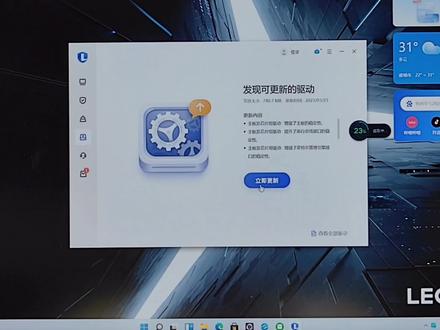 01:40查看AI文稿AI文稿
电脑更新驱动之后发生黑屏现象,不要担心,我来教大家解决,大家好,我是老板。首先长按电源键五秒钟以上,将电脑强制关机, 然后按开机键,点击 f 二键,进入电脑 bos 界面,切换读显示,连按 esc, 选择第一行英文,机器将自动进入重启状态,然后等待重启进入系统。接下来咱们要进行 windows 更新, 点击开始点击设置,在左侧找到温度自更新,点击进入温度自更新界面,将新的更新立即安装,等待安装完成。 安装完成之后点击立即重启,等待电脑进行重启,期间不要断开电源,不要强制关机。 等待电脑更新完成之后再一次进入系统,更新完成之后会有新的窗口,点击下一步进入系统,然后再点击开始点击设置,点击温度的更新, 然后查看一下是否有最新的更新,如果没有证明更新完成,接下来点击开始找到联想电脑管家,在左侧找到原厂驱动,点击立即更新。 更新完成后找到雷军纵,打开,在右下角显示设置,打开读写智联模式,重启电脑 新版本的类赠送在右上角的工具箱,点开打开显示模式,切换独行直连,然后进行重启,你学会了吗?
3830老张说电脑-老白和老李 00:32查看AI文稿AI文稿
更新八小时后,如果遇到了这些问题怎么办呢?如果更新后出现蓝屏,那有可能就是更新之后恢复了八小时的默认设置哦,这时候同学们只要把设置改回来,变成绿屏就可以了。那像这个改过硬盘模式的机子,我们就可以把这里改成 a h c i, 然后 f 十保存重启 哦。那有个是开不了机就没办法,只能强制关机插拔电源,然后重启一下。一般你一顿操作下来,电脑是会自动进入 boss 的更新页面的,但是如果没进入。
3398华硕商城 01:42查看AI文稿AI文稿
有很多打游戏的朋友买了二 k 和四 k 的高刷显示器后,呃,原厂的配备了,现在不配备 h d m i 的线了,配备的 d p 线,因为它可以支持高刷。 有很多朋友反映,四 k 或者二 k 或者四 k 高刷显示器啊,电脑开机的时候他不能够显,不能够显示画面。 解决方法有很多种,有的人说网上有很多人说就是这个电源线,显示器的电源线拔掉,然后重启,或者是这根 d p 线 换掉,这种方法治标不治本,或者是这个接口重插,或者是插在显卡上的 dp 接口拔了再重插这种东,这种方法的治标不治本, 或者有朋友就退而求其次,把 d p 线改成自己家里的这种 hdmi 的二点一,但比如说你的,你的显示分辨率是四 k, 然后刷新率超过一百二十赫兹, 那就那就不行了,比如说你的显示器有一百六十五赫兹,那么多出来四十五赫赫兹你就体验不到。
478撅腚居士 00:59查看AI文稿AI文稿
华硕主板开机黑屏故障刷八 s 维修视频教程分享, b 八五 m f 的主板故障是开机的,没显示黑屏,但是运行是正常的啊,我们把 boss 拆下来杀个 boss 看行不行。好,刚才已经用编程器杀好 boss 了,现在我们把 boss 芯片装回去, 这样的时候要小心那个脚,不要弄断了,轻轻按下去就可以了。加好之后我们开支吃鸡。好,现在我们吃鸡看一下 没问题的,维修成功,大家有什么问题可以在评论区留言点赞加关注,谢谢大家!
 03:02
03:02 00:13查看AI文稿AI文稿
如果你的电脑升级 boss 的时候被你打断,就会出现键盘灯亮,然后显示屏不亮不开机的现象,那么拿过来学长这边稍入一个 boss 程序就可以点亮了啊。
 00:39查看AI文稿AI文稿
当大家的电脑开机之后,进入到拜佛师界面,不进入系统怎么办?下面我来教你们。首先电脑开机之后会进入到拜佛师界面,然后我们调节一下语言模式,在这里可以选择中文模式,这样方便我们操作一下。 然后在右下角我们找到高级模式,也就是按一下键盘上的快捷键 f 七,在这里面我们可以找到启动选项,找到开启 cms, 将这个选项选择打开,然后按住键盘上的 f 十保存, 点击确定,然后重新启动一下电脑,这样操作完成之后,电脑就可以正常进入系统当中。
468圣宇金航专营店 01:22查看AI文稿AI文稿
笔记本黑屏故障刷八 s 维修视频分享,上一个视频,笔记本黑屏刷 boss, 刚才我们把芯片拆下来杀了 boss, 现在已经是没问题的,能够开机进入 pg, 然后我们进 b 总灯装一个系统。 好,没问题的,装上键盘, 装个系统刺激,如果没问题的话,我们就可以上紧螺丝了。好,现在系统已经装好了, 没问题的,好,我们可以关机,然后把机器装起来,现在我们关机了,把机器的螺丝全都散回去, 这个笔记本维修成功,笔记本黑屏之沙 boss 维修成功,大家有什么问题可以在评论区留言点赞加关注,谢谢大家!
 00:46查看AI文稿AI文稿
我说一下啊,上一个视频我教大家如何开启长。嗯,有很多小哥哥按完 f 十重启以后呢, 就再也没重启过来,一只黑屏非说我把他们电脑弄坏了。哎呀,你说气人不?这不碰瓷吗?那是因为您的主板该刷白毫丝了。嗯,肉姐手把手教你怎么刷白毫丝。 上教程,进入 buyos 后,右下角选择 q flash 或者按 f 八,然后点击 update buyos, 选择你的主板 buyos, 点击右边箭头,点击确定,点击 press to start 重启电脑, 等待更新,然后再重启就好啦。哎,刷不好的别找我啊,不是我给你弄坏的啊。
4523银河龙诚电脑装机班(肉肉姐) 01:59查看AI文稿AI文稿
我是打印机维修师,今天修一台联想 b 四七零一的笔记本,故障是开支之后没有显示,但是运行是正常的,经过我的初步检测,可能是标识的问题, 我们把主板拆出来,哎,用编程器烧一下 boss 看行不行。 好,我们第一步先把主板拆出来, 经过一点时间我已经把主板拆出来了,然后我们上编程器 重新刷选一下报数。好,我们把已经准备好的报数 文件通过编程器杀进主板的 boss 看一下行不行。好, boss 经过一两分钟的时间就杀好了,等一会我们再重新粘回去试机啊,现在我们把主板粘回去,再开机试机, 看有没有维修成功。一般笔记本 能正常运行,但是没有显示,我们都是要先杀一下 boss, 好了,现在已经炸好了,开机 已经是没问题了。维修成功。好了,这个视频就到这里,大家有什么问题 可以在评论区留言点赞加关注,谢谢大家!
 01:45查看AI文稿AI文稿
hello, 大家好,我是白菜 biu, biu, 前段时间我一打开 apx 电脑就黑屏重启,但是别的游戏,嗯,比如 cs, go, 帕布机都是可以正常游玩的。 在经过关掉 cpu 超频重装系统还没有解决之后,我终于找到了解决方法,那就是更新 bios, 下面就简单出个更新 boss 的教学,以备不时之需。首先呢,要找到你电脑主板的品牌和型号, 然后像我的就是微信的主板,然后我们到微信官网去搜索主板的型号,找到对应的 bios 八 版本之后,点击下载,然后解压文件,我这边就直接解压到桌面上了,反正等会还要扫码。 拿出你的传家宝移动硬盘,把文件拖进去,然后重启电脑,疯狂的按 delete, 当然有的是按 f 时啦,然后进入 bus 界面,点击左下角的 mflus 那个 那玩意,然后进入 plus 模式后呢,选中刚才下载的文件,接下来就等待它更新就可以啦, 因为更新的时间太长了,所以就没有录全。然后我们更新完之后,嗯,再登录一下 apx 试试看,结果就是我的游戏再也不黑屏重启啦。
87477白菜吧🥬


