smoggy显示器设置在哪调

粉丝164.1万获赞1.3亿
相关视频
 00:39查看AI文稿AI文稿
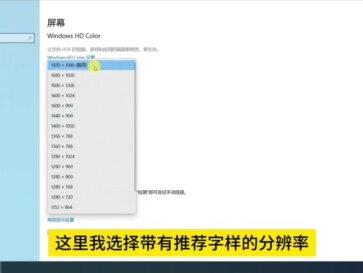
你知道如何设置显示器的最佳分辨率吗?在办公、娱乐、设计等各种应用场景中,合适的分辨率设置能有效提升图像清晰度和用户体验。然而,如何调整显示器的分辨率才能确保屏幕显示最清晰呢?首先我们在桌面空白处右击 点击显示设置,找到这个显示器分辨率。接着我们点击这个小三角,这里我选择带有推荐字样的分辨率,这推荐分辨率是根据显示器的大小来匹配的,所以它是最佳的分辨率。字体小小的, 那么我们调节这个缩放与布局,我这里就调节了百分之一百二十五,点开以后,这里的比例大家可以自由选择调试一下。
 01:09查看AI文稿AI文稿
新买的高刷显示器怎样才能满血运行?记住以下的设置,你的显示器就不会白买。就拿我们的 a n t 二七五 z q e 举例,拥有着二 k 原声五百四十赫兹的高刷,这款显示器自带一根 d p 二点一的线,首先一定要接到显卡上,看清楚是下面这个横着的接口, 这才是独立显卡,千万不要接到上面竖着的接口,那是主板的和显连接电源。开机后,右键桌面打开显示设置,点击高级显示设置,将你的显示器刷新率设置到最高。 比如你买了五百四十赫兹的显示器,就设置成五百四十赫兹刷新率。然后点击桌面右键,打开英伟达控制面板,点击显示底下的更改分辨率, 此时正好检查你的分辨率是否和刚才设置的一致。然后点开下面,使用英伟达颜色设置,颜色深度选最高。有些显示器支持巴比特和史比特, 一般往高了选有史比特的就用史比特输出颜色格式,使用 r g b 输出,动态范围选择完全点击应用,这样就能百分百发挥你显示器的实力了。所以电竞屏还是优先选二 k 超高刷的最合适。
 01:23查看AI文稿AI文稿
电脑小白必学常识第十九期,今天要学的是显示器设置,小时候没怎么碰过电脑的朋友,刚买的显示器千万别直接插电就用,开始之前记得先调好这几个设置,不然你花好几千买的四 k 高刷屏也白搭。 首先连接线尽量用 dp 高清线,它能跑满你二 k、 四 k 的 高分辨率和刷新率,画面才会清晰又丝滑。接着看系统设置,桌面空白处,右键打开英伟达控制面板,找到更改分辨率,选系统支持的最大分辨率,比如我这台就是一 k, 然后刷新率也拉到最高。 再往下滑点,使用 windows 颜色设置,然后点应用就 ok 了。用 amd 显卡或者极显的朋友也别急,直接在系统显示设置里面同样能调。 如果你的电脑连显卡驱动都没有装全的话,有些选项根本看不到,建议先去显卡品牌官网装一个驱动,这样才能最大限度发挥显卡的性能。 驱动下载完记得把显示器的 hdr 也打开,玩游戏或者看视频,色彩会鲜艳很多。还有一个大部分人都会忽略的点,二 k、 四 k, 屏幕的字太小, 看着有点费眼睛。进入显示设置,找到缩放,选一个合适你的比例,向我调到百分之一百二十五,瞬间就舒服多了。你再看看是不是清晰度、流畅度完全不一样了。记不住了,先点个收藏,下次换显示器直接翻出来照着调,我们下期再见!
226陈同学在摸鱼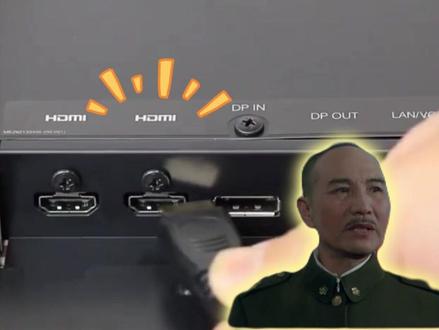 00:35查看AI文稿AI文稿
如果你是用 hdmi 连接的显示器,那你可要注意了,你没发现你买的高配显示屏依旧发挥吗?这是因为 hdmi 接口最早是由电视厂商研发的,有的显示器驱动面板会把它默认识别成电视压缩显示器的动态范围,影响亮度和对比度。 此时只需右击桌面,打开 n 卡的控制面板,调到更改分辨率,然后这边下滑,选择使用英伟达颜色设置,把输出范围改成完全,点击下方应用,然后点击调整视频颜色设置,勾选通过英伟达设置,再把动态范围调整到完全,最后点击应用就搞定了。
9.9万网络编程林霖 00:46查看AI文稿AI文稿
抖音被人拉黑了怎么办?如果你被别人拉黑了,你看不到他的视频名字,包括他的任何信息,你也搜索不到,不要着急,有我在,今天教你一个详细的方法,点赞收藏起来你一定会用的到。 首先打开抖音主页右下角的我,然后再点击右上角的三条杠,点击下方的设置划到底点退出登录,再回到抖音主页,点击右上角的放大镜,这里呢可以搜索对方的抖音号和名字,搜索之后呢,你就可以看到他的视频和直播了。 最重要的是啊,他再也没办法把你拉黑了,没有学会的多看几遍。我是阿兰,随时分享电商干货,记得关注哦!
2140阿兰抖音小店营业执照 01:03查看AI文稿AI文稿
新显示器到手,别急着上来就用,一定检查好这几个设置,不然再贵的显示器也发挥不出它该有的性能。首先连接线,尽量选用这种低 p 高清线,能完美保障你二 k 四 k 显示器的高分辨率和高刷新率,让画面更加的清晰流畅。 系统设置方面,首先桌面又见英伟达控制面板,选择这个更改分辨率,这里设置为你系统支持的最大分辨率,像我这样就是二 k 分 辨率, 四 k 则是这样的。然后将刷新率也是改为最大。接着这里选择使用英伟达颜色设置,然后应用就行了,也可以在系统设置里这样修改,能有效的提升画面清晰度和鼠标滑动的流畅度。如果你显示器支持 sdr 功能,也可以将此功能打开, 也能提升视频游戏的画面,让它色彩更鲜艳和生动。还有就是显示大小,这边二 k 和四 k 显示器就感觉自己很小,看起来不太舒服, 还是来到显示设置在缩放,是选择适合自己的大小,像我这就感觉一百二十五很适合,感觉使用起来就很舒服和清晰,这回你再看看,那肯定效果相当不错。怎么样,是不是又学到新知识了?
12白帽妮妮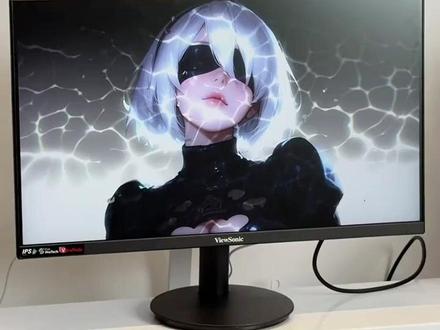 01:18查看AI文稿AI文稿
显示器插上电能直接使用吗?四个设置让你的显示器发挥最佳效果。一、更改分辨率桌面右键打开英伟达控制面板, 再更改分辨率里选择本机分辨率,再把默认的六十赫兹刷新率改为可选最高,这样不管是追番刷剧还是玩游戏都丝滑起飞。二、英伟达色彩调教还是这个界面,先选择使用英伟达颜色设置输出颜色深度选最高, 输出动态范围选完全,这样画面色彩瞬间鲜活起来啦!三、调整画面缩放桌面右键打开显示设置,把这里的缩放大小改为推荐的百分之一百,下面还能更改对应的显示器分辨率。划重点, 二十七英寸的一零八零 p 或二 k 分 辨率缩放就选百分之一百。二十七英寸的四 k 分 辨率缩放改成百分之一百五十, 这样在保持清晰度的同时,界面大小也刚刚好。四、 o s d 菜单优化在显示器背面或底部按键打开 o s d 菜单, 对比度调整至五十五到六十五,区间亮度调整至七十左右刚好不刺眼。锐度和清晰度就选择默认参数,这样设置好的显示器才算正式解锁出厂性能。
 00:28查看AI文稿AI文稿
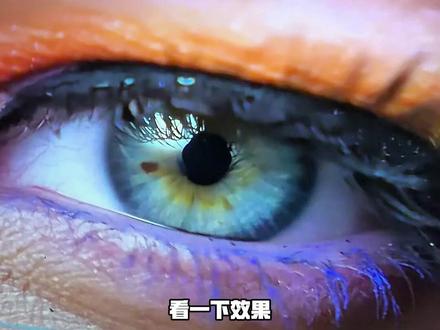
如何让你的显示器更清晰?这是修改之前的效果,这是修改之后的效果,连摩尔纹都没有。点击微软菜单搜 索英特尔,点击英特尔控制中心左侧,点击显示器,这里面有个色深,我们选择史比特,这时候屏幕会黑一下,然后返回颜色,这里面的全部原色。我们点击全集,设置这三个选项,打开看一下效果。
2.3万宇浩玩数码 00:44查看AI文稿AI文稿
电脑知识第三十二期之英伟达显卡画面发挥设置屏幕发挥看着很难受,问题出在英伟达显卡色彩参数没调好,网上说是因为 hdr 导致的。屏幕发挥调好这两处参数,屏幕色彩瞬间通透鲜亮,看它调整前后对比效果很明显。 在桌面空白位置,右键启动 nvd 啊控制面板,找到更改分辨率选项,页面往下滑动,选用英伟达自定义色彩配置,输出颜色改为十 bpc, 将输出色域范围切换为完全模式,点应用保存设置,再找到视频色彩调整选项,点击高级勾选,由英伟达控制画面色彩,然后把动态范围调整到完全确认修改并点击应用,全部操作就完成了。
460新千穗(电脑知识) 02:12查看AI文稿AI文稿
不是兄弟们,你们买完 o g 显示器以后,直接设置完分辨率和刷新率就直接开用了吗?特别是刚到手的你们现在正在锁定性能用显示器,因为我发现 o g 很多型号现在出厂自带锁性能,今天老林就带你们解锁一下。首先我们通过显示器背后的摇杆打开一下显示器菜单, 然后我们就会发现这里有很多选项是灰色的,选择不了很多,兄弟们到时候以后呢,发现这个菜单是灰色的,会第一时间想到这台机器是不是有问题,那第二你们又会感觉到这个显示器亮度是有点低的,然后你们就会在这里面调,然后看到这个亮度一直往上调, 调完以后其实也是不不太得劲的,你们会觉得还是有点低,会觉得这台机器它的亮度就到这样了,然后呢也不好用,那其实是你们没有设置的一个东西啊,兄弟们看一下往下选,然后系统这里有一个叫电源设置, 那我们显示器其实奥迪显示器很多出厂都自带省电模式的,所以你们一打开一点亮这个机器完以后呢,你们会发现各种各样的问题,其实是开了这个模式,但是你们又不知道,你们又不会去看说明书,说明书又臭又长的,你们都不会去看, 那有些兄弟心大吧,他就不管了,他设置完分辨率和刷新率就直接开用了,但是你们是锁着性能去用的,然后我给你们打开性能模式,看一下 有没有看到这个亮度会稍微亮了一点,对不对?那这个就是他显示器的一个性能完全释放了,以及他的亮度也完全释放了, 所以他哪怕说你刚才调的是百分之百的亮度,你省电模式下的百分之百的亮度其实是跟性能模式的百分之百亮度是还是有不一样的地方的, 那设置完性能模式以后,你们这些其他选项其实都是可以调节的,很多功能都可以用,这才是完全的去示范这台显示的性能。 所以还没调性能模式的兄弟们,赶紧检查自己的显示器喽,不要再傻傻的用省电模式喽!觉得本期视频有用的在评论区打个学,到了,我会在评论区抽取一位粉丝送出我的 o g 桌面使用灯,那我也会在后面的视频陆续送出一些福利的,希望大家多多关注哦!
4441老林找好屏 03:33查看AI文稿AI文稿
选手使用卓威二五六六 x 加显示器设置大揭秘!哈喽大家好,我是 s i g 的 智能大王啊,今天我给大家看一下我的卓威二五六 x 加的画面设置,我的暗部场景平衡是十五, 色彩自然饱和度也是十五,低蓝光是三,灰度是一,然后色温是用户自定义,红是八十五,绿是八十五,蓝是一百, 然后 diac 二,这个我就开的是高,亮度是一百,对比是七十, 锐利都是十啊。这样改完以后电脑显示器会非常的亮,因为我打游戏喜欢比较亮一点的 屏幕,反正我用的是很舒服的。哈喽,我是 syg 的 灰太狼,显示使用的是标准,然后色彩暗部场景平衡是十四, 饱和度是十四,低蓝光是一,灰度是一,色温是标准。还有 diy ac 二,超高,亮度九十,对比五十,锐利度五 ama 高。好了,这就是我的画面设置。大家好,我是 s y g 战队的韩二 y, 今天给大家分享一下我的画面设置。首先我们看一下 fps 二,暗部场景平衡十三, 自然饱和度十四,低,蓝光零灰度选择灰度三,色温为泛红色。 diac 二,超高,样度六十,对比五十,锐利度十 ama 高。 哈喽大家好,我是 syg 小 玉神,今天给大家带来我的走位二五六六 x 加的显示器设置,我一般习惯把显示器放低,然后并且调 ok, 我 的这个屏幕设置呢,我的模式会选择跟不住,然后 d va 赛会选择超高,它是减少那个像素残影的,然后亮度会调到百分之五十五,太高的话会过于曝光,然后按部平衡会调到百分之十四和十五,看自己的一个习惯, 然后色彩设定,暗部场景平衡这个东西就是你光老六你看不到人,你就可以把它稍微调高一点,我平均是十三。然后色彩饱和度这个看自己的一个喜欢冷色或者暖色,我一般是十二,然后低蓝光我会调到三,这样的话肉眼会看的更舒服, 灰度调到二,这样就不会太太灰,然后色温的话我一般是半蓝色,对比度呢,我一般会调到六十,不然会过于的一个锐利,锐利度我一般是调满 m a, 就是 一个肉眼看到的一个残影,调到超高会减少他的一个目标残影,然后剩下的我一般不会动, ok, 就是 我们现在这个画质看就比较清晰,比较舒服,不会有刺眼的那种感觉,并且我们看远端的人是比较清楚的,不会出现像素模糊的。 然后我们这个调制方法呢,也不会在室内被老六直接埋住,我们也能非常的能第一时间直接发现他,接下来是参数会走。
898SYG电子竞技俱乐部 00:34查看AI文稿AI文稿
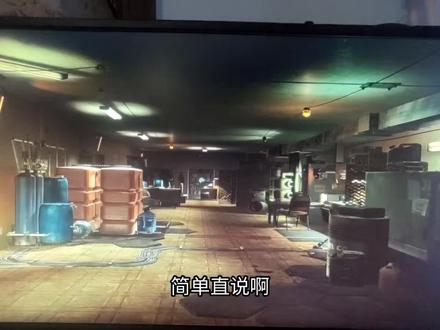
怎么你的显示器看起来这么鲜亮丝滑,我的看起来却是灰蒙蒙的呀,我是不是买到假货了呀? 你是不是没设置就直接使用了?你先按照我说的来设置一下右键桌面,选择英伟达控制面板,找到左侧的更改分辨率, 选择使用英伟达颜色设置,将输出动态范围改为完全,点击应用,然后再点击左侧调整视频颜色设置,通过英伟达设置中点击高级,同样将动态范围改为完全就好了。这样设置一下真的好了,还挺简单的嘛。
 01:37查看AI文稿AI文稿
简单直说啊,首先显示器设置里面找到你们色彩选项里面的伽玛值,伽玛值直接调到最低,然后把色温调到七千五百 k, 啊,好,就完事了。然后 alt 加 r, 打开 amd 的 这个控制面板,先放到右边, 然后往下拉,找到这个显示器设置,这边显,这边饱和度直接拉到一百六十六,我错过了一百六十六,一百六十六是最好的,这一百六你看立马就鲜艳好看了,对吧?然后把这个显示四在增强里面选择这个动态对比度,然后拉到五, 拉到五之后你可以发发现这个画面他变灰了,拉回去啊,你看他会变灰,这个手机录的可能看不太出来,但他会变灰,这个时候怎么办呢?我们把这个亮度调成负的,呃,一点一点去减啊,比如负一负二,对吧?这一点一点往上去减, 然后我最后以我这个屏为例,我是调到一个副十七是最好的,就是他那个雾就没有了,然后这边这个暗处细节可以得到提升,这个主要是去调这个亮度,你要一点一点的去调,他是有档位的,不是限性的,他可能是五点是一档,比如说你减五跟减一其实是一样的, 然后减五到减八也是一样的,然后到减九的时候他才会变成下一档。嗯,不知道能不能听懂我这意思,然后我这台显示器是减十七,你们可以直接抄这个参数去试一试,好吧? 然后这个画面你们可以看一下,嗯,有什么问题评论区见。
496白昼丿黑夜 00:25查看AI文稿AI文稿
显示起到手必做的设置,让你的画质再上一层楼。打开 o s d 菜单,亮度六十左右,不刺眼就行,对比五十五到六十五都可以。全景模式中 ips 是 为了让你看清楚游戏黑色区域,最好在打游戏的时候打开 锐度这些默认就好。伽马调到我们的伽马一画面显示更好。色温一般到手都是暖色,调整正常,每个人感官不同,可以根据自己的喜好去调节。
244HKC华不注显示器专卖店 01:11查看AI文稿AI文稿
你们新买的显示器到手还有多少人是调都不调直接用的?这么好的显示器你就用到它百分之十的性能你信吗?怎么调?三角兽这个游戏怎么玩的更爽?怎么榨干这个显示器的全部?新的一条视频给你们讲清楚,点赞开讲,注意收藏! 首先致命关键的第一步设置,激活电竞高刷,不激活,相当于八千的内存只用到五千的频率。首先 win 加 i, 点击这边的系统,点击屏幕一直往下滑,再选择高级显示器设置, 这是飞利浦的五五零 u m 四新款选择菜单的游戏模式,找到超屏,打开就可以打开这个三百四高刷了。好。第二步,打游戏非常关键的设置来了,桌面点击,因为他控制面板,点击颜色设置,往下拉,找到数字颜色格式调到百分之六十五到七十之间点应用增加暗处敌人的对比度,看得更加清晰,关键还不损失帧率和 流畅度,还能搭配这个飞利浦 ev 最新的舒适蓝四点零护眼技术,长时间眼睛确实一点。控制面板选择三 d 设置,选 选择程序设置,这边添加你玩的游戏,比如三角洲,添加三角洲单独设置,优化电源管理模式,设置最高性能,垂直同步关闭渲染 gpu 选择你的独立显卡预渲染帧数选择一刚刚三个步骤,如果没有看懂可以回去再看一遍,钱都花了,不能浪费啊!各位行了,点赞关注转发给你,不会的朋友看看吧!
 00:38查看AI文稿AI文稿
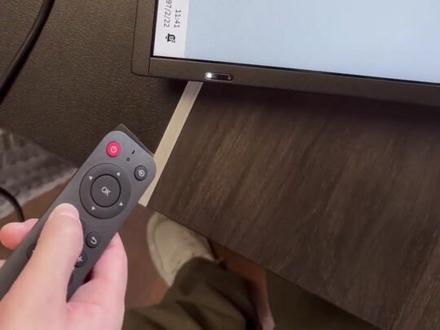
选择视频中加号上面的菜单键,打开设置菜单,向下按,找到 p i p p b p, 点击 ok 键,进入右侧 p i p p b p 模式,点击 ok 键,进入最右边,按下选择对应分屏 操作定格展示,然后修改没有显示的画面信号源,继续打开设置菜单,找到 p i p p b p, 点击 ok 键,进入右边,再按下按键,选择 sub 任意输入,改成对应位显示的输入信号 源操作定格展示。具体选择根据实际情况操作。


