tl-wdr5660设置教程
今天来教大家电脑设置路由器,接上电源,再拿网线接入烂口,另外一头插入电脑网卡, 现在就可以设置了。查看路由器地址,在这个位置,在网页地址栏输入路由器地址,设置管理员密码, 点击确定,点击跳过选择自动获取 ip 地址,点击下一步设置无线密码,点击确定,这就设置好了。

粉丝2283获赞1.7万
相关视频
 00:43查看AI文稿AI文稿
手机设置路由器,先把路由器供电线插上,指示灯亮了就可以设置了。找到路由器无线名称五九六幺连接路由器,点击感叹号,找到这个 ip 地址。一九二点一六八点,一点一。打开浏览器,输入 ip 地址,点击前往 输入管理员密码, 点击确定,点击跳过腕口检测。上网方式是根据猫来设定的,看你家用的是什么猫。现在大部分都是选择自动获取 ip, 点击下一步输入 wifi 密码就行了,无线密码设置难一点的,以防别人破解,点击确定,这样就可以上网了。
265罗工智能 02:08查看AI文稿AI文稿
哈喽,大家好啊,昨天和大家讲过呀,什么是路由器的 wifi 新道,以及如何来选择最优的 wifi 新道,那么今天呢,我就来教大家如何手动设置路由器的 wifi 新道。 在这里啊,我以 tpa 的路由器啊为例来给大家讲解释,因为现在啊, tba 的路由器啊使用的是比较多的。首先呢,我们就是打开网页啊,输入这个路由器的管理地址,无论你是什么路由器,他都有一个管理地址啊,输入管理地址之后,直接进入到路由器里面, 进入到路由器里之后啊,我们找到路由设置啊,然后里面有个 wifi 设置,如果是没有路由设置这一项啊,我们直接可以找这个 wifi 设置这一项,所以说不同品牌的路由器啊,可能位置不一样,但他都是有这个参数的, 进入到无线设置里之后啊,右侧就是可以设置的一些无线的一个参数啊,在这里和大家重点讲一下多频合一啊,以前和大家说过啊,我们的路由器啊,要尽量把多频合一给它取消, 具体的原因呢,大家可以看一下我往期的视频啊,专门是讲过一期。接下来我们来看一下二点四 g 啊,设置里面有一个啊无限信道, 那昨天呢,通过这个软件也也是找到了我这最优的二点四 g 的这个无限新到啊为一,所以说此时的话,这个无限新到我们要试试为一,当然的话往下翻呢,他还有很多其他的数值, 所以说这个数值选择要根据我们通过软件来查找的最优信道数值来进行确定。接下来就是平宽设置这一块啊,以后的话我会单独出一期视频和大家讲一下啊。接下来我们来来到五 g 设置, 同样啊找到无限信道啊,正常的话都是自动的啊,我们这里边的话是需要给他改成手动的,昨天的话找到的话最由信道为幺六幺和幺六五,但是幺六五这个信道啊,他的最大的平宽只能支持二十兆赫兹,虽然他的平宽呢很低啊, 但是他是有特殊作用的啊,在这里面呢,我们选择幺六幺就可以,一定要记住啊,这里的数值啊,都是我们通过软件来找出来的最优新到值啊,而不是我们自己猜出来的。 设置完成之后啊,我们点击保存,那此时的话这个新道啊更改就完成了,当然了,这个新道值啊,不是说设置完之后啊,就再也不用动的,他是需要隔一段时间之后,我们用软件再查一下,看看最优新道啊有没有变,记得关注再走哦。
4852顺哥聊弱电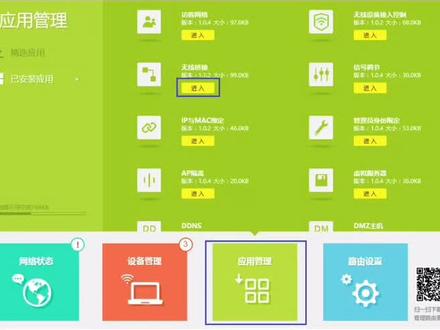 00:53查看AI文稿AI文稿
大家好,我是柯海小白,今天教大家如何设置 wds 无线桥接。电脑浏览器,打开上面网址或幺九二点幺六八点幺点幺,填写管理员密码,进入管理页面后,点击应用管理, 在应用管理中找到无线桥接,点击进入,开始设置,正在扫描无线信号,选择要连接主路由器的信号并输入密码。如果主路由器支持二点四 g 和五 g 频段, 请选择五 g 点。下一步正在连接主路由器,会给副路由器分配一个 ip 地址,建议记录一下, 点下一步确认付路由器的无线名称和密码,点击完成,再次进入应用管理。无线桥接可以看到连接成功状态。
236定州科海电脑批发 01:11查看AI文稿AI文稿
我给大家讲解一下咱们这款 ac 一千九的无线双屏千兆路由器的连接设置流程啊。首先呢 拿到这咱们这个设备之后啊,需要给他通电,通电就是插到咱们这个电源上,电源口的话插到这个后端有一个圆形的口,这是电源口 插上去之后啊,然后再需要插网线了,网线呢是需要呃, 连接到光猫的烂口,这个网线的另一端呢,连接到光猫的烂口啊,烂口就是说咱们一般光猫上面的话有这个标志,千兆百兆端口, 咱们连接到百兆端口需要,然后呢这个端的话连接到咱们路由器的 wn 口, wn 口下方会有标志啊, 这样连接好了之后呢,接下来咱们才可以进行下一步的设置。
 01:18查看AI文稿AI文稿
那我们现在把这个分的驿站给它通上电源,插上电源,然后呢我们等它启动, 我们可以看到这里有一个翼展的配对按键,我们待会呢等它启动好以后,把它和我们刚才这个接网线的这个同时按一下这个翼展配对键,它这两个就会配对好变成一个统一的网络。待会呢我们配对好以后,就把它拿到小房间里面去,把它插上就可以了。 我们先等它启动好, 好的,我们可以看到他指示灯已经红了,然后这个时候呢我们俩给他两个同时按一下这个配对键, 我们可以看到它两个都在红色的闪烁,那么这两个红色闪烁,我们等它闪烁完以后呢,我们就 代表配对完了。虽然我们有两个盒子,但是我们的手机呢只能收到一个统一的 wifi 信号, 我们可以看到现在这个主的已经变成绿色了。 好,然后我们现在这个分的他也已经变成绿色了。然后呢我们这个时候把我们这个分的电源把它拔下来,然后去插到我们的房间里面去。
97跨世纪百货 01:28查看AI文稿AI文稿
嘿,你准备好了吗?我要给你介绍的是 tlwdr 五六六零千兆版,这可不是普通的无线路由器,它能带给你全新的上网体验。 双屏并发,一千一百六十七 mbps 的高速稳定 wifi, 让你的网络速度飞起来,手机上网不再卡顿,社交软件、手机游戏都能畅快体验,延时低网速快。同时,他还加强了内网焊外网的防攻击能力,保证你的 wifi 长时间高速智能、稳定运行。 别再受限于单屏无线路由器,我们的 tlw 六六零千兆版采用双屏技术,让你的手机上网速度提升了整整六倍, 手机的 wifi 理论速率都被迫调降到七十二 m b p s。 而我们的 t p link 双屏路由器,让你的手机获得的 wifi 连接速度高达四三三 m b p s。 不仅如此,它还拥有全千兆有限端, 满足国内所有规格光纤接入,充分吸收运营商的每一兆贷款,让宽带费用每一份费用都物有所值。家庭合租、店铺等多人多终端设备使用环境下,高速稳定的路由器尤其重要。 设计方面还为他设计了外置四根天线,信号覆盖更强更广,同屏天线之间获得更大的隔离度,有效降低同屏干扰,获得更优异的传输性能。经密焊专业的天线内部结构设计,获得更高的天线争议,无线信号更强,覆盖范围更广。 现在就点击下方链接 t l w d o 五六六零千兆版,为你带来高速稳定的 wifi 体验吧!
26贱哥哥 08:46
08:46 04:22查看AI文稿AI文稿
tbling drive 五六二零路由器设置教程大家好,今天教大家如何设置 tbling wdr 五六二零路由器。那首先我们把电源线通电插上, 然后第二步就是网线,这个 w n 口就是网线,把你的光猫的网线插上这个网线口, 然后这个灯会亮,网线跟电源都通了之后,这个灯会亮,那我们需要把这个路由器复位一下, 这里有一个孔,就是复位键,找一个这样的螺丝 刀或者铁丝牙签都可以长按几秒,这个灯会闪一下,然后就松开, 好,闪一下就松开,等他重启的时候,我们把手机拿出来, 打开手机设置,打开 wifi, 找到一个 tpling 没有密码的一个 wifi 连上他 连上之后,我们需要在浏览器输入 他的一个网址,在 qq 浏览器或者 uc 都可以,那他的一个网址是在路由器后面可以看的这个 tplogin 点 cn 这个网址,在浏览器里面直接输入进去, 点击进去 这里他这一个创建管理员密码是什么意思呢?就是下一次进入这个网址的时候需要 所有的一个密码,那你可以简单的设置一个密码, 点击确定,然后他这里是会自动检测我的一个网络上网方式的,如果你需要拨号的话,你就点这个箭头,然后宽带拨号上网, 点击这里就输入宽带的一个账号宽带密码。下一步这个固定的 ip 地址 一般都是公司或者出租屋会用到,如果你需要的话,你可以叫你的房东提供一下这个 ip 地址,然后我们这里是直接就是设置一 一个 wifi, 那这个 wifi 名称是可以修改的,随便可以修改你喜欢的,然后密码,我们简单的设置一下自己一个密码,点击确定,这样就配置成功了。 那我们刚刚是重新设置了一个 wifi 密码,所以我们需要重新连接一下 wifi, 还是打开设置,然后找到刚刚的这一个 wifi 连,他输入刚刚的一个设置的一个密码。 好,连接成功。那我们试一下网络 好,网络显示是正常的就可以了。 tbling w d i 五六二零路由器就是这样设置。
1467路由器懂多多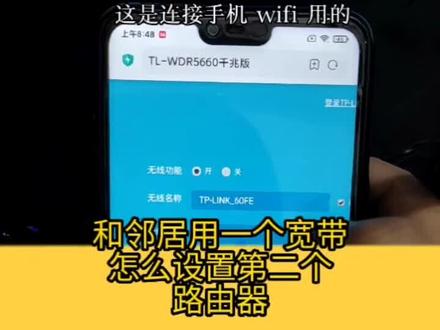 01:12查看AI文稿AI文稿
现在呢生意也不好做啊,我的邻居隔壁啊,他把宽带给撤了啊,和我家用一个,他家呢是第二个路由器,我家呢是第一个路由器,我跟大家说一下这个第二个路由器怎么设置,因为距离比较远,我给他甩了根网线啊啊,我跟你们说能省你就省点,这都是没必要花的,我们两家交一份就行,我告诉你们第二个路由器怎么设置啊? 首先呢,你把这个第二个路由器清下零,这有个小钮啊,阿尔打头的按住他三秒五秒的,这个灯一亮清零了。然后呢,你拿你的手机先连到这个路由器上,没有锁的那个。就是啊,连完了以后呢,点这个小箭头, 你看一下路由器的 ip 地址是多少啊,把这个 ip 地址记住,打开你手机的浏览器,把你的 ip 地址输上,然后点击前往,然后呢,他让你输一个密码啊,这个密码是你每回登录路由器的密码,你设置完记住了,第一步他让你选择上网设置,你选择这个自动获取 ip 地址,然后点下一步设置一个 wifi 名称和 wifi 密码,这是连接手机 wifi 用的。然后你找这个浪口信息啊,浪口设置他一般是自动,你给他换成手动,然后这个 ip 地址你看一下,我这不是四吗啊,你只要设置的和第一个路由器不一样啊,五六七都可以,然后点击保存,路由器就设完了, 你把从第一个路由器甩到网线啊,往 w 口上一插就 ok, 妥活。哎,第二个路由器就是这么设置的,没事自己研究研究啊,不一定啥时候就能用到。
2656亚都科技(海哥) 00:59查看AI文稿AI文稿
家用中小户型路由器怎么选和路啊?大家好,今天接着给大家介绍 tow d 二五六二零系列一展板,他与上期视频介绍的 w d r 五六二零区别主要是一展功能,通过简单的一件互联,不需要专业知识,免配置。 这是电源师佩奇,这是信息记录标题, 这是快速安装指南。这就是路由器本地了。所有带有 tp link 展功能的任何规格、任何形态、任意一展产品 均可一键互联,最多支持八台互联,不带一盏功能,只能单台路由器使用。带一盏功能可以同品牌带一盏功能,互相连接使用。 这是四个可以盲插的网孔,以插线孔,这是一盏按键。下期视频跟大家继续介绍 wda 五千六百二十千兆系列机型,来张合照吧!
 04:44
04:44 02:57查看AI文稿AI文稿
普联 tpo drive 六二零路由器固件升级计时作者,庞林近期家庭里的 wifi 网速慢如蜗牛,有时候甚至难以正常的浏览网页,看视频更是十分卡顿。给电信服务商打电话咨询, 回答说是路由器性能降低的缘故。如此局面,墨菲需要更一台新的换路由器吗?怀着忐忑不安的心情,打开淘宝网订单记录,手头上这部普联五克路由器购买于二零一八年五月, 屈指一算,至今使用不过三年半左右就遭到淘汰下岗,实在有些不情愿也不甘心。经过数次出史化清理内存的断电重启,刚刚重启后速度上课 间接又卡顿如故。网上查询了一些增强 wifi 信号的土法子视频,如法炮制,结果不仅仅信号失联, 手机提示重新输入 wifi 密码,而且无法正常链接上网。可见这类所谓的增强信号强度的视频,一般而言都是假冒伪劣,野鹅传鹅, 没有经过验证和实际测试,糊弄人罢了。果断抛弃虚假的视频教程的笨拙办法,搜索网络时果然看到路由器固件升级的视频, 茅塞顿开,恍然大悟,原来使用多年的 wifi 居然不知道路由器固件可以更新,可见孤陋寡闻,严重缺乏科学常识。 于是依照视频教程,对照路由器的型号搜索升级固件,很容易就找到了。用笔记本电脑登录路由器设置界面,电脑检测到路由器型号,又自动下载更新,不到一分钟就自动完成固件更新, 按照程序设置重启路由器链接上网。果然信号强度增强,看视频也不再卡顿,用手机下载一个生产公司开发的客户端软件,登录路由器,完成注册。至此, 这部普联路由器完美完成了固件升级。手机客户端显示固件为最新版本,想来也是这个道理。 三年前产品出厂设置的固件版本早已落后,而后期升级固件的驱动对原有版本进行了修订和优化。升级固件后网速增强,彻底摆脱慢如蜗牛的格局, 属于情理之中。假如不懂得路由器固件升级和更新,也只能被迫掏三百大两银子再次购买新型的路由器,既增加不必要支出,也造成就路由器闲置 浪费,与例行节约、反对浪费的国家号召背道而驰,也增添个人的经济负担,确实有些憋屈。如此可见,作为 wifi 用户,对路由器固件升级应该有意识的学习和了解一下, 以便逢机网速慢如蜗牛时自行解决化解困惑,使路由器恢复正常使用状态,难道不是一件好事情吗?高于二零二一年十一月十二日。
87道风仙骨 01:54查看AI文稿AI文稿
今天制作 tp 零 kc 一二零零路由器的安装视频教程希望大家喜欢,请用您发财的小手为我点赞、收藏加关注,您的关注是我今后努力的动力。 首先接上电源,插上网线,四个网口可以任意接一个。充电后进入手机设置下的 wlan 界面,找到与路由器背面标签相同序号的 wifi 名字。连接之后,手机会自动进入路由器的管理界面, 如果没有自动进入,可以在浏览器里面输入, t p l o g i n 点 c n 进入。首先设置一个管理员密码,下一步是设置上网方式,上网方式有四种, 一、宽带拨号。二、自动获取 ip 地址。三、固定 ip 地址。四、 ap 中记,这 个根据你光猫设计的情况而定,默认选择自动获取 ip。 下一步设置 wifi 名字与密码,其中有个多屏合一开关,默认是打开的集二点四 g 与五 g 的 wifi 名字相同,特点是只连一个 wifi 就行自动转换, 缺点是转换不稳定,建议关闭多屏合一开关,分别设置两个二点四 g 与五 g 的 wifi 名,这样稳定些。设置好这些后,路由器的基本配置就完成了。本款路由器还有一个非常实用的功能,就是无线组网, 本机按一下一盏按键,另一台要拓展的路由器也按一下一盏按键。当红灯闪烁变成绿灯及组网成功。然后把另一台组网的路由器拿到信号不好的房间插电就行了,不用 接网线。耒阳老乡如果觉得您的 wifi 变慢变卡,可以到我店购买,如果自己安装,价格比某宝某东更实惠。蔡伦北路两百九十九号长江科技欢迎您!
92耒阳长江电脑监控 02:14查看AI文稿AI文稿
路由器调节教程,家里多出来的路由器千万不要丢,我们可以把多出来的路由器放在信号不强的房间,利用路由器调节功能, 不用接网线就可以把多出来的路由器变成 wifi 信号放大器,解决 wifi 信号弱的问题。 首先我们先把多出来的路由器进行复位,拿针长按复位键五秒以上,路由器网口指示灯全部同时亮起就可以松开。然后可以利用手机或者电脑对路由器进行设置,这里我用手机演示一遍, 用手机先连接我们刚刚复位的路由器, wifi 名称在路由器的标签处,手机连接好后,会自动跳到路由器的设置页面,电脑端或不会自动跳转的,可以打开浏览器,输入路由器后面的管理地址进行设置。登录路 路由器的管理地址后,先设置好路由器的管理密码,忽略所有的设置, 点击确定不加密,点击进入路由器管理页面,找到路由器的应用管理,点击无线调节, 点击开始设置。路由器会自动扫描附近的 wifi 信号, 然后选择家里另外一个路由器的 wifi 名称,输入 wifi 密码,等待路由器和路由器之间的连接,点击下一步,然后 后点完成,然后就等待路由器自行设置所有的 ip wifi 名称和密码,这样无线调节就设置好了。 无线条件的路由器的 wifi 名称和密码是和组路由器一样的, 这样我们家的 wifi 信号强度就增强了。如果对大家有帮助,麻烦大家点赞加关注,每日更新电脑小知识!
 02:10查看AI文稿AI文稿
本来很久之前就已经拍完了,然后只不过这个视察一直没有剪出来,打开之后就是里面是这些东西,一个路由器,一个电源线,一个网线,一个说明书 啊,还有一个这样的单,然后我们开始把它装起来,然后我们先把这三个叉,旁边这三个叉,然后给他弄起来, 我们看一下这个路由器的背面,然后我们可以看到他是有四个网口,一个恢复口,还有一个是电源口,然后我们看一下他的底部,底部有他的本机,然后出水化的一个无线名称, 我们来给他插上网线,然后插上电源线,我们进入电脑进行设置一下啊,我们先连上这个路由器的无线, 然后找到这个名称,然后进行连接,然后我们地址哪里输入,然后我们进入一开始需要创建管理员的密码,来,我们设置一下,然后设置完之后有下网设置自动获取就好了,然后无限设置,然后我们不让他合在一块,然后我们分开弄, 然后起无线名称还有密码,然后这里为了简单区分一下,我们给他设一个比较简单的,我们可以看到他现在已经生效了,然后我们这时候就要重新连一下网,连到我们刚才设置好的那个无线名称中,然后重新加载一下这个页面,我们暂时先不登录,然后我们可以看一下现在的状态,左边这一栏中的三个状态, 然后他是有三个网络,一个二点四 g, 一个五 g, 还有一个反扣网,这就跟你们登录一台,就我们现在的电脑这一台我们可以下一人管理中是这些东西,然后我们个路由设置, 然后这些上网设置,无线设置,无线设置中就是我们刚才设置的那些,然后还有这个人口,然后 ipv 六设置, dhcp 服务器设置,然后还有软件的升级, 然后接下来我们用手机测试一下,先用五 g 的网络,我们可以可以测试一下,看他的网速,然后接下来我们用二点四 g 的来测一下。好了这期的讲解就到这里,谢谢。
14🍧🎓💃安


猜你喜欢
最新视频
- 1022小关勇闯天涯