ps抠图后边缘有锯齿状怎么处理

粉丝82.0万获赞418.3万
相关视频
 03:47
03:47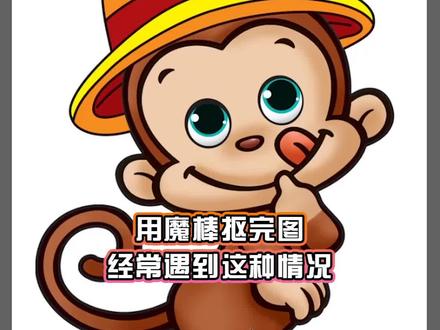 00:26查看AI文稿AI文稿
有小伙伴说用魔棒抠完图,经常遇到这种情况,周围都是小锯齿,还不想用钢笔和通道。 教你一招,选中猴子选区, c t r l 加 o 加调整边缘数值,参照图中 选择新建带有图层蒙版的图层,对比一下超级明显吧,小锯齿就这么消失了。关注我吧,教你更多 ps 小技巧!
289PS教程巧学妙用 00:35查看AI文稿AI文稿
您在抠图的时候有没有碰到这种情况?快速选择主体,盖印图层填充背景后发现边缘锯齿严重,有的时候还会有白边,合成背景的时候显得非常生硬。 其实 ps 有强大的调整边缘功能,选择主体,然后选择选择菜单,调整边缘命令弹出的对话框里拉一点边缘检测的半径值,平滑,拉几个像素确定,然后再带印图层填充背景,现在看是不是平滑很多了, 合成的时候也会更加自然真实。这个方法简单实用,记得一定要调整边缘再抠图,谢谢观看!
6656服装修图v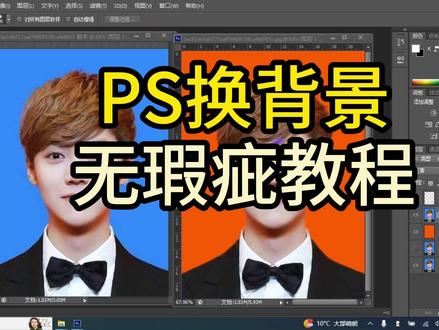 14:39查看AI文稿AI文稿
ps 换背景无瑕疵教程,对图像更换背景啊,看似简单,但是如果说操作不当,那么总会留下一些小瑕疵 啊,比如说啊,会在这个图像的边缘啊,留下白边啊,或者啊边缘模糊不清晰,另外那么背景色还会融入到图像图像的边缘当中 啊,啊,或者说图像的边缘成锯齿状啊,当然无论你用什么方法,如果说你这个不细心啊,操作不当,总会留下一些小瑕疵的 啊,那么咱们今天就来讲一下这个把这些小瑕疵都能避免的一 个操作教程啊。呃,这个图像呢,同学们可以从百度上搜索啊,都能找到这个明星图像,你下载下来,你操作一下看能不能啊,就是无瑕疵,把这个图像背景给啊更换。 好,现在我就来操作一下啊,同学们可以看一下我现在更换的这个背景啊,首先来讲呢,它的边缘啊, 没有了这个背景的蓝色边缘也是比较清晰的啊,再看他的耳朵啊,还有头发各个方面啊,可以说是相对完美的 啊,好,那么现在我就来操作一下,那么对于这幅图像呢,我们在进行操作的时候啊,首先第一步还是 ctrl 加 g 啊,复制一个背景图层,以免损坏原图啊,然后呢,我们要把这个图像进行选择啊,那么在呃,新版本里面有主体选择啊这个工具 啊,因为我这个版本呢,还是 cs 六还没有这个主体选择这个工具啊,呃,其实都差不多啊,因为主体选择你下面还要用选择并遮住啊,咱们啊这里 这个工具里面啊啊,咱用这个快速选择工具啊,或者魔棒其他的工具选择上以后用调整边缘,其实效果是一样的啊, 好,我呢这个图啊,最好是用这个啊,我们的快速选择工具来进行选择,相对来讲呢会啊,比较精确 一点。好,那么在选择的时候啊,我们直接输入快捷键 w 啊,然后呢从他的头发,然后到他的主题全部选择下来, 好,已经选择完成了,这个时候我们直接点击调整边缘 啊,大家可以看一下,那么打开了调整边缘这个对话框,其实这个对话框就是那个选择并遮住的对话框 啊,那个主题选择其实啊也就是和我们这个啊,就是快速选择是差不多的啊,呃,那么我们首先第一步要选择试图方式,一般 般情况下呢,我们可以选择像背景啊啊或者是叠加呀,就是哪一个图像比较清晰,你看着就是啊和背景啊,我们要 就说要抠出的这个图像和背景能完全区别开,那你就选择哪一个, 一般情况下叠加是一个比较好的选择啊,我们选叠加,这时候我们能清晰的看出来啊,这个边缘的蓝色背景,也就是说这是我们需要进行擦除掉的啊,去掉的这个蓝啊,蓝贝好,选择好以后哈,那么对于这幅图像来讲,呃, 首先呢,我们是要用边缘检测里面的这个工具啊,就是这个啊,我们看到了调整半径工具啊,下面还有一个工具是抹除调整工具, 是他啊,相对的相反的一个工具,我们别选错了,要用默认的这个调整半径工具啊,就是可以进行边缘检测,擦除蓝色背景的啊,好,那么我就直接啊沿着咱这个 头发有蓝色背景的地方,包括下面啊,有些人说下面这些是不是我们还要给他进行擦除呢?对,那么只要是有蓝色的地方你都给他擦除,包括这个耳朵还有我们的这个衣服,这里你都擦就行了啊, 全部擦除它,要不然的话这个蓝色背景啊你处理不掉会很麻烦。好啊,我们基本上把这个蓝色的背景啊啊比较 明显的这些地方都已经去除了,这个时候我们可以呢把边缘检测这里面加一个半径啊,这个半径的像素呢也可以是零点一啊。好,我加个零点一,这个时候我明显的感觉到 啊里面的这个蓝色背景哈又淡了很多,然后我们再加上一个净化颜色,好把净化颜色加上,加上之后我们看到啊那些模糊的蓝色背景就消除了 啊,这个时候我把这个数量调一下,不要一下调到头啊,看着这个什么呀?呃,头发的边缘还有我们的啊,这个衣服他的啊,皮肤的边缘,然后进行调节啊,我感觉调到七十五左右啊就可以了 啊,那么这个时候呢,为了使这个边缘变得更加清晰的话啊,我建议啊就是加一个什么呀?呃,对比度对吧,加一个对比度,这个对比度可以适当的加上点啊,那么对比度很强的话会就是给人的感觉也不太好,那么再加一个平滑 啊,平滑加上啊三或者是二啊就可以啊,三或者二都可以的,加上以后啊 我们就可以啊,输出到在这里就是输出这里我选择新建带有图层蒙版的图层,图层啊,一般都选这个,选这个之后呢你可以呢就是很容易的再回来进行调整,所以说呢,我们选择新建带有图层蒙版的图层啊,那么 对于这个图像来讲呢哈,那么我们啊在调整边缘这个参数里面啊,也就是说啊,在你那个选择兵遮住啊,那个对话框里面就是高版本里面啊,我们做这些就可以了,好,点击确定, 这个时候我们已经把这个图像抠出来了啊,那么为了看的更加清晰,那么我呢再新建一个图层,然后把这个背景我们变成啊,就是 红色,这样的话呢,我可以非常清晰的啊,看到啊,咱们这个图像到底抠的怎么样啊?那么从这里我们可以看啊,这个大部分的蓝色背景边缘已经 消失了啊,但是呢我们现在看到有两个问题,第一个问题呢就是说,嗯,图像的边缘还有点模糊,那么这个我们怎么处理 啊?另外他的耳朵这边有一部分是半透明,因为耳朵这里有一些是 啊,就是接近于蓝色的一些像素,所以说呢他给去掉变成半透明了啊,包括啊这个轮廓的边缘也是啊,还有这个耳朵以及啊这个我们的头发边缘 啊,那么这个时候呢,我们怎么办呢哈,首先就是我要选中啊,这个再次调出来咱这个图像的选区啊,就是按住 ctrl 键点击啊咱们 这个蒙版就行了,那么这个时候出来以后啊,咱们选择这个选择图像啊,选择这个蒙版,选择蒙版以后呢,然后 进行一个反向选择啊,反向选择,选择选择菜单里面的反向或者是快捷键 ctrl 加 shift 加 i 啊,然后我呢把前景色啊,把前景色设置为黑色,然后我 把这个蒙版上再填充上黑色啊,来,我们填一次,好啊,如果感觉还是不够清晰,然后我们再填一次 好了啊,调两次之后,那么实际上这个边缘就变得相对清晰的多了啊,然后我们 ctrl 加 d 取消选器 啊。呃,同学们可以看一下这个图像的边缘,还是啊,相对来讲已经啊好多了,就是比较清晰了, 那么这个时候呢,有一个地方啊,那我们来看一下,比如说像这个耳朵这里来我们看,因为这是半透明啊,那怎么办呢?好,那么这个时候呢,我们可以直接啊在这个蒙版里面选择画笔工具, 那么画笔工具呢啊,我们把前景色啊设置为白色,因为白色是不是啊? 代表的就是选区,黑色代表的是蒙版,那么我我 x 切换一下前景色为白色,这个时候啊,然后呢,我去擦除,来啊,这个时候我们一定要选择哈选择 这个选择啊,蒙版选择蒙版,这个时候啊,我们去擦除就可以了,来,我们可以看,当然这个硬度你可以设置为百分之三十或者四十,根据需要来进行设置。 好,那么这里呢还有一个耳钉啊,这个耳钉啊,我们也要给它进行设出来,这个时候我把硬度啊设的稍微大一些,好 in do 啊,好,那么这样的话耳钉就出来了,其他地方 包括,呃,这个耳朵我们来看啊,也是啊,我们看这里有点不太清晰啊,我们来, 那么在这里这个不透明度啊,画笔的不透明度我设了个百分之五十,流量也设了百分之五十,也就是说你不要用它默认的百分之百,有可能啊,比较重,你掌握不了,还得反复的再调啊,所以说呢在这里啊啊给它呃 设到百分之五十啊,这样的话好掌握,然后他的硬度啊,你可以根据需要啊给他设的这个画笔的边缘 进行设置。好,那么这样的话呢 ctrl 加零啊,咱们可以看一下这个耳朵呀, 已经显示完全了啊已经显示完全了,然后就是我们再看啊,这个地方咱们可以看,是吧?你说这个头发这里不太好,那么这个怎么办呢啊其实有很多种方法解决这里的问题啊,一般情况下呢 啊我认为可以用这种啊,直接啊新建一个图层,新建一个图层纸以后啊啊那么我可以使用啊画笔工具 对吧?我可以使用画笔工具,然后啊那个咱们把这个模式变成一个颜色模式啊,然后我们按住 alt 键,看到没有,因为这里面他这个在 就是擦除的时候哈,因为可能这是蓝色对不对啊?蓝色背景它变成半透明了啊,我这个时候我按一下 alt 键变成吸管,变成吸管之后 我点一下左键,这个时候哎,然后我就擦出把这些稍微啊进行一个修补,把硬度啊变成零,好,接近于零, 不要太清晰,对吧?啊变成零吧,变零还是比较好一点啊,这个时候啊 当然这里这个不透明度啊,可以变得再小一点啊,根据需要啊,有的人说老师那我用那个其他的工具啊,比如说我用这个纺织图章,或者是用其他的来进行修复修补一下可以吗?可以的啊,那么这里只要是你的 这个做的啊,精细一点就可以了啊,包括其他的这个地方我们都可以啊,都可以使用这种方法 啊,按 alt 键吸取旁边的颜色,然后进行一个小的修复。 好,那么我感觉可以了, ctrl 加零啊,同学们可以看一下。那么这个时候呢,我们,呃基本上是把这个图像啊给他啊,就是更换背景了啊,同学们可以看一下,我把这个 原来的啊,我再打开,我们对比一下。好,我复制一个啊, 不吃, 然后我们把这个再回到啊最初状态。 好,咱们对比一下,对吧?那么现在我们看图像的边缘,包括脸庞 e。
1107讲就讲明白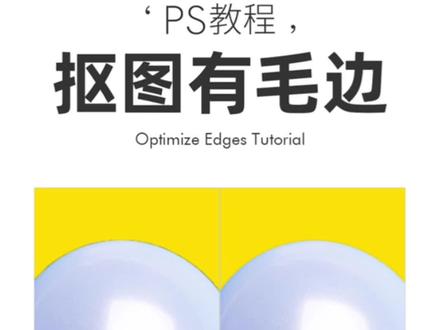 00:59查看AI文稿AI文稿
学会这一步,轻松解决抠图后留下的毛边!抠完图,这样的毛边是不是经常遇到,非常的难看,是不是?其实很简单,使用快速选择工具,选择我们的背景, ctrl shift 加 i 反向,然后点击选择并遮住。在全局调整这里,我们首先羽化边缘,让边缘变得光滑,然后调整对比度,让边缘变得清晰即可,适当的调整一下移动边缘。 最后在输出设置这里,选择新建带有图层蒙版的图层,点击确定,这样我们抠出的产品再也不会有毛边了。我们放大看看细节是不是特别的光滑,前后对比一下,之前 之后您学会了吗?学习更多 ps 小巧请关注 ps 学长,我们下期再见!拜拜!
696PS学长(有课) 02:44查看AI文稿AI文稿
一张照片抠图结束,我们给他换一个深色的背景,会发现有这种很明显的白边,那这几课欣欣老师就给大家全面的讲解一下如何去除这种白边。 我们首先要分析一下为什么会有这种白边,是因为原图他的这个背景是白色的,那么抠图结束以后,他还会去带一点这个背景的杂色,所以我现在去除这个白边的思路就是去除这个边缘的白色的杂边。好,首先第一种方法是调整这个选区的边缘, 我们选择对应的添加好的这个蒙版,鼠标右键有一个选择并遮住,大家可以看到在选择并遮住面板下方这里有个净化颜色,我们勾选净化颜色回车间确定, 大家看一下现在这个白边就得到了净化,但这个效果不尽人意。净化颜色这种方法对简单的图片是有效的,但是对这种比较复杂的这种碎发 是无效的。那接下来老师给大家讲第二种方法,选中刚才抠图效果对应的图层, ctrl 加 j 复制一个层,然后把上面的眼镜关掉,选中下面对应的图层,将图层的混合模式改为正片叠底。 改好以后的话,将上方图层的眼睛打开,然后选中蒙版对应的区域,因为对于蒙版的话,白颜色表示的是显示前面的这张图片的效果,那么黑颜色呢?表示的是遮挡前面的效果, 所以我现在从左侧工具栏的位置找到画笔,工具前景色是黑色,把画笔的硬度调为零,把上方对应的这个蒙版的一个白边的效果遮挡, 他就可以透出底下加深之后的这种头发的发色,我们看一下这种白边去除的效果。接下来我们说第三种方法,选中对应的这个图层,单击图层面板下倒数 第二个小图标,创建一个新的层,然后选中创建好的这个层,按住奥特键不松手,在这个层的下方的位置单击创建剪贴蒙版,让他只影响下方的这个层。那接下来一样的左侧工具栏位置,找到画笔工具,单击前景色,鼠标的光标会变成一个吸管,那我们吸取头发的颜色, 然后单击确定。接下来将这个对应图层的混合模式改为正片叠底,适当的去调整画笔的不透明度。在头发的边缘刷一下, 我们再来看一下这个去白边的效果。那第三种方式是仿制图章图模法左侧工具量的位置,找到仿制图章工具。大家注意,在使用仿制图章的时候,这个样本一定是要选择当前图层和下方图层, 把仿制图章工具的不透明度降低一些,按住 out 键不松手,鼠标的光标会变成这样的一个瞄准的箭头,单击好的 头发的区域,然后给他涂抹覆盖在边缘有问题的区域,快速演示一下, 我们看一下仿制图章工具的调整效果。以上就是白边去除的四种方法,你学会了吗?
1.0万跟着星星学PS 03:21查看AI文稿AI文稿
这节课给大家讲一下抠图之后的白边是如何去除的。抠图的时候,我最常用的工具是快速选择工具,他是在你最左侧工具栏的位置,鼠标右键能够展开这个抽屉,他的快捷键是 w。 光标在默认状态下是一个圆圈,光标的大小是可以通过字母间 p 键右侧的左右括号调节的,右括号是调大,左括号是缩小。我们将光标调节到合适的大小,注意不要超出主体, 然后在人物的主体内部,鼠标左键按着,别松手拖拽,就可以快速将这个人物选出来。在你选择的过程中,如果发现有一些地方少选了,比如说头发的这个部分,那属性栏的位置,这里有三根笔, 咱们可以找到第二根笔,添加到选区,他就可以继续做选择了。但这一部分的头发有点细,所以我们加卷的时候需要将画笔的光标再调小一点点。同样的道理,如果你发现这一部分多选了,我们需要给他从选区中剪去, 他是这个带有减号的笔,记住减的时候也把这个圈圈调小一点点,不要超出去这个范围。现在这个人就选好了,但是我们需要调整一下选区范围,尽最大可能将边缘的杂法也抠出来。咱们是从选择菜单栏下找到选择并遮住,大家注意选择并遮住这个面板, 左侧是他的工具,右侧是他调节的属性面板。咱们主要调整的是下方的这个边缘检测,我们现在看一下,整体的边缘是有一些锯齿的,不够平滑, 所以这个时候你勾选智能半径,然后去调整你的这个半径,他的这个边缘一下子就会变得比较平滑流畅了。第二个就是尽可能的去得到更多的碎发,然后去除背景, 我们是从左侧工具栏的位置找到这个调整边缘画笔,那把画笔的光标调节到合适的大小,注意不要太小,也不宜太大,正常能够覆盖这个边缘的杂边就可以, 不要涂进去,只在边缘涂抹,它能够自动识别边缘的碎发以及背景。尽最大可能将边缘的碎发选出来。我们快速演示一下边缘的碎发,选好之后回车键确定,此时就得到一个相对精准的选区了。接下来就是抠图, 选中对应的图层,单击图层面板下第三个图标,就可以添加一个图层蒙版,它可以自动将选择的部分显示出来,没有选择的部分遮挡。 接着咱们给他快速换一个背景,单击图层面板下第四个图标,咱们选择的是纯色,随便选择一个灰色的背景,单击确定,再将背景图层移动到原图下方,这个时候我们就会发现抠的不是特别自然,他的边缘会有这样的一个蓝边,要怎么处理呢?选中最顶层, 单击图层面板下倒数第二个小图标,可以创建一个新的空白图层,咱们需要在创建的这个新的图层上做杂编去除,在去除的 时候我只希望他影响人物,不能影响背景,所以这个时候你需要选中杂编,去除对应的这个图层,按住 alt 键不松手,在上下两个图层中间的这根线的位置单击,此时就可以向下创建剪贴蒙版,然后左侧工具栏的位置找到画笔工具,他的快捷键是 b。 此时我们单击前景色,鼠标的光标会变成一个吸管,这个时候我们就可以吸取头发本身的这个颜色,你可以吸的稍微亮一些,单击确定。如果你使用画笔直接在这个边缘涂抹,它就是一个覆盖,会非常生硬,而且也会破坏头发的细节。所以这个时候我们可以将图层的混合模式改为正片叠底。 正片叠底的意思就是在压案的基础上给他去附着一个颜色,但是我们需要将图层的不透明度适当降低一点点,让他不至于太生硬。这个时候再找到画笔工具,在毛发的边缘涂抹就可以了。看一下调整之前与调整之后,你学会了吗?
10.2万跟着星星学PS


