苹果怎么切换4g和5g
今天教大家苹果手机更新完系统后如何切换四 g 与五 g 网络。首先打开设置,点击蜂窝网络,选择对应的 sim 卡, 找到语音与数据,点进去就可以切换四 g 与五 g 网络了。

粉丝141获赞770
相关视频
 01:06查看AI文稿AI文稿
iphone 如何一键切换四 g 五 g 很 简单,下拉控制中心,点击这个按钮,选择我们需要的网络姿势就切换完成了。那么怎么实现的呢?其实超级简单,打开快捷指令,新建一个快捷指令,搜索并添加设定语音与数据, 然后点击这里的蜂窝号码,选择你正在使用的号码,继续点击后面的四 g, 选择变量,最后勾选每次询问搞定。 最后要做的就是把这条快捷指令添加到控制中心了,下拉控制中心,长按该页面,点击底部的添加控制,然后上滑,找到快捷指令这个选项,选择运行快捷指令,最后从这个弹窗中勾选你刚刚创建的这条指令,就全部搞定了。 以后当你想要切换网络姿势时,只需要下拉控制中心即可实现快速切换,根本不用跑到设置里面去到处翻。当然你也可以像我这样把它添加到操作按钮中,这样用起来也是比较方便的。 ok, 这下学会了吧,你的控制中心又是怎么排版的呢?
1681Hi 果粉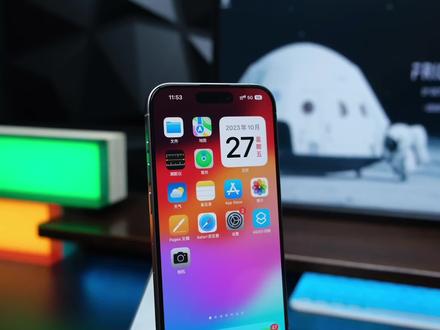 01:01查看AI文稿AI文稿
iphone 的五 g 信号有时候非常弱,网络数据经常刷新不出来,所以就需要手动去切换四 g 网络, 每次去设置里操作步骤也是非常的繁琐,我们可以在桌面上设置一个快捷开关,点击一下即可快速切换四 g 或五 g 网络。 iphone 十五 pro 可以长按侧键调出多功能菜单,然后快速切换四 g 或五 g 网络。如何设置这个网络切换开关? 建议点赞收藏已备后用。首先打开快捷指令,右上角加号,点击下面搜索栏,搜索语音与数据,选中添加,点一下蜂窝号码, 有两张卡的一定要选择你的数据卡,再点一下四 g, 点击变量选择每次均询问,然后点小箭头重新命名,更改为四 g, 五 g 切换,再次点小箭头添加到主屏幕,也可以自由更 换图标,右上角添加,添加到桌面成功后,下次可以直接在桌面点击自动切换你的网络需求。 iphone 十五 pro 的多功能测键教程可以看我的置顶作品添加。
1892小苹果科技 00:43查看AI文稿AI文稿
iphone 如何快速切换四 g 五 g 网络?像这样一样,在控制中心秒切换网络,不好的地方切换一下,有效解决苹果网络卡断网情况。教程非常简单,首先进入快捷指令右上角加号,在下面搜索,设定语音与数据蜂窝号,选择你的数据卡, 这里先设置四 g, 然后把名称改为四 g 网络,再选择一个合适的图标,然后再返回,按照前面的操作,再设定一个五 g 网络的指令。设置好两个开关后,然后就是添加到控制中心,长按空白处下面的添加,找到快捷指令, 运行快捷指令,选择刚才创建的两个网络开关,这样就设置好了。点个关注,学习更多小技巧。
263小苹果科技 00:43查看AI文稿AI文稿
亲爱的朋友们,苹果手机的五 g 开关你真的打开了吗?还不知道怎么打开的朋友可以看一下我的视频。好,家人们,首先打开设置蜂窝网络,打开蜂窝数据选项,打开好进来之后这有一个语音与数据点一下, 像平时我们五 g 网络好的时候,你直接点击这个起用五 g, 像平时如果是五 g 网络覆盖不好的时候,你就选择这个四 g 就 可以了, 平时的话你可以自由选择,自由调整,我这边的话就选择起用五 g 返回好,紧接着这个数据模式点一下,如果是你没有设置过的话,他一般都是标准的,我们可以把它选到这个五 g 时,允许使用更多数据,这样的话我们网速会更加的快。怎么样,你学会了吗?
 01:47查看AI文稿AI文稿
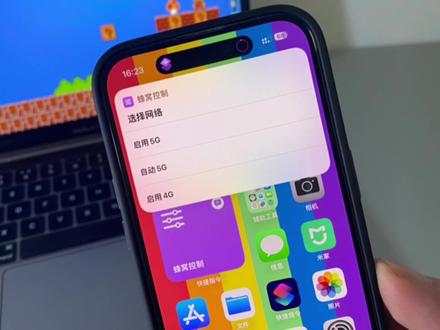
iphone 五 g 网络长时间开启太耗电怎么办?今日就为大家分享一条快捷指令规则,在主屏幕实现一键快速切换,四 g 与五 g 可选择启用五 g, 自动五 g, 启用四 g, 点击后规则会自动运行切换,让你随时随地便捷的调整蜂窝网络,它简直就是出门在外必备神器,既能为你省电,又能方便的使用高速网络。 直接上教程。在主屏幕打开快捷指令 app, 点击右上角的加号,创建一条新的规则,给规则命名一个恰当的名字,例如网络控制, 然后搜索,从菜单中选取,把步骤中的一修改为启用五 g, 然后把此操作中的二修改为自动五 g, 修改后点击绿色加号,添加一条新的步 咒,并命名为启用四 g 三个菜单。步骤添加后,我们还要修改下菜单显示名称修改后为此时的样子,然后我们还需要添加步骤, 搜索设定与英语数据,并进行添加它,然后我们点击此步骤,弹窗后选择拷贝,分别选择贴到菜单功能的下方, 然后我们即可删除掉刚刚添加的步骤了。在此我们可以选择主号或者副号切换,点击后方的五 g 按钮,选择对应的菜单选项,不要选择错误哦, 选择错误会影响后期使用的,到此规则就基本完成。我们还可以为规则添加一个震动效果,这样每次切换后设备会有震动提醒。 然后在主屏幕长按空白处进行添加快捷指令小组件,然后把小组件移动至你喜欢的位置,下次只需主屏幕一键操作即可,你学会了吗?
679果仁部落 00:11查看AI文稿AI文稿
iphone 如何切换五 g? 我 们首先打开设置点击,通过网络点击你的信用卡,点击语音与数据,这里就可以自由的切换四 g 五 g 五 g 设置好了,大家快去试一下吧。
28老表哥Shawn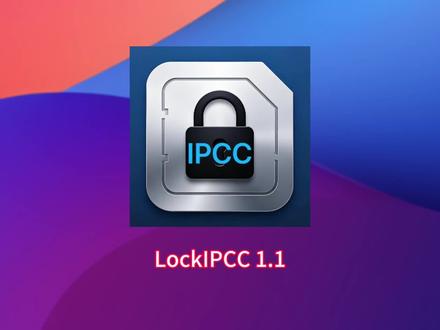 00:39查看AI文稿AI文稿
卢拉该 pc 是 一点一版发布了新增三个超级实用的五 g 选项开关,第一个是五 g 语音,十三系列机型必备选项,十四系列以上默认开启,可以不选。第二个选项是五 g 加十五系列,十六系列,十八点二以下系统必备选项 可以开启,五 g a, 十四系列以下无用。第三个是独立五 g, 全部机型都建议开启,可以稳定五 g s a, 稳定网络,降低延时。选好运营商代码,点击加载,锁定会议并加载到 ipcc 内,加载后到设置蜂窝网络里面可以看到相关选项,打开即可享受更完美的五 g。 五 g 选项,有手机和无手机都可以用。
1852锋情万种 00:32查看AI文稿AI文稿
使用 iphone 时,想要关闭或者打开五 g 信号,每次去设置里进行操作比较麻烦。其实在主屏幕添加个简单指令即可快速切换四 g 或五 g 信号。方法不难,在快捷指令中新建指令,修改喜欢的颜色和图标, 输入名称,添加操作,搜索关键字,四 g 或五 g, 选择设定语音与数据。需要把这里的信号变量改成每次均询问,接着点这里添加到主屏幕就 ok 了,学会了吗?
44爱疯范科技 00:24查看AI文稿AI文稿
iphone 每次切换五 g 还得到设置里切换,非常麻烦。一键切换 iphone 四 g 五 g 教程来了,记得保存收藏一下。我们来到快捷指令,新建快捷指令,名字可以写四 g 五 g 切换图标,选择一个信号图标便于识别。 接着添加操作,搜索语音与数据模式,这里选择每次询问,最后添加到主屏幕,这样就可以在主屏幕或者快捷指令一键切换四级物品了。嫌麻烦的话,我把快捷指令放评论区了,记得自取。
3561AKU玩数码 00:45查看AI文稿AI文稿
苹果信号跳格,通话卡顿,微信转圈圈,多半是五 g 模式没有设置好。很多朋友都说自己的苹果手机信号差,同一个位置信号一下满格,一下又一格, 通话断断续续,打开微信还一直转圈圈。其实不是手机不行,是你没有真正的打开五 g 模式,十秒教会你设置,打开设置,点击蜂窝网络,点击蜂窝数据,这里改成起用五 g, 再返回, 再点击数据模式,这里改成五 g 时,允许使用更多数据设置完成,设置完网速更快,通话更稳。觉得实用,点赞、收藏、转发给用苹果的朋友!关注我,我是老唐,下期分享更多 iphone 使用技巧!
750老唐数码馆 00:26查看AI文稿AI文稿
有了这个快捷指令,再也不用一步一步进入设置来切换四 g 和五 g 信号了。首先打开快捷指令,创建新的快捷指令,搜索五 g, 选择设定语言与数据模式。这里有两张卡的朋友可以选择主副卡,或者每次选择都可以,我个人用的单卡,所以直接跳过。然后信号这里选择,每次询问 无需过多操作,下一步直接命名就好。最后在桌面上添加快捷指令的小嘴就搞定了,你学会了吗?
686季枫reborn


