
粉丝4获赞12
相关视频
 10:35查看AI文稿AI文稿
接了之后这个线啊他配对的配对的这个这个线啊这个线一般都在这个里边放着呢,然后你收到之后啊这里面也有墨盒,我那个线已经拿出来了啊,就给你们展示一下。这个收到之后把这个两个墨盒拿出来啊,这个墨盒呢是看你个人根据套餐买的啊 啊然后呢然后然后给他们看一下啊两个墨盒里边写着呢啊,内注墨啊内加墨直接使用,里边是满墨水的啊,不需要加墨水啊。收到了以后啊 看一下给这个打印机啊通上电啊这个打印机后边是连接这个电源用的啊这个是插电脑的口这个是插电脑的口,然后这个是电源口啊,直接拿这个拿这个线啊这个线这边是插电源的啊看一下这边是插电源的啊插上电源啊,咱连接这个 这个电源线啊,给它插紧,插上了之后啊这个灯会亮啊然后这个这个线呢暂时先不要插暂时先不要插啊,哎把这个打印机给它放好哎也没有磨痕呢它这两个灯会闪啊会闪。 拿到了之后插电源了哎这个墨盒呢对不对?这个墨盒呢把这个盖子啊把这个盖子打开这个里边还有个盖子,打开里边会有个墨仓哎,他会移到中间。千万不要去扒拉他啊千万不要去扒拉他,让他自己动自己动 好看一下咱们怎么安装呢?这个盖子对吧这个盖子对吧?看到这边这边了吧,直接掰啊,这就一掰就下来了啊下来之后你看后边 他这个有一个蓝色的这个纸啊蓝色的这个纸我给你拿下来,你看一下啊,这个蓝色的纸啊,这个纸呢,一般都会在这个墨盒上边给他撕下来之后就行了啊,这个纸呢没啥用啊,然后这个这是咱们的这个芯片,然后这是出墨的位置啊,然后怎么安装这个墨盒呢?看着来, 看到里边了吧,这是里边装墨盒,这个位置这么轻轻的,哎,一推推,推到这个位置了, 哎,咔嚓一声,哎,这算是按好按好了,这个是彩色的啊,这个颜色标识,这是彩色,这个是黑色啊,咱装的是彩色的,然后咱们看一下这个黑色的,同样的啊,把这上面一掰,哎,就下来了啊,看,看到没有?这个蓝色,这蓝色的纸啊,一定要撕了,你不撕它,它不出沫的啊, 给它放一边,放好了之后这个墨呀,来教你怎么按,这里边不要去摸它啊,这是出墨出墨水的位置哎,看看怎么按,拿起来之后啊,这一面呢,朝上,哎,看着怎么按哦,啊,这个带字的冲着你啊一推, 咔嚓,哎,上去了,这就好了,然后把这个盖子啊,一定要盖好它,咔嚓,哎,盖好了,这个墨盒你也安装了,对不对?安装了之后这个盖子一定要盖上它,盖上它之后呢,先不要连接驱动了,咱先看看这个打印机是否能正常打印复印啊,正常能,能不能复印, 找一张这种带字的纸啊,我这人很多啊,就随便找这么一张纸,这里边不是有字吗?拿这个字朝这个玻璃下面给他盖上啊,盖上了之后,哎, 盖上了之后按一下咱们这个黑白复印件啊,或者彩色复印件,这个复印件呢是根据你这个墨盒啊,装的墨盒是黑色,彩色的来按,如果说你装的是彩色的,你也装,按一下彩色的,如果说你装的黑色的,按一下黑色的,如果说你装了两个,两个随便按啊, 这个是咱们取消键,然后这个是禁止的一个键啊,对,然后这个纸呢后边放这个,这个抽拉铲呢,抽到底啊,抽到底就行了,抽到底之后他自动往后仰啊,然后把咱们这个 a 四纸呢, a 四纸啊,这么着 整理一下啊,这么着整理一下,整理好之后,哎,再放进去看到没有?贴着这个右边去放,看到没有?里边是个滚轮的,有个滚轮, 它里边有个滚轮,一定要贴着这个,这个纸啊,一定要贴在右边放,你这个纸放不好,很容易卡纸的,就这么贴着右边去放,哎,你看,哎,看到没有?这边是个整齐的 这是这是整齐的,他不会说这边这边纸多,这边纸少。看这个背板啊,这个纸的高度也就这么高,这算是正常啊,这个纸一定要放好它,你看在这里跟这个背板看到没有?这个背板一定要是放好它,放好它。这边有个卡扣啊,这个卡扣卡在这个纸 哎,卡好哎,咱们这样就可以了。这个纸啊一定要放好,重复三遍啊,一定要放好,不放好不行,然后再看一下咱们这个复印线,直接复印就行了啊,这里边一定要放纸,放完纸就复印就行了,复印完成了之后直接下载咱们的这个驱动啊, 这个盖子一定要是打开的啊,这是储纸用的哎,然后呢,这边弄好了之后,对吧?然后咱们这边开始下载驱动啊,打开这个浏览器啊,打开这个浏览器啊,在这里啊,搜索这里啊,搜索写上这个惠普啊, 惠普中国,对哎,写好了之后,点后边这个搜索啊,点咱们这个笔记本台式机打印机啊,点进去,点进去之后啊,就跳到咱们这个页面了, 跳到了之后啊,点这个支持啊,这个支持有这个软件与成这个 驱动啊,他有的时候他在这个,在这个右边啊,可能在这个右边这个角是个根据这个电脑的系统不同,他打开的方式也不同啊,就找一下,找一下这个支持啊,点下这个驱动,点进来, 等下来就跳到这个页面的,然后点这个打印机,输入咱们的型号,你看咱们这个型号是这个二幺系列的啊,他这个二幺有那个二幺二零二幺三零二幺三幺二幺三二啊这是这都属于二幺系列啊, 都用这都要用这个二幺三零的驱动啊,在这里写上这个,然后写个型号二幺三零啊,甭管他是二幺三幺二幺三二啊,这里都要写上这个二幺三零,然后点这个提交,提交就好了, 然后点开这个,它提交了之后会跳到这个页面,然后点咱们这个打印机,然后一定要选择这个啊,记住这个字母 h p 啊, d e s k g e t, 这个二幺三零。这个驱动啊,点进去啊,点进去啊,点进去了之后他这个有这个驱动这个程序啊,他这里有很多,一定不要选择错了,看咱们这个鼠标啊,一定要选择咱们这这个啊,安装软件和这个全功能啊,一定要选择这个, 在下边呢,点一下这个啊,他就会出来咱们这个一个驱动,咱看一下啊,一定要下载第一个,这才是咱们这个驱动啊,这个不需要下载这个啊,下载第一个就行了,第一个后边呢,你看后边这有一个下载,点这个下载,点这个下载, 然后他就会跳转到这页这一个页面啊,然后咱们这边下载一下就行了啊。 可有的时候他跳进来他不会自动给你下载,你点一下这个啊,点一下这个,点一下这个东西,他就会自动下载了啊,一定要下载咱们这个驱动啊,这下载完成了,咱打开 啊,咱们点一下打开,哎这个驱动,我们就就开始自动安装了这个驱动,然后这个网页呢,咱们就可以关掉了,点这边这个叉啊,点这个叉就关了, 全部关掉,哎,到了这一步呢,他提示让你连接这个打印机,开始咱们不是连接这个电源线,没有连接这个转接数据线吗?对不对?然后咱们持续啊,点一下下一步,对,咱们接受一下啊,接受,是是, 然后它这个驱动就开始安装了啊,跳到这个页面,它是提示咱们连接这个打印机跟这个笔本啊,或者电脑连接这个数据线啊, usb 口的啊,提示咱们这时候咱们开始连接这个打印机这个线啊, 这个线我教你在哪连接啊?在后边看到没有这个孔,这个孔啊,来拿着这个线啊,给它插上去, 哎,插上去,哎,咱另一头呢这个 usb 口啊,另一头这个线呢,一定要插在这个主机的下边啊,主机的后边啊,主机的后边啊, 啊,这时候咱们开始,哎,咱插好这个线了,一起操作,咱点两下,哎,到了这一步呢,咱们一定要点一下这个禁用禁用保护膜盒啊,下一步这一步随便点啊,这一步没什么关系, 然后咱们点一个持续在线啊,这就可以了,这个启动算是安装完成了 啊,这个网页没什么用,关了它就行了,哎,关闭。这时候呢,咱们点点一下这个 wps 软件啊,这里呢咱们就可以去打印了,选择这个打印机,哎,因为我这个装的系统有很多,你们一定要选择这个二幺三零的啊,一定要选择这个啊, 这里呢这后边有个属性,可以选择这个黑色跟彩色啊,黑色帽盒跟彩色帽盒啊,都可以去选择的,然后这一步就完成了,然后这边这个是咱们选择这个打印的尺寸啊,这个选择 a 四就行了,如果说你打印别的,你根据你个人来选择就行了啊, 选择 a 四啊,咱们这边就算是可以打印了,打印完成了就啊 执法工作四点一万是电信网络诈骗犯罪嫌疑人从缅甸移交同 胞。
279龙源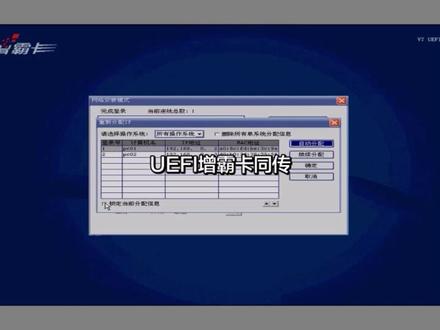 03:21查看AI文稿AI文稿
在操作系统选单界面,按 f 十输入密码,进到增坝卡管理系统里面, 选择网络设置网络拷贝工具,第一次给肌肉端床底层选择安装客户端模式, 点击确定进行等待登录。接收端 bios 设置完成之后,出现第一次安装界面,点击网络安装 确认。接收端连上母机之后点击完成登录, 重新分配 ip, 如果是自动获取的话,切换成网络拷贝专用, 然后进行自动分配,如果是固定 ip 的 话,就所有 power 系统直接点自动分配即可,然后勾上锁定当前分配信息,点击网络安装接收端, 安装完成后母机会提示网络安装,接收端完成,点击确定,接收端会自动重启母机,切换成数据传输模式,点确定进行等待登录。 当看到接收端连上母机之后,点击完成登录, 然后进行发送数据。 这边能看到有三种选择,全部操 boss 筒、部分操 boss 筒和单个操 boss 筒。这边我们选择全部操 boss 筒,这个仅传输有效数据的勾一定要勾上,然后点击确定, 传输完成后会出现提示,然后点击确定, 点击接收端重启,发送端这边就已经完成了同传操作, 接收端重启后进到系统也会同样的自动重启。同步底粉设置完成后就可以正常使用了, ok 啊!
28生活每一天 02:56查看AI文稿AI文稿
今天给大家介绍一下我们新购置的惠普笔记本电脑里面自带的一个打印机驱动安装软件。 当我们新电脑买回家或者拿到单位我想安装上我办公用的打印机的时候,这款软件就会发挥出最大的效能, 就是这一个。点击开始菜单,我们会看到 hp smart 这个软件,它的图标就类似一个打印机, 打开这个软件以后,我们可以看到添加打印机,这款软件呢仅针对于我们惠普自己品牌的打印机,安装非常方便,因为惠普打印机的实战率已经非常非常高了,所以说 可能每个惠普笔记本电脑客户都会用到这款软件,这个可以帮我们减轻到了一些,比如我们去互联网上下载驱动,下载错了,或者下载过来小木马小恶意程序, 用这个软件完全不用有这样的担心。打开软件以后我们点击添加打印机, 这个时候需要我们先把打印机连到家里或者单位的网上,或者我插好 usb 线都可以,这时候你看我们已经搜索到了我刚才这台打印机 m f p m 二二七打印机,点击打印机 软件会自动从惠普官网下载它相应的打印和扫描程序,下载完成后它会全自动的帮你安装到这台电脑上, 这个过程可能需要几分钟时间,这个跟每一位用户家里的互联网宽带网速有关。 打印机驱动程序安装成功, 看我们的打印机已经出现在了这里,我们可以打印一张测试页,来看一下打印机报告演示页面,打印 一张完美的测试页就打印出来了,这时候我们的打印机驱动已经正常的安装到了电脑上,我们可以 正常的打印我们自己的文档和文稿,这就是我们这个惠普 smart 软件非常好用的一个功能, 记得点赞关注哦。
 04:57查看AI文稿AI文稿
大家好,今天我们来学习惠普电脑同船工具的安装调试使用方法,具体型号是惠普四百八十具期。 首先打开同船工具开关,开机不停按 x 实践,进入 boss, 选择 advanced, 找到 boob options, 去掉 fast book 的钩, 在 netcom bath book 前面打上钩,你也可以切换到中文,选择 advanced, 找到 display language, 回车,选择 select language, 找到简体中文,按 f 十保存电脑重启即可。 把事先制作好的有安装程序的优盘插到电脑上,怎么制作会在后续的视频里讲解。开机不停按 f 九键,选择优盘驱动。第一次安装选择从光盘安装,我们安装了双硬盘,再启用双硬盘 盘保护,打上钩,这里我们选择全新安装。单击下一步主次盘,分区属性选择 a, 分区名称,瘟疫容量根据实际需要填写,一般这个就 c 盘,其他不变。单击下一步, 这里分区的硬盘是第二个词盘,在数据词盘,分区属性选择 p 分区名称,瘟疫容量更换,实际需要填写保护方式,根据需要选择保护和不保护,这里我们平均分了是三个区,单击下一步。 第三步,基本设置本机计算机名, pc 零零幺,启用 dhcp 服务网络,拷贝专用 ip, 根据实际网络填写一个 ip 地址,创建管理员密码,创建新密码,单机完成,安装成功,单机确定重启电脑, 安装系统,插入 p, 启动优盘,这里我们以大白菜为例,开机不停按 f 九键,选择优盘,回车, 选择分区工具,双击打开程序,选择已经分好区的硬盘,格式化即可。切记不要重新分区,重新分区导致进步系统分区完成,双击大白菜,一键装机程序 印象文件,根据实际需求选择要安装的系统,这里我们以 windows 十加亭版为例, 还原的分区一定要选择系统盘服,这里我们的 i 盘单机确定即可安装完成,单机确定电脑会自动重启系统安装好之后,和平常的安装方法一样,安装电脑驱动各种应用软件, 激活系统,优化系统,给电脑输入 ip 地址,子网,野马网关, dns, 这些大家都会的,就直接跳过。下面我们来安装同船工具上层驱动, 点击软件以管理员身份运行,点击下一步即可。软件安装完成,电脑会自动重启。母鸡制作完成,下面我们来讲解同船工具使用母鸡开机出现这个画面,按 x 时进入同船工具, 输入之前设置的密码,单击确定进入软件,如果不想有启动菜单,可以在隐藏启动选单勾选即可。网络设置输入本机计算机名,网络拷贝专用 ip 勾选启用 dhcp 服务,点应用确定即可。 第一次选择安装客户端模式,安装底层驱动,进入网络安装模式,点击等待登录其他电脑一样的进入 boss 设置 network boot, 开启 x 时保存设置电脑重启, 这里选择从网络安装,注意声音盘要选择一下系统盘,按 pagel page down 选择, 等所有电脑都登录成功了,点击完成灯,点击重新分配 ip, 再请选择操作系统,选择网络拷贝专用单机自动分配,勾选锁定当前分配信息,单机确定 客户机提示登录成功,有数据正在传输在母鸡上。网络安装接收端完成,单机就 确定即可进入同传软件。第二步,选择数据传送模式,单击确定。单击发送数据, 发送数据,选择全部操作系统,勾选 cdea, 再仅传送有效数据,单击确定。在接收端电脑上可以看到正在传送数据主从盘计算机名, 发送端电脑母鸡可以看速度,剩余时间,速度的快慢和网路有关系。数据传送完毕,可以单机接收端重启,接收端电脑可以正常进入系统。 如果要安装软件到系统盘,要进到同传软件,找到操作系统还原方式,改成不保护即可。
383李云波 01:19查看AI文稿AI文稿
外面的天好棒,今天呢,我们就以这台会三六三二的为例,给大家讲一下怎么下载官方驱动。装了第三方的这个驱动以后呢,很容易出现这种卡机 卡死,驱动和打印机不兼容,会出现各种各样的小毛病,所以呢,我们不管是哪个品牌的机子,一定要从官网下载他的正版驱动。好,我们以惠普为例,我们先进入惠普的官方网址,大家看一下他后面标注一个官方字样, 我们进去以后呢选择上面的支持,支持里面有一个软件及 驱动程序以后,下一步选择我们要下载的驱动,我们要下载的是打印机的驱动,所以我们来选择打印机,选择完打印机以后呢,把我们刚才的型号给他输进去,在这个位置 三六三二好,直接就识别出来我们的打印机,我们给他直接下载,下载的时候我一般是下载最下面这个,嘿,惠普 easy smart, 因为他是一个智能驱动程序,就是不管你是什么机型,他只要装了这个以后,他可以智能的识别你的机型,下载这个特别方便。
216老白说打印机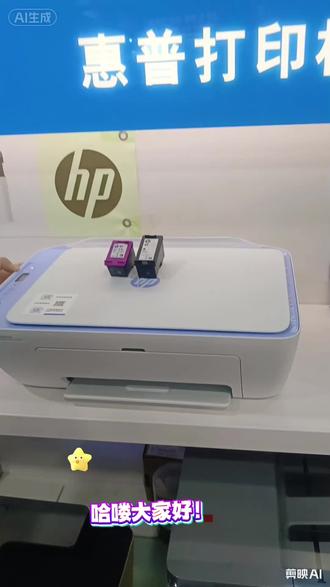 00:32查看AI文稿AI文稿
哈喽大家好,新买惠普四九二八打印机还不会装墨盒,一分钟手把手教会你。首先接通电源开机,等待打印机进入就绪状态,接着打开机器前盖,再掀开内部盖板,墨车会自动移动到中间位置。拿出墨盒,记住左踩右黑,芯片一侧朝里水平平 平稳推进去,听到卡扣声就装牢了。全部放好之后依次合上内部盖板和前舱门,新机磨合就安装完成了。是不是特别简单,记得点赞关注哦!
52夕颜! 01:01查看AI文稿AI文稿
这是一台惠普的品牌机,那我们装上硬盘,开机提示会有这个争霸卡的选项,那很多品牌机它原来可能是给单位的话机房定制的,它有这个功能, 那我们来看一下怎么去关闭这个选项。当然我们直接在这边从光盘安装,如果你硬盘里面有系统,它也可以正常启动,只是它每次会提醒,那我们应该是怎么去把它彻底关闭? 那我们重启一下,然后惠普的电脑 g i f 十进 bios, 那 进了 bios 以后,我们到高级选项这边,这边有个设备选项, 设备选项下面有一个这个 macron, 把这个禁用掉,然后按 f 十接收,然后回到文件这边,然后保存并退出, 然后重启,然后就跳过了那个争霸卡的那个提示了。
75橙桔星电脑 02:03查看AI文稿AI文稿
打印机买了驱动该怎么安装呢?大家好,今天来给大家介绍三种快捷的驱动安装方法,新手小白也能轻松搞定。 第一种,驱动软件安装,我常用觉得相对比较好用的驱动安装软件有三六零、驱动大师、驱动总裁。这两个驱动软件还蛮好用,也很干净,关键是免费的,免费的, 而且不限速,如果是某区精灵,某区人生不好用还限速,有些驱动搜不出打不上,所以推荐上面说的这两个,操作也很简单,软件安装好 打印机插电,打印机线接上电脑扫一下,看看缺少什么,驱动安装就可以,操作起来非常方便。保姆级一键安装,然后重启电脑即可。 如果你的打印机是惠普的打印机,也可以下载惠普专用的这个 hp smart, 这个惠普专用的小程序,让你安装驱动更方便,一键添加,安装快捷方便。 第二种方法,官网下载安装联想品牌打印机,直接搜,然后找到服务与支持就可以看到下载驱动的入口,输入对应的行, 如果你的打印机是惠普的,也可以直接去惠普打印,看下网址。第二个就是点,根据型号输入对应打印,如果你的是佳能或者爱普生打印机也是用一样的笔,后面就不一一列举了,此处省略,哈哈哈哈。 第三种,第三方网站打印机驱动网上面的品牌驱动也挺齐全的,大家都可以去试一下。感谢大家的观看,记得点赞关注,您的点赞是我分享的动力,对我非常重要,谢谢您!
 02:44
02:44 00:34查看AI文稿AI文稿
还在发愁激光打印机吸股不会换?别找人花钱上门了!一条视频手把手教你搞定,超简单!首先把打印机上方的外盖板向上掀开,接着打开机器内侧盖板,一眼就能看见里面的吸股组建。捏住吸股把周沿着轨道平稳往外拉, 旧锡箔直接抽出来就行。拿出全新锡箔,撕掉保护封条,对准滑道水平推入,轻轻一按,卡紧到位,盖好内外盖板,开机就能正常打印。是不是一看就会学会?不用求人了?记得点赞关注哦!
33夕颜! 01:22
01:22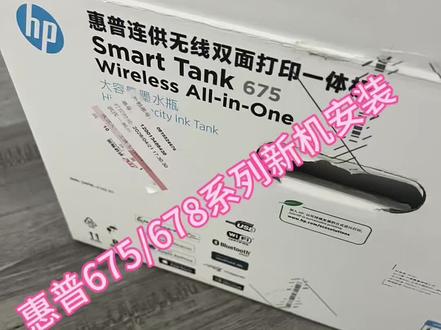 03:07查看AI文稿AI文稿
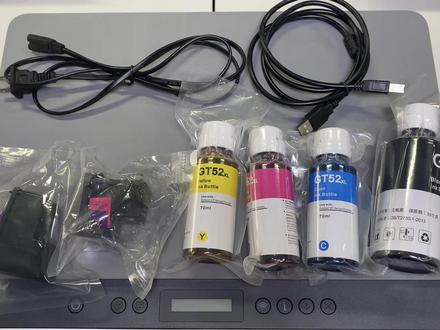
惠普六百七十八分之六百七十五系列新机安装,今天搞台惠普机器玩玩,盒子里是两个喷头,四色墨水, 电源线和 usb 线各一根。撕掉机器上所有的封条, 保护纸壳子也取出来, 下面装纸的地方也有纸壳子取出来, 脱纸盘的封条也去掉。插上电源线, usb 线可以用电脑操作。打印机时插入。按电源键开机。 掀开机器盖子,找到墨水盖子位置,分别打开墨仓盖子、 墨水瓶子,拧开盖子,直接插入相应的颜色,上面黑色在机器左侧,三个彩色在机器右侧。 认准颜色不能加错, 加完墨,分别盖上里面盖子和外面的黑色盖子。放下机器上盖,机器会有动作。 喷头架子走到中间安装喷头,按蓝色按钮,打开盖子,取出黄色塑料部件不能丢,后期有用。撕掉喷头上的塑料膜,电路部分朝前方把喷头分别装入槽内, 盖子盖好,机器会自动冲没需要等待一会,显示纸的图像放入纸张,机器打印出校准页面。 把校准页面放入扫描玻璃上,对准左上角,盖好盖子,机器自动校准喷头。有等待屏幕出现。灵灵打印机准备完毕,长按信息键,所有按键都亮了,按向下的按键, 机器打印出信息页,四个颜色全出,机器可以正常工作了。打印张照片,看看 速度,一般,颜色漂亮,和爱普生来比,安装比较麻烦点。 东莞龙印墨水生产商。
47东莞龙亿

