mac版ps怎么把背景变成白色
今天讲在不抠图的情况下,将灰色背景变成纯白色背景。首先进入 ps, 用模板工具扣出背景, 头发碎发比较多,发缝里面是有背景的颜色的,所以我们用快速选择工具,将头发部分的选区剪去, 建立可选颜色图层,选择白色,把里面的颜色都抽干净,这时候我们的背景就是纯白底了。
粉丝126获赞2183
相关视频
 02:32
02:32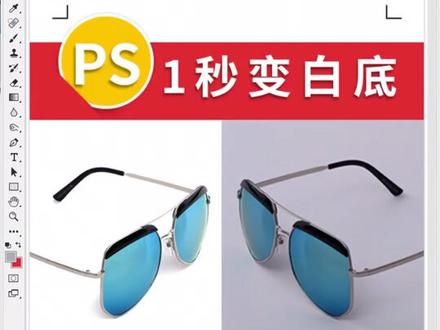 00:30查看AI文稿AI文稿
图片一秒变白底,像这样的灰色背景照片呢?如何一下子变成白底呢?点击图像调整里头的色阶,快捷键是 ctrl 加 l, 选中第三个白色吸管,然后点击画面中灰色的背景, 然后就一键变白了。咱们看一下效果,喜欢的同学们可以双击屏幕并点击关注哦!
3.4万PS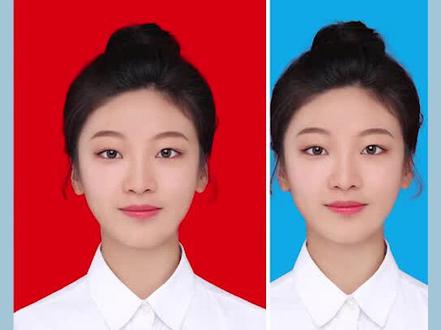 00:18查看AI文稿AI文稿
很多人给证件召唤底色或使用魔霸工具直接点击背景填充,我们会发现效果并不好。正确的发法是直接选择主体,再点击选择,选择并遮住,用画笔涂抹头发边缘,再勾选净化颜色,确定,再新建一个图层填充底色完成。
1042PS依娇设计 00:30查看AI文稿AI文稿
如何快速使光影复杂的背景变白?选择对象选择工具,在主体上按住鼠标左键拖动 新建一个图层,按 ctrl shift 加 i 键反选填充背景色,添加一个蒙版,用画笔工具不透明度二十五 去擦这个影子前景色特别黑。好完成。
353龙飞AIGC 05:00查看AI文稿AI文稿
你好,这节课我们学习一下填充颜色。首先我们要新建一个图层。新建图层上的课我们学过,一共有三种方式,第一种方式是点击这个地方,第二种方式是通过 command 加 shift 加 n, 第三种方式是 command 加 out 加 shift 加 n。 你可以根据你自己的个人喜好选择其中的某一个。我们来认识一下前景色和后景色。 这个一白一红就是前景色和后景色,但前面的是前景色,但后边的是后景色。 在正常模式下他是前黑后白,在正常模式下他是前黑后白。我们可以通过键盘的 d, 让它快速的回到前黑后白。我这方再重复一遍,它的快键是 d。 现在我们看一下,前景色是黑色,后景色是白色,但是我想把它换一下,就是前景色是白色,后景色是黑色。那么我们可以通过快键 x, 这样我们可以把前景色和后景色进行一个切换。 我们这节课的重点是讲述如何填充前景色和后景色。首先我们点击前景色 选择颜色是这么选,先选细的,再选大的。为什么?我们看一下,这地方是淡红,这地方是鲜艳的红,这地方是浑浊的红。再说红和红是不一样的。 我们点击这个红色,然后点击确定一下。现在我们再点击一下后景色,记住一定不要选错。我们点击这个白色,我们给它上一个蓝色。先选细的,再选大的,然后点击确定一下。 那好,我们进入核心功能。填充前景色的快键是 alt 加 delete。 然后我们再新建一个填充背景色的快键式 command 加 delete。 这个记住哈,是 command 加 delete。 我们来演示一遍, 那么现在就是一蓝一红。但是我们知道 come on, 蓝色盖住了红色,那么我怎么让红色 出现呢?我们看一下,这地方有个眼睛,眼睛代表是显示隐藏。我们点击下蓝色前面的眼睛,那么我们就把蓝色进行了隐藏。 然后呢,我们再点击这个区,蓝色就出现了。这个就是我们这节课的重点,一共有四个知识点。第一填充前景色,它的快键是 out 加 delete。 填充后景色的快键是 command 加 delete。 第三个就是把前景色,后景色快速的回到默认情况。我们按一下键盘上的 d, 现在就是前黑后白。然后我们想把前景色后景色互相切换一下,那就是 x, x, 可以前后景色相互切换。 我们做了一个补充的练习,就是眼睛,眼睛非常重要,它代表的是显示与隐藏,我们点击就可以隐藏,再点击就可以显示。 我们说一下这节课的案例,就是新建七个图层,放上红橙黄绿青蓝紫。 记住背景输送永远不要动弹,背景输送永远不要动弹,不然的话后期会非常的麻烦。我们选择输送一 选择红色。然后呢, out 加 delete。 但是第二个我们用后景色来试一试,把后景色变成 橙色。 我们的快键是 command 加 delete。 然后呢,再新建。这次我们再改变前景色, 变成黄色。 alt 加 delete, 下一个变成背景色, 选择绿色。还想着背景色的快捷吗?是 command 加 delete。 依次类推,就是一个用前景色,一个用后景色,一个用前景色,一个用后景色。 这就是这个作业,减轻图层画的红橙黄绿青蓝色,但是一定要通过前后景色相互填充。熟悉这个两个快捷键的运用,那么这一节就到此结束。
56罗涛 00:57查看AI文稿AI文稿
哈喽,大家好! ps 在不抠图的情况下,如何快速将一张图片变为白底图?第一步,选择图像菜单,调整可选颜色命令,这里颜色选择白色,将所有别的颜色划到最左边, 点击确定。我们看到背景已经白了很多,如果你觉得背景还不够白,可以再次执行同样的命令, 这个是执行两遍后的效果。第二步,选择白色,画笔将多余直接涂掉就可以了, 我们就轻松的得到了一张白底图。但是这里要注意的是,这种方法不适合颜色特别浅的衣服。好的,以上就是本期的全部内容,学习更多 ps 小技巧请关注 ps 学长,我们下期再见!拜拜!
95PS学长(有课)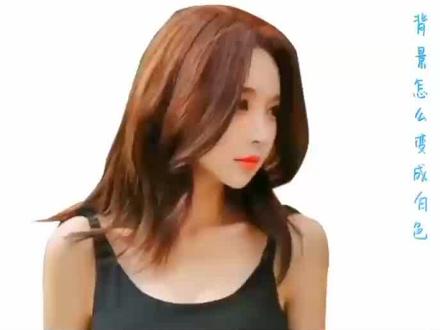 00:13查看AI文稿AI文稿
背景怎么变成白色?抠出人物复制出来,选择背景层,背景色设置为白色,按住控制键与删除键填充。关注我,学习更多!
107绘炫 00:19查看AI文稿AI文稿
如何让文字的灰色背景变成白色呢?其实非常简单,只需要在这里添加一个色阶调整图层,选白上吸管工具吸取背景色,就可以瞬间变成白色。调节左边的滑块,可以让文字和线条显示清晰一些。与原图比较,你学会了吗?
383PS达人 00:20查看AI文稿AI文稿
证件照不会换色怎么办?来来来,今天给大家介绍一款设计师超流使用网站,就是它搞定设计,不会 ps 也可以秒换证件照背景,只要你找到智能抠图,选择下面 证件照换背景,选择你要换的底色照片想要什么颜色任你选择,选择你要的颜色,点击下载直接使用,还不点赞收藏,更多网站等你来领!
448米你课堂天天教你PS设计 01:45查看AI文稿AI文稿
大家好,今天教大家用苹果电脑一键抠图,你从网上或者是截屏这么一张白色背景的图片,当你打打开它,点击这里预览,打开,然后点击这个图标, 这里有一个魔棒的功能,点一下,然后点在白色背景上, 他就会出现一个红色的背景,然后你拖动这个背景来 选择白色背景的范围,然后好,这样选好了之后,松开鼠标 就会出现了选择的范围,然后我们按迪丽特键删除,这也会有一个提示,是否将将文稿 转换为 png 格式,然后确定,然后我们再按 ctrl 的 s 保存啊,储存为,我们储存为二三四吧,好,保存, ok, 这张图片就完成了,我们来看一下,我们用先用 ps 来看一下,打开我们的二三四这个图片, 然后看到没有,这是一个一键抠图好的图片,然后我们放到我们这上面,没有问题,是吧?非常的干净,然后我们再来拖到我们的剪映里边看一下,导入素材 文稿里面的二三四,打开,然后拖上来看一下,非常的完美,干净也是没有问题的。好,你学会了吗?
92聚族映像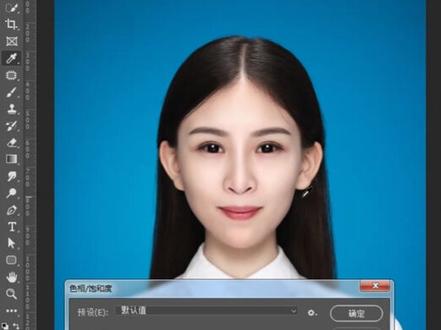 00:29查看AI文稿AI文稿
今天教怎么制成白色背景。上一个换背景色的视频,同学问我如果 ctrl 加油没有白色,又想换白色背景应该怎么办?同样还是选择一个与背景色相近的色彩。点击一下背景色,拉动明度。色调选择菜单色彩范围色。在背景上点一下调大的容差值 确定。新建一个图层,填充白色各蒙版画笔擦出来。好完成。
1086龙飞AIGC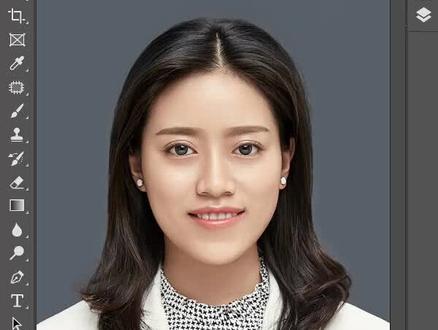 01:49查看AI文稿AI文稿
如果你系统学过 ps 啊,你会发现其实证件照换底色的方法非常的简单。那现在就有这样的一个证件照片。我们可以去打开图层面板,在选中背景这一个图层之后啊,点击菜单栏这里的选择,找到下方的主体 使用。选择主体呢,把这一个图像中的人物部位快速创建出选区。那当然呢,选择主体,他速度比较快,有一些地方你可能选择的不是很到位啊。例如这一个部位还没选择到,我们可以去使用快速选择工具,再把它给加选到选区就可以了。 那在这一个选区存在的情况下呢,直接给这一个背景图层去添加一个蒙版。哎,这样呢,这一个人物我们就抠取出来了,大家来看。那此时呢,我可以在这一个图层的下 去,放上一个空白的图层,在前景色这里啊,去选择一个合适照片的底色啊,例如这一个红色啊,点击确定 在这一个空白图层上,按住键盘 l 键,不要松手,再按一下键盘的 delete 键,去填充我选择的这一个背景色。哎,这样大家来看证件照的换地是不是就完成了。来看一下前后的对比。哎,这是之前的,那这是之后的。 这一个视频呢,我就简单和大家分享那么多,如果你想系统学习 ps 的话,就可以学习我的 ps 零基础到精通课程。 课程的内容呢,非常全面。 ps 里面所有的工具,所有的命令是全部讲解的。里面呢有很多的案例,人像的修图,摄影的调色都有讲解。课程呢,没有时间的限制,在手机和电脑上都可以去观看, 在视频的左下方就可以找到法庭老师的一个课程去学习课程。我们下一个视频再见。
563宋发廷 10:23查看AI文稿AI文稿
下面我们来讲怎么在这个 ps 中做装睡通道,也就是说白底和光油都是属于砖色的,主要分两个部分来来找啊,第一个是这个全副白底和局部白底 以及渐变白底怎么做?第二个是在这个 ps 中啊,这个呃装饰通道的白底厚度怎么改?就是白底条那个打印出来的厚度。 首先我们打开 ps 啊啊,就以这张图片来讲,哎,怎么做全服白底? 我们直接是在这个选选先,先是一定要找出一个选那个选区,然后全部框选这是全服的,然后 哦点这个通道部分,点通道,然后点这里,这里不是新呃新建通道,而而是点这个新建专色通道, 这时候就是一个 w 啊,名称的话可以是很多种啊,看你默认那个这个咖啡哥的里面怎么去默认的一个名字, 当然如果是月印呢?等其他的那种绿头软件,他名字是不一样的,像月印的话,他排在第一个就是白色,排在第二个就是光油, 我这里默认是 w 啊,这样的话就是一个全服白底的,呃,一个呃做出来了就是全服白底,但正常我们生产中很少用的这种啊,因为一般都是有选择性的,这是个全服白底。 那下面我们再来做这个局部的,因为有时候,有时候毕竟不需要这么大的面积吗?像这种部分他是这种我用魔棒啊, 然后连续的,像这种部分是不需要打白底的,不需要弄回白底,那只需要这个蓝色和这个六洞啊,字母 abc 这几个 abc 区域,这几个字母要要白底怎么做呢?第一种就是我现在选中以后, 你如果会撇是直接把它抠出来,如果不会你也可以。我选中的区域就表示我不需要做白底的区域,那么剩下的区域是需要我做白底的区域,我就这样反向选择反向,看到没有,他基本上这个蚂蚁线就蚂蚁线内就是他选中的就 区域了。然后我再点通道,再点新建装设通道,这个部分红色的部分就表示有装饰啊,我把这个眼镜关掉, 这个通道里面他只有黑白灰三种颜色啊,所以你就能看得到这个黑色部分就表示有白底。这个白色部分是表示什么都不出的啊,这是百分之百的白底, 我们可以看得到这个信息。这个部分啊,你可以看一下,当我这个光标移到这的时候呢,是 k 百分之百,就表示这个地方的白底百分之百,这就是一个局部的啊做法,当然局部做法有很多啊,做这种,比如说我现在这张图片,我只想这个 红色的 a、 b、 c 区,呃,这几个,呃,部分做白底,这几个区域怎么去选? 那这个就要用到魔棒的工具了,也可以用红色的啊,有很多种方法,比如说我现在用魔棒,我选择的是,呃,先把它抠红色,红色部分我先把它抠出来吧,我先选中它,然后选择反向,然后复制一个头层 啊,复制图层,这样你就能看得到,其实这就这边区域和这边这中间已经没有了,我把它关掉了, 我把它单独剪辑出来,右键选择这个红色区域,然后剪辑啊,通过剪辑图层,这样的话分成了红蓝两个区域了。如果我只要红色部分做做这个白底, 你就选中,首先选中这里,看到没有?选中头层原,然后的话你按住你键盘的左下角那个 ctr ctrl 键,然后点这个地方, 鼠标这个地方不要点这里,也不要点其他任何地方,一定是点这个地方,他就已经选中了这个区域,看到没有?然后你可以新建通道,新建装饰通道啊, 这样的话只有这半部分红色区域有白底,然后这半部分他是没有白底的,这半部分他是没有白底的啊, 这里才有,你可以我们可以看到这个 w 的通道里面的一个变化,这边是没有白底的啊,这边黑色部分是表示有白底的,这是一个 过去,还一种情况,我们说我只想中间这个字体,比如说这个六栋啊,一单元呐,或者 a 区啊, b 区, c 区,看到没有?这些地方有, 那同样,比如说我现在只建红色和蓝色,如果是在像这两个图层吗?是不是我只想这个上面白色同时建好,那我把这两个图层选中以后合并哈啊,合并图层 相当于这是一个图层,然后我用魔棒工具选择我吃,然后这是魔棒工具。有个呢,这里我们看得到有个连续啊,这里有个连续,看到没有 连续的意思,比如说我现在单点他,他只会在以这个单点的地方白色相连的部分选中其他任何区域的白色,他不会选中,现在他只选择了 a。 我也想选择这边六栋,六栋啊,一单元呢,等等,还 b 啊 c, 这个全部选中这个白色,那么怎么选呢?就一定要把这个连续勾去掉,然后选中这个图层啊,一定是他只会选择当前图层里面所有的白色啊,我再点 你就看得到所有的白色都选中了,是不是?然后我再点通道新建装修通道 w, 你就能看得到所有的这个,因为这个图片本身是红色啊,我这个眼睛关掉你就能看清楚了, 是不是这个地方表示黑色部分就表示出白底,白色部分就表示没有任何东西啊?这就是一个专色的一个局部做白底的几种方法啊,当然可能还有其他很 这种方法啊,就看你的 ps 熟悉程度了。然后怎么做这个渐变的一个白底?我同样还是以这个来讲啊,比如说第一种情况,我想在这个这边的白底蓝色部分我可能要薄一点,红色部分我要百分之百, 呃,这个蓝色部分我只要百分之二十的白底,怎么做?同样我是选择这个选区, 然后通道新建装设通道,这里其实就是相对于什么相对,就是我第二样讲的这个白底的厚度怎么调节了, 然后我们把这个眼睛先关掉,其实通道里面关眼睛都没关系,只要你头层眼睛打开了,他打印的时候彩色还是有的,然后这 半部分我要白底变薄,这半部分我白底厚一点就是一,也是用这个选择举行工具选择,他以后一定要点这个通道,点中他不能点这里,不能点这里啊,一定是点中这个 w, 他只对当前这个通道生效, 然后选择这个区域内,嗯,这样的话当前通道里面所有的信息都不在这个区域内。选中了,然后点头像调整,然后点这个设接康水快捷键是康水加 l, 然后输出设计,这里你可以去调这个数值啊,比如说我两百看到没有?这里马上变成了一个灰色啊,这里距离数值你都是可以去,也可以拿这个调的,一般比 两百,两百大概就是百分之百分之二十二的白底,看到没有,这里的一个 k 值就会有显示百分之二十二的白底啊, 这就是一个调,白底的厚度也在这里讲了,然后渐变白底怎么做啊?渐变白底,比如说我现在也可以把它删掉,呃,删掉这个通道,然后 在这里先直接新建一个装修通道也可以。这个这个装修通道现在建了啊,打开给你看一下,他是什么都没有的。 这个情况下怎么在这个通道里面做渐变白底呢?就是你要指定的区域还是要,比如说我还是想在这个图片里面选中这个区域后, 点通道,点这个装饰 w, 然后点这里渐变,这个时候他其实不管你选哪一个啊?他其实到这里面来他只有黑白灰的, 他只有灰色,看到没有?我这个没有说像这种红色、绿色啊,他只有这种黑白黑。那比如说渐变的是怎么做的呢?我可以用这种啊,比较常见的。那然后我再拿一下,实际上不管怎么拿, 他都是一个渐变的颜色,对不对?哈?其实这怎么去呃,理解这个意思呢?这部分就比这个部分啊,我现在鼠标点的这一部分, 就这个部分,他是实际上是没有白色的,但是到这边来他是白色越来越 越多的通道里面啊,白底越来越多,就这个意思,这是个渐变白底, 这是反了,这样的就是个反向。这边这部分白底很厚,越来越薄,越来越薄,直至没有白底啊?这就是我们 ps 里面做这个,呃,白底的一些方案啊。
327鼎力UV打印机 05:20查看AI文稿AI文稿
大家好,今天我们来介绍如何将一个 logo 的背景色做透明。 在做这个例子当中,我们要用到佛图笑部软件,佛图笑部简称 ps, 它是图像处理当中的 b 组软件, 在我们日常生活和工作当中偶尔也会用到,建议大家掌握它,因为掌握了它,你的生活才会更加多姿多彩。下面我们来打开 fut shop 软件, 佛特校服软件。打开以后,我们首先将鼠标移到工作区内,双击鼠标, 这个时候他其实会启动打开命令,我找桌面,选择一个我事先准备好的 logo, 然后点击打开。打开这个文件以后,我们观察幅图笑谱右边窗口,在这里有一个叫做图层面板, 图层面板当中目前只有一个图层叫背景,在右侧有一个加锁标志,我们双击这把锁,然后将图层的加锁打开,点击确定, 这个时候点击左侧工具箱当中的魔棒工具,选中魔棒工具以后在上边这是魔棒工具的属性条,在这个属性条当中有两个重要的属性,一个叫容差,还有一个叫连续的容差,这里 我设置成十二。容差的意思就是说允许我们选择的颜色和其他颜色中间的差异,比如说我如果将容差设置成零,那么这个时候你点的是蓝色,那么必须选的跟他一模一样的蓝色才会被选中。 而如果容差你选择是三十,那么这个时候你点的纯蓝色,可能他选择的除了纯蓝,还会选到深蓝和浅蓝色。 第二个属性叫连续的,连续的意思是说我点择的这个区域和我没有连续的这些区域之间是否被选中?如果勾选了连续,那么我在这儿单击鼠标的时候,内部区域因为他没有跟这个区域连续,所以 内部区域就选择不了了。我首先 ctrl 加 d 取消选择区域, 通过刚才的介绍,那么我们应该明白,我们要将连续的肤选项给去掉,然后用魔棒在白色空白区域单击,这个时候他就可以将白色区域全部选中, 这个时候我们再去按键盘上的迪丽特删除键,就可以将白色背景全部删除,完成以后按 ctrl 加 d 取消选择区域, 那么这样以来我就将这个图片的背景色给去掉了。下面我们来保存文件,从文件存储为这个时候我们将图片同样放置到我们电脑中, 面上给他起一个名字。 在佛图笑谱当中,常见的文件格式主要有三种,第一种是 psd 格式, psd 格式是佛图笑谱专用的格式,它可以有效的保存图层信息。 第二个格式叫 gpg 格式,这是我们在日常生活当中用的最多的,比如说拿手机拍出来的照片默认都是 gpg 格式。 还有一种格式叫 png 格式, png 格式它有一个非常大的特点,就是允许背景透明,那么这样以来我们就要选择的是 png 格式,然后点击保存,然后再点击确定,那么这个时候我们 在桌面上就完成了一个背景透明的 logo, 为了进一步验证他,我可以打开一个 ppt 文件,他的背景有绿色,我点击插入图片来自于文件,找到我刚才做好的 这个图片,点击确定,你会发现这个背景是透明的,然后我同样来插入另外一个原始图像,然后再来看,你会发现这张背景是白色的,他并没有透明。 在这个例子当中,我主要介绍了佛图笑谱当中的一个魔棒工具。在用魔棒工具的时候,里边涉及到了两个关键属性,一个叫容差,一个叫连续的。同时在做这个例子的时候, 还有两个关键点,第一是要将背景层解锁,第二是要保存文件的时候要将它保存成 png 格式,这样才能够让我们的图片进行背景透明。
1617瓦力课堂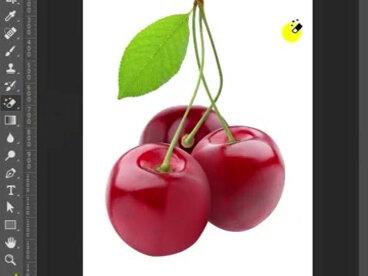 01:00查看AI文稿AI文稿
小白也能把图片背景变透明?当物体边缘颜色和背景颜色差别较大或者背景为纯色时,我们可以快速的把图片变成透明笔。首先把图片拖入到 ps 里面,长按,选择魔术橡皮擦工具, 容差改为三十或者五十,勾选连续左键,点击背景处,按照二线放大视线,分别点击其他背景区域 菜单栏,选择文件存储维,选择桌面保存类型,选择 pn 具格式 命名为零零,点击保存,点击确定。回到桌面,我们就可以在桌面上找到我们刚刚保存好的透明图片。双击打开, 背景为灰白方框即为透明底。更多 ps 使用教程,记得点赞、收藏加关注哦!
3925职场生活常用PS实用教程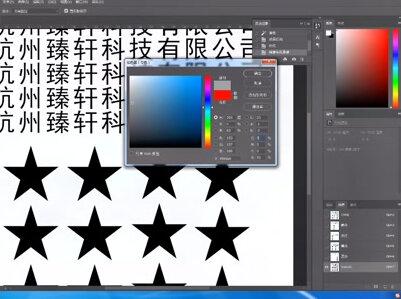 09:30查看AI文稿AI文稿
大家好,欢迎来到今天的真修大课堂,本期节目呢,带大家了解一下,在 ps 里面啊,就发到笑口里面, 我们这个光油白底这一类的专测通道如何建立?那我们把 ps 打开,打开以后呢,我们放一张图片进去 好了,大家可以看得到啊,这是我们的一张图片,那么这一张图片在正常情况下,我们是没有做一些白底,没有做一些通道的,因为从果胶或者从 ai 里面倒出来以后呢,啊,有可能啊,你是没有做通道的啊,特别是像果胶里面做 出来的,他一定是没有通道的,他只有一个透明背景,像这个我是没有做透明背景,他只是有个白色的 背景。呃,那我们在看这张图片的时候,有两个地方需要注意看,可以看得到我们是什么样的模式,在这里可以看得到 cm、 y、 k, 在这里也可以看得到通道里面,也就是在我们的通道里面可以看到 cmik 啊,这几个颜色。在做白色通道和光油通道最基本的一个要求就是我们的这个,呃, 这个图形的这个模式啊,他必须得是 cmyk 模式的,这样子呢,在我们的内部软件里面他就可以进行识别, 我们通过模板工具进行选择一下啊,我们先做一种通用的一种方式啊,首先我先用模板工具需要把这个周边区域进行选择,选择以后呢进行一个反选选,右键点击选择反向,选择反 像以后呢,就是得到了我们这个内部,也就是说我们这个引啊框选区域内,大家可以我放大一些,大家可以看得清楚一些啊,在这里啊就可以框选,我们这种框选区域内啊,就是我们想要的啊,一个 区域就是一个做白色的一个区域,但是呢选择完了以后,并不能直接新建左手通道,而是需要进行修改,怎么个修改法呢?就选择修改收缩啊,收缩的目的就在于什么呢? 其中由于我们的这个白色啊,就是在优微领域里面,白墨他是要比彩墨更粗糙,所以呢导致的这个白墨打出来的颗粒啊,他在一样大小的情况下,白色一定会比彩色更大,所以要进行一个收缩啊,这个收缩的大概 情况呢?怎怎么来判别他输出多少呢?一般情况下两百五十六分辨率,也就是在啊,在我们的图像,图像大小在这里会有个分辨率,我们这张图片分辨率是两百,是三百的,三百的话,那么我们的搜索就按两百五十六 分辨率来进行计算,两百五十六分辨率要搜索一个像素,那么三百分辨率大概是要搜索一点二,一点五个像素左右,那么我们可以直接选择修改啊,搜索啊一一点二,确定, 哎啊,选择错了一点,他只能一个像素,一个像素或者是两个像素,两个像素进行搜索啊,我们先搜索一个像素,大家可以看得到,在实际上 他在这个图形里面就是你看啊,大家可以看得到,从这个位置跟边缘这个黄色的位置,他实际上已经小了一点,特别这个青色的也能看得清楚啊,也能看得清楚,他稍微更小一点,那么当你这个收缩完了以后,那么就可以在我们的右边进行 选择新建装饰通道,点击好确点击确定,那么得到了我们把这边这个眼睛去掉 啊,对,把这个眼镜去掉,就得到了我们想要的这个黑色部分,这个黑色部分其实就是我们的一个 啊,专色部分,那么这里面会有一个名称要求,首先这个把光油的要求,光油的这个名称是 vr n i s h, 首先这个 v 必须得是大写的啊,在我们这个由于软件不一样啊,他这个名称可能多少会有一些区别啊,这是光有的一个简称啊,在这个要求 第二个密度,你可以是零,也可以是百分之一百,那为什么呢?因为密有一些软件,有一些滤图软件,他识别的是这个密度来调升这个光油或者是白沫的浓度,颜色点开, 有一些呢是通过这个颜色来进行区分啊,我们这个白沫的厚度是多少啊?他识别其中一个通道,比如说 k 通道,我们比如说 k 通道,一百啊,其他东其他的都是零。 那么当 k 为一百的时候啊,百分之一百的时候,那么他的这个木量就相对比较重,当他为 百分之五十的时候,他打印出来的末量就会比较浅。而我们有,而且还某产品的这种软件呢,他可能四个通道都进行识别啊,你都把它设置成百分之五十,那确定啊,这边确定,那么就得到了我们就想要的这个光有的这个通道 啊,这就是相对而言,你如果是百分之五十,他就会比较浅,如果说我们这里全部是百分之一百, 大家可以看得到这个底部 啊,大家可以看看,得到刚才我们在更改的时候这个底部的这个变化,好点击确定啊。大家啊, 颜色上差异是不会有太大,因为刚才百分之五十的墨量是在原有的基础上进行了一个精简。 呃,白色的一个,这边这个是光油,那么还有需要做的一个是什么呢?如果是光油和白沫同时出的情况下啊,也是一样的,这个是光油,那么我们 在新建的过程当中啊,是可以直接新建一个啊,这个这个情况,这个时候啊已经不需要搜索了,因为我们选择的通道是这个光油通道,然后进行模仿工序进行反选的 选择反向,这个时候就不需要收缩,假设我们是选择的这个上面这个区域啊,进行一个选择,那这个时候我们就需要反选以后啊,就是我现在这边反选以后, 然后就需要进行修改搜索,比如说一个像素,但刚好跟这个光油的大小是一样的,一般在做图的过程当中啊,光油可能 会比白沫稍微更大一些啊,好,我们现在这个已经建成了,我们再做一个光油的通啊,那个白沫的通道,然后新建专色通道, 白木的通道。这个名称首先 w h i t e 第一个 w 也必须得是大写的其他的一些颜色色性啊,就是我们的油墨特性里面那个颜色的这个墨亮啊,包括这个密度啊,和刚才光油的这种设置方式是一样的,只不过这个名称有变化 啊,某些软件在上面名称是白墨,某些软件白墨就是直接打白色,某一些软件里面这个光油就直接打光油啊,这个也很常见啊,点击确定好,大家可以在这个这个位置啊,就底我们这个 底部这个位置就可以看得到有一个白色的通道和一个光油的通道啊,这是正常的这种这个制图的一个方式,也就是我们这个光油啊,还有我们这个白沫啊啊,他 制图的一个方法。那么当我们图片做完了以后,直接点击软件啊,就我们的左上方文件储存为在原图的基础上啊,这是个人的一个小意见啊,加个 w 或者是再加个 v, 这个 v 呢?加加 v 加 w 这个目的是用于区分我们原图和我们没有做图的这一个区别啊,这个加了个 w 和加 v, 但是我就知道我是做了一个光油的,那么 在保存类型里面有一些需要注意的,在这包括咱们这种装饰啊这种选项都别的把它勾上,如果说我们保存的类型是 tivo, 那就保存 tf, 如果说我们保存的类型是佛的效果,也就是 psd 格式的就可以保存 保存 psd 也可以保存一 ps, 这个呢是根据我们绿普的这个软件他识别的一个性质来决定的。好,我们点击保存 好这边这个选项啊,几乎不需要怎么样去管他啊,他默认就可以了,点击确定 好了,当他输送完成了以后,那么就会得到我们想要的这一张白沫和光。有的这个图片,大家可以对比一下这两张有什么区别啊?好,从大概从这里就可以看得到, 就从这里可以看得到,明显的这张是做了光油和白沫的,这张是没有做光,油和白沫的他两张在我们在这个过程当中看啊,有很明显的一个区别。好了好了,感谢大家收看今天的节目,谢谢。
3000臻轩uv打印机 01:31查看AI文稿AI文稿
大家好,我是晚秋,今天给大家带来的是如何制作背景渐变式。首先呢我们还是和之前一样,在这个宽度这里还是选三十,然后高度选三十,然后在这个背景内容为白色,然后再创建, 然后这里呢我们制作了一个白色背景,然后点击这个渐变效果,点一下,再点上面这个渐变,然后把这边黑色滑块往左边拉满,再点击确定, 然后我们就是把这个图层给解锁 好,我们现在从上面往下拉一条,这样就会得到一个渐变的效果, 往从右边往左也一样,随便你怎么拉他一个渐变效果就从哪一边开始好,现在就是点击这个红色换一个渐变颜色,也是直接从这个实色器这里的点击确定,蓝色的也换一下,换成一个绿的, 点击确定好,然后确定,然后我们再拉一层,就会得到一个不一样的镜面效果。 我们每一次都要都需要换颜色的时候,都是从这里。好了,这一期的视频就到这里了,我们下期再见,拜拜。
2794乔木教PS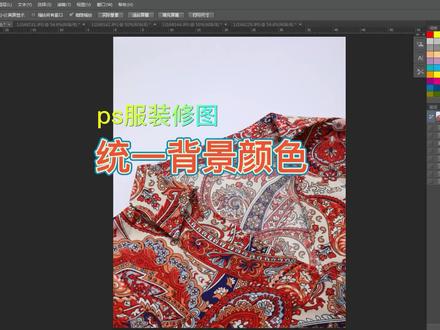 00:53查看AI文稿AI文稿
我们在拍摄细节图的时候,经常会被客户要求要背景颜色统一。第一步,单击工具栏上的背景颜色,弹出实色器,对话框里将背景颜色设置为客户指定的颜色。 第二步,单击选择菜单色彩范围,命令用实色器在背景的白色区域单击一下,这是大范围的白色,已经被选中。为了选中全部背景,用代加号的实色器单击未选中的背景区域,将全部背景选中后确定。 第三步,按键盘上的 control 加 back space 键,用背景色填充选区。 最后用历史记录画笔将衣服颜色还原回来。 所有图片处理完后,背景颜色就做了统一,是不是非常简单?谢谢观看!
420服装修图v 00:30查看AI文稿AI文稿
想要把黑色衣服变成白色,你可能会通过图像调整反向来实现,但是效果非常差。正确的做法是,先把衣服抠出来,添加色相饱和度,将混合模式改为线性减淡属性。面板中先创建剪贴蒙版, 再将明度调高,衣服变白了但是没有质感。接着添加色阶调整层,创建剪贴蒙版,黑色滑块向右拖动增加明暗对比效果就完成啦!学会了吗?点赞关注哦!
4951小沛设计不加班
