华为路由4kqam是啥
很多买路由器的朋友们一定不知道这个四成是代表着是什么意思,这里跟大家解释一下。大部分参照路由器都是 二乘二,能满足四乘四的也就是华为 as 六了。在路由器当中,二乘二代表着邮箱下载的速度,在数据传输上会稍微显得弱一点点。四乘四代表的是上传,和下载速度一样,邮箱快速提升网络单位空间。留来我播播间看看吧。

粉丝13.1万获赞8.7万
相关视频
 04:37查看AI文稿AI文稿
大家好,我是老赵。大家都知道啊,在 wifi 六标准里面,最大的调制也就是幺零二四 qm。 但是呢,在一些品牌的 wifi 六路由器宣传里,出现了四 k 抠 m, 也就是四零九六抠 am 的说法。这究竟是怎么一回事呢?今天的视频老赵跟大家谈一谈。咱们接着往下看。 四 k 和 am 并不是什么新的协议,他是高通在八零二点幺幺 x 协议里 其他技术都不变的情况下,单纯将乔治从 wifi 六协议默认的幺零二四 qm 提升到了四零九六 qm。 所以呢,调制的效率就这样提升 百分之二十。目前从市面上来看,使用四零九六 qm 调制技术的只有高通一家。所以呢,这个四 k 调制啊,也被作为骁龙八八八的一个卖点来进行大肆的宣传。 不过呢,四 k 扣 m 并没有高通宣传的那么牛叉,基本上可以说是一个非常饥饿的功能。使用高通四 k 扣 am 有着相当多的局限, 我们具体来看一下。第一呢,因为四 k 扣 am 并不是 wifi 六标准所支持的, 所以现在在发射单和接受单,只有使用了高通芯片的设备才能够支持。你拿一个使用华为芯片或者联发科芯片 的手机,他就不支持,或者说其他使用的博通芯片的路由器也不支持。在使用上的局限性呢,是很大的。 第二点,高通的四 k q am 只支持五 g 六 g 平淡,两点四 g 平淡他是不支持的,在两点四 g 平淡上,还是使用幺零二四 qm 的调制并没有提升。 第三个呢,高通的四 k 扣 m 在一百六十兆赫兹平宽下,他只支持迈某二乘二, 只有在八十兆赫兹的情况下,才支持 mame 四乘四。如果你想支持 mam 四乘四一百六十兆赫兹,那么你还是得使用幺零二四 cm, 并没有任何的变化。而现在呢,我们在加入路由器里面, mame 四乘四才是主流。理论上,如果我们使用四 k q am 调制, 在配合高通芯片 mamo 二乘二的接收设备时,最大可以支持到两千八百八十二兆的速度, 比幺零二四扣 m 的二零四二多出了四百八十兆的速率,也就是百分之二十。不过这个呢,只是底嫩,在实际使用过程中是达不到百分之二十的。 那么有哪些设备可以支持四 k 和 m 的调制技术呢?因为这个四 k 和 am 目前是高通自己设计的,也就是 高通独有的。只有使用高通芯片的部分手机和使用高通芯片的部分 wifi 六路由器才有这个技术。这个技术是集成到芯片里的,也并不是所有高通的芯片都支持 在手机上。如果使用了高通的发丝坑,耐克的六九零零连接系统的手机处理器可以支持,比如说骁龙八八八,骁龙八六五加 这些后来发布的芯片,才有这个四 k 和 m 的技术。所以说,整体看来呢,四 k 和 m 是一个非常饥饿的技术, 不说他最大提升百分之二十的速率,能否达到有多大的使用价值,他只有使用高通这些芯片的路由器,配合 使用高通芯片的手机才能发挥作用。单拼这一点就没有什么意义。不符合 wifi 六标准的四 k 和 m 调制,还不如增加一条空间流更有用。 大家在购买 wifi 六的无线路由器的时候,如果看到四 k 和 m 的相传,大家可以忽视他,就当他不存在。好,今天的视频就和大家分享到这里。
75吉星高照的赵 01:27查看AI文稿AI文稿
can he fight about you, we just can't keep my hands out for you。 哈喽哈喽,大家看,这是我新养的猪,好可爱呀, 女人, you i should not get my hands off of you。
17.9万华为终端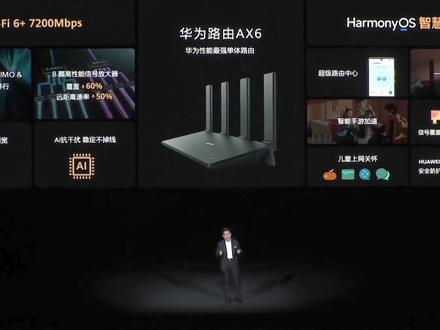 01:42查看AI文稿AI文稿
今天我们带来的我们的华为的新款的单体路由器 x 六,它这个能够轻松的覆盖哎中户型的面积,支持的 wifi 六加 wife 六 plus 能够达到七千两百兆比特每秒,我们是业业首创的 双屏四乘四 mam 以及四 k 的矿物调制,双模并行的,这样的话我们无论是二点四 g 还是五 g, 我们的数理都比别人的路由器要快百分之二十五以上, 不仅速度快,而且覆盖能力强,他内置有八颗高性能的信号放大器,能够轻松的穿透三堵墙,这就是我们的华为的单体路由器 x 六,性能最强的 单体路由器。我们的华为的路家用路由器不仅仅是好路由器,好网络,而且更加智慧, 我们搭载的我们的鸿蒙的操作系统,轻轻一碰免密码连接,这个我们家里的儿童上网 父母可以安心,因为父母可以控制,可以控制这个孩子上网时长,通过路由器呢,可以控制可以控制哪些视频,社交游戏啊,他玩的事情,或者说甚至他的付款买东西,还有还有一些网址对儿童要进行屏蔽的啊,这网址我们都可以设置, 我们对一百四十款那个热门游戏都能够智能识别,还让他食盐和更短丢包率啊,降低那玩游戏的体验更好。 同时啊,我们的华为的这个整个家用路由器都是可视化的智能诊断。
646Lnsane 07:39查看AI文稿AI文稿
欢迎来到本期的松鼠测评,我们上一期视频测试了红米 a 叉六千,有不少粉丝点赞,也有不少粉丝吐槽,不管是点赞还是吐槽,我们都通通收了。所以今天我们给各位带来了新的路由器华为 a 叉六,没有签, 顺带一体,这是我们自己买的,没有头尾,所以各位能给我们一个点赞吗? 老规矩,先从外观开始,这次的华为路由器和钱袋相对比,除了一些小改动外,整体可以说是长得一模一样, 但长得一样又有什么问题?毕竟都是一家人嘛,习惯了,更何况这个外观都要成为华为路由器的软招牌了。以后看清我们六个的脸,我们来了就是查寝了。我手上的 ax 六是黑色配色,当然 还有个白色配色的外壳,采用了磨砂处理,让你摸起来也有别具一格的风味。从体积上看,这次的 a 叉六和前代相对比是大了不少,但增大的体积实际上也是为了更好的散热。背后的四根天线支持二点四 g 赫兹和五 g 赫兹两种频率, 支持 wifi, 六加支持一百六十安赫兹。平宽搭载了华为手创的双屏四乘四四 kqam, 并搭载了八数据流,让速度提升百分之一百四十, 最大支持七千二百兆,端口则为千兆网口,支持烂集合信号,这里支持 ai 抗干扰技术以及八通道信号放大器。 ai 抗干扰让你的 wifi 不再因为邻居的微波炉、电磁炉等电子设备的干扰, 八通道信号放大器则让你的信号无惧墙壁哦。顺带提一嘴,在移动八信号放大器里,华为是直接号称 自己是穿墙网,可以轻松的穿透三堵墙,你们觉得华为有没有在吹?所以接下来也是一样的测试点。不过这次用的手机是华为的 mat 三零,我们将使用它对办公室的六个点位进行测试, 最后综合得出了这样的数据表,因为华为自带的网络测速由手机到路由器的测试,然后再是路由器到互联网的测试, 所以这次的测试会比上一次更丰富,更准确,再加上我们这个办公区域信号干扰员还是挺多的,得出了这样的数据还是可以接受的。但问题在三号点位和四号点位的测试速度明显出现了一些下降,可见得川降后会多多少少有些影响。不过这并不影响 wifi 的整体体验。 上期观众跟我们说这样的测试不能展示路由器的厉害之处,所以我们这次再加一些点为例如这是我们所在楼层的平面图,而我们的路由器所在 的房间在这里。然后我们选了四个点位,分别得出了这样的数据,除了最远且隔了三组墙的三号位,其他均无太多的差距,所以得出这样的数据我倒觉得没有什么。 另外我们延续了上次的操作,所以我掏出了我的红米 k 三零至尊纪念,再次让他来测试电梯内的效果。不过这次我们测试的是两个,所以我们分别在 ab 两个电梯内进行了信号测试,然后得出了这样的数据, 嗯,这可是最远的电梯,他都没有断开。而 b 电梯就有一些玄学了,他在四楼关上门的时候 wifi 就断联了,但软件并没有提示断联,一直在跳动,直到一楼才真正的断联。嗯,就蛮玄学的。 不知道这样的结果,各位想说什么,我只知道照这样子华为改造自己是穿墙网,多少也是带点实力的。哦,对了,看在我们那么严谨的份上,可以给我们一个怎么样,这样的数据能否让你满意?就算 信号实在无法穿透家里的墙,还有一个备用方案作为处理的方法,那就是路由器的组网功能。刚好我们手上还有一台华为的 ws 五二零零四合板,我们就用这台设备给各位展示一下华为的组网功能。 网可以分为两种方式,一种是有线组网,直接用网线连接两台路由,无需其他操作,等待片刻就完成了。若副路由已进行了设置,则需要恢复出厂设置后再等待路由器配置即可。第二种则是无线组网,将副路由放在主路由一米范围内接通电源。 路由也需要是微设置状态。开机后等待路由器的指示灯变慢闪,再按一下背后的 wps 键,等待指示灯蓝灯常亮,组网就完成了。随后就可以把副路由放在你想放的地方。当然,信号并不是全部卖点,因为更大的卖点是 其路由器的其他功能,我愿称之为华为网络管家。之所以称之为管家,不仅仅是华为确实有管家的软件,还因为这次的 a 叉六拥有能让你轻松管理网络的各种各样的功能。首先你需要在手机内安装一个华为智慧生活, 如果是华为手机,只需在手机内找到即可,打开软件后就会出现一个家庭户型图,但这个户型图需要由你来设置,当然华为提前给各位准备了几个模板,各位可以参考模板进行设置。在制作好户型图之后,我们到相应的点位进行信号强度测试,然后就会生成信号覆盖图, 这样就可以轻松的知道哪个房间的信号较差,让你更好的决定路由器如何去放置,很方便吧。但这也只是他的冰山一角,比如手机在路由器上一碰即可连接 wifi 的功能,只需要你的手机支持并打开 nfc 功能,然后 在路由器的右下角 nfc 上一碰就直接显示连接,免去了输入密码的阶段。很轻松很简单,老人家都能学会。 说到五杀,如果网络延迟很高的话,那肯定是做不到的,所以拥有一个智能网络加速是一个很好的体验。那我们直接开一局游戏来说明吧,还是王者 打开游戏时,智慧生活的游戏加速页面就会出现,此时这台手机在游玩的游戏以及加速的状态, 而实时的智能加速又可以让我们聘职稳定在一个合理的范围内,所以我游玩的过程中简直不要太轻松,直接远离信号差、网络差的痛苦。 虽然游戏加速很好用,但对孩子在家上网课的家长们,那这个功能就可能没有多大用处了,毕竟家长也要出去上班的,而不在家这段时间肯定是无法看到孩子是不是在上 上网课,也看不到他们是不是在玩游戏。所以下一个功能,儿童关怀系统,这个功能可丰富了,家长只需登录到智慧生活内就可以查看孩子是不是在玩游戏或是看视频。 除了查看,家长还能禁止孩子玩游戏。在禁止列表内,包含了市面上大多数联网游戏以及各大视频直播网站与社交软件,就连安装软件也能对其进行限制哦。对了,除了手机游戏,网页游戏也是可以禁止的,包括蒸汽哦。 除此之外,路由器还拥有防止充值的功能。是的,只要打开它,就再也不怕孩子胡乱充值游戏了。让疫情在家的孩子老老实实的上网课。 首先,作为成年人的我都感觉太坏了,不知道各位在年幼的时候有没有被这样的功能折磨过?欢迎各位来评论区热烈讨论,反正我是没有 被未成年限制折磨过的。圣诞一题,华为 a 叉六不仅支持游戏加速,他还支持网课加速,这样就不怕孩子说网课卡顿影响学习了,可以说买了他哎,不耽误你打游戏,也不耽误孩子学习,游戏学习两不误。 不得不说,华为在智能管家这一块是真的很强,实际操作简单直接易上手,各种功能让设置变得有趣不繁琐,简易到老人家也能简单的学会,但进行功能得另说。拥有这样一个管家,就可以让网络智能化, 让其在同样的路由器里高出一头。哪怕是硬件比不过,华为的软件生态还是一个很大的卖点。相对于上次的红米 h 六千来说,我觉得软件这一块华为 a 叉六可以说是胜出的。 不过有很多人希望我们对两台设备进行比较,那各位还不快点击关注,一键三连,这样我们会火速更新对比视频。总之,感谢各位观看本期的松鼠测评,我们下期见!
1433易想科技 00:33查看AI文稿AI文稿
今天我们带来的我们的华为的新款的单体路由器 x 六能够达到七千两百兆比特每秒,我们是业业首创的双屏四乘四买某以及四 k 的矿调制双模并行的, 这样的话我们无论是二点四 g 还是五 g, 我们的数理都比别人的路由器要快百分之二十五以上,它内置有八颗高性能的信号放大器,能够轻松的穿透三堵墙。
2950花粉智能穿戴(橙橙) 09:34
09:34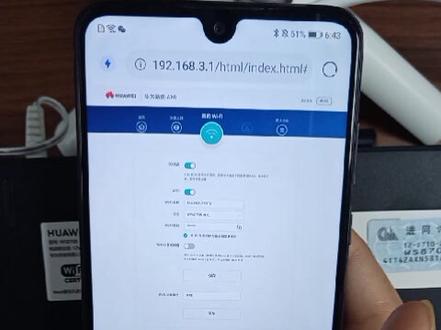 02:20查看AI文稿AI文稿
今天我们来看一下如何用华为路由器有限的调节其他品牌的路由器来进行主网。首先我们拿到路由器之后,看一下背面的标签,用手机扫一下这个二维码,下载这个 app。 下载完 app 之后呢,我们把我们手机自带流量先给关了,然后我们看一下这个出手 wifi, 用手机搜一下这个 wifi 名称,我们打开设置,搜一下这个出手 wifi, 点击连接出手 wifi, 这个时候会跳到这个界面,一般我们直接退出去就可以,如果是苹果手机上面会有个取消,我们点取消不连接互联网使用,然后我们再退出去,同样的我们退出去,然后我们点一下我们刚刚下载的这个软件 app, 点一下这个时候会跳出来一个配置界面, 我们点立即配置,点微点微阅读,点开始配置,点创建一个网 发网络,这里识别到我的是自动获取的一个上网方式,如果你的是宽带拨号,你就要输入宽带账号和密码,然后我们看一下自动获取,设置一下,点自动获取输入密码,一二三四五六七八点下一步 打个勾哈,然后点下一步,点下一步,点开启就点保存,就是按照他的提示一步一步来就行,他会重新连接你的这个新设置好的 wifi, 然后我们开始点击开始体验, 这个时候配置就完成了。那么接下来我们如何去进行设置调节呢?点开设置里面,然后我们保持这个路由器连着这个新设置的 wifi, 我们连好之后,我们打开浏览器, 上面输入幺九二点幺六八点三点一,幺九二点幺六八点三点一,这个地址哈,在路由器的背面我们可以看到管理地址, 你是什么地址你就输入什么地址啊,我们点前往输入路由器的一个管理密码,就是你刚刚设置的密码,你已经同步了哈,点一下登录,右上角有三个点,我们点一下电脑版, 我们点一下我要上网,这个时候我们我们看到有个上网方式是自动获取,我们点一下博瑞 gap 调节模式,然后我们保存一下, 这个时候路由器就和你上端的路由器进行了一个调节,我们点一下我的 wifi, 这是你这个路由器的一个 wifi 名称和密码。离开之前别忘了帮我们点赞关注支持一下哦。
1699翊贞网络专营店 04:25查看AI文稿AI文稿
嗯,大家好,我是网络工程师阿晨啊,今天呢给大家分享一下啊,如何在华为的路由器上面去配置静态路由啊,实现啊互通 啊,如图所示,我们这里使用了两台 pc 和两台啊路由器啊,目的呢是 pc 一和 pc 二能够啊互通 啊。首先呢我们看一下啊, pc 一上面我们配置了这个幺九二点幺六八点啊,一点二,然后野马是二十四位,网关呢就是 i 的接口 g 比特零杠零杠零啊,是幺九二点幺六八点一点一 啊, pt 二呢,我们配置是二点二,然后网关呢是二点一,然后此时呢我们的路由器上面是没有任何配置的,那么此时呢,我们去拼的话是在 啊是拼不通的 啊,下面呢我们就在这个啊,嗯,阿姨和啊上面去把这个接口的地址先配置上 啊。首先呢我们进入啊几比特零杠零啊接口实图我们查看一下啊,第四杯杯查看一下,结果上是没有配置的,那么此时那我们配置 ip 地址就是 ipa drace, 幺九二点幺六八点一点一点满呢,是二十四位。 然后呢进入基比特零杠零杠一这个接口实图我们来看一下啊, size 是没有配置的。然后呢配置地址为十点一点一点一点一点码是三十位啊,三十位。 然后呢我们最后可以通过 display rp in the face brief 这条命令去查看我们结果上面的这个啊地址啊,已经配置好了啊,同样的在 r 二上面呢,我们也把两个接口的地址配置上。 首先呢进入英德费斯基比特顶杠零杠零配置 ips z 幺九二点幺九八点二点一,野马是二十四位, 然后进入基比特零杠零杠一,结果数我看一下,这个我们是没有配置的,然后 rba dress 十点一点一,点对点二三十位,那所有的地址都是配,配置完了,我们可以这边是拍一下,拼一下,拼一下十点一点一啊,是否可以拼通啊,保证我们的地址没有拼错啊,没有配错啊,是可以拼通的, 那么地址配置完了之后呢,我们需要在阿一和阿二上面去啊,配置静态,这静态路由就是相当于我们要 给我们的去往的一个目的地去指条路,比如说我 pc 一收到数据包的时候, pc 本啊,一收到 pc 一的数据包要去往 pc 二的时候,那么我们阿一要知道去往 pc 要去怎么走, 那我这个时候呢,就可以配这条静态,去往 pg 二的下一跳是指向 r 二的,就是下一条指向十点一点一点二,那么这样呢,我们就可以在 配置一条静态 ip 中间 stantig, 然后呢吓一跳啊,这边配的是目的地址啊,幺九二点 幺六八点二点二,我们会可以就是说我们这就二点零这个网段,然后吓一跳呢,我们只想得十 点一点一点二,好吧,这个时候呢,我们就配置完了一条平台漏油,我们只可以看到啊, 去往幺九二点二的八点二点零的静态呢是,呃,下一条是十点一点一点二,同样的我们在 r 二呢,我们也去往 pc 呢,下一条指向这个,我们也去配置一下, 打拼抖音时间 tt 幺九二零幺六八点一点二五,对一点零二十四位就吓一跳,然后呢 指甲啊,目的地址,看看目的地址,下一条是指甲啊,十点一点一点一,那么此时呢,我们就配置完成了,那么这个时候呢,我们该查查看一下啊,通过迪斯科亚啊 pe 抖音 table 可以查看一下这个路由表啊,我们 可以拼一下啊,拼一下啊,此时呢我们就可以在这个啊 pc 上面去可以拼通啊 pc 二了。然后本次的分享呢,就到这里啊,大家如果有疑问可以在评论区留言。
112网络工程师笔记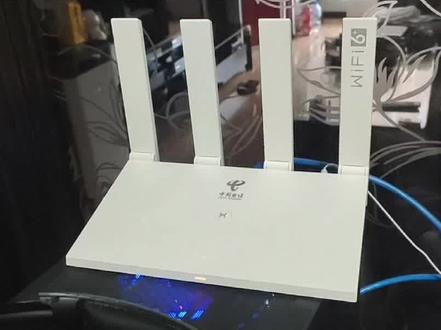 01:31查看AI文稿AI文稿
今天大家开开眼界啊,让大家看一下啊电信定制款的华为的这款路由器,这款路由器的型号啊是华为的 tc 七幺零二,这款路由器啊是电信的定制款啊,在那个华为的官网上是买不到的, 之所以让大家看一下这款路由啊,是因为这款路由现在啊掉网非常的严重,有可能你不信啊,但是我让你看一看他这个天线,对于华为的路由器啊,给我们的印象一般都是做工比较精细啊,看看这个路由器,他是非常的松旷 之后啊,对这款路由啊进行了性能的一个测试啊,发现他的一个波动以及他这个延时都非常的非常的大,就像客户说的,根本没法使用。 和大家说一下啊,现在运营商的这个路由器啊,有两种,一种的话是定制款,一种的话是跟某个路由器的厂家的一个联名款,而对联名款的路由的话,我们是可以选择的,因为联名款的路由就是现在官网上在售的路由,只不过是贴了一个运营商的这个标啊。但是对于刚 我给大家演示的这个啊,他这个定制款我是坚决不建议大家进行购买的啊,呃,因为定制款他无论是从性能还是从产品质量上 来说的话,他跟官网在售的同个同系列的啊,或者是同性能的路由器来说的话,根本就没有可比性,当然的话他的一个稳定性以及性能方面那就更不用说了啊,就像我刚才说那个视频中所出现的那个情况 掉线,而且掉线的频率会非常非常的高,非常非常的高啊,延时啊,各方面都非常非常的差啊,几乎都用不了。当你拿到售后进行这个呃返修的时候,很多售后不处理你这个问题,他会让你直接找运营商进行处理啊。所, 所以说一定要记住联名款可以买,定制款千万不要买啊,记得关注再走哦。
1435顺哥聊弱电 04:27查看AI文稿AI文稿
定制版路由器到底能不能买?和公款版又有哪些区别?为什么定制版路由器更便宜?大家好,欢迎来到搜索课堂,今天我们就来聊聊定制路由器的那些事。 我手上有一台电信定制版的华为路由器啊,型号是 tc 七二零二,其实就是华为 s 三的电信定制版啊,我们可以看出外观和一个三是一样的,除了机身的 logo 不同之外, 其实里面的硬件也是一样的。那么日常使用也完全一样吗?我们来实测一下,给华为 tct 幺零二通电。我们尝试用华为智慧生活绑定, 搜索不到路由器,我们手动连接华为七七七幺零二的 wifi, 然后再回到华为智慧生活,可以发现路由器,我们点击路由器配置提示,登录失败,无法用华为智慧生活 完成充值。配置,只能用手机或者电脑浏览器配置路由器,或者下载电信的小一管家配置路由器,我们直接用手机的浏览器配置。配置好之后,我们连接 wifi, 再打开华为智慧生活,点击华为 pc 七幺零二, 输入密码绑定成功。各种功能也可以用了啊,包括华为儿童上网关怀等功能都可以用,我们测试一下速度, 和公开版的 a x 三基本没区别。再来测试一下主网,我们用华为 tc 七幺零二和华为 ax 六,主网 ax 六为主漏油。先试试无线主网,我们将 tc 七幺零二恢复出厂设置,放置在 ax 六旁边。我们尝试了很多次华为 ax 六的灯不会闪烁, 无线主网测试失败。再来测试有线主网,用网线直接连接 ax 六和 tc 七幺零二,等待一会有线主网成功,然后我们打开华为 生活,可以看到两台路由器已经组网,并且还可以给七七七幺零二升级固件。我们还发现一个有趣的现象,我们先用有线组网,然后拔掉网线,不需要任何操作,等待一会就可以自动完成无线组网。看来无线组网没法一步到位,可以分两步走。 从测试的结果看,定制版路由器和公开版虽然外观和音乐上没有什么差别,但是使用上差别还是很大哦。系统和软件上有比较大的差距,而且有些功能比如无线组网会受到一定的限制。 既然硬件一样,那么能杀鸡吗?不动手试试怎么知道呢?刚好我手上有华为 a 叉三和荣耀路由山的固件包,荣耀路由山的硬件也是一样的,只是外观不同而已啊,我们刷机试试啊,刷机有风险,建议普通用户不要轻易尝试。刷机也比较简单啊,先按 tct 七幺零二正常工作,然后电脑连接 tc 幺零二,可以有线,也可以无线。为了方便,我们直接无线,然后打开浏览器,输入路由器的管理地址,比如幺九二点幺六八点二点一,然后输入路由器背面标签上的密码,进入管理页面。 点击右上角的更多功能,我们可以看到路由器现在的部件版本是十点零点五点五三啊,是运用商定制版,然后点击升级管理,其实有新版本我们忽略啊,选择本地升级,然后选择部件,我们选择华为 a 叉三的十一点零二零一三部件, 然后点击开始升级,刷机开始啊,刷机过程中千万不要给路由器断电,不然容易变砖啊。刷机过程中路由器的指示灯会闪烁,刷机完成路由器会自动缝起,缝起后我们将路由器恢复出厂设置,再试试能不能用华为社会生活配。 先手动连接 wifi, 然后打开华为智慧生活,可以发现 tc 七幺零二点击配置,但提示失败,看来初次配置还是等于浏览器,配置成功后连接 wifi 可以正常绑定使用,这个和刷机器人一样,我们看一下能否升级物件, 影视影视最新版,看来刷机后不能自动升级,再试试无线古网。和之前一样,我们将刷机后的 tc 七幺零二放在 a 叉六旁边等待一会,华为 a 叉六的指示灯闪错, 然后我们按下后面的 wps 键等待一会,我现在主网成功。回到开头提到的问题啊,定制版路由器是玉龙山大批量采购,通过自由渠道销售或者搭配团队赠送,一般人便宜百分之十到百分之二十,其实差距不是很大。 至于能不能买了,我觉得普通用户还是不建议买,玩家可以买,毕竟便宜嘛,买来自己折腾也挺好的。定制版和工 把它差别主要在系统和软件上,印象上基本没差别,但定制版路由器型号众多,具体的还要再去了解确认啊。以上就是本期上手扩大的全部内容,对于定制版路由器你怎么看?欢迎留下评论一起讨论,感谢大家的观看,我们下期见!
1404易想科技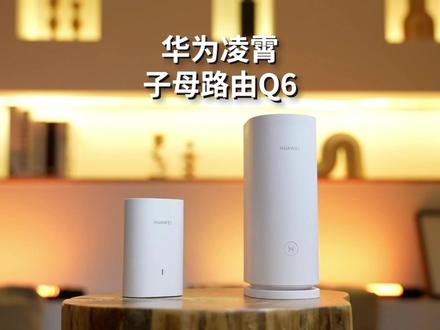 01:52查看AI文稿AI文稿
路由器怎么选?作为家家户户啊,必不可少的电子,我不允许我的粉丝在路由器方面踩坑啊!正好啊,趁着现在淘宝六幺八大牌爆款多,我今天和大家聊一聊我目前在用的路由器,华为凌霄子母。 如果你们家呀也有网络死角问题,或者家庭面积比较大,那么他呀真的可以很大程度改善家庭网络环境,推荐你哦。华为凌霄子母路由器 u 六,可以把我们的电线变成千兆网线,众所周知啊,千网线 麻烦,买网线更麻烦,但是电线插座谁家会没有呢?一个母路也可以啊,我十五个子路友,不管你是别墅办公,复式大平层,只要你家有电线,那就等于有网线。像之前的房子,由于构造的问题啊, 路由器吗只能放在进门的鞋柜里,由于信号衰竭,厨房啊,卧室啊压根没有网络。现在不同了,即插即用,哪里信号不好,我就插哪里,不管我在哪里,路由器啊就在我身边,这一点就 非常爽。通过我们测评,双屏并发的速度可以达到两千九百七十六 mb, 比如我现在下载一部十 gb 的高清, 平均在十到二十秒,比如我平时直播,比如我平时工作,都让我非常舒服。连接方式也非常有意思, 只要咱们打开哈姆牛 os 或者安卓手机,开启啊 nfc 功能,通一下母路由啊,它这个顶部 nfc 区域看见没,它自动连接了。总的来说啊,这款路由器确实解决了我目前遇到痛, 趁着淘宝六幺八,五月二十六号,六月三号上手机淘宝搜索六幺八大牌爆款,大牌爆款限时优惠,听说有高潮期,还更大优惠啊,至高优惠 一百元,如果预算有限的也可以入手华为子母路由新款路由 q 六 e 哦!新品价格很优惠吗?话说你们觉得华为凌霄子母 q 六怎么样呢?跟兄弟们聊一聊。
1.4万贝塔的科技屋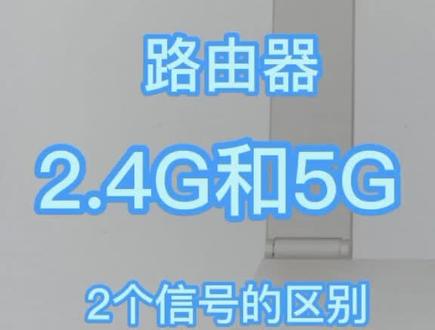 02:45查看AI文稿AI文稿
很多小伙伴啊,他比较疑惑,自己家设置完路由器之后,发现有两个信号,我们打开我们的设置里面看一下, 但是呢不知道这两个信两个信号之间有什么区别,如果像有一些客户,他自己设定的时候啊,并没有去把它设定两个信号,就单独一个信号的话,我们可以自己去设定一下。首先我们要连上这个自己新路由器的一个 wifi, 然后呢打开浏览器, 在浏览器里边输入幺九二点幺六八点三点一,这是华为的一个公用的管理地址点,前往具体的一个管理地址,你要看一下路由器的一个背面, 然后输入他的一个管理密码,会进入到这个界面,我的 路由器这个界面点一下 wifi 设置,这就是一个 wifi 的一个密码修改的这个界面,这个时候呢,我们把这个啊五 gu 选给关闭保存一下, 哎,这个时候就已经设定完了,我们再进入我们的一个设置界面看一下, 这这时候呢你看会有一个上海四升和上海四升五 g 两个信号,这两个信号有什么区别呢?首先这个上海四升这个信号呢是二点四 g 的,上海四升杠五 g 呢,这个信号呢是五 g 的, 二点四 g 的呢,他穿透能力比较强,传输距离呢又比较远,同时呢 他没有五 g 的速度快,而五 g 的呢传输速度快,但是呢他这个穿透能力啊,或传和传输距离啊都没有二点四 g 的远。那一般啊,我们在那个呃路由器周围,还有就是路由器所在的房间的时候呢,我们就一般连五 g 的就可以, 如果距离比较远的时候收不到五 g 的信号,我们就连二点四 g 的啊,像有一些家庭里面他可能会用到监控或者是智能扫地机器人,或者是一些啊智能家居, 大多数这种情况下,还有就是有一些部分的电视设备他只支持二点四 g 的,所以说你就要把它给分开,单独去连二点四 g 的,不然的话他可能就连不上你的 wifi 信号。还有啊,我们一般啊不建议我们的 wifi 名称这个设定为汉字,一般建议设定为字母或者是数字,因为有时候你设定汉字有一些情况可能会连不上你的 wifi。
261翊贞网络专营店 05:08查看AI文稿AI文稿
哈喽,大家好,今天呢给大家分享一个华为路由器的一个呃配置的一些方法,包括那个缺水路由和 nit, nit 的一些功能。 好,我们先来看一下这个拓谱,上面这一部分呢,我们是模拟的一个互联网的一个业务, 那么运营商给我们给的那个 ip 地址的时候,我们不关心这一块,他只给我们给了一一段地址, ip 是一百点一点一点一一点二,那网关自望野马是三个二,五点二五二,就是三十倍的野马, 那网关呢?是一百点一点一点一,那我们根据他这个,我们需要把这个地址配到我们自己的出口路由器上去。那么最终呢,我们下面我们局域网内的 pc, 我们能拼通这个互联网的这个二百点一点一点二 二就可以了。那么下面我们来接着配置啊,我们需要在我们的出口路由器上啊,我们去零杠零杠零口去做这个配置啊。那这个时候我们来看 interface, 把这个把小放下, interface 记零杠零杠零, 那这个时候呢,我们要配 ip 记者 ips 拽死一百点一一点一点, 然后二五五点二五五点二五五点二五二, 我们把这字放小一点, 然后地址就配好了,下面我们要需要配网 网关呢,就是一个呃静态的 ip 地址, ip 入团啊啊,静态的一条路由零点零点零点零,八个零啊,然后下一条呢是一百点一点一点一啊, 我们拍完以后,我们先拼一下网关,看能不能拼通,一百点一点一点一,好一,一是互联网的网关能拼通,二呢是我们自己也能拼通, ok, 那我们说明这个 ip 地址是没问题的, 下面呢,我们给我们内网要配一个地址,就是我们的 g 零杠零杠一啊,这个地址吗?我们配一个四网地址, ipl 的拽死,幺九二点幺六 幺六八六八点零点一二四位, 配上二十四位以后呢?呃,下面呢,我们来看一下,我们这个 pcpc 也需要我们交换机,可以是一个一个傻瓜式的,也可以做一些伪男的配置,那这里我们就沿用傻瓜式的交换机来做做演示, 那 pc 呢?我们就对应的是幺九二的幺六八的零点二啊,嗯,网关是零点一,嗯, 那我们看路由器,路由器是零点一,我们看先看一下 pc 能不能拼通啊?能不能拼通,这个自己的网关好拼,幺九二点幺六八点零点一, ok, 网关能拼通啊,但是我们现在拼一下这个互联网的这个二百点零一点一点二,试一下拼二百点一点一点二啊,这个是拼不通的, 那这个时候我们需要在路由器要做这个,在出口路由器要做啊,那个 nit nice, 那做 nice 之前呢,我们首先要定义一段 s l 啊, s l r 两千 啊,这时候入了普麦特,普麦特哪一段地址呢?就是我们的,呃,这个内网幺九二的幺幺八的零点一这个段地址,当然我们这个时候也可以在这直接说一个普麦特敲回车,他就是允许所有的啊, 那这里呢,我们就定义一个 sus, 幺九二点幺六八点零点零啊, 然后呢我们直接呃啊,后面还有直往严码零点零点零点二五五啊,三个三个零点二五五 回车就行了啊,这个时候这是一条 icl, 接着我们在我们的出出街口零杠零杠零, 在这加一下,加一个 nice 奈他阿德豹的,然后紧接着跟我们的接口号啊,这个 sl 号两千回车就 ok 了啊。这个时候来,我们再在 pc 上,哎, 再拼一下这个二百点一点一点二啊,你看,哎,我们的这个互联网的这个地址拼通了,那就证明我们的 nit 做成功了,就是我们这是一个传统的一个企业出口路由器也就这么多的功能啊,一个 一个是这个呃,求生路由,另外一个是接口的地址啊,还有一个就是定义 sl 关联 nit 啊,就完了。好,今天的课呢,也就分享到这里,谢谢大家。
456网络工程师老张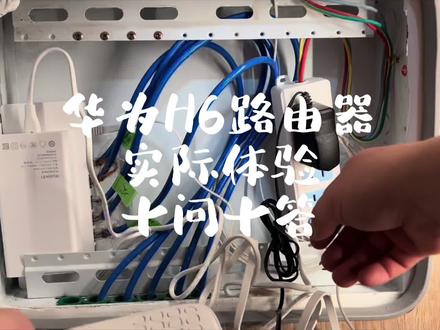 04:11查看AI文稿AI文稿
华为 h 六路由器实际体验十万十达。一、需要提前布网线吗?需要,最好每个主要房间都布一根网线,用来接子路油。我用的超六类。二,网速怎么样?游子路由的房间内看电影, 刷短视频,没有卡顿的现象,至于能不能跑满贷宽,我找几个软件测一下。 三、子路由之间是不是无缝切换?缝还是有缝的啊,比如我现在这个手机连接的是客厅的子漏油,现在我去厨房,咱们看会发生什么现象。 这里是厨房的子路油,等着他轻 一会, 注意看。四、是鹿茸发热吗?温度是多少?发不发热呀?还是让数据说话。咱们先叫准一下仪器, 烧开了一锅水,九十七点七度约等于一百度,说明咱们这个仪器是准的啊。现在看一下子路油 pro, 四十四点三度, 子路油四十一度,四十一点七,这是一个连接着网线的子路油,他电脑正在工作啊。 四十一点三度,四十五度,四十四度五,用不用单独走一根 ip 车雷线? 这个取决于子路由 pro 的用处。如果这个子路由 pro 仅用于连接无线设备,他下边这个网口,呃,仅仅是提供给 iptv 的话, 那么就不用再为 iptv 单独走一根线。如果子罗 opro 下边的这个网口需要连接电脑或者其他设备,那么就需要在弱电箱单独拉一根 iptv 的线 来为 iptv 供网。如果你确定了用紫罗优 pro 来连接 aptv, 那么就在这个智慧生活 app 里边有一个设置, 我这里是设置完成了,已启用 iptv, 还可以选择其他的 看看。这个是其他的子路油,也可以启动 iptv。 六、我加一百二十四瓶,需要几个子路油?只看电影刷短视频 三个足够了,理论上可以覆盖一百五十平,如果玩游戏,建议在游子陆游的房间玩。七、穿墙能力如何?在我家这个卫生间里经常会出现这种切换网络的情况,我猜可能是他和两个子漏油之间都隔着一堵,实力强 对刷短视频没有任何影响,只不过有的时候学习强国四人赛的时候会落后于别人。 但是有一次在主卧室开腾讯会议是把我惊到了,我家主卧室和子路由 pro 距离有八米,中间隔了一堵实体墙, 开会的时候就会偶尔接到提示说我的网络环境不好,然后别人发言听起来也是断断续续的, 所以说这个子路由的穿墙能力还是稍有欠缺。八、子路由 wifi 信号是球形还是扇形? 安装师傅说是球形,也就是说子路由正面和背面的信号是一样的。九、弱电箱里的主路有有 wifi 信号吗?没有。十、华为 h 六,到底是 a 系加 a p 还是满信?大家说呢?
1319小药工 01:35查看AI文稿AI文稿
你知道如何选择一款适合自己用的华为路由器吗?今天鑫哥我们一起去探讨一下路由器的事情,这里是华为四大系列的路由器,首先我们说一下 ws 五二零零,他非常适合一百平方以内的房子, 他是适合的双千兆,还有在放大器功能。那如果说你家的房子是一百平方到一百五十平方的墙体很多,那你应该要选择华为路由器 ax 三 pro, 他有一个穿墙功能,而且他是支持 wifi 六加的,同时啊他有一键上网保护。那如果说你家的房子是小复式,那么 ok, 你应该要选择一款 q i s 实木路由器,楼下一个,楼上一个,你的任何地方都有 wifi 信号,那如果说你家的房子 是不动的, ok, 兄弟,来这个华为的 q i plus 路由器三个字母,把这个放在你的家里,你家任何一个角落都有信号。 这四款路由器都是支持华为自选的 app, 远程可以操控的,而且操作起来连接网络都是非常简单的,一碰传就可以 上网了。如果你想要路由器,请你关注鑫哥到微信小程序搜索鑫哥领创数码直接下单,我们会给你一个非常惊喜的价格,关注鑫哥告诉你如何选择适合自己的数码产品, 嗯。
971鑫哥鑫老板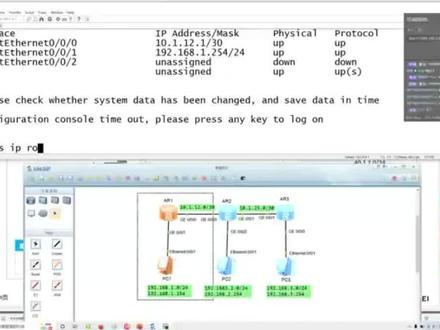 01:13查看AI文稿AI文稿
display ip rotationtable ok, 这张图和我们刚刚看到的是什么是完全一样的,路由表的条目看见没?使用 display ip rotateplug 去查看,那么此时我们就能看到 disney test 目标网络 mask 野马, 对吧?跑车口 ok, 这一条路由信息是通过哪个协议学习的?是通过直联的还是通过静态的,还是通过动态路由协议的?那 ok, 直联是 dragat, 静态是 stadic, 那么动态路由协议要看了你的意思 ospf 对吧? bgp 那这一些都会在下面有不同的显示啊,不同的显示,那么直连路由默认情况下,他的路由优先及和靠死的值永远都是零啊各位,默认情况下都是零没问题吧? 然后标十位为什么为 d 这样吗?叫当烙的 to f i b 这 f i b 是什么?硬件转发表啊,硬件转发表。然后就是我们的下一条地址 naisshoppo 十点一点幺二点一和什么和 in face 出方向的接口,即零杠零口。这就是路由表的一个简单的一个介绍啊,简单的一个介绍。
303ielab网络实验室 05:13
05:13 06:47查看AI文稿AI文稿
华为路由器解决智联问题,补插网线,关闭智联设置教程。嗯,今天录一个。有的人路由器连光猫,他的 wifi 会消失,就会有的时候 他显示出属密码,但是你搜的时候他要密码,就是和光猫智联的,他一种情况就是 wifi 没有不见了, 就是这种情况,现在,我现在怎么解决? 咱们现在先把网线拔掉啊,就插了个电源,然后把它复位, 就是长按这个复位孔,你开了个红灯,长按按灭了就行,按灭了松手在这。 敷好了啊,这是咱们光猫啊,咱们敷好了之后咱们搜一下这个名称,要等一会才能搜到。 这是搜索路由器底部的 wifi 名称, 我要刷新一下, 怎么出来了,就是不带密码的,这个 咱们点一下连接,他就会自动跳转, 然后点我阅读开始配置, 然后选这个。先不插网线啊,继续配置,就点这个蓝字, 然后再选跳过,然后把先把这个将 wifi wifi 密码作为路由器管理密码打勾,把五 g 优选关闭,然后你自己设置一下名称, 我现在就随便设置一个,可以中文可以英文的最好最好是英文数字啊,有的设备中文不适合就导致 搜不到,我只搜了一二三七八九七八九密码就是搜这个。 我这边就是简单的录一二三四五六七八就行了,到时候你们自己设置了,然后点下一步。嗯,不要插网线啊,你看他提示插网线,你不要插啊,我路线没插现在。 嗯,咱们现在重新搜一下,刚才我们搜索 wifi, 那刷新一下,重新找。 嗯,这边下面出来了,然后输入一下刚才设置的密码点连接, 连接上之后然后打开浏览器,就浏览器就没有的话就自己下一个 qq 浏览器啊。 打开然后输入一个地址,就是若溪底部的那个 管理地址啊,幺九二点幺六八点三点幺, 直接数幺九二点幺六八点三点幺点,直接点进入啊。 咱们把密码输液输入刚才设置的 wifi 密码, 点登录,然后点那个右上角三个点切换电脑版 到了你要修改密码,你点了个我的 wifi, 在这里面可以修改密码啊,记住那个五 g 的 wifi 名称,后面必须带个五 g 的,不能和二点四 g 一样,不然会冲突啊。 那咱们现在继续说点更多功能,再点那个第三个网络设置,网络设置下一个智联设置, 有的录就是主网配置了,就是反正就在这个位置。第五个选项,主网配置,要么就去年设置,把这个关闭 保存。有的逻辑下面还有有一个伊尼克沃尼克什么的。那反正这页面下载都关闭啊,那个也关闭,两个都关了下去,可以朝往下拿。 爸爸不用管,把网线插上。网线怎么插呢? 网线你先插路由器一号啊,网线最好用我们送你的自带的啊,因为我们送你都是千兆险。 另一边插光猫的清照口,咱们看一下有字的,有个清照三,清照二,清照一,咱们插清照一,有的有的人光猫是显示烂口一有 a 零一有 a 零二,你就插 有也,反正永远是一号口啊。 擦了 啊,这边光猫的灯也亮了啊,然后等待若系灯变成绿色,那等一会 变成绿色就行了啊,变绿色咱们搜一下 wifi 试一下。嗯,咱们摸了,已经连上了啊。咱们看一下能不能用,打开抖音搜一下, 可以正常使用啊?
362翊贞网络专营店

