diskgenius专业版激活教程

粉丝4661获赞13.8万
相关视频
 03:47查看AI文稿AI文稿
大家好,今天我们介绍一个软件,他的名称叫第四个真牛,他的主要功能是词盘分区以及数据恢复, 他支持传统的 mbr 分区表格式以及主流的 goid 的分区表格式, 我们小心看他的功能都包括什么。第一个次盘分区,他可以使用快速分区整数倍数分区,快速格式化,并且支持 gyd 的分区表格式。 第二个分区的恢复功能,可以搜索分区,搜索到分区后立刻显示里面的文件。 第三个还可以做文件恢复,如果误删除也可以恢复误格式化的恢复以及分区被破坏后文件的恢复。 四、分局克隆与花园的功能,可以做到有备无患。还有其他的特色功能,比如分局表错误的茶检查与修复,分区表备份与花园等等。 另外的特点呢是他还可以支持虚拟机,支持 u 盘,支持 usb 硬盘存储卡等等。 第四个 g 六十有多个版本,我们讲的实力是以专业版为例子的, 介绍他的各种功能。专业版的数据恢复功能,他的算法比较精湛,是数据恢复的利器。如果大家需要第四个真牛的专业版请留言。下面我们介绍第四个真牛是是如何下载的。 首先打开浏览器,直接搜索第四个 jinos, 然后向下拖动滚动条,找到他的官网,后面写了一个官方, 打开网站选择下载,下载最新的版本,我们使用的是六十四位,就下载六十四位 版本,因为温七我们安装的是六十四倍的 选择下载,记住这个下载的位置在地盘二三四五,当 loss 下载完成后,打开下载目录,看到了 dg 后面是个版本叉,六四是六十四位的,我们选择右键解压到当前的位置, 打开这个文件夹,里面有运行程序,直接双击就可以运行了。 现在运行的是第四个第六次的免费版,我们可能需要注册,如果需要正版的,请大家 选择输入激活码进行激活。 我们以后的几期视频以六十四位的第四个真牛实,四点九点一为版本呢进行讲解, 如果大家有什么问题可以互相交流,欢迎在评论区留言。
2811惠峰电脑工作室 04:103660罗小黑(朋友圈版)
 03:18查看AI文稿AI文稿
在我们使用电脑的过程中,随着缓存文件和垃圾文件的增多, c 盘剩余空间会变得越来越小,空间严重不足时,整个词盘会飘红,看的人心里发慌。 我们可以通过清理垃圾、卸载软件来腾出 c 盘空间,或者干脆重新分区来重装系统。但其实我们可以通过分区工具来自由调整各个分区的大小,不用重装系统就能实现给 c 盘无损扩容了。 给 c 盘扩容因为涉及到操作系统,许多新手朋友不敢自己动手尝试,但其实只要选对了软件,并且操作得当,每个人都可以轻松完成。比如这台电脑上有 c、 ade 三个分区,但不代表这台电脑上装了三块硬盘,我们可以在此电脑上右键管理, 找到磁盘惯例,每一行代表一块硬盘。可以看到这台电脑上的 cd 盘属于同一块硬盘,一盘单独属于另一块硬盘。 我们只能在同一块硬盘上调整分区大小,也就是可以从 d 盘上分一部分负于空间给同一块硬盘上的 c 盘,而不能从一盘上分容量给 c 盘。上面我们要用到分区工具来调整分区大小了, 可以直接去搜索下载 disco 软件是免安装的, 直接解压后运行程序就能使用了。 在软件里面可以看到 c 盘二十 g, d 盘四十 g。 我们准备从 d 盘分二十 g 的空间给 c 盘,变成 c 盘四十 g, d 盘二十 g。 因为是要给 c 盘扩容,所以选择 c 盘右键扩容分区,然后选择要把哪个分区的空间分给 c 盘。选择 d 盘 可以在上面拖动选择调整的空间大小,也可以在上面手动输入,我们要分给 c 盘二十 g, 然后留给 d 盘二十 g, 确认完毕后,按照提示点击确定就可以了。 电脑会先重 一遍,进入一个 pe 环境去自动执行操作,然后再重启第二遍进入系统。 此时打开电脑来看分区已经按照我们的计划调整完毕了,这样我们就实现了不用重装系统就无损调整了分区大小,拯救了原本已经飘红的 c 盘。 好的,这一期视频就到这里了,欢迎大家订阅我的频道,每期视频都会分享手机电脑,方便实用有趣的软件和技巧。我是 gogo, 我们下期再见!
3.4万GagleTV 06:44查看AI文稿AI文稿
嗨,大家好,我是老盖,今天和大家聊一下硬盘分区,主要用这个软件,前几个视频我用到这个软件进行硬盘彻底删除数据, 今天用这个软件和大家演示一下硬盘分区。好,我们现在转到电脑屏幕前,开始实际操作一下。好,我们已经到了电脑屏幕前,现在开始演示一下分区, 我们双击这个软件啊,为了演示效果,我特意啊用了一个优盘啊, 作为分区的一个测试,然后假装我这个就是个硬盘吧啊,分区有好几种方式,可以先,如果你是新硬盘的话,没有这个原始分区,如果你是老硬盘的话,可能有 这几个原始分区,可以先删除掉啊,也可以手动,我先演示一下手动分区都先删除掉,然后删除掉啊。 假定我这个是硬盘,然后我点创建新分区,然后一般在温度字下,一般就是要创建一个主分区作为 c 盘作为引导用的。然后我就用一 g 吧,因为我这个是八 g 优盘,我就假假定这是 c 盘啊,我用一 g, 然后点个确定。 如果说是机械硬盘的话,就是不用点,不点这个山区数无所谓。如果说是固态硬盘的话,可以点一下这个对齐,固态硬盘有一个四 k, 对对齐好点确定,然后再点创建新分区,然后选择剩余的,选择逻辑分区,然后点也对齐, 点确定,然后在逻辑分区里边再点鉴定新闻区啊,然后再点逻辑分区。可以分两个,比如我这是 c 盘 d 盘,然后来一个三 g, 再来个三 g, 再来个四 g, 这是假如他是 e 盘, 这样手动分区已经分区完了,然后可以点保存更改,然后这个软件就会格式化,然后然后把这个盘符设定一下,然后基本上就算完成了。好,我先点一下试好,他问是不是格式化好,点试。 一般分区的情况下,在安装新系统的情况下,要安装。要分区的话,一般都是在 winpe 里边啊,可以在优盘启动用优盘启动盘进入 wipe。 我做了也有也有一个优盘启动盘啊, 也可以看一下我以前发布的优盘制作优盘启动盘的教程,有需要有需要的朋友可以看一下。 好,等待这几个分区分完。因为我以前有 有呃我自己的硬盘,所以他这个驱动区号,他是接着我以前的驱动区号往下排的,如果说你前面没有硬盘的话,他就一般情况下就是 cde 这样往往下排下去的,这个 这个不影响,这个是为了演示效果,这个不影响。另外分区的话要注意一下,第一个分区要是活动的,就是说他要 作为引导分区的话,必须是活动的,否则的话他不会引导转弯,系统也不会引导,必须设为活动分区。好,这个手动分区已经基本上是完成了。好,我们 再测试一下自动分区,如果不想手动分区的话,可以自动用测试啊,可以测试一下自动分区,这上面有一个快速分区,点一下,还是先选择自己的硬盘点快速分区, 然后出现这个设置界面,有三个分区,四个分区,六个,设置几个都行,根据自己的需要,如果说是呃 硬盘比较小,设置两个,然后比如我这个优优盘吧,我的优盘比较小,我就设置两个,然后下边这个重重建主引导记录必须选上,要不的话他会进系统进不了的,然后这个对齐也可以选 往上这右边这一点。我我是把这个我的电脑 dpa 放大了,放的很大,所以说他软件显示的不太全,也有点错位啊,这个不影响使用。然后这个可以设置,就是每个分区的容量大小,设到一千啊。 啊,设不了一千,这个先删除掉。我设个一千啊,我设置不了是因为我,我这个界面太大,可能输不下了,输输输入不了了。这个啊,不,这个不影响啊,一百就一百吧,然后这个设置个二百,然后来三个分区 啊,就这样吧,一一二二啊,剩下的是第三个分区。然后啊,主分区是第一个好点,确定好他会提示是不是分区好点是, 然后,然后会重复刚才手动分区那个步骤。这两个分区都行,手动分区和自动分区都可以的。这个看自己喜欢吧,我平时分区的话都是用快速分区啊,自动一分就行了,也不用手动自己选择,也不用计算容量了,比较方便。好,我们等待这个分区 啊,格式化完成,然后自动分配卷标。这个软件还有一些其他的一些功能,比如,呃, 数据擦除,我以前也录过一个硬盘数据特彻底擦除的视频,他也适用于优盘呢,还有移动硬盘等啊,有兴趣的朋友也可以看一下。然后还有一些数据恢复功能啊。我录的也有数据恢复的功能啊,也可以看一下啊。 我录了有一个合集,基本上都是硬盘优盘啊,这些视频都有常用的功能,基本上都有检测速度啊,还有检测检测坏道山修复坏道的,这些基本上都有,有兴趣的朋友关注一下。 好,这个基本上已经已经这到第三个了。啊,第三个拍了,基本上已经完了,我们等待他 格式化完毕。好,已经格式化完毕了,这样已经成功了,重新启动之后就完全生效了。好啊,我这个是优盘,我就不重新启动了,是因为这个是测试用的。好,我们现在。呃, 啊,这个三零零助手提示的这个空间是错误的,因为我优盘分区分成这样了。这个不用管他,这是演演示用的啊,不用管他。好,这个视频到这里基本算是讲完了。好,我是老盖,有兴趣的请关注我。好,谢谢。
1216老盖聊技术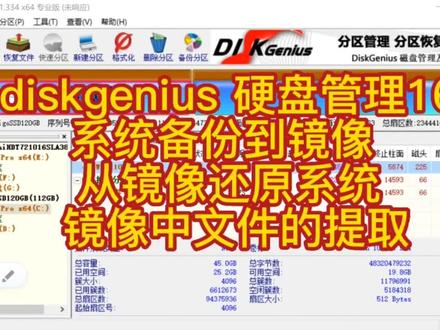 07:38查看AI文稿AI文稿
大家好,今天我们继续介绍第四个 j 六,是硬盘管理的功能。 大家在使用电脑的过程中,经常会有系统损坏的情况,如果不能启动电脑,那么当然也不能用了啊,我们可以使用 u 盘启动电脑,重新安装系统文件, 这是一般的解决办法,但如果这样的话, c 盘安装的各种软件也就都没有了, c 盘保存的文件也丢失了,如果安装软件比较多,就需要花费大量的时间重新安装一遍。 那么有没有什么软件在我们电脑好用的时候,把 c 盘的系统做一个备份,然后如果系统损坏了, 再把好用的系统恢复回来呢?我们介绍的第四个真牛是其实就有这个功能,下面我们看这个功能怎么使用。 我们如果要备份系统盘的话,那么首先要使用带有 pe 的 u 盘启动计算机, 然后再 p 一下进行备份,为了录制视频,我们在系统里面备份啊,和正常备份的话有点区别。首先我们打开第四个 dnos, 我看我们现在的硬盘是一盘,是活动盘,我要把一盘备份到 f 或者系中,然后呢,呃,如果损坏的话,再从系盘拿回来,那么首先选择一盘,选择工具备 分分区到镜像文件,也就是把我的系统盘一备份一份存储到 g 里面,但是如果我正常是一个硬盘的话,我可能备份 c 盘到一盘啊,我们把一盘作为系盘来使用, 选择分区备份水,我要备份活动的系统盘,一确定,然后呢,备份到什么位置? 选择文件路径,我备份到 g 盘名称是零零幺 选择打开,然后呢选择开始,按确定, 按确定,那么我们看现在底下的题是正在备份文件,我们等待就可以了,这个时候呢,他其实是把我们的系统盘 e 或者是 c 备份到我的 g 盘中, 备份之后在气盘中应该产生一个文件,零零一透坠的是 pmf, 下面有显示需要的时间,我们等待就可以。 我们看将分区备份到镜像文件后,显示完成,我看一下在 g 盘有没有我备份的文件。 g 盘零零一点, pmf 大小是十五 g, 他已经把 一盘进行压缩存储起来了,存到一个文件里,那么这个时候如果我的系统盘文件损坏了, 那么我们可以使用 u 盘启动电脑,在 pe 下把 g 盘的竞相文件恢复到系统盘,就可以恢复以前的系统。 由于以前的软件是安装好的,那么我恢复之后,在系统中不仅有系统,而且还有安装的各种软件,都可以正常使用。 那么我们看怎么把镜像文件恢复到系统盘。选择工具,从镜像文件还原分区, 选择文件是 g 盘的零零幺点, pmf 打开, 选择目标分区,我要恢复到哪一个分区?选择我要恢复到这个活动分区,也就是系统盘。 选择确定,然后呢我开始和刚才的操作相反,他指的是把我们备份的镜像文件恢复到系统盘中, 系统盘里面不仅有系统,而且还有安装的软件,和我们备份的时候是一样的,这样就达到了我们恢复系统和恢复软件的目的。在恢复的过程中可能需要几分钟,看我们系统和软 的量是多少,时间不相同,我们还是等待就可以了。 好,现在已经恢复成功了,我们点完成,那么我们就从备份的竞相文件中把系统恢复到了活动分区中,然后里面的软件呢也是正常可以使用的,我们可以打开看一下, 我们恢复到的是一盘,里面的是系统温石的系统文件,说明恢复是没有问题的。 另外第四个真纽子还有一个查看镜像文件的功能,我们可以在工具拆单中选择打开分区的镜像,以便提取文件。我打 打开一盘啊祭盘零零一这个竞相文件,然后选择提取文件开始,那么他可以在这个竞相文件中 打开里面的目录,然后呢可以把文件复制到任何的位置,也就说可以提取镜像里面的文件,这个时间稍微长一些,我们等待一会, 我们看在镜像文件中提取文件的时候,他后面直接多了一个零零一点 pmf 建立了一个虚拟的磁盘,这里面呢有 次盘里面的文件啊,我们可以任意的把一个文件呢,嗯,选择右键复制到指定的位置, 和我们以前做的恢复文件的时候是一样的,比如说我把嗯, windows 里面的任意的一个文件选择 右键复制到桌面,然后呢完成,那么我们看桌面呢多了一个文件夹,这是我在清单文件里面呢复制出来的,也就是可以恢复到任何的一个位置, 这是我们介绍的关于蒂特真牛斯工具里面的备份一个分区到镜像文件,第二个是从镜像文件还原到分区,第三个呢是打开分区的镜像文件,以便提取文件, 当然关闭当前的分区。镜像呢?直接把这个啊镜像文件关闭掉了,和打开的是相反的。 感谢大家的观看,有问题欢迎在评论区留言。
1291惠峰电脑工作室 01:07查看AI文稿AI文稿
玩机老粉都在囤的实用装机技巧,电脑弹窗频发,硬盘占用爆满,系统崩溃,从其修复基本无效,重装才是最优解法,线下装机异常严重,捆绑隐形存续难卸载,今天无常教大家一件重装温十一专业工作站满开机锁定二十个后台进程, 内存仅占用一点八 g。 优化多核 cpu 调度机制,适配新老台式主机 c 盘存储空间仅占用十二点七 g b 自带全套适配运行库,系统更新永久暂停,自带永久激活,高强度办公流程顺滑。三 a 游戏画质拉满,运行无压力。安装步骤超级简单,全程傻瓜式操作,先右键解压系统记象文件,解压结束,打开对应文件夹, 找到专属重装工具,双击启动,所有默认设置完全够用。不用手动微调参数,点击安装系统,静静等待即可。电脑自动循环重启,无需手动干预,重启后系统就安装好了, 纯净系统部署完成,自动激活,无需额外工具,硬件适配性极强,整机运行丝滑不拖它!
 00:32查看AI文稿AI文稿
老板让我把公司的 office 去激活,我不会呀,怎么办?我要不要告诉他,其实不用下载任何工具,只用十秒就能激活 office, 只需要先按住键盘 win 加 x, 点击终端管理员,接着输入这行代码,按下回车,等待自动执行, 出现这个后直接输入二就行,接着再输入一,等待系统自动检测执行。看到这条绿色指令,再打开 office 看一下,就激活成功啦。算了,当初面试他不是说自己学计算机的吗?我还是不说了。
1.4万菲菲办公技巧 04:21查看AI文稿AI文稿
大家好,今天我们继续介绍第四个真牛丝的磁盘管理功能,今天看在硬盘里面的坏蛋检测与修复这个选项, 所谓磁盘的坏散区,也就是纯属的磁道损坏了,那么就被称为坏道。坏道分为两种,一种是物理坏道, 是由磁盘上的磁戒指故障引起的,可能由于划痕或者出厂时候的瑕疵等等。 第二个是逻辑坏蛋,是指磁盘没有物理损伤,有软件故障、病毒或者非正常操作等造成的坏蛋假象,把正常的善区也标注为坏善区了。 硬盘坏块的修复,一般情况下逻辑坏块是可以修复的,物理坏块不可以修复, 其实物理坏块也不能通过软件修复来修复,那么它的原理是什么呢? 其实是硬盘在出厂的时候有一定的备用扇区,那么修复物理坏块是通过重新映射的方式来替换物理损伤的扇区来达到修复的目的。 如果物理损伤的扇区比较多,超过了备用扇区的树木,那么就不能够修复了, 只能够把硬盘损伤的部分隐藏不使用,这样呢,使硬盘只使 使用一部分,达到屏蔽坏掉的方法。另外还要注意修复硬盘的时候数据是丢失了,不是恢复文件,而是数据丢失了,注意在修复硬盘的时候,数据一定要保存。 我们要修复有坏块的硬盘,那么首先要检测这个硬盘有没有坏块, 我们选择一百六十 g 的机械硬盘,然后使用硬盘坏蛋检测与修复, 检测的范围呢是整个硬盘,然后选择开始检测,我们看上面有一个小格,每个格呢后面有一些说明,优秀良好 正常,那么如果出现损坏是红色的格,就说明这个硬盘有坏块了。检测这个硬盘的时间比较长,我们耐心等待就可以。由于我做了一个测试,那么这个我这个硬盘是没有坏块的,我们只讲解它修复的一个方法。 如果硬盘发现有红色的坏块的话,那么我们可以选择下面的长式修复, 那么呢选择尝试修复,按确定,那么提示你硬盘里面的数据可能会被丢失,因为修复坏块不是恢复文件,修复坏块 是对文件呢产生一个覆盖,那么呢数据是被丢失的,我们选择确定。然后呢确定这个时候呢电脑开始自动修复有坏块的硬盘, 如果发现红色的坏块被修复掉了,我们可以再次使用检测坏块,看看那个坏块还有没有。如果这个坏块没有被修复掉,可以多尝试几次修复,多修复几次就有可能有修复的可能性。 注意,修复坏块是数据丢失,一定要保存好硬盘里面的数据和资料, 这是我们介绍的,通过第四个这就是硬盘里面的坏块检测和修复的功能,来检查硬盘有没有坏块以及修复坏块。 感谢大家的观看,有问题欢迎在评论区留言。
2221惠峰电脑工作室 02:01查看AI文稿AI文稿
这位兄弟新买的笔记本电脑,因为他比较喜欢用 wps, 所以就没有去激活正版的 office, 于是他在没有激活 office 的情况下,直接把系统格式化,重新安装的 windows 十一专业版的系统,重装之后又想激活正版的 office, 他研究了半天也不知道如何去激活正版的 office, 接下来看我是如何帮他下载和激活正版的 office。 首先我们要看一下包装上有没有这个标签,有的话就是送了正版的 office, 然后在电脑上打开 windows 自带的应用商店,再点击这个库, 在右边的列表往下拉,找到设备附带,单击一下这里就可以看到这台电脑已经带了正版的 office。 二零二一家庭学生版,然后点击右边的领取,就可以将正版的 office 绑定到你的微软账号, 是已经领取成功,点击完成接下来去下载正版的 office, 点击用户图标,再点击管理账户和设备,打开微软的官 官方网页,再点击登录,然后输入这台电脑的微软账户和登录密码,登录成功之后点击服务和订阅,然后往下拉就可以看到 office 二零二一家庭和学生版正版的 office, 你的日期就是你领取正版 office 的日期,点击安装就可以下载正版的 office, 这里已经默认选择好版本,我们只需要点击安装就可以了。点击安装之后并不是直接安装,而是去下载一个奥菲斯的安装程序,奥菲斯安装程序下载完成之后,直接点击打开,现在就已经开始在下载和安装正版的奥菲斯,现在是上午九点三十五分开始下载, 九点三十九分已经下载安装完成,提示这个窗口表示已经安装完成。然后点击开始在单按钮点击所有应用下拉,找到我们刚刚新安装的 offic 软件并打开。比如我们这里打开 excel, 首次打开会提示你已拥有 offic, 说明你的 office 已经成功激活成正版,点击入门就可以开始使用了。再点击左边的账户,这里就可以看到已经永久激活正版的 office 二零二一家庭和学生版。 最后要提醒一下大家,一定要把这个微软账号密码记下来,因为如果你下一次重装系统,必须要使用这一个微软账号和密码才能激活这个正版的 office。
1.8万彬哥😅 04:21查看AI文稿AI文稿
呃,今天我来教大家一个激活 office 的 一个方法,首先我们需要在浏览器里边去进行一个软件下载, 呃,就官方网站进来,就他这个软件的官方网站进来,是这个页面就不要进错。然后的话是需要去选择六十四位版本,然后选择山东大学进行软件进行下载,稍等一下, 嗯,它网速比较慢,小圆网 好。我们打开文件夹取,我的个人习惯啊,是如果用一次的东西的话,我会习惯把它拖到桌面 去进行把它解压,去解压。 嗯嗯, ok, 现在我们剪好了这个文件夹,这个压缩包就可以扔掉了,然后我们打开这个 office 激活软件去运行它。 嗯嗯,这边的话, 呃,我的个人建议啊,如果说有之前安装过 office 的 话,我们需要去移除一个 office, 去这里点击移除,看到吗?同时移除 office, 就 macsoft story 版本的 office, 我 们切换这个机会机去把它进行一个移除, 然后这边的话我们去点击一个部署,部署的话部署模式就完全, 呃,对,完全照抄我这个就可以。呃,这边我是不推荐安装这个插件的,因为,呃,说实话不如 ai 生成。 然后这边产品选择的话,我们点击参加产品就选择 office 专业增强版二零二四,这个就不就可以了,添加产品里面可以搜索的, 然后去我个人建议是只选定 excel propoint word 去进行一个安装,添加语言的话,简体中文是在最下最下面去选择简体中文去确定, 然后的话去点击激活页面,激活页面的话我们去要先卸载所有许可证就以免我们激活失败, 现在申请许可证,然后安装许可证,这个安装许可证的话我们去选择。有人说我采用的是 office, office 的 二零二四增强版,专业增强版,呃,我们去选择这个 office, 呃,专业增强版,二零二四批量许可证,我们去选择批量的一个许可证去进行安装。 然后的话,因为我们采取了 kms 主机,这边的话,我也有整理好的一些 kms 地址,就这些地址去一会就视频后面我会放在那个评论区 给大家进行,然后点击设置主机就可以了。然后最后的话我们去点击一个激活,嗯,去点一个激活进行,然后正常的话,比方说这,这是我已经激活的, 正常的话点击这里的账户会有一个产品已激活,这是我们的版本版本信息, 呃,然后的话其实就没什么太大的误差了。嗯,今天的教程就分享到这了。
12老秋水66 00:37查看AI文稿AI文稿
你是不是也遇到过,电脑一直提示激活 windows, 不 激活的话就无法使用个性化的所有功能,甚至可能连 office 也用不了,有些不懂的小伙伴甚至还去买激活码,哈哈哈,其实根本就不用花这么多冤枉钱,只需要一串指令就可以轻松解决。那么点亮关注一下,咱们就开始。首先我们点击开始菜单,然后找到终端管理员, 在这我们输入制程指令,然后再运行一下,接着就会弹出这样一个菜单,按一就是激活 windows, 然后按二就是激活 office, 我 们激活系统就按一,最后再按一确认一下就可以了,这样就可以了。同样激活 office 也是一样的操作,这样就完成了,怎么样是非常简单, nice!
1.9万猫机 01:01查看AI文稿AI文稿
目前综合体验顶尖的 win 十一专业版系统,用过的都说经验,专门针对游戏场景深度优化,杜绝掉帧、闪退、卡顿问题。游戏运行全程丝滑办公适配性极强, 多任务并行处理流畅高效。开机仅有二十个进程,内存占用控制在一点九至 cpu 功耗极低,默认暂停系统更新,避免后台干扰运行。 全自动安装全套驱动,无需人工操作,自带完整运行库和永久激活 c 盘仅占用十二点六 g b, 既能给老电脑提速续命,也能充分榨干新电脑硬件性能。专属游戏系统重装操作十分简变,全程自动化,先将系统镜像文件右键解压,解压完成,打开文件夹, 找到重装工具,双击启动,所有设置保持默认,无需手动调整,点击安装系统,等待电脑自动重启数次,全程无需干预,重启完毕,安装完成。重装后的系统干净纯净无捆绑,性能发挥稳定,日常使用体验直接拉满。
 04:45查看AI文稿AI文稿
哈喽,姐妹们,好多姐妹都在催我的妆脚,今天他来了,忽略我早上起来有一点点肿啊姐妹们。然后我现在是已经护完肤,涂完防晒了,然后第一步就先涂这个贴贴啫喱, 顺着它这个方向给它涂,姐妹们,就是感到脸上微微黏黏的那种感觉,就可以继续上底妆了啊。我先上那个遮瑕,芭比的三色遮瑕,我会先用这个绿色给它对冲红血丝,然后橘色给它遮黑眼圈,先打圈激活一下,在手臂上蹭一下,遮这个红血丝, 然后遮这个黑眼圈,要少量多次的去给他上, 遮的差不多了,然后就开始上底妆,这个是 n 二幺亮肤白色,我喜欢用刷子上薄薄的去给它刷, 我这是一遍上完的效果,然后我这个地方就是我瑕疵多的地方,我会着重的再来一点点,就比方说面中啊这些,这个地方再来一点点鼻子,这里额头, 我的双眼皮就是恢复的还没有那么好,我眼皮就不打上粉底了,随便扫一下就行。又来腮红膏了,这个腮红膏姐妹一定要在你的底妆没有成膜之前,然后你没有定妆之前去给他用啊,要不然会有点溶妆,不管腮红膏腮红液都这样,都要这样哈,然后激活,然后在手背上蹭一下 拍,换一个这边的,用这边的这个角给他拍腮红膏,提亮一下下,这个是装修的,声音有点大啊,姐妹们,提亮和不提亮的效果还挺大的。那这下已经上好了,我就开始喷定妆喷雾, 我忘涂润唇膏了,定妆这个已经铁皮了,都到眼影了,但是我上眼皮我就不涂眼影了哈,姐妹们,因为还没有恢复的特别好,我我只画下眼影,我先用这个颜色打底,我随便打个底就行。我下眼影比较简单, 一个这种小火苗刷,蘸一下这种修容盘里的这个提亮色,给它提亮一下这个小卧蚕, ok 就 可以了。卧蚕用这种刀锋刷,蘸取这种修容盘里的修容色,就可以给它蹭一下, 画在这个中间这个位置就是你一下眼中间这个位置,现在中间位置定一个点,我习惯这样画,然后往前给它熨,往后给它熨,弄一下下眼睑夹睫毛睫毛, 这个睫毛超级好看,这个眼珠子新到的花色超级好看, 下睫毛好多姐妹都问我怎么去给他贴,就是你给他垂直去贴,你侧面看他是翘起来的就可以,不是趴在上面的啊。 眉毛贴好了,然后刷一下眉毛,把眉毛画一下眉刷,找一个眉笔眉刷,把那个眉毛上的余粉扫一下,然后我的眉毛就是还挺浓的,我就给它描一下前面和后面就 ok。 我 画眉毛就简快简单一点 啊,我用的这个染眉膏是原色波塔的十二号色,在纸上给它蹭一下,我想要稍微浅一丢丢的, 现在两个眼睛都 ok 了,就是如果我的眼睛能画上眼影的话,它会稍微更好看一些哈,姐妹们参考一下,这个睫毛真的很美,然后这个美瞳是我准备要上一个新花色,超级好看。 ok, 接下来咱们可以修容,我不太会修鼻子哈,姐妹们你们参考一下就可以, 打个唇色就可以涂口红, ok, 最后一步再补一层定妆喷雾, 姐妹们,现在是室外原相机的一个情况哈,看一下。
8723梦柯梦柯Meng


