长按录屏,选择 starash 下拉滚动下拉滚动,直到选中所有页面,进入 starash, 开始拼接 聊天记录长截图完成。让我们看看长截图效果就是这么简单又迅速,你学会了吗?赶快去下载 starash 试试吧!

粉丝5获赞37
相关视频
 00:44查看AI文稿AI文稿
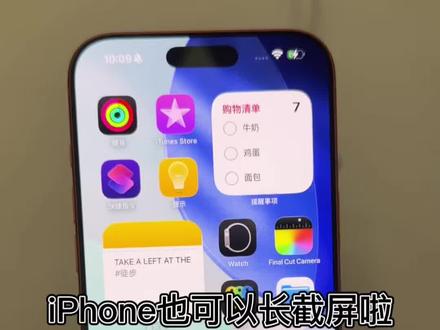
大家好,今天给大家带来一个苹果手机长截屏的方法,这个方法目前只支持备忘录还有浏览器,首先我们打开浏览器,然后选择你所需要截取的长屏位置,然后截屏,点击整页, 然后有进度条可以拖动,然后点击保存到图片,还可以保存 ppt, 然后点开备忘录,也是截屏,然后选择整页就可以看到整页内容,然后也是保存, 然后我们在相册里就可以看到我们截取的长截屏,大家快来试试吧。
 00:50查看AI文稿AI文稿
还在一张张截图手动拼长图吗? iphone 十七自带万能长截屏方法,所有软件都能用,超级简单!首先打开系统自带 app 快 捷指令,点击右上角加号,点击新建快捷指令,选择重命名为长截屏,依次添加操作,选择照片, 再添加拼接图像,最后添加保存到照片, 把这里的水平改成垂直。然后点击信息按钮,打开,在共享表单中显示。 最后打开相册,选择你要拼接的截图,点击左下角分享按钮,向下滑动,找到长截屏,选择你要拼接的截屏,点击确认。随后拼接好的图片就会出现在你的相册里,点个关注,解锁更多技巧!
 00:40查看AI文稿AI文稿
iphone 的 长截屏你会吗?其实操作起来很简单的,如果你还不会的话,记得点赞保存哦,三十秒教会你哦。首先呢,我们先这样子常规截屏, 然后截屏下面他就在出现在左下角,左下角,然后我们再点这个整页, 整页这样子就可以再完成储存到照片里面,然后我们现在去照片那里查看, 这样子就是完整的一页了。
342江门苹果安卓包通过 00:42查看AI文稿AI文稿
是绵竹李杜苹果店今天给大家讲解的功能是截长图,比如说这一个页面和这个页面,我们想要截图怎么来操作呢?首先我们可以先点击截屏, 然后再把下面一页再选择截屏,然后在微信里面点开收藏,点击这个加号,这里可以选择两张图片, 然后点击导出为图片就可以了,这样就是一张完整的长图截屏照片。
 01:34查看AI文稿AI文稿
苹果手机长截屏小技巧,一分钟教会你!首先我们点开快捷指令,点右上角加号搜索获取最新截屏 数量改为四,再搜索筛选 选择查找照片,排序方式改为拍摄时间顺序,最旧的排最前,再搜索拼接 改为垂直。 最后再搜索保存名称可以改为长截屏, 返回可以随便截四张图, 再点开快捷指令,点击长截屏, 这样我们刚刚截好的四张图片就变成了一张长截图。
54山海 00:40查看AI文稿AI文稿
苹果手机高级长截屏,这样设置,一分钟搞定!首先打开快捷指令,点击右上角加图标,重命名为长截图,点击下方中间这个图标展开打开,在共享图标中显示,依次搜索,添加 拼接图像,将水平改为垂直,将拼接后的图像保存到最近项目。然后打开相册,选择多张截图,点击共享,选择长截图,最后在相册里就能够看到刚刚的那张长截图了,快去试试吧! 每天分享简单实用的手机小技巧,用心记录生活小美好,希望我的分享能够给你带来方便与帮助!
36小慧子 01:58查看AI文稿AI文稿
iphone 手机如何长截屏?最近很多粉丝朋友都问我,苹果手机到底能不能长截图,特别是有时候啊,这个微信有一些重要的聊天记录,需要一次性发给朋友的时候,如果说一张一张的这样发真的太麻烦了哈,实不相瞒,还真的有,接下来告诉大家两种方法哈, 每一种都特别好用,而且非常简单,话不多说,镜头翻转安排担心,以便记不住的家人们哈,先点赞收藏起来哈,以免划走又找不到了。现在我们来说一下哈,像苹果手机这样的长截图是如何制作的哈,呃,有两种方法, 第一种呢,我们必须从手机自带的这个是 file 浏览器中打开去使用。好,比如说,哎,我们打开了一个网页,好,首先我们直接截个图啊,好,点开它,看到没有,这里有一个整页,点一下,喏, 这样他就把整张这个屏幕的图片全都截下来哈,直接点完成储存到照片,就是刚刚我给大家展示的那种, 呃,形式。好的,下面我们再来说一下。第二种,就是当你这个微信有一些聊天记录,你需要截图发送给别人的时候,那如果说,哎,你就是这样一张一张的截图,然后这样一张一张的去发送,那就,呃,特别麻烦是不是?那么 这种的怎么样去做呢?好,我们首先呢,把这个聊天记录哈,这样先截图截下来哈,好不好?先截图,截个几张,好,截下来之后,我们打开这个图片, 好,这里有一个分享的箭头啊,点一下,往下拉,往下拉,往下拉。好,找到这个自由长截图,点一下它,好,在从中把这个照片选好好点添加 好,这样的话呢,他就直接储存好了。来,我们返回来看一下,这样是不是也是长截图了,对吧?这样就特别方便了。好了,大家都学会了没有,如果说还不懂的地方哈,也可以打在评论区,我是丽丽,每天分享不同的使用小技巧,我们下期视频再见。
908多才丽丽 00:47查看AI文稿AI文稿
今天给大家分享两种苹果手机快速截屏的两种方式,首先打开设置,点击这里的辅助功能,点击这里触控往下翻,找到轻点背面,点击这里可以选择轻点两下或者轻点三下, 这里选择一下截图截屏,这样就是截屏成功了。 第二种方式,我们选择这里的辅助触碰,打开这个辅助触碰就会有一个小黑点, 然后我们这里可以选择轻点一下或者是轻点两下,我选择轻点一下,然后找到截屏,然后你再轻点一下这个小黑点就可以截屏了,这样我们就截屏成功了。
![iPhone截图只会左滑❓8个隐藏操作不会=白买 #00:06[时刻]# 序言
#00:17[时刻]# 快速分享
#00:32[时刻]# 无痕马赛克
#00:43[时刻]# 重点标注
#00:57[时刻]# 截取长图片
#01:05[时刻]# 一键识别文本
#01:16[时刻]# 拷贝并删除
#01:23[时刻]# 无障碍截图
#iphone小技巧 #数码好视频 #iPhone #一人一个iPhone技巧 #玩机技巧](https://p3-pc-sign.douyinpic.com/tos-cn-p-0015/o4aCA0UhlsBDiPRIXYJU2g3xPWWIAPiIAQVJM~tplv-dy-resize-origshort-autoq-75:330.jpeg?lk3s=138a59ce&x-expires=2099653200&x-signature=bB3mc4n2%2Bn6w%2Fj7bxBrJ2pyQOUk%3D&from=327834062&s=PackSourceEnum_AWEME_DETAIL&se=false&sc=cover&biz_tag=pcweb_cover&l=20260717214118C82E9E67E7E89D145BDD) 01:35查看AI文稿AI文稿
01:35查看AI文稿AI文稿用了这么久 iphone, 你 可能都没发现,截图后停留在左下角的那张小图其实是在等你用它。一、快速分享截完图后左滑一下,截图立即消失。长按它可以直接跳转到分享界面, 选择应用或者联系人发送,也可以在桌面长按,直接拖拽到其他应用,实现快速分享。二、无痕马赛克想在截图上打个码,别再用手画了,又乱又盖不住。正确做法是,截屏后点击右下角加号,添加方形或者圆形,调整大小,盖住内容, 点击颜色按钮,选择吸管工具,吸取背景色,完美隐藏信息。三、重点标注不手残想在截图上标个重点,但是每次都画的歪歪扭扭的,你可以在画完图形后,手指在屏幕上停顿一下,图形会自动变规整。想要加箭头,可以在加号点击形状里找到 位置,形状大小都可以调整,美观又方便。四、精准高亮文字选择尺子图标调整,放到想要的位置下方,点击画笔, 选择荧光笔,涂抹想要的文字区域,高亮的整整齐齐。五、截取长图在 safari 截屏后,不要着急退出,点击顶部整页选项,就能自动生成完整的长截图,再也不用傻傻的拼图了。六、一键识别文字并复制遇到不能复制的文章,只需要截图,点击识别文字按钮,系统就会自动识别图中文字, 轻松复制翻译或者分享。七、拷贝并删除截图后,点击左上角的完成,选择拷贝并删除,截图仍然可以被粘贴发送,但是就不会留在相册里了。八、无障碍截图点击设置,点击辅助功能,打开语音控制, 语音选择中文截屏,对着手机面截图,你的 iphone 就 会自动截图了,你学会了吗?主页有更多 iphone 使用设置,更多内容,我们下期见。
36阿柯Tech 01:52查看AI文稿AI文稿
难道你的 iphone 手机截屏以后,也会在这个地方停留几秒钟吗?原来他是这个世界上最好用的截屏方式啊,我卖了这么多二手机,我才发现我没有用过以下截屏功能,我简直就是个废物。第一个小妙招,咱们截屏以后呢,可以直接拖动到你想去的地方,好比说这里 可以直接进行转发。第二招,无痕 p 图,截图完毕以后,我们点击截图,右上角有一个小画笔,点击右下角有一个加号,我们可以选择添加形状,你可以选择正方形或者圆形,都 ok, 而且可以长下左右的来回选择它大小,这个时候我们将它变成 无痕的模式,很简单,点击一下这个小圆圈,然后右边会有一个彩虹圆圈,点击一下,你们可以选择一个,一个自己喜欢颜色的时候选择蓝色,这里有一个蓝色的画笔,他就出现了,然后向右一拖动,会识别到他这个区域,我们直接出现就可以 p 成一个无痕的 p 图,任何地方你都可以进行调节,这才是真的无痕 p 图。第三,如果说你想对于截图里面的重要信息进行标识啊,也非常简单,截图完毕以后,我们点击右上角同样的小花笔,选择一个自己喜欢的颜色进行标记。好,我比较喜欢红色哦, 然后买机不迷路,我们可以画一个圈,然后如果说你比较喜欢水桶嘟嘟,我们可以画一个箭头,按着不动 它,同样可以识别性变通,这不比我手滑好看多了。兄弟们,第四张 iphone 长截图,我们打开 safari 浏览器,截图完毕以后,点击右上角的整页,我们就可以复制整页的截图了。 第五个小妙招,我们可以在任何界面截屏以后,点击右下角的文档识别,再点击全部拷贝,然后可以将它复制到你想复制的地方,好比说备忘录学会了吗?兄弟们,赶快把这些小知识分享给你身边那些把苹果当成老年机用的老年人们。谢谢关注涛哥买就不迷路!
385武汉优机惠涛哥 00:38查看AI文稿AI文稿
微信如何进行长截屏?首先打开微信,点击我的,点击收藏,选择右上角加号,再次点击右侧屏幕加号,选择照片, 选中想要长截图的照片,点击完成。点击右上角三个点选择导出为图片,这样就是一张长截图了, 点击左下角,还可更换样式,调整好点击确定,最后点击完成。回到桌面,打开照片就可以看到刚刚的截图了,这样就弥补了苹果没有长截图的功能,赶快去试试吧!
111数码狗 01:53查看AI文稿AI文稿
各位小伙伴们大家好,是不是经常觉得苹果手机它不能截取长途而感觉到困扰呢?今天呢,我给大家讲解一下苹果怎么来截取长途。首先我们在手机的主界面右滑, 点击任意空白处,点击下面的添加控制,我们需要添加一个录屏的功能,因为我们的长截图需要用到录屏这个功能。第二步,找到我们的 app store 搜索长截图,这里会出现很多的长截图软件,呃,这里呢,我推荐大家使用这个长截录这个长颈鹿的这个哈,因为这个里面很多功能是免费的。 第三步,我们的所有长截图软件需要用到的是我们的一个录屏功能,所以说我这边给大家举个例子,就以这个百度为例子,我首先先点开录屏功能, 开始录制,之后我们把这个画面慢慢的往下拉动, 停留在你需要的地方,然后点结束就可以了。然后我们再打开长截图软件, 这里选择录制屏幕这边可以,大家就可以看到我们的刚刚的录屏就生成了一张图片,这边我们根据自己的喜好裁剪完,点下载就完成了,是不是很简单呢?
 00:37查看AI文稿AI文稿
今天来分享一下苹果手机快速截屏的两种方法,跟着我学起来的设置找到辅助了,找到辅助触碰打开,选择轻点一下或者两下,我点错一下,把截屏打开,再返回 往下拉,找到轻点背面,把它轻点两下,打开选择截屏,这就设置成功了,点两下截屏,只需要轻轻敲两下,这就可以了,你学会了吗?关注我,每天给你分享一个小技巧。


