SD室内设计AI教程
大家好,今天给大家介绍一下 stable diffusion 里面的 continent 插件。我们先来了解一下 controlnet 的背景,它的开发者叫张丽敏,是一个中国人。 continent 是它提出的一个新型神经网络概念,就是我们通过额外的输入来控制欲训练的大模型。 比如 stable defusion, 这个本质上其实是一个端对端的训练。 ctrl net 的出现呢,我认为它实际上是把 stable defusion 从一个玩具变成了一个生产力的工具。 要知道我们之前没有 control net 的时候,是需要大量的随机输入一些关键词来控制我们想要的画面, 而且是纯盲盒抽卡的一个生成方式,他没法控制精准的细节。而现在我们有了 ctrl net 之后,他就可以通过向线框直线深度计算法线边缘 检测、线条检测等等以及姿态检测,像 openpose 来控制我们想要生成的画面信息。 ctrl net 也是 stable diffusion 目前最火的一个插件。好,我们今天就来详细地探讨一下 ctrl net 各项参数。 可以看到,我们在安装好了 ctrl net 之后,我们重启 stable defusion 的外部 ui, 就会发现这里有一个 ctrl net 选项。要注意,我们课程提供的整合包里面都是自带 ctrl net 插件的,不用重新安装。我们将它点开。我们先来看一下这每一个按钮具体是代表什么的。 首先这里有个框,这个框是用来干什么的?就是我们需要给 ctrl net 参考的图片,或者是线框,或者是你的手稿,或者是 s u 里面导出来的图。我们就可以直接拖到这个框里。在这个框下面呢,有一 一个启用,这个启用选项给它勾上了之后,才代表你的 ctrl net 的控制生效。所以我们在使用 ctrl net 进行图像深层控制的时候,一定要记得把启用勾上。 然后在旁边有一个反色模式。反色模式的话,顾名思义就是将你的图片颜色进行反色,比如说你的白色给他反成黑色,然后后面有个 rgb 格式,发现贴图转 bgr, 这个其实就是颜色通道。 如果我们有三 d 模型基础的话,肯定知道法线贴图。法线贴图的话,它是由 r g b 来控制我们的光线信息,也就是我们物体表面的一些材质的信息质感。 这个法线贴图呢,我们有时候是需要将它反射一下,也就是 r g b 转换成 b g r b g r 相当于就是 r g b 的一个反向吧。因 因为有时候我们导出的法线贴图,他的光线其实跟我们预想的不一样,实际上他可能是反向的,所以很多软件他都有这个功能。这里 ctrl 的插件也集成了一个这样色彩反向的功能。 因为这个用的比较少啊,我们自己简单了解一下就行了。然后下一个是低显存优化。低显存优化,假如你的显卡如果是六 gb 或者四 gb 或者四 gb 以下哦,四 gb 以下应该是用不了的。 就是你的显卡配置比较低的话,我们就把低显存优化勾上,不然的话可能会出现爆显存的情况。

粉丝1.1万获赞2.2万
相关视频
 05:25查看AI文稿AI文稿
哈喽大家好,欢迎来到今天的 stable diffusion 教程。今天我们来讲一讲 sd 在室内设计当中的一些用法,希望能帮助一些做室内设计的伙伴提高一些效率。了解过 sd 的伙伴们应该已经知道,如何把一张草稿图或者实拍的照片转化为线稿,然后生成不同风格的效果图。 今天呢,我们来讲一讲如何对画面中的定向物品进行修改,甚至于可以把我们自己的产品,比如说凳子、电视机等等的家具替换到这个 片当中。先给大家演示一下传统用法,就如果我们现在有一张实景的图片,或者是本身就是一张线稿,我们如何给他出不同风格的效果图呢?我们要找到一个对应的用于建筑表现比较好的大模型,我目前用的是这个,如果有需要的话,大家也可以到 粉丝群里面去取。我们声图的逻辑就是在文声图当中用 ctrl net 来控制一下我们这个图片的线条轮廓,我没有相关的 素材,我是在 mr 点里面生成了一张类似于线稿的一张图片吧。啊,我们要点击启用完美像素以及允许预览这个方式呢,他会把这个线条控制的非常细,甚至有一些线条会叠加了,那我觉得这个效果其实不是很好,我们也可以用这个呃,线稿莱尔特,他会相对来说更加的粗略一点,在这种时候 使用其实可能效果更加好一点。还有这个软边缘更加的粗略一点。其实做室内建筑设计呢,我们最建议是用这个直线检测,这个控制器呢就只能检测图片中的直线部分,这样的话在非直线的区域就给这个画面留了很大的创作空间。 接下来呢,我需要生成跟这个大小一样的,我就点击一下这 ctrl 的发送尺寸,他就自动帮我们编辑了这个生图的尺寸。提示词的部分呢,我写的也不是很专业,我就写一个这样的效果图,卧室工业风格,高级质感,红黑色,我就直接把这一段翻译的英文输入到这里,然后我再加一些质量词,质量词呢, 我又准备好了一个简单的预设,这个预设大家也不用特意找我拿,无非就是一些真实高清大师制作最佳质量通用的子弹,去 c 站找一个类似的,复制下来就能用。采用方法,一般真实系的我都喜欢用这个 sde 迭代步数呢,我们就选了三十,让他稍微的描绘的细致一点。接下来呢,我们就可以点击生成看看效果,我们可以看到这次的效果其实是会更好一点,如果我们是一张实景照片,我们也可以将它上传上来, 来进行这个直线线条的检测,他同样会帮我们检测成这样的直线的轮廓。当然了,如果只到这一步,我相信大很多伙伴都已经会操作了。那今天呢,我们具体要来讲就是 一个定向修改局部的一个方式,比如说客户觉得,哎,整体都不错,那我觉得这个墙面的红色我想换一下,或者是这个床的材质我想换一下,怎么做到呢?我们就要用到一个插件叫 inpenting anything, 我把链接也会放在粉丝群当中,大家可以直接在扩展当中,从网址安装,装上 之后呢,我们需要在第一个模型的地方首先下载一下他的模型,这里呢我们只在前三个当中进行选择,上面这个 h 呢是精度最高的模型,但是他需要的显存也会比较大,那我是十二级的显存,我用的是这个第二个,如果你的显存更低呢,你就用最下面这个,当然越大的他的精度越高了。 选中这个之后,然后点击 download model, 它就会自动进行下载,我们可以在后台看得到它的进度。下载完之后我们就正式的来使用这个插件,这个插件整体的功能还是比较多的,比如说它可以直接在这里重绘,通过指令进行重绘,或者啊通过这个 ctr net, 但是呢前三个功能相对来说都比较积累啊,相信我你不用特别去学习它,我们着重用的它是第四个控蒙版的功能, 那接下来我们正式使用一下,我们把一张已经生成好的图片给他上传上来,然后我们点击一下这个 run sigma nac, 那经过短暂的运算之后呢,他就帮我们把这张实景图分割成了这样一块一块的按不同色块分的区域。如果 真的说这个插件有什么不太好的地方,就是他实在分的是太细致了,他把甚至把一张床上这个床齐的他分了两块,他也给按照两个颜色分了。比如说我现在想把这个地毯整个给他更换一个颜色,但是其他区我要保持不动,那我就需要把地毯这个蒙版给扣出。 正常,如果我们要操作的话,需要导入到 ps 里,把它扣出来,然后再导出来蒙版。但是这里呢,我们只需要用在这张图上,用画笔点击一下,选中我们要改的区域,比如说第一个这个棕色是地毯, 然后呢这个绿色部分也是地毯啊,这边的这个浅棕色的部分也是地毯。我们选中这三个区域之后,点击获取蒙版,这里我们可以看到高亮的区域呢,就是他帮我们把蒙版选中了,然后呢我们在左边这个选到第四个模式,也就是说我们使用插件这个主要的模式啊,仅得到蒙版, 我们这里选择一下,得到蒙版,他就帮我们把这个地毯的部分非常精细的给扣了出来,扣出来之后我们可以直接点击发送到图升图中, 这样的话他就直接帮我们在这里把原图跟蒙版。图都已经准备好了,那我们这里可以尝试一下,针对我们要改写的部分,我们进行一个描述,比如说我想把这块地毯换成红色的,我就直接打一个红色,其他的全是我的质量词,我们可以给他加点权重,以防他不生效。然后呢,我们在下方的区域要选择重绘蒙版区域,然后这里要选到景蒙版区域, 采样方法还是一样用我们的真实系,然后迭代步数也可以适当的给他升高一点尺寸,这里我们直接点击一下三角形来获取他的实际尺寸。 最重要的用过蒙版的伙伴都知道,它在边缘部分经常会出现问题,所以我们最好搭配一个 ctrl net 我们把这张图再上传一下,用这个软边缘来控制一下它的轮廓,我们现在呢来点击生成一下。 ok, 我们这里可以来对比一下两张图片,这一张是我们的原图,他的地毯是这样的,然后呢,这一张是生成之后的图,我们可以发现除了地毯变成了红色之外,其他的区域完全是没有任何的变化。既然有了指定区 区域的控制,那我们能不能把自己的产品融入到这个场景当中呢?比如说我的一盏台灯,比如说我的一把椅子,我如何把它给放进来呢?那其实这个内容我已经讲过了,大家可以去看一下我这期视频就是把我们的产品融入到场景中, 这个方式也是能做到的,如果你是做家具的,那完全可以把我们的产品融入到实景图当中,这样就不用再去拍或者用 p 图的那种效果来给客户去看了。 ok, 如果学会了的话,就快去尝试一下吧。
2207大桶子AI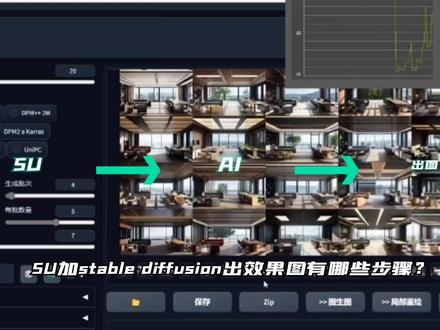 01:48查看AI文稿AI文稿
速加 stable diffusion 出效果图有哪些步骤?零一, su 导出控制图,这里我利用了 su 的样式制作跟穿奈的控制图。 零二, s t 中加载预测无形用的 realistic v 二零设置,采用方法加载 logo 模型 low 外用的是国风三点二零三上传控制图,语音分割, 深度线性检测。 零四,调整参数,先调整 ctrl night 参数,然后是全局参数。零五,生成图片, 也就是传说中的抽卡,也可以理解为渲染。我这里设置的生成批次是四,每批数量是五, 他一共会计算二十张图片生成 计算完毕来看一下效果, 每一张效果都不错,但是我们要去选取适合的, 根据生成空间的材质、物体质感去选择合适的,之后利用水技术生成更加接近的准确的图。最后就是高清修复出大图了,看到这的都是真爱,就给个三年吧!
1856阿歪梦工厂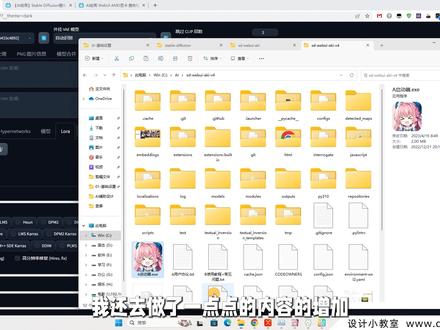 07:53查看AI文稿AI文稿
大家好,今天我们来给大家讲一下 stable defusion 的这个安装啊,就是这个软件呢,其实安装非常的简单,但是我们之前发过几期视频啊,就经常会有小伙伴来说啊,自己安装不上啊,一开始这个学习 ai 就遇到了困难,对吧?那我们今天呢就给大家讲细一点,我们从零呢开始讲一下。 那么首先我这个地方啊,就是安装的这个 stay body focus 呢,你需要一个硬件,对吧?就是我们的硬件需求呢,就是官方推荐的。是 啊,四 g 的这个显存以上就可以,但是实测下来可能啊不太够啊,就是他有一张图片啊,就是这个地方可以看到啊,不同的这个电脑配置,他的这个出处的这个速度,我们看到从这个地方开始了有个明显的这个上升啊,就是这个地方,我看到这个地方是二零六零啊,这个地方啊,然后以下的这个,其实啊,我看到最低这个二 g 的这个显 其实也能用啊,就是但是二 d 二 g 的这个显出来的速度,速度肯定是非常慢啊,你的使用体验也比较糟糕啊,那我这地方用的这个,嗯,电脑呢,是啊, gpu, 就是你可以在这个地方任务管理器,对方右键任务管理器,然后找到这个性能,你可以去查看一下,找到你的 gpu, 你可以看看你的 gpu, 这个地方的这个专用 gpu 内存,就是这个地方就是显存啊,你的显存最好。是啊,八 g 以上的吗?会比较好用一点,我我自己感觉,嗯,因为他对显存的要求是比较高的, 好实测的话就是二零六零以上了啊,用起来会比较的啊,比较的顺畅嘛。就是,嗯,然后 a 卡的话,就是, 嗯,在这个整个人工智能这个时代还是是比较落后的,如果你啊只有 a 卡迫不得已的话,那你可能你要去安装这个单独的这个整合包,就是你就用不了我们这个整 包啊,这个整合包是专门针对 n 卡的,就是嗯, a 卡的整合包的话, b 站上有一个叫星空的这个啊, up 主他做了一个基于 amd 显卡的这个整合包啊,就是我会把这个链接也放到我们的这个课件里面,就是大家可以去看这个,因为我没有 a 卡的这个啊,因为我没有 a 卡啊,就是, 所以没办法去做这个测试他是否有 bug 啊什么的,我知道恩卡相关的。好,那我装的这个版本呢,是基于这个秋叶的这个整合包去做的就是秋叶,那么他也是做了很多个这个整合包,就做的比较完善的。网上呢也有些其他的整合包啊,就是我推荐大家就是用秋叶的整合包, 那么他在这个视频下面就啊有他的这个链接,然后呢有这个详细的这个用法,就我再给大家简单的说一下,这个都是秋叶做的啊,就是感谢这个秋叶这个 up 主的无私奉献啊。就是,嗯,我们在这个地方呢,我们去找到这个整合包啊,秋叶的这个是这个啊,下载下了,这 你首先要双击一下这个启动器的这个运行依赖,安装好了之后他会让你重启一下电脑吧,应该是你安装了啊,我这个安装我就不再去安装了,安装完了之后你重启下电脑,然后你把这个解压出来,解压出来之后呢,他其实这个里面就是有一个叫 a 启动器,这个你双击他就可以打开,你先要解压啊,这地方 解压完了之后呢,就是啊,我这方解压出来就是这个样子,就是你双击这个就可以啊,启用了,就是啊,双击之后呢,你稍微等一会啊,第一次启用的话,他会做一些更新啊,然后你他就会弹出来这个界面。 好,这个界面就是我们用 stabilification 去画图的一个界面呢。好,这个是秋叶的这个整合包,就是我在秋叶的这个整合包的就算了,我还去做了一点点的这个 内容的增加,就是啊,这个呢,其实你也可以自己下去增加,如果说你想偷懒,就是我后面还要讲到这个插件,包括我们用到的大模型啊,包括我们用到的罗拉模型啊,这东西啊,包括 controlled 模型,就是啊,这东西如果说 你要一个的去放的话啊,也可以啊,就是你可以去,因为后面你可能还会有一些自己的需求,就是你最好是了解这些路径在哪。然后如果说你啊,确实就是你安装一直失败,你也可以尝试用我做好的这个整合包,我只相对在区位的基础上来去加那些内容。我的整合包呢是这样子的,就是, 嗯,你把它下载下来之后呢,一样的,就是这个地方前面这些是压缩包啊,因为这个文件比较大,总共有四十三个 g 吧。啊,我把分券压缩了,然后你点到第一个就是这个 啊,后缀是 zip 的这个,然后你把解压点这个地方解压,说完地方解压出来之后呢啊,其实跟秋月的这个整合包是一样的,就是我相当于在他的计算家的东西吗,就在这些不同的文件夹里面就放了些内容,然后你第一次,嗯,启动的时候还是要 第一次运行啊,如果说你电脑之前从来没有装过这个 civilification, 你还是点一下这个启动器这个运行依赖啊。完了之后电脑 重启了之后,你再去点开这个,其实我的界面跟他这个是完全一模一样的,因为我就是在他计算去加了些内容啊,我没有去自己去写这个整个包,这个整个包是秋叶写的。好,如果说你用我的这个的话啊,你装好了之后呢,你相当于上面的这些界面啊,就是我自己额外装了一些插件,然后包括下面的有一些内容啊,就是这个模型啊,我都 放进去了就会方便点。那么你转好了之后呢,我简单说一下这个怎么启动呢?就是我们转好了之后呢,你在这个 staple cuising 安装的时候你要稍微注意一下啊,我这个地方呢,我的 c 盘比较大,我这个电脑我看一下,我 c 盘是两个 t 的,就是然后我专门分那个文件夹叫 ai, 然后把它放到这个里面去,就是我训练 nora 啊,训练这个 ai 这些啊,包括打标签这些东西,我全部都放到这个文件夹里面, 那么这个文件夹你至少你要去预留一百 g 的空间吗?就是你后面的,比如说你的大模型啊,比较多啊,那你可能这个就比较占空间,一个模型就几个 g 就是,嗯,如果说你的 c 盘不够大的话,你可以放到 d 盘或者 e 盘里面去,都可以。就是,但是最好是固态硬盘,会运行起来比较快点,因为我这个 c 盘呢是一个固态的,然后空间也比较大,我就直接放在里面了啊,没有什么问题。 好,装好了之后,你直接双击这个启动器,他就会啊,启动啊,你第一次启动的话,他可能会稍微的啊,去下载去更新啊,或者什么样子的东西啊,就是你稍微的等他运行一下, 呃,我是把它放到你可以右键啊,在这个地方我自己的习惯这样子右键,然后我把它固定到这个开始屏幕,就是我就可以直接从开始屏幕快速的去启动他。好,你打开了之后呢?如果说你发现你的版本啊,就是,呃,比较 嗯旧啊,你可以在这个地方有一个叫版本管理,这里面在本体和这个扩展都可以去做更新啊。本体如果说你要更新的话,你点下刷新列表,然后如果说这方有新的,比如说我现在我是在啊,二零二三年第四 十一周啊,如果说我是这样子的,就是我比如切换到这个版本,那么你会发现,哎,这地方出来了啊,一个更新的版本,对吧?你就可以直接切换到这个新版本上面去啊,这个就是去更新,你可以点这个一键更新,也就更新了,然后扩展也是一样的,就是我们经常需要去做更新啊,比如经常会有同学问到,哎,老师,为什么你的 ctrllate 里面的模型比我的模型多一些,对吧?你看这 ctrlat 这个作者啊,非常的卷啊,就是他更新的速度比我们学习的速度有时候还快,就是你他新发一个模型,我们还学会了,然后他又更新了这个,你看这地方他又更新了 ctrlat, 四月二十三号有个更新版本,对吧?那我们可以点这个一键更新,包括下面的这个什么,有些东西,对吧?都更新了,那我直接点一下一键更新好, 确定好他就全部更新了,那么这个就是最新的版本的。好,你打开了之后呢,也可以检查一下,然后我们再点这个一键启动,我们就可以启动他了。那么你第一次启动的时候也可能会去下载一些这个运行需要的依赖啊,就是稍微的等一下,好,那么这样子我们 这个整个这个界面就啊出来了,对吧?这个界面出来了之后呢,我们基础的用法就是这地方去输入你喜欢的提示词,这地方输入反向的提示词,那我这方简单的演示一下,我这方有一个预设,我就直接加载个预设槽了,把这方啊我们输入一个,比如说 architecture 啊,就随便输一个 好, architecture 好,然后这地方就这样吧,然后点下生成好,你可以在这个地方的这个叫控制台啊,这儿你可以看到他生成的时候他会有个进度条,他这个进度条跟这个地方的进度条其实是一样的, 对吧?这个地方有个进度条,这个地方也有个进度条,当然我们平时的话,把这个控制台可以把它隐藏了,就放到最小。好,这边就是他生成的一些结果。好, 当这个我们没有去加载 logo 啊,生成的结果呢?就是啊,比较一般啊,但是基础的用法就是你先要第一步,你要确保你这个地方啊,这些内容呢是可以有的,对吧?你就可以生成内容了,那么 我们接下来再进行进阶的学习。那真正这些图片呢,你要保存到本地的话,你就点一下这个文件夹,或者说啊,你这单张点保存也可以点进去,然后右键图片定出来。那么我一般是点这个文件夹,他生成的图片呢,都在这个文件夹里面啊,你直接去复制就行了。 好,那么这个就是一个最基础的用法啊,就是好,我们下节课开始讲一些啊更经济的内容,那么大家先把这个软件装好,先用起来。
101来真的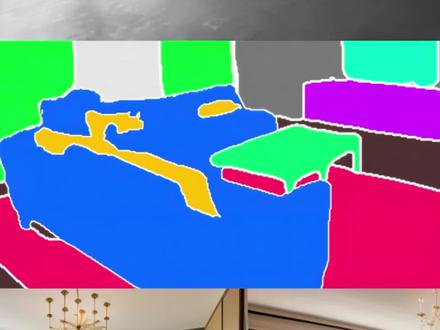 01:45查看AI文稿AI文稿
今天又看到一个非常有意思的效果图制作过程,给大家分享一下。首先在 sd 中带入一张实拍客厅图,利用 controlled mlsd 提取画面线段, 加入文生图关键词,再调整一下画面比例,点击生成,这样就得到四张基础客厅效果图。 然后从里面挑选一张放到局部橱柜里面,继续深化涂抹需要深化的部分, 然后重新生成画面, 这样画面内容就更加丰富了。 然后我们再挑选一张图片做图像分割, 这样就能得到画面内不同的内容。我们把这张图片放到 s d 里,这次在 controlling it 里做 sagment 处理, 我们在修改风格关键词,这样就能得到不同风格的房间了。 这里再修改一次,看看 本视频仅做技术分享, ai 不能替代任何人,杠就是你对!
1070枯燥的熊猫 03:04查看AI文稿AI文稿
好,大家好,我是 scarbality 啊,今天跟大家去讲解一下 ai 在我们室内板块里面应该如何去运用啊,驾驭它生成我们想要的意向参考图啊,这个就是我给大家准备的这个场景。那,那我们给它转化成线稿啊, 然后在信稿中呢,我们要导出一张图片出来啊,导出来之后呢,回到我们的 steve forty swable divide 学里面去啊,然后呢这里我们去找到这张图片,那这里我们已经导出来了,给大家看一下, 这个就是我们导下的图片啊,导下图片之后呢,我们可以对他进行一个加载进来,我们回到我们的这里图片,对吧?好,我们这时候呢,我们要对他进行一个处理啊,让他生成这个线稿啊,生成的模式呢,我们可以给他改 模式。好,这种我们就已经生成了,生成之后啊,那我们这里就可以对他写一些代码进去,然后我这边想做的是一张那个藏式一样的图纸啊,那我们这里已经把这个代码已经给他写好了哈,好,那这时候我们这里加大他的权重啊。 ok, 那这时候我们来生成一下啊,我们启用的模式是这个采用模式好,我们的高空威力哈,那次数我们给他生成四张。 ok, 那这时候我们的参数就已经给他设置好了啊,设置好了之后呢,那这时候我们点击生成 好,这个是我们整个 stable d 飞选,它现在就已经在计算了哈,到时候我们给大家看一下它计算出来的一些尺寸什么样的啊?好, 那这时候我们给他进行一个,我们把这个图片给他匹配过去哈,这是我们再一次的给他进行一个生成。 好,这时你看他现在就有一个初步的一个大型啊,好,大家可以看一下,那像这个镜子,他就有一种藏式的一种文化啊,元素在里面啊, 这对我们前期的方案的一个沟通啊,我个人感觉还是非常不错的哈,这样的话可以极大的降低我们的一个成本啊,让客户快速的看到了我们想要的一些意向参考图。 好,这时你看他现在就已经生成了,这时你看一下。好,这呢看一下,是不是这个就是我们所说的那种战士,他为什么会生成这些 图片呢?啊?有这些元素在里面啊,是因为我这里输了很多我们想要的一些代码啊,打开来看一下,是不是这个就是我们所说的一个藏式文化在里面去啊?是不是这里? 那他的清晰度我感觉还是非常不错。好,他就是由这张线稿信息进行生成的啊,如果大家想了解更多的 ai 在我们室内跟建筑板块的运用啊,可以在评论区留言。
 00:55查看AI文稿AI文稿
如何利用 ai 轻松完成整套方案?打开纯粹 ai, a p p, 使用 g p t 精准生成文案, 把文案拷贝到 mj, 一分钟快速生成概念方案。通过这样的方式,几分钟我们即可出全套的概念方案提案 sd 结合手绘可精准生成,可根据整体框架放进我们的空间底部,再来延伸整体的设计方案。 根据底面的平面比例,再来结合软件的直线跟弧度的辅助功能,轻松画出家具 墙体。根据整体的比例把我们的设计方案,只需要两三分钟就能够画出来了,即使没有基础,也能跟着我们轻松学会跟掌握哦! 画好的线稿放入 sd 里面,调整好对应的数据,然后一分钟即可生成四张效果图,还可以随意的进行局部的修改哦!
277纯粹-劳彩媚室内手绘 05:03查看AI文稿AI文稿
哈喽大家好,欢迎来到 stable diffusion 的教学。最近几天又比较忙,又脱更了,今天我们来讲几个 ctrl net 里面的应用,让我们来实现几个神奇的小操作吧。 今天会讲到三个,第一个呢是实现这样的效果,我们有了一张图片,我很喜欢它里面的元素,包括这个风格,那这个时候呢,我可以把里面的元素和风格保留给他,重新组组成另外一幅 类似的一幅图,通过一个很简单的操作。第二个操作是实现这样的效果,我们通过简单的一个控制,就可以让原本的物体产生一些变化,比如说让这个鞋子着火,或者是让它结冰。 当然室内也是可以的,我们可以一键给这个室内关灯,变得阴森恐怖,同时呢也可以一键让他燃烧起来。第三个操作呢,是实现这样的功能,让人物穿上我们相同款式的这个服装,哪怕我这个服装是 一张真实的照片,但是人物是二次元的,依然可以穿上这种类似的服装,也可以让一个 ip 形象。这张是我们的原图,这两张呢是延伸的图片,让他保留大概的这个人物特征,来做一些延伸的变化,一定程度上可以代替我们 模型练制。那接下来我们就讲一讲具体如何操作它呢?分别对应 ctrl net 里面的三个控制类型。第一个我们要讲的就是这个随机洗牌,我们点击启用,勾选完美像素,然后选择这个随机洗牌。 接下来呢,随便写一些提示词,我这里写了城市、建筑、街道,还有一些质量词,其他参数几乎都不用改。这个大模型是二次元,我们点击一下生成 这张图片呢,是我们参考图打乱了这个元素,左边是我们生成了一张对应的,我个人觉得这个功能其实相当有用,因为在我们经常做一些海报,或者做一些主体海报的延伸物料的时候,几乎我们参考图中所有的颜色,包括这种线条 风格,都被他沿用到了新产出的图片当中。第二个要讲的就是这个 ip top, 我们这里呢,再随便找一个产品,比如说这个冰箱,预处理器自动是没有的,模型自动就是 ip top。 这里呢写提示词,我们要注意他的写法,官方的写法是让什么什么怎么样,比如说这里让冰箱着火,然后点击生成, ok, 我们可以看到这张是原图的冰箱,后面这张呢,就是给他加了火焰的标志,当然让他结冰让他怎么样,大家可以充分的发挥想象力,那这里呢,其实用人也是可以的,我们随便找一个猴子,然后呢,比如说让男人成为钢铁侠,嗯, 这个效果怎么说呢?大家自行去判断吧,反正我个人觉得今天讲的三个功能当中,这个其实是作用最小的,因为他只能作为一个娱乐,比如说我们拍一张自己家里的照片,然后让他着火,拿去跟领导请假。第三个就是我们要用到的这个 reference 参考,拿这张图来作为一个参考,然后呢,这底下的这个权重大家要调,我一般会把它直接拉满,因为拉满的话,他就会更大程度上参考这个原图,我想让他得到一个卧室吧,简单一点,我们就看看他的效果,得到一个卧室的图片。 ok, 我们可以看到啊,原图是这样的,然后呢,我们轻易的就把他的风格迁移到了这张我们想要的这个卧室的这个图片上面, 这个要比刚才的这个随机洗牌,他的风格迁移会更明显一点。当然了,这个用法不只是如此啊,我个人认为他是某些程度上完全可以代替训练模型的,刚才这个风格的迁移,相当于我们替代了这个风格模型的训练。 那接下来,比如说我要找一个人物的形象,就这个小女孩吧,我们想让这个人物的形象让他生气。 ok, 我们可以看到啊,这张是我们提供的参考图,他把握了这个人物的,尤其是面部,或者我们可以这样来操作。我们经常想进行一个人物的连续创作,那我们可以先 来征程这样一个人物,比如说一个女孩,粉色头发,裙子,比如说这个刚才这张图片,因为他本身的这个图片跟我模型还不一定完全对应,这个二次元模型未必能产出这样的图片,所以他做了风格牵引之后,有一点瑕疵是正常的。 现在呢,我们自己产生了一个这样的人物形象,我们以他来为参考。接下来呢,我让这个女孩我就不需要再描述他的头发和裙子了,我让这个女孩,比如说坐在床上可以看到啊,这张是原先的人物,这张呢,是延伸的图片,虽然说衣服的把控略有一些不同,人物几乎是控住了,这个就相当于其实变相了保持人物的一致。 第三个最牛的用法就是比如说这个,第一个是我要的人物,第二个呢,我可以给他一个其他的东西,第一个元素呢,我给他用这个人物,第二个呢,我上传一张这样的图片,然后同样给他选择这个 reference, 然后我们点击生成看一下效果。这两张是我们的参考图,这张是融合之后的图片,我们会发现这张图呢,融合 和了他的一个 q 版人物这样的风格。第二个跟原来的这个人物的特征要素有把控的比较好,粉色头发,蓝色的眼睛。第三个我们发现他的衣服也融合在了一起,里面穿的是这件图片的这个粉色裙子,外面呢穿的是这件图片身上的这个蓝色的校服。这个是不是太牛了? 可以给大家看看我之前做过一个什么样的效果。我之前是有一张这样的图片,然后呢我又把它融合了这个盲盒的风格,他最终给我得到一张这样的图片, 两张参考图片得到了一张这样的图片,结合了这个盲盒的 q 版大头。然后呢第二个又融合了我们原本这个人物的形象以及这个服装,把这两个非常神奇的融合在了一起,是不是很强? 这个都是用这个 reference, 今天这三个功能,我个人觉得 reference 和随机洗牌都非常有用,使用性最弱的可能就是这个 ip top 了,如果大家学会的话,可以去尝试一下他有什么更多的可能性。 ok, 今天内容就到这里。
3923大桶子AI 00:59查看AI文稿AI文稿
later 不可能!绝对不可能!记得关注再走哦。
 03:33查看AI文稿AI文稿
恋爱已到,设计师们,我们团队已经完成对雅步、 sda、 极简等大师图训练实操,接下来的视频可能会颠覆你的认知。我先给你们看截图,只要几十秒,我用 sd 生成十张大师级效果图, 挑战雅布、 sda 大师、现代意识、奶油、原木等风格大师图。如果我告诉你们这些图仅仅是我简单的画的大概模型或手绘线稿生成的,你还会这么淡定吗?今天福利分享给大家,点关注,接下来花几分钟操作给大家看。 首先随便扔个 su 白膜,这个程度就够,我们看看把它导入到恋爱会发生什么。 首先打开 stablely future 整合包,将我们的 su 导出的白膜放到 ctrl 内 勾上,启用。选择预处理器,这里不同的预处理器代表不同的处理方法,以后会给大家详细解释这些预处理器的特征以及用法。我们将预处理器选择 k 你, 同时模型也要对应与处理器选择 can。 同时为了保证 ai 能识别我们空间深度信息,我们可以增加一个 control model 进行控制。 在第二个 control mode 这里的域处理器我们选择深度,同样模型也要对应域处理器选择深度的。 再将两个 model 的权重分别调为零点五。 为了保证生成图片的画面比例与我们的白模参考图一致,我们这里将图片的宽度设置到一千零二十四。再看到顶部这个选项栏,这里是用来选择大模型的,我们选择官方的 v 一点五模型, 再设置好我们的微调模型,简单输入几个关键词, production 这一栏是输入我们想要的关键词,下面这一栏是输入反向提示词,也就是我们不想画面里面出现的 好,开始生成 上市雅布风格的演示,下面我来换一个原木风。
754超级面壁猩 01:01查看AI文稿AI文稿
进来玩一个你们从来没有见过的东西,这一个 cad 画了根线对不对?接下来见证奇迹收到了,用 cad 跟 ai 进行一个结合,我们把它呢做一个截图,从上往下框选一下,把这个图片啊存起来,存起来以后他就变成这样的一张图, 各位看好了啊,现在我打开了一个 ai 的窗口,他是联网的,直接拖进来,然后在这个 ai 的软件里面跟 ai 进行一个对话,告诉他这是什么东西。我们这里呢输入一个阳台柜, 然后呢浅色系,或者打浅色洗衣机,现代风格。接下来见证奇迹的时候到了二十四秒的时间,我们看一下, 不是那个 elastrator, 那个软件是 ai, 是人工智能。各位你看看第二个方案,看上去还可以吗?是有阳光的感觉吗?是现代风格吗?是浅色系吗?以上你看到这个内容 都是 ai 自动帮我们进行计算,把这个 c、 a、 d 变成了一个类似像效果图一样的东西,但是他离效果图的水平呢?其实还不够,我只是认为他给我们一个设计方案,但是他真的很六好吗?各位。
1127院长罗凌(AI教学) 03:54查看AI文稿AI文稿
这个效果确实棒,这个 ai 的想象力真的是比人还强,需要用的 ctrlash 做吧,对,需要用的,接下来为大家演示一下几乎生成这种 好看的剪纸风格。首先我们找到一个大模型,这个大模型就是麒麟的一个写实模型,这个模型的话是很通用的,大家可以去上一边下载。这是首先是大模型的准备,然后这边 vie 的话,我建议大家选择这个八四零,然后这些的话就大家不用去动弹,末日参数就可以。 我这边准备好了关键词,如果大家不知道怎么调出,可以参考我。然后也可以利用亲爱的 gdp 帮大家申请想要的关键词 翻译一下看一下,主要是一些画面风格和一些笔节的一些把控。然后我们将这一段文字复制到 codebache 里面,互相提示词,大家可以随便去呃 找别人的参考,基本是差不多的。这些算法的话大家可以选择 dpm, 二 m 卡萨,步数的话二十到三十之间都可以。接下来就是一个图片尺寸的一个调整,就是一个竖长的比例, 种子数值负一就是随机生成。最至关重要的一步就是启用我们的 ctrl。 net 点击启用,然后将我们提前准备好的一些素材拖入到 ctrlt 里面。第一个,我们启用第一个 ctrl, 我们选择 限稿。这个模式主要的作用是啥?相当于把中秋的这一个字体文化告诉给 ai, 点击爆炸申请权后就可以。 哇,外边缘出来好方便呀。第一个,靠近那个,调整好之后,我们启用第二个 ctrl, 继续拖入 ctrl, 然后这里我们采用第二格算。呃,线杆内用了两层,对,没有什么效果,他其实 是带有一点光影效果的,然后这个的话权重的话大家就调默认就行了, 效果感觉一般呀。呃,这里是因为出现了一点小失误,我没有加一个关键的一个 lora, 然后刚才我们海报是一个剪纸风,所以我们这里要赋予它一个剪纸风格的一个 lora。 这里的话大家可以在这里修改 lower 的权重。然后现在我们去生存,再看一下生存的效果。这是只有一层的效果。刚才我没有启用第二层,你们 发现为什么第一层就看不清楚了?因为第一层的线稿只有一个边,那个检测他的话,我们权重也没有调到最高。现在我们打开第二层,看一下加入第二层的 ctrl 的时候,他会呈现什么样的效果。稳定好慢啊,我觉得还是在网站上面用,人家在线。 嗯,对,嗯,对。那三月我们看一下。三月这个网址还挺好,记得啊。哇,模型很多,刚才用了这个,在上月里面有,大家可以去搜索减水风,就会这个,看一下 sd 出来的效果。哎,这个效果好像出来一点。对,你这个拉低以后,他是不是就不那么明显了?对,降低这个权重,降到一四下,然后我们重新点一下爆炸,然后我们再去生产。 嗯,这个效果不错,看效果,通过弱化,我们得到了更加柔和自自然的一个剪纸和字体的。 嗯,减脂汉堡。但这里有一个小提示,我们可以增加第三个 ctrl。 net, 说不定会有意想不到的效果。呃,这里我们再透露一张装修图片,然后点击启用 ctrl net 我们这里可以选择这个 tile 的一个功能,它是一个分换细化的一个功能,给我们这个图片增加更多细节,看一下会有什么不同的效果。 他内存老是不足。对,你在那种在线网站,比如鲨鱼 ai 上的话,他就是用别人的酸你就没有这种问题。对,嗯,这个功能鲨鱼 ai 也是有。 在这里的话,因为我电脑配置的原因,所以就我发现大家展示啊,祝大家中秋快乐啊!在这里祝大家中秋快乐。
533田雨象棋 00:36查看AI文稿AI文稿
我的黔东家鹅厂昨天发布了 stability fusion 的设计落地流程,简单给大家介绍一下。这篇文章介绍了 stability fusion 需要的硬件配置,包括内存、显卡等等,部署需要什么样的环境,整个部署流程是怎样的?还有 s d 插件的应用,纹身图的流程,每一步的采样值是怎么设置的? 如何进行高清修复,面部修复提示词的注意事项,可以添加哪些提示词,达到什么样的效果,模型库如何训练,提供了很多模型库下载的网站,还有模型库怎么安装,训练的流程等等等等。这篇文章我也落到了我们资料库的本地话里,我想说的是,大厂不愧是大厂,在这方面永远跑在别人前面。
1.1万曲sir 01:31查看AI文稿AI文稿
用 cad 如何跟 ai 进行结合?来,我问一下你们一个问题,这个里面 abc 这有三个衣柜,你觉得这三个衣柜里面 哪个更适合咱们的儿童房呢?来,我接下来呢就用这个衣柜的设计跟 ai 进行结合,这个内容肯定是你没有听过的。这里面最适合儿童房是哪一个呢?是咱们的 c 儿童房呢,拿东西肯定是最下面的地方最容易拿, 你想让小朋友有养成好的生活习惯,能够自己叠衣服,收拾衣服,你只有给了这个空间,给了这样一个形式的时候,他才能够养成的了。所以下半部分这个 c 我认为是适合咱们的儿童房的。好, 把这个图做个截图,这个呢就变成一张图片了。好,刚刚其实我有给你们讲到了关于一个 ai 制作的一个点,这个打开呢,是刚刚我们看到这个一个 ai 的一个板块,我们把这个点拖到这里来,松手。把刚刚这个衣柜拖到这里来,松手。我们这个时候呢,直接输入衣柜浅色现代 风格,有木纹?好了,看一下各位悲哀能够帮我们思考出什么感觉出来,哎,有点像一个第二大脑,在他脑袋里面,印象里面曾经有一个似曾相识的一个 cad 的图,当你给了文字以后,他就,哦好像是那样的东西,他可不是找张图片,他是进行计算, 就在我说话的过程当中,这个柜子已经做好了。有人说,老师,你是能把这个图片给我点大点看一看吗?觉得六的同学屏幕上扣个六啊。 各位,你现在看到这里的就是一个衣柜的设计,而且是完全一模一样的哦,还记得这个吧?下面三个抽屉你看是一样的吧,而且是自动生成这个样子的出来的。比如说哪里找 aiai, 其实就是一个网页的形式,免费的,不用下载 ai 我告诉你是所有比 cd 还简单的软件,就傻瓜式。
123院长罗凌(AI教学) 01:25查看AI文稿AI文稿
把灵魂草图给到 s d 三个步骤完成。超级符号商业设计,不需要 c、 s d 插画,用 ai 轻松搞定。第一步,语意分割绘制草图语意分割是用颜色代表不同的物体,达到精确控制小 a i 的目的。音符我想要的材质 草,对照羽翼分割表格,找到草代表的绿色填充过去。在生成的时候, ai 就能够通过颜色识别材质,把对应的形状做成草,绘制石头形状石头再羽翼分割,使用红色代表 填充进去。深层石头蓝色是大海,浅绿是山脉。填充对应的颜色, ai 就能理解我的意思。配置好关键草图之后,第二步,把草图给到 ctrl 后面的步骤,想跟我练习本科素材 sd 软 件羽翼表我也准备好了,私信评论六六六获取选择 seg 羽翼分割与处理器选择无模型选择 seg, 设置如下,基础参数第三步,设置其他参数,选择写实模型,输入关键词,勾上高清分辨率修复 保证选择五幺二乘七六八一至六次,其他参数如下,点击生成。最后在 ps 里面选择最好的几张图,取他们的优点合成一下完成。哪里有详细直播教学?零基础学,点击左下角免费报名!
1125飞鸟设计 02:18查看AI文稿AI文稿
使用 sd 时,像这样的中英文对照界面是怎么弄的呢?其实很简单,这是一个双语插件啊, 安装方法,我们在上个视频已经讲到了,这边给大家演示一下,这里点击拓展啊,这样一排,不管是英文还是中文,你点击最后一个,然后最后一个教你点到第二个,点到第二个,点完第二个后,这里点加载字啊, 加载字之后我们再把双语的这个拼音啊复制在这里,那如果说你不知道这个单词怎么拼写啊,你在百度翻页去翻页双语,他就知道怎么拼写了,拼音, air ng u a l ok, 把这个输入进去之后啊,这里的插件就会,呃,跟我们的关键词相关,可以看到有两个跟它相关的,第一个是 vhcn, 这是一个中文参考吧。 如果你下载的 sd 啊安装包是秋月大脑的,那么这里他已经帮我们自带了,所以不用点安装,如果你用的是其他的,对吧?你这里可以点个安装,然后这里我们点击安装就行,因为我这里已经安装了,所以我就不再点了,然后你是没安装的,你再点击安装就行,看好啊,是 是八六二。然后这个一个创业对账弄好之后的话,你这里已经加载好,他会给你做一个提示,然后在这里点击你安装,找到你刚刚 下载好的一个插件,你给他点个跟啊,这里给他点个跟,点个跟之后再在这里应用并重启用中间面。 那重启完了之后,然后再进行下一步就是设置,这里先找到的第一步设置是找到用户界面,就是 user interface, 如果说你的是用英文的话,这里就是这个,记住这个英文 you sir 一段 face, 然后找到他的第一个就是他的一个本地汉化,这里把他汉化改为无,因为防止这两个有冲突,把他本地汉化改为无。然后再找到我们刚刚下载好的这个,嗯,插件就是班里沃这个插件,然后点击啊双语都在翻页,找到这里时候我们先 勾选启用翻译对照翻页,然后再把它的一个,哎,这个这个本地翻页的这个文件本地翻页,这文件选择 z h c 就可以了。然后的话这边你再点击一个重启 wi, 那么你的界面应该就跟我差不多了,我是毛毛,每天进入一点点零组,奥利给。
123脆皮五花肉_ 03:05查看AI文稿AI文稿
伙伴们, c body fusion 竟然可以直接生成人物多视角图了!像这样这样这样 都是由 stable defusion 的插件实际生成的。接下来就教大家如何安装焊使用这个非常厉害的插件功能。这个插件是在 get up 中的,名字叫做三 d open pose editor, 关于这个链接以及视频中会用到的捞捞模型也会在视频结束后提供给大家。见面里介绍了如何使用并且安装这款插件。 我们来到 yby 界面,点击扩展,点击从网页安装,输入我们提供的网址,直接点击安装等待即可。安装完成后,重启 yby 界面就可以看到界面中出现了一个新的插件窗口。三 d 骨骼模型编辑也叫做 ready open pose。 在这个界面里我们可以根据需求选择需要的语言界面,这里我们选择简体中文就好了。这个插件的功 功能就是我们可以对我们想要生成的人物形态进行高自由度的修改,点击各个关节都可以进行旋转,点击人体中间的灰色块,就是选中整个人体模型。一般我们可以生成四到五个人体,进行我们想要的角度展示, 这里我们生成四个,分别调整到合适的角度,然后再将整体调整到合适的页面布局。 点击生成就可以获得知识深度、 level、 开利等四种不同的 openpose 图。我们选取第一张,根据需求可以发送到文生图,也可以发送到图生图。为了演示高自由度的生成效果,这里我们发送到文生图,可以看到我们的图已经在 ctrl 认证中出现了。 接下来给大家演示一下如何使用这个功能,这里大模型选择的是 daxas mix, 放入我们提前准备好的正负向提示词。正向提示词可以在 在准备好的框架中添加任意的描述词,即可用到的 logo 模型也会在视频结束后提供给大家。采用方法选择的是 dpmrm cars, 迭代步数选择三十步,深层尺寸调整成合适的横版图即可。打开。高分辨率修复能让深层的图更加清晰。 夏华来到肯出恩的界面,必处理模型不用选择,右边的模型则选择 openpose。 打开完美像素模式,点击生成,等待一下,看看效果。可以看到生成的图私自的排列和我们在插件中摆放的一致,这个效果真的非常快,并且最重要的是可以让你的 cable diffusion 更加可控。 原画师可以从 ai 生成的图像中获得更多灵感。这些 ai 生成的图像具有独特的风格。汉视觉元素可以作为创作的起点或参考,帮助艺术家探索新的创作方向。对于建模式而言, 可以使用 ai 生成的图像作为建模的基础,并根据其中的细节和特征来创建更加精确和逼真的模型。这种全面的参考可以提高建模效率和准确性,同时减少是错的次数。 甚至,你可以将 ai 生成的图像应用到电商产品图中,为产品提供模特展示。通过将产品与逼真的虚拟模特结合起来,消费者可以更好地了解产品的实际效果和使用方式。这不仅提升了产品的吸引力, 还提供了更具存进感的购物体验,从而激发消费者的购买兴趣。我们将会持续更新前沿、优质的 ai 相关资讯,大家下期见。
664Ai风向标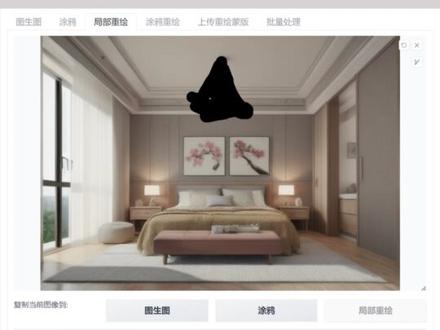 01:15查看AI文稿AI文稿
这是我设计的卧室,这是 ai 帮我润色的卧室,这是我做室内设计的朋友脸上的笑容。你问笑容去哪了?当然是转移到我的脸上了。 朋友接了一个卧室改造的活,满脸堆笑的找到我,说想体验一下 ai 出头的效率,反正我只劝他现在抓紧时间笑。 先简单绘制一张卧室的线稿,导入 sd, 输入卧室相关的关键词,点击生成搞定。朋友的笑容消失了一秒,但又马上扬起笑容说,他能改下这个灯吗?不行吧, 选择局部重绘图一下灯,再输入灯具相关的关键词,点击生成搞定。 朋友沉默了几秒,正准备开口时,我抢过画饼,不如这样,我做十个方案给你,回去慢慢挑一下。
2.4万艾导Alan 01:14查看AI文稿AI文稿
今天给大家带来的分享是如何用 ai 把我们平时 cad 里面的平面布置图转化为彩屏图,步骤很简单,然后整个过程一分钟大概能生成十几张,我们来给大家演示一遍。首先我们先进入这个网站,然后选择 ai 绘图, 选择以图出图的模式,然后我们这里上传图片,上传图片之后呢,我们告诉他,我们要生成是户型图,然后我们先随便选一个风格,点击开始创作就可以了 啊,整个过程大概在三四秒钟左右,然后生成的图片啊符合我们选的这个风格。然后如果你对其中一张图片比较满意的话,就可以点击超清,就能将这张图片啊转化为超清图片。那我们再尝试一次,一次性生成四张, 换一种风格,比如说极简,然后我们再加上三 d 效果,大家可以看一下 这四张图,那整个过程可能持续大概在十秒钟左右,那这次的三 d 效果会更强烈一些, 就这样是不是很简单?那关注我,后续给大家带来更多关于建筑室内使用 ai 的技巧。
5177宝哥聊Ai 01:18查看AI文稿AI文稿
这是我画的设计图,这是 ai 帮我润色的设计图,这是我做室内设计的朋友,而这是他对我说的话,义父教我一下。 朋友是一位天天加班的室内设计师,前两天急急忙忙的找到我,说有一个单要马上出意向图,时间紧迫,求我给他帮帮忙。我随手拿起画笔,照着我想象中的客厅随便画了几画。朋友看到我画的草图后,破口大骂, 我现在真的好急,你别开玩笑了,开玩笑,我可没开玩笑。打开 sd, 输入客厅相关的关键词,再把刚刚的草稿放入 ctrl net, 点击生 成搞定。朋友看到后大脑荡迹了一秒,但由于时间紧迫,无暇过问。在他正准备拿图交差的时候,我冷笑了一声,对他说,别急啊,还有呢?切换知名建筑师专用模型,加入风格 lora, 再在关键词里输入更多的质量描述,最后的结果搞定!
2.7万艾导Alan

猜你喜欢
- 1613酷家乐王一