惠普m132拆机教程

粉丝25获赞439
相关视频
 03:32查看AI文稿AI文稿
今天给大家分享一款惠普幺幺零八打印机如何拆装分解。首先我们拆开这个外壳,前门 用一字起翘,这两个左右 一翘,打开墙盖, 再拆开左右一颗螺丝, 翘一下,这个位置也要翘一下,底部翘一下, 螺丝口翘一下,底下翘一下, 中间这里顶一下, 拆下这颗螺丝, 敲下这个小提板, 撬一下这个小卡, 取下 西固, 现在就看一下,这个是主板,这个是电源板,这个位置,这个是激光头,这一套是静止器, 这一套是齿轮机构, 拆主板拆下这几颗螺丝就可以, 上面的这一套叫加热器, 打印机结构 就是这么简单,打印机维修,关注宝哥,我教你修。
952南京港宝 00:44查看AI文稿AI文稿
这种问题开始啊,一开始就好了,开始就是这种问题,打印有一圈圈的线,然后在纸上也有,也有一圈圈的线,这个问题解决的话就这样把两颗螺丝取下来, 两个螺丝取下来后呢?这盖子拔出来就好了, 这里有往上往上翘起来,拉出来,按下暂停,按下暂停。
169福睿办公 08:40查看AI文稿AI文稿
打开上盖,取出西红两颗螺丝,拆开, 将挡板拆除,往下往中间压一下就可以去除螺丝。拆开, 把前盖板拆开,靠近这边三个卡扣一二三三个卡扣,左边也如此, 背后两个螺丝拆开,将边盖拆开, 此处先从拨动卡扣两处卡扣, 卡扣两个,卡扣三个。 拔出主主板的 扫描器线面板排线即可。 打开上盖,按住后面的这个卡扣,这边有个小卡扣,卡扣按住。将 盖板取出,整理排线, 将白线拉出后盖上盖,拆开此处两个螺丝,打开 后盖四个螺丝, 将排线整理一下, 这个盖板打开以后找个一字螺丝刀看清啊。将钩子往大 开启情况下往旁边拨动,让他脱离另外一边也如此。先将这个盖子打开,取出前盖有两个螺丝,拆开, 拨动一下,好将主板螺丝拆开,主板上面的线拔下来啊, 将铁板拿下来,将桑带拿下来, 整理一下排线,将两个螺丝打开, 打开黑色塑料,打开小卡扣,按一下取出, 拆开三颗螺丝, 这边只要拆这一个就可以了,上面的不需要拆。将电器取出, 安装定器,先对准齿轮 安装上盖装盖,安装好卡扣,卡好先安装后前面能螺丝, 安装好以后先固定好电影器,看好。将盖板靠近,打开卡进另外一边也是如此,先按住卡到位置,然后盖 安装小盖板, 安装后盖 安装螺丝, 安装螺丝, 将铁板固定好,先将定期的线排好。 安装主板哦,安装铁板 你睡不着了。 将主板安装好, 开始安装上盖。 张信哲你好, 安装支撑脚放取即可。插线 安装边盖 上好螺丝。
1025平安喜乐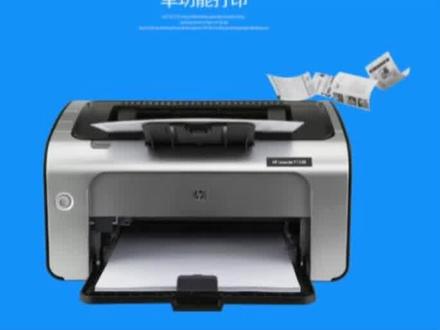 03:29查看AI文稿AI文稿
惠普打印机拆机视频及配件更换分享,哈喽大家好,今天呢给大家分享一下惠普的幺零零七的拆机视频,带大家认识一下机器的内部结构都有什么组成。我们现在开始,首先呢我们先要把这个前盖打开, 前盖呢底部呢有两个卡扣,找一个小一字,把这两个两边这两个卡扣向外撬开, 然后这就拿下来了,然后呢把两边 侧盖也打开,两边侧盖呢后面有两颗螺丝,大家看一下把这两颗螺丝拿下来, 然后呢把后面这个 往外翘,还有这个位置还有底部底部呢这这有一个箭头,这个位置都是有卡扣的,一般有箭头的位置全是有卡扣的, 然后我们直接敲开,把车盖拿上,这边的车盖 也是一样的,把底部有有箭头的位置这个卡扣撬开, 然后呢这个位置有箭头的都要都要撬开, 这个拿下来,然后呢这个位置还有颗螺丝,我们把这颗螺丝也拿下来, 然后呢翘紧两边, 然后旁边呢有一个这个挂钩,把这个取下来,这个就是整个机器一个外壳全部拿下来了,然后呢机器这是打印机的吸骨, 然后呢这个是打印机的电影组件,这面看一下,这个是打印机的主板,这个呢是打印机的电源板,然后呢这个是打印机的激光器, 后面这一套呢是打印机的一个禁止组件更换方式呢,都拆开之后大家大家一看都明白了,然后这面是一个机器一个整整体一个齿龙组件 更换方式,主板呢就是拆这几颗螺丝就就可以了,主板呢也是同样的方式,电影组件呢,这位都有螺丝,大家直接拆拆卸就可以,拆开之后呢大家一看呢都是一目了然的。齿轮组也是同样都是一颗螺丝,更 方式都非常简单,包括他维修方式都是非常非常简单的,这就是一个整体的一个机器的一个内部结构,喜欢打机维修的双击关注一下评论六六六。
883优胜精品二手打印机 00:38查看AI文稿AI文稿
爱情满天满地都是他眼前人的屁股下去,满脸满地都是眼前人的屁股下去,满脸满地都是男人,男人,男人眼睛、鼻子、嘴里眼睛。满天满地都是他眼前人的屁股下去,满脸满地都是眼前人的屁股下去,满脸满地都是他眼前人的屁股 下去。买烟不要多。
 04:36查看AI文稿AI文稿
幺三二 n w 系列的机器如何通过面板设置?直接用手机连接 wifi, 打印机就绪后,按一下扳手键,然后向左键 找到网络设置,然后按 ok 键找到无线菜单,按左箭头找到 wifi drading, 我们点 ok, ok, 将 wifi dwic 模式打开, 打开 确认连接方法改为自动点击, ok 保存。 我们拿出手机直接点击, 然后点击无线开单,然后找到幺三二迪瑞克的杠 b 四幺三二,点击输入密码,一二三四五六七八,点击加入, 这个时候打印机已经已经连接到打印机的网络,手机提示无互联网连接,这个不用理会,直接 退出,打开手机自带的浏览器, 输入幺九二点,幺六八点,二二三点一,点击前往 会登录到打印机内部的页面, 我们直接点击放大点击网络, 这地方有个无线配置,点无线配置,这个时候我们将这个无线菜单,你就打开 应用, 然后这个时候打印机会自动搜索附近的 wifi 信号,然后点击我们想要连接的 wifi, 在这个位置输入密码,点击完成之后 缩小这地方有个应用点,应用这个位置会显示正在连接, 并且打印机上的 wifi 灯变为常亮,这时候会显示一个 ip 机制,证明我们的打印机已经连接成功了, 切回到正常的网络, 嘿嘿, 切换到正常的网络之后,我们推出随便打一个东西试一下, 这时候会有一个幺三二和三 w 点击打印, 打印显示正在摆地,我们的能打印证明我们的 这个设置是正确的,这样就可以了,设置完成。
5425刘琦和你聊打印 11:18
11:18 01:03查看AI文稿AI文稿
大家好,今天给大家说一下这个惠普幺三二 a, 幺三二 nw, 这个幺三二 snw 这些系列的,换那个吸果和那个混合的操作,第一步就是把这个上面往上一抬啊,可以松手,他掉不下来,然后再看右下角这个, 然后手指头放这往上一抬,他也是可以了。下面的这个是粉盒,上面这个是吸骨,就是换的时候呢,一定要通着电,不然是拿不出来的。这是粉盒,拿出来 啊,要在里面,这是吸管,换的时候呢,要换新的,一定要把那上面的保护材料纯色都去掉,要先装吸管,再装这个粉盒,粉盒一般你看见两边一边有个抽条,把它抽掉,然后这有个保护盖 给他去掉,橙色的都去掉就行,然后再这么装上去,就拿着这个把手顺直滑到滑上去,然后再把这盖上,一定要先盖这个,再盖这个,盖好之后呢,等几分钟他出水泡一下就可以用了。
 05:26查看AI文稿AI文稿
哈喽大家好,这里是君克斯网络,今天呢我们来修一台惠普的 m 一三二激光多功能一起。这打印机放的时间有点长了,是四月初的时候客户送来修的,但是因为四月初的时候这边疫情比较严重, 快递没有通,等了好久啊,这台打印机放了一个多月了,现在配件终于到了,我给他换上去之前的问题就是不开机, 检测出来是电源板的问题,电源板上面有几个三极管烧掉了,而是因为没有配件,所以就在网上定了,在网上定了之后呢,拖着人家店家一直没有办法发货, 所以就一直拖着拖到了今天,终于快递是到了,到了之后就赶紧把这个电源板给修好了,刚刚随便拼了一下,试了之后发现还是可以的,主要是现在很长时间没有装了,不记得怎么装了,现在慢慢的回忆出来, 电源板已经装上去了,最底下这块就是电源板,就是刚买的电源板,修的话其实意义不大,直接买了一块电源板换上去,现在底下的这块电源板已经换上去了,换上去之后 要想一下,回忆一下是怎么装的。这块电源板装上去之后再把旁边的这块主铺板给装上去,这是网络接口板,都在里面,但是这样装 是不对的,因为右边还有两个线卡,是用来理线的,理线架小的两个小卡子,发现问题之后又要把它卸掉,先简单的比划一下,比下之后再装一下。 这个耽误的确实比较久了,这打印机估计是修的最长的了,耽误了一个多月,还是放在这里,要不是配件到,估计还要再放一段时间,客户一直在催,但是没办法,只能慢慢的放着。好了,这个打印机还是功能还是很多的。 这个打印机主要的是什么?他支持远程打印,微信远程打印可以随时随地的打印, 就是比如说你打印机放在家里,老师发了作业啊给你之后,你在群里面或者在微信上面直接点远程打印,家里打印机就可以自动打印, 不需要下载任何的 app, 微信小程序,一键安装非常的方便。而且还可以打印聊天记录啊,微信图片文件都可以随时打印啊,身份证正反面复印,电子发票都可以,功能还是非常多的。 还有啥?还有就是他也可以支持一键分享打印机,就比如说有客户过来了要打印文件,不用传文件,你直接分享一个链接给客户,这边客户就能直接打印了。 按键的话也是比较简单的,打印速度还是蛮可以的吧, 用的是股粉分离技术。呃,耗材还是比较省的。好了,这台打印机的基本功能就这样了,现在可以看到 我们刚刚已经把打印机装好了,现在正在装这个前面板。这个前面板不太好装,主要是要先把两边的侧盖给卸掉,有一边的侧盖我已经装上去了。没事啊,稍微翘一点缝隙,卡一下就上去了。 好了,现在打印机的墙盖已经装好了,侧边的电源板、数据板也全部装好了,就剩下一个外盖了,我们把外面这个盖子装上去就可以了。 下面呢,理一下线,把这些线理顺一下,可以看到我们应该先双这边两个黑色的卡子,装好之后再把线理好, 理好之后就可以了,拆的话还是不是很难的,装的话也还行,主要是耽误的时间有点久了,所以说 有点麻烦。现在把线理好了,螺丝也全部扭上去了,然后把侧盖给盖上就可以了,这个侧盖底下也是有两个卡扣的,卡好卡扣轻轻的一敲就上去了,侧盖上面基本上没什么螺丝。 好的,现在已经装好了,装好了之后我们开机按右边的开机键之后等它开机之后就可以了,可以之后我们打印一个自检验或者是一个测试验就可以了。 现在有很多的客户在咨询我,哪一款打印机支持远程打印?这个就可以,这个耗材还是比较省的,尤其是支撑远程打印这一点还是比较方便的。开机还行啊,首次打印速度官方给的数据是 是三秒左右,就是比如说他从待机状态恢复到打印状态大概需要三秒啊,长夜的话可能是七秒左右, 速度还是蛮可以的。好了,现在已经开机了,开机之后我们打印一个报告吧,演示一下,打印一个,演示一下,看一下效果如何。好的,今天的打印机维修就在这里了,拜拜。
 01:12查看AI文稿AI文稿
西谷安装教程本教程适用于惠普等幺三二系列打印机,可点击左下角链接购买。先演示更换打印机粉盒打开打印机扫描板,打开检修门, 抓住粉盒手柄,取出粉盒, 将新粉盒装入打印机。 当打印机提示更换成像鼓时,则需要更换成像鼓。先取出粉盒手指所指为成像鼓, 抓住手柄将其取出。 将新骨架沿着滑轨装入打印机, 然后装入粉盒, 带上检修门以及扫描板,就更换完成了。
97P蛋办公仔 07:04282好乐电脑
 02:47查看AI文稿AI文稿
拍一个惠普的 m 幺三二 n w 的连接无线的视频,首先按一下这个箭头键, 找到网络,设置无线菜单, 这无线要打开,没有的话要点打开信号键确认 返回找到报告 网络,摘掉点, ok, 这个是 wifi 名,这个是 wifi 密码,一二三四五六七八,找到设置 wifi, 找到这个幺三二的打印机发出的 wifi 信号,然后输入密码,刚才在上面看到的一二三四五六七八, 现在已经连上了,连上这个打印机的 wifi 了,然后去浏览器里边 当前 book 上网点那个使用, 然后在上面输入幺九二点幺六八点,二二三点一点前往, 这时候可以访问打印机的服务器,然后找到网络这一选项, 放大找到无线配置, 然后这里的话这里话可以搜到你们家的 wifi, 然后下边选一个密码,然后输入你们家 wifi 密码,答案就就连连接成功了。
 00:58查看AI文稿AI文稿
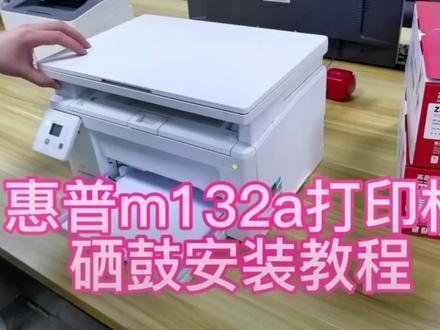
惠普 m 幺三二 a 打印机吸股安装教程取出用完的粉盒和丞相鼓, 首先拿出颗红心丞相谷,新的丞相谷需要取下黑色保护盖,再把隔离纸取下丞相谷先装入打印机,再拿出颗红心粉盒 新粉和。首先取下橙色保护盖,再把侧面的封条拉出 粉盒装入后等待打印机预热一会 打印测试液,看看打印清晰。


