哈哈,给你们看一个看一个,这是 mate fold, 它就是直接领了一个新功能,我觉得好有意思哦,你看在这个里面,我找一下在华为的这个华为分享。不是,这叫什么叫?哎,又不见了,超级终端呀,又不见了, 我现在是 mate 叉七跟 mate 八零啊。你看啊,我这里面把它这个呃超级终端打开,然后它会就会显示是是 mate 八零去连接还是 mate 还是 mate 叉七连接,它是完全不一样的。我给你们看啊,你看啊,比方说我点开来之后,我找到这个 mate 八零,我连接上去,对不对?我把它连接上去, 你看这个时候他就已经就是我,现在我这个屏幕已经到极限了,拉不进去了。然后呢?然后这个时候,你看现在就是我的手机和我的电脑不是隐形连接中端了吗?然后在这边的上面有个加号,看到没有?有个加号就是你在里面,比方说你点开任意的一下啊,任意的一下,小小,哎哎哎,小小,哎 哎哎,小红书,小红书不是这样子的。哎呀,不用,我平时不这样,我不看的。换一个微信,我这个,你看我点这个加号, 哎哎,你看到没有?看到没有?他就他就从这里就变过来了,他就分身分过来了。看到没有?这是这是我这个主界面,然后他就分身又出现一个主界面,然后这个里面就是他一共可以出现出现三个,出现三个,然后这个时候我在里面,嗯,再找一个抖音吧,抖抖抖音,抖音 暂停不许动,那个他可能还暂时还不支持第三方的应用。那还是要搞一个就是本机应用,比方说这个时候我再加一个设置,这个你总归可以,对不对?我点个加号,哎,你看看 啊,三个哦,三个后台界面哦,你看我把它挪过来,你看这东西有点像,说不上来,就是,我怎么知道超级中的,原来就只能坐坐坐,坐一个。我知道的,但是他就能坐三个,哇,能坐三个,我再加,再加就加不出来了,再加加不出来了,因为他最多就是 这是三个,而且它里面的话就是你必须是你本金用,就它最多就支持三个,你想再加的话就不行了,就就最多就三个,最多就是三。哇塞,我这不相当于我跟这边聊天还能把别的事情都做了吗?这个东西好像是,好像是折叠电脑独有的这个功能, 然后这是 mate 八零系列,它就是直板机嘛,还有什么好玩的事情呢?就是给你看,给你看,看看叉叉七, 叉七就更搞笑,你看这是 mate x 七,对吧?然后我把它打开,打开之后你看还是一样超级中端,上面我们把这个改成 mate x 七典藏版,这个玩意我讲白了,你看到没有,就是 x 七有点意思的事情,他目前的话就是只支持 就是两个,比方说你看现在这样的情况下不是大屏吗?对不对?大屏,然后我们再加一个的话,可能需要打开华为音乐,对吧?华为音乐,哎,你看 啊,你看,就是为什么讲折叠屏它有它的优势呢?你看如果我把它折起来 啊,它就变成小屏了,如果把它打开来啊,它就变成大屏了,但是在展开的情况下的话,它是支持你有两个分屏, 两个分屏使用啊,你看没有两个分屏使用,就算你是把它折起来的,它也是检测到你是。嗯,你是? 你是 mate 叉七的设备,然后你把它分身,即使,即使这两个把它都分出来了,那我说白了它再加也它再加任何的东西它也加不进去。加一个什么呢?加一个什么呢?搞到现在都不敢随便打开了,知不知道?我的天呐,我都,我都不敢随便打开了。你看我打开这个微信, 你看我再想加我还是加不动的,看到没有?就它就是你看,新窗口已达上线 mate x e, 它的上线是两个, mate 八零系列的话,它的这个多开窗口的话是三个。哇塞,这 good 哦。哎呦,有点意思啊朋友们。

粉丝2.3万获赞58.0万
相关视频
 01:33查看AI文稿AI文稿
mac 电脑的终端如何打开机使用啊?首先说一下这个终端啊,终端是大家可以看一下鼠标放这个地方,这个终端终端他和其他的程序一样,他也是个程序啊,他和咱们的这个例如咱们的日历啊,相册呀是一样的,他也是个程序,只不过他的名字叫做终端。 打开他的话也是很简单啊,就找到他,然后点击一下,这就终端,这就打开了。可能有的朋友他的终端不在这个地方,那你可以找到你的这个启动台,然后点击,如果找启动台里面你找不到,上面有个搜索, 你就点击搜索,然后输入终端,然后这个这个时候呢他就出来了, 你点击一下它也是打开了,也是打开了,然后这个终端有什么用呢?它实际上就是让你用命令啊,可以去控制你的电脑啊,咱平常咱们说一个新建一个文件夹,打开一个文件夹,或者说显示一些目录呀 等等等等,是用鼠标来操作,比方说点击右键啊等等啊,可以用鼠标去操作,但是呢,咱们的终端也可以做一些这些操作啊,例如说让它去显示一些东西,或者说进入哪个目录可以用啊, cd 或者说删除什么东西。简单的来说啊,这个终端啊,就是一个命令的一个工具,就是让你用命令去控制你的电脑,其实他并不神秘啊,他只是也是一个程序。今天的视频就给大家分享到这里啊,如果大家们有用的话,可以下方留言,喜欢我的视频也可以点点关注啊,最后谢谢大家观看。
229一个平静的人 01:15查看AI文稿AI文稿
今天给大家展示一下华为手机焊电脑的超级终端这个有趣的功能。首先我们打开手机的蓝牙和 wifi, 仙女下凡,然后电脑的蓝牙和 wifi 也要打开,然后在手机上找到这个图标。 ok, 连上了, 这个就是我手机上的页面了, 现在我们可以在手机上操作电脑上的我们现在试试把一个电脑上的文件直接拖到手机上。 嗯,对,就是这么简单,已经成功了,还可以用鼠标滑动我的手机页面,也就是在电脑上操作手机。现在我们试着把手机上的这张照片直接拖到电脑上去。 嗯,对,又成功了,最后的感受就是方便而且好玩。
71天青色等烟雨🍀 00:30查看AI文稿AI文稿
华为的超级终端其实是这么用,你看我打开设备的超级终端,哈,那如果我这个设备播放华为视频,那其实在另一个设备上是有显示的。你看我,你看我这边设备推出,然后那这边呢?其实就没有显示了, 然后我们点击播放,哎,你看他又弹出来了,我们点击他的话可以直接跳转到该设备上,然后还有像备忘录这些东西,他也可以直接跳转。你还知道哪些可以互联的应用呢?
 01:23查看AI文稿AI文稿
哈喽,大家好,今天给大家分享一下华为笔记本的一个作品协同。我们这有一个控制中心打开,然后今天我们是把笔记本和显示器连接在一起, 在超级终端这,你看它就有一个附近设备直接点连接, 现在就连接好了。嗯,然后我们在 电脑上打开我们的应用的话,显示器上跟它是同步显示的,看一个东西 像平时我们看个电影呀,电视剧呀, 如果是屏幕小的话,我们就可以把它投屏到显示器上来看,就会很很清晰了。
 01:57查看AI文稿AI文稿
华为超级终端到底怎么用?首先我们打开这个华为控制中心,把这个华为分享打开,选择我们这个手机,我们这个是 p 五零 pro, 等连接上就可以了。 华为超级终端还有另外一个功能,就是可以在电脑上操控你的手机,这台电脑是 maybook 十四,支持屏幕触控,直接在屏幕上操控手机就行了。我们把刚刚拍的视频分享到电脑上,选定视频,然后点击分享, 点击我们这个电脑的头像,然后电脑上就会弹出一个界面,等到这个界面弹出来,就可以点接收 一百九十一兆的视频,四秒不到就接受成功,比传统的联网互传快很多,这个就 这是刚刚拍的视频,不单单是手机可以传,电脑上的文件,也可以直接传 给大家演示一遍。我现在要找一个我之前拍好的视频,把它分享到手机上,就选这个视频了。先选定要发送的视频,然后打开手机, 点开互联共享的界面,最底部有一个获取电脑文件的选项就是这个了, 直接点就可以获取文件了,注意看进度条,真的超级快,几秒钟就接收完毕了,我们看看这视频有多大, 一百六十一兆的视频,四秒不到就分享完了,这就是华为的超级终端吗?真的太适合上班族和学生党了,这只是华为超级终端的一部分功能,喜欢的朋友快来我们线下门店体验吧。
500文山科信数码 00:40查看AI文稿AI文稿
使用华为超级终端,你可以在 pc 上操作手机,实现多窗口显示、多任务处理。首先打开控制中心,点击超级终端图标,一拉即合,设备即刻完成连接。 轻轻一点,即可打开多达三个手机应用窗口, 双向拖拽,编辑清晰专注,轻松分享,效率加倍。
2675华为终端 02:24查看AI文稿AI文稿
我发现最适配 mac 的 显示器竟然是华为,作为 mac 用户,选外接显示器真的太纠结了,官方标准答案 studio display 确实好,但是价格直接劝退。我用过不少第三方显示屏,直到最新出的华为 matebook 到手才发现和 macbook 最搭。优点真的很多,当然也有小缺点,不吹不黑,真实测评。首先外观设计就很赞,冰川白极简外观和银色 macbook 放在一起,颜值直 接拉满。超薄机身加三边一点六毫米超窄边框,百分之九十一平占比点亮。就像悬浮屏,支持正负九十度旋转,一百一十毫米升降,负五度和十八度俯仰也是真的香。用来写代码、剪视频看文档怎么调都舒服。 我们选麦克,很大一部分原因就是因为这块屏幕。麦克不可视网膜显示屏确实清晰,但一遇到强光或在窗边使用,总反光刺眼,我一度都很头疼。这台二十七寸四 k 华为独家云熙裸光屏 直接帮我解决了头疼的问题。平板上封神的技术,下放抗眩光反光吊打普通雾面屏,它是把光打散而非镜面反射,防眩,同时保持锐利通透,不糊不雾不沾指纹, 配合来音硬件,低蓝光加无频闪,长时间用它办公剪片眼睛真的太舒服了。色彩方面更是 mac 平替惊喜,百分之九十五 p 三加百分百 s r j b, 色域覆盖与色准真的很稳。看图片剪视频,色差很小, macbook 没有的色彩转换,它也能满足 电子书模式看文档阅读体验更搭。不过没有办法通过 mac 系统直接调节显示器亮度,需要在显示器 o s d 菜单里操作,这点有点不方便,外设接口以及一个支持一百瓦反向充电 usb type c 接口,用 mac 的 时候不用再插电源,桌面更整洁,音质更是越级。首款华为月张认证四点一声道,比 macbook 自带的扬声器强太多了, 看剧剪片都不用再配。音响小缺点就是音量大小也没有办法在麦克端调节,必须手动触摸显示屏底座来调节音量,体 验感有点儿割裂,不过千元价位段能体验到这样的音质也是可以接受的。总的来说,如果你对 mac 生态联动有执念且预算充足,苹果 studio display 依然是零妥协的选择,那如果追求护眼、高性价比和不错的综合体验,华为这款确实是 macbook 外接的优选。
107这里是Echo 00:52查看AI文稿AI文稿
大家都知道呢,我呢是一个数码的发烧友,其实我有很多的这些设备好在自己使用,比如说电脑呢,我就有苹果的 mac 系统的电脑也有呢,就是用些 windows 的 电脑也有呢,冲血红门的电脑。 我前两天呢,我一个朋友啊,问了我一个问题,其实挺困扰我的,他问我呢,他的苹果电脑上呢,为什么不能用行 windows 的 软件?我给他教的方法呢是装一个虚拟机来用行,那么他接着又问了我一个问题,他说他的华为手机重选鸿蒙系统不能用行安卓的软件,我呢让他也用卓立通来安装, 他的反应呢,其实呢让我觉得挺奇怪的,他说你看人家苹果就可以出虚拟机游戏,你可以正常,你们华为为什么就不能够把这些 app 呢做的全部兼容?我觉得这个话题呢,其实我也不该怎么说了啊,同样的问题,同样的解决方案,就会出现两种不同的心态呢,如果是您的话怎么回答他呢?我们在评论区里讨论一下吧。
44陆哥聊华为 00:42查看AI文稿AI文稿
大家好,我是鸿蒙开发部导师。超级终端是鸿蒙最核心的优势,今天讲偷用法,手机、平板电脑、智慧屏、手表,只需要登录统一的华为账号,一拉即和。平板可以当手机的扩充屏。电脑可以调度手机的摄像头 文件,不回传文件画设备的拖转,不用传办公室手机拍的照片,电脑能够立刻使用看视频,手机一点可以投到大屏。很多人买了鸿蒙的设备却不会使用,真的是亏啊。我建议 把大家所有的鸿蒙设备都登录同一个账号,效率直接翻倍。鸿蒙真正的价值在于让设备服务于你,而不是你伺候设备。
549鸿蒙滨哥 00:30查看AI文稿AI文稿
用华为全家桶的朋友,这个超级终端功能一定要用起来!手机、平板电脑、耳机不用繁琐的配对连接,只要在控制中心打开超级终端,轻轻一拖,就能实现设备的无缝互联。手机上没写完的 ppt, 一 步就能传到电脑上,继续编辑, 拍的照片、视频不用发微信、 qq, 原图无损,三秒就能传到另一台设备上。跨设备文件传输、投屏、携同办公,一部手机就能搞定所有打工人,办公效率直接翻倍!
 02:42查看AI文稿AI文稿
自从用了华为手机,然后和麦克嗯写接起来就比较麻烦一点,因为以前苹果全家桶的话,可以直接通过那个传输无线直接分享,然后昨天呢拍了一些视频想要传输给电脑,如果是通过无限传输就没有办法, 所以这里我给大家分享一下华为手机如何跟 my book 进行快速的文件传输。好,这里我们通过 这个程序屋,然后将华为手机跟麦克连接,连接之后他会自动的在你的麦克电脑右上角出现一个华为手机助手,然后我们进行双击, 双击之后他有三个文件,然后我们直接点击安装华为手机助手,点 f 好他这里大家可以看到在 x 段中 他已经有了,这里我们进行安装好,大家可以看到这里有一点点的步骤,然后我们这里 打开我们的华为手机,然后这里直接搜索 hdb, 发现 hdb, 然后点击这里允许通过 hdb 连接设备,然后这里我们选择允许的一个开关。 好,这里我们看,大家可以看到这里我们已经开启了,需要输入一个密码, 开启之后我们再来看一下,继续他这样电脑跟 就会显示这个一个连接的一个操作,我们点击安装他,这样就属 于我们在手机端和麦克兰同时连接这个华为手机助手,那么通过这个手机助手我们就可以进行文件的一个传输,然后我们看一下我们的手机, 大家可以看到,然后他有一个验证码,我们在电脑上输入一下验证码, 输入之后我们点击立即链接。 好,大家可以看到现在我们就已经通过这个华为手机助手加华为手机的一些图片 视频不可以进行管理,然后这样的话拖拽下载都非常的方便,大家可以看到 这个速度应该是以其他的方式都要快了。好了,今天的分享到此结束,如果觉得小家的分享对你有价值,可以点个赞,顺便点个关注,我们下期再见。
1580最佳应用 03:54查看AI文稿AI文稿
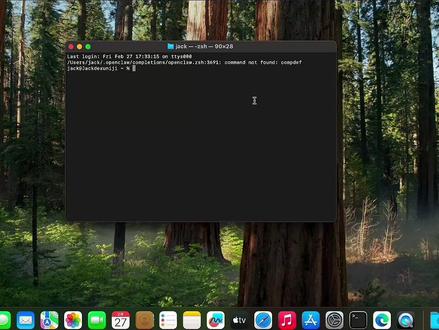
今天用 mac 从零装好 open call 一 homebrew 安装,打开终端复制国内脚本,根据提示直接选一回车,输入登录密码,输入 y 回车,等待安装, 点击回车键,继续 输入登录密码,继续 选择。五,回车,继续安装,成功后根据最后一行提示操作。 二、通过 brew 安装 m v m, 根据安装后的提示执行下面内容,让 m v m 命令生效, 配置环境变量,把复制内容粘贴到这里, ctrl 加 o 保存,加回车确认, ctrl 加 x 退出,执行上面命令,环境变量生效。 三、使用 nvm 安装 node 二四 四,设置 npm 国内原五,使用 npm 音装 open call 六、 opencar 配置向导,选择 yes, 选择 quickstart, 选择模型本眼是用的是 mini max 的 api key, 你 也可以换成别家模型,国内每个模型的注册都放在文档中,选择后回车把 key 复制进去。 先跳过 channel 设置,选择 skip for now, 继续选择跳过, 选择了 now, 继续选择跳过, 选择 open the y b y 安装完成可以开始对话了。 本视频安装文档已放到评论区。
48全自动小墨


