ps画平面布局图怎么填充地毯材质
今天教大家商务分色彩拼图教程。第一步做地材。 地材卧室木板填充地材,卫生间地砖填充地材,厨房和阳台填充。第二步地毯填充。第三步做渐变,注意笔刷大小和透明度。第四步制作填充色卡。

粉丝10.4万获赞39.9万
相关视频
 01:50查看AI文稿AI文稿
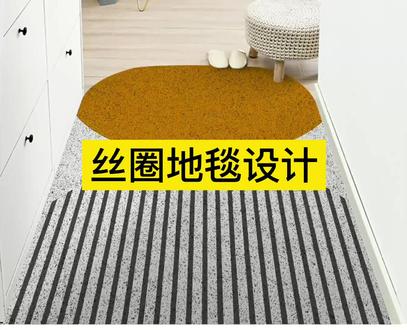
大家好,我是设计设计师,今天我们讲一下四圈地毯的设计,首先我们设计好一款简约的地毯图案, 那我们宽度一米二,高度八十厘米,像素三百,确定新疆,画布拉一根参考线到中间,然后利用椭圆路线工具画一个椭圆,填充好颜色,填充好颜色之后,我们再复制一层, 填充好颜色,我们改一下颜色,然后再复制一层到右边,然后新建一层,然后画一个长条的灰色,复制了之后,我们想 按 ctrl 加奥特,加 shift 加 t, 可以连续复制,然后按奥特点击这个图层,然后给他锁定到这个 图层范围,这样我们一个简单的地毯设计图案就设计好了。设计好了之后,我们给他打出图片, 导出图片,我们要给他做效果图,把效果图模板拖进来,然后再把我们导出的图片拖进来, 然后给他旋转,然后用 ctrl 加 t 变形工具给他变换到这个透视效果。透视好了,我们按照奥特给他置换到里面去,然后再拖入四圈的效果贴图进来, 然后给他安卓奥特给他踢完进来,然后再按住 ctrl 加 t 给他做一个透视关系, 然后呢选择这边叠底,我们觉得太明显了,我们设置一个百分之七十的透明度。好,这样效果我觉得差不多了, 我们这样一个四圈地毯的效果图就这样做好了,希望你学会了,如果你还有什么问题,可以关注私信我,我为你录制。
351哆图网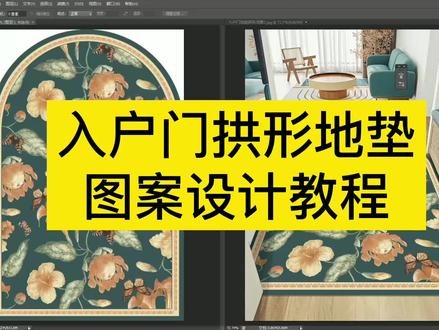 03:57查看AI文稿AI文稿
大家好,我是设计设计师,今天我们讲一下拱形的入户门地垫图案是如何设计的。那我们现在新建一个画布,宽度八十厘米,高度一百二十厘米,分辨率三百。 好,新疆画布之后呢,我们把四周的参考线拉上,这方面我们后期画图,我们用椭圆入镜工具画一个正圆,把它画到画布最大, 然后用钢笔把正下方这个点去掉,把左边点击,然后到下方两个点再连起来,这样子整个路径一个闭环, 然后在 ctrl 加确定键激活选区,新建一个图层,填一个颜色,那我们先选一个颜色填充, 填充好了之后呢,我们现在要新建几个参考线,两厘米,再垂直也两厘米,因为我们要加个边,所以我们现在重新点我们的路径, 按 ctrl 加 t, 按住 ot, 上下一起缩小,左右缩小,这样子我们四周的边就是一样大小的。 然后再回到图层里,新建一个空白图层,我们选择一个颜色, 按住 ctrl 加确定键,激活选区,再填充颜色。 填充好了颜色之后,我们还需要加一个边,继续新建一个参考线, 五厘米的垂直也五厘米参考线,参考线建的目的就在于我们说话会比较均匀,标准。 好,我们把路线拉到这个参考线的地方,新建一个图层,填充白色,我们把白色描一个边, 设置一个二十像素,然后描边的颜色呢,我们也可以和最外面那个颜色给他匹配起来。那我们现在在黄色的区域,我们想做一个有花型的边线,我们现在再画一下参考线, 然后把路径给他拉到中间的位置,现在我们用路径选择工具,把这根路径中间这个路径,把它 复制到 a i 里面去,把路径复制到 a i 里面的时候,然后选择描边,然后选择画笔里面的,我们设置好的一个画笔的画边。 好,这里这个花边我们不单独重点去讲,我们在另外的视频里专门讲一下这个花边的设置,然后复制回我们的福特效果里, 好粘贴,点击确定。好,这样子我们的花边就有了。那我们现在缺什么呢?我们现在空白的地方,中间白色的区域,我们需要填充图案。 好,我们现在打开一个我们之前找的一个图案,然后把它拖进来,然后把画布的地方给它填满,拼接一下, ctrl 加一合并,再按住 ot 点一下两个图层中 中间,这样子他就填充到下方的这个椭圆白色区域里了。好,现在我们的半椭圆做好了,我们现在改一下颜色,把它改统一一点, 描边的颜色也给他,和底色统一起来。现在这个半圆拱形的入户门地毯造型就已经设计好了, 那我们再把这个造型做一个效果图。好,这就是我们做好的,欢迎关注我,如果你有什么想学的设计,请告诉我,我为你录制。
409哆图网 00:27查看AI文稿AI文稿
鼠标一点就可以任意切换彩屏材质,配合长影工具就可以做出视觉经验的方案。彩屏图这样的彩屏材质预设你都用过吗?我整理了一份设计师专用的彩屏材质预设,让你的彩屏图 质感瞬间提升几个级别。这份材质预设包含了木地板、花砖、水磨石、大理石、地毯等等十二类常用的材质,一共七百五十四款效果惊艳的材质图案,极大的提升你做彩屏的效率。这份彩屏材质预设,点击左下角小黄车就可以拿走。
545设计师的脑细胞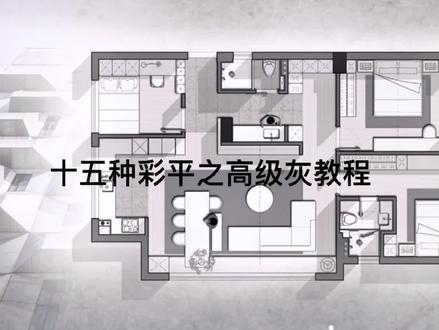 01:12查看AI文稿AI文稿
高级灰彩平图教程,一开的导出 pdf 格式 doups 里。二、复制一个新的图层。三、魔棒选择墙体填充黑色 四、添加墙体长阴影, 五、添加地面投影, 六、添加地面材质。 七、填充地毯的颜色。 八、加上分为图层 九、添加地面投影, 十、添加人影显示动线, 最后加上背景, 我们要的彩屏图就完成了。关注我,了解更多彩屏教程!
342欢喜空间设计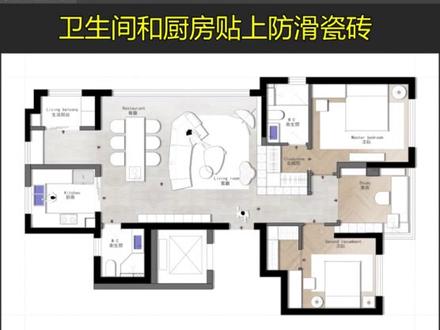 00:31查看AI文稿AI文稿
如何制作一张高质量的材质彩屏图?首先把 cd 图纸导入 ps, 然后开始填充,一、填充墙体,整体层次感就出来了。二、给人物和水槽填充颜色。三、给柜体和家具打上阴影,这样更加真实。四、材质填充,给客厅贴上大理石 瓷砖,卧室贴上木地板,卫生间和厨房贴上防滑瓷砖,生活阳台贴上防腐木,软装部分贴上地毯。最后不要忘了给整体打上灯光和阴影,这样一张高逼格的彩屏图就完成啦,你想学习吗?
7323dmax吧 00:35查看AI文稿AI文稿
只要你学会了这个方法,就能让你的彩屏图质感瞬间提升几个级别。只需要加载好我的这份彩屏材质预设,鼠标一点就可以任意切换彩屏材质,配合长影工具 就可以做出效果惊艳的方案彩屏图。双击这个图标,还可以调整材质的角度和比例,使用移动工具可以拖动和微调材质 也不会错位。这份材质预设包含了木地板、花砖、水磨石、大理石、地毯等等十二类常用的材质,一共七百五十四款效果惊艳的材质图案,极大地提升你做彩屏的效率。这份彩屏材质预设,点击左下角小黄车就可以拿走啦!
363设计师的脑细胞 00:45查看AI文稿AI文稿
今天教你一个技能,制作纯色高亮彩屏图。一、把 cd 导出图放在 ps 中。二、 ctrl g 填充白色底图。三、选择墙体进行填充。四、做全地面投影。 五、调整不透明度。六、柔和投影边缘。七、导入地财图八、填充地毯 九、点缀高光。十、更换平面底图之后擦拭调整即可。 最后用一张图总结。
1811设计得到分享馆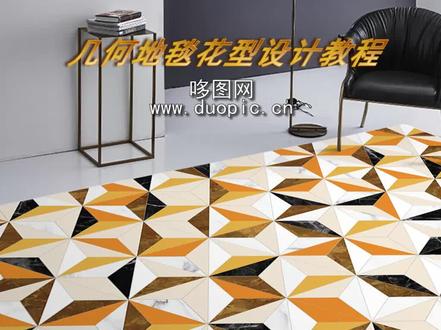 07:42
07:42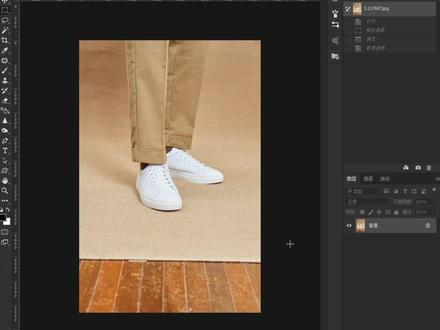 00:31查看AI文稿AI文稿
客户说这个地板跟这个地毯不统一,想要这个地板也变成这个地毯,那我们如果用矩形工具按住 ct 进行拉伸的话,地毯会变形, 那我们这期选用的是内容识别工具,我们把这一块选中,选中过后按住 shift 加 f 五啊内容识别填充,然后就完成,看一下纹理没有被拉伸。
 00:56查看AI文稿AI文稿
十五种彩屏表现及教程一、唇色高亮 六、传统中国风 礼物化 新中国时代。 关注我,看九到十五种彩屏图教程。
122欢喜空间设计 00:31查看AI文稿AI文稿
一分钟让你学会两大 ps 彩屏配色体系!首先是快速填充预设,双击图标就可以瞬间切换材质,利用我的长阴影工具,瞬间让你的方案观感提升十倍。不仅如此,你还可以随意去调整材质的大小以及角度,并且可以对材质进行随意的移动。这份预设一共包含花砖、瓷砖、地毯、 混凝土等十二大常用材质,七百五十四款配色预设随意使用。第二个就是彩屏配色预设,轻点这边的小方块,就可以瞬间让你做彩屏,效率提升十倍。像这样充满高级感的彩屏方案,全都可以轻松做出了。这两大配色体系,我全都整理好了,点击这边就可以获取了。
17颖er爱设计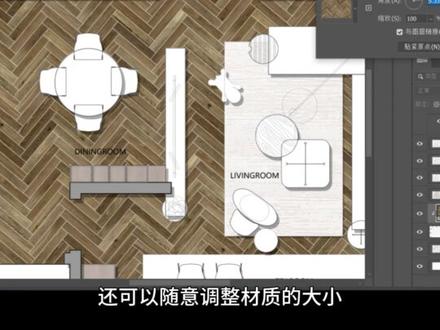 00:39查看AI文稿AI文稿
只需一分钟,就可以让你学会彩屏界两大体系。我们有快速填充预设,只需双击图标,你就能瞬间切换材质,提高设计效率。而且利用长阴影工具,你的方案观感将瞬间提升十倍。不仅如此,还可以随意调整材质的大小、角度和位置,实现个性化设计。 这份预设包含了十二大常用材质,如花砖、瓷砖、地毯、混凝土等,还提供七百五十四款配色预设。接下来是彩屏配色预设, 只需轻点小方块,你就能让彩屏效率提升十倍。充满高级感的彩屏方案将轻松实现。这两大配色体系我已经整理好了,只需点击下方链接即可获取。
11猫猫聊设计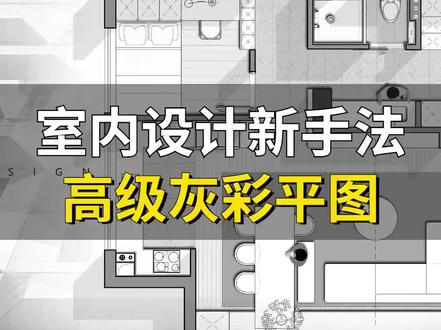 00:52查看AI文稿AI文稿
今天教你制作高级灰彩平图。第一步地毯填充。第二步室内地板填充。 第三步阳台卫生间填充。 第四步墙体阴影。 第五步添加配图。第六步填充底图。
291设计得到分享馆 00:52查看AI文稿AI文稿
今天教你制作高级灰彩平图。第一步地毯填充。第二步室内地板填充。 第三步阳台卫生间填充。 第四步墙体阴影。 第五步添加配图。 第六步填充底图。
2756设计得到分享馆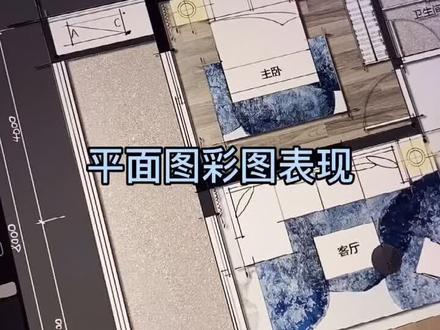 00:35查看AI文稿AI文稿
平面图彩图表现运用重新着色把墙体进行填充,右上角拖动色盘填充底色,插入木纹贴图。图片。运用自动选区,把木地板区域选择与反选。用 移动工具把不要的拖到纸张外面,同样方式把其他地面选择后再反选。把多余不要的删除。地毯复制好选择反选再删除。运用我们的光运笔刷,把材质局部调整。 桌面运用我们的打底笔刷区分明暗。填充投影用移动工具移动投影位置,几分钟就能快速表现平。
3003纯粹设计教育-劳彩媚室内手绘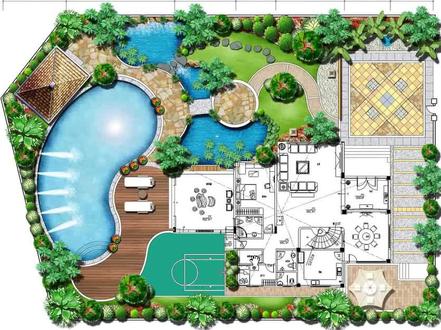 04:58查看AI文稿AI文稿
这种彩色平面规划图需要用到两个软件, cd 加 ps, 其中 cd 需要画出底部轮廓范围, 要确保每个区域都要封闭,从 cd 中导出为这样的一个彩色的线,然后将这样的底图放入 ps 进行上色。 cd 相关的技术咱们在 cd 课里学过,本节重点学习 ps 上色、 ps 彩色平面规划图,重点是四个技术,纯色填充、无序填充、有序填充和悬浮物的排布。关键技术就是这些文字。 第一,纯色填充,打开 ctrl 加勾,先备份一份隐藏小眼睛, 用魔棒 w 点选要填充的范围,按住 shift 加选。注意魔棒的小花头是你要选择的范围,如果选错,按住 ot, 可以简选, 选出所有需要填充底色的范围。新建一个层, 调节前景色,奥特加删除填色, ctrl 加 d, 去掉选区。其他的也是用这样的技术。第二个技术,无需抵纹填充,一般只草地水面, 无固定的排列顺序,可以随意进行复制。打开无序底文, ctrl 加 a, 全选, ctrl 加 c, 复制 ctrl w 关闭。 b ctrl 加 v 粘贴, ctrl 加 t, 按住 shift 适当缩放大小到合适,双击确定, ctrl 点蓝底选择范围, ctrl 加 x, 将图像剪切,放入剪切板到背景层。魔棒选择需要无需填充底纹的范围,按住 shift 适当加选, ctrl, shift 加微粘贴入 ctrl 加 t, 适当变换与移动, 双击确定, ctrl 点蓝底,选中范围,换移动工具,按住 ot 键,可以在所有的区域进行重复复制。 有序底纹填充一般指地板、瓷砖、广场砖、大理石等,他要求有固定的排序。 打开需要排序的底纹, ctrl 加 a, 全选 ctrlc 复制, ctrl w 关闭, ctrlv 粘贴, ctrl t, 按住 shift 适当改变大小尺寸到合适 缩放到他该有的尺寸,不要过大,不要过小。 回车确定有序底纹,不能像无序底纹一样进行乱复制,所以他需要一个精准排列。 ctrl 加二显示标尺, 拉出参考线,用参考线精准锁定图像的边缘,用 m 参考线就会吸住选区的边缘。编辑菜单,定义图案, 直接点好, ctrl 加 d, 去掉选区, ctrl 加分号,隐藏参考线,将原图的乘也可以删除 到背景层,用魔棒点选要铺装的全部范围, 按住 shift 加选,新建一个层, shift 加 f。 五、 使用图案,选择最后一个图案,点好选 物的填充一般指的是树木和建筑,找一些对应的彩色平面图素材, 打开链接, ctrl 加 e, 合并为一个层, ctrl 加 a, 全选 ctrl c, 复制 ctrl w, 关闭 ctrlv, 粘贴 ctrl t, 按住 shift, 调整合适大小,回车,确定移动工具。 v, 按住 ctrl 键,点蓝底。选中的情况下,这样的复制再多也不会分层, 按实际的布局进行排列。总共就这四门技术,经过大量的工作才可以完成这样的一张图。 ps 与 cd 两个软件并重才可以。
534卓林设计培训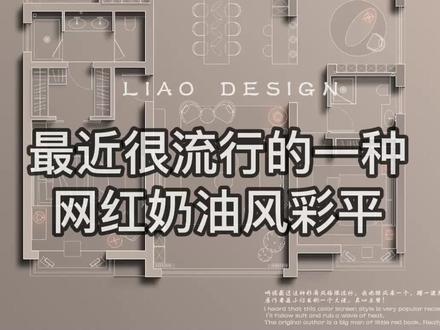 01:50查看AI文稿AI文稿
最近很流行的一种网红奶油风,彩屏都学会了,咱兄弟们也得会。先导图裁切一下大小,再搜一个配色参考千金背景颜色细一下。 新建个空投城,来个建立天窗,强体一点,单独来个天窗。 终点来了,运行施压轴距插件,选中墙体的填充,点击创建阴影,可以调节阴影层的透明度。 参数很少,自己挨个试试才能加深理解。填充图层单独放一个文件夹里,管理方面, 原地图来个反射,不够白可以复制一层。今天不忙,所以柜子也填充一下。我没单独做选区,只能手动选的,填充同一个颜色就行,调下透明度就行了,别太过。 再把地毯也来一遍,只要你高兴。加点字体,整点文艺范,再来点小文案,中英文结合, 画笔雕坠。新建图层,两个灯 记得保存。原创是小红书的一个大神,为他点赞,别忘了给我也来个关注!
9356大奥得画图 01:30查看AI文稿AI文稿
叮,想要一键布局场地周边植物,不如试试 ps 图案填充功能,要想植物放的好,图案填充少不了,其实方法非常简单,欢迎来到庆祝学院跟上庆祝老周 盘他。首先准备一个背景透明的平面植物素材,或者像这样一个有透明度的圆圈来表示平面植物。接下来点击编辑找到定义图案,设置图案的名称,点击确定进入到平面图。 接下来将要填充植物素材的草坪选区给他选择出来。然后呢,点击选择修改,将我们的选区扩展几十个像素,比如说这里我扩展二十五个像素,点击确定,然后新建一个新的图层,直接点击 shift 加 f 五。在内容里面我们选择填 冲图案,在这里面有制定图案,就可以找到我们刚才已经定义的这个平面植物素材。接下来勾选脚本,然后在这里找到随机填充,点击确定设置相应的密度参数,最小最大的缩放系数,以及颜色的随机性和 亮度的随机性。设置好之后,我们可以直接点击确定。然后呢,取消选区,用橡皮砂工具把这些填充到这些边界上面不完整的植物给他擦掉,这样我们就可以达到一键布局平面植物素材的目的了。下去预告, ps 图层叠加模式到底怎么用?感谢大家的点赞、关注和转发支持,我们下期再见!
1591轻筑设计-大宇

