联想电脑如何关闭开盖开机?需要关机重新开机,连续按 fn 加 f 二,进入到现在这个界面,先把下方英文切换到中文, 左侧开始菜单,点击系统设置,右侧下拉找到开盖开机,把选项切换到关闭,按键盘 f 十保存,等待系统进入桌面,再次打开,电脑就不会自启动了。需要的友友们快去试试吧!联想官方直营店。
粉丝1749获赞1.9万
相关视频
 00:36
00:36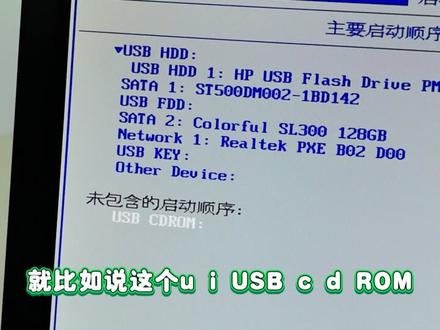 01:09
01:09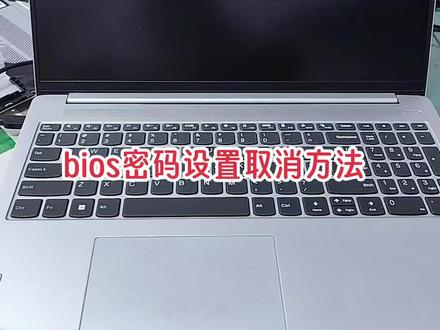 01:54查看AI文稿AI文稿
有个粉丝朋友呢,自己笔记本设置了 bios 密码,但是呢他想取消,不知道如何取消,今天呢这期视频给大家说一下如何设置密码和取消,比如说我眼前这个笔记本 开机不停的按 f 二,可以进 bios, 进去 bios 第二大项啊,第三大项有个安全设置,右侧这个是设定管理员密码,点击回车,这时候呢咱们就可以输入密码了,随便设一个 二零二六零七,然后确定,然后呢再确认一下新密码,二零二六零七, 点击试,这样这个就设定成功了,咱们按 f 十保存一下,然后再进 bug 看一下,它就有这个密码提示了 管理员密码,这时候你需要这个密码才能进入 bug 设置,咱们输入一下二零二,哎,不对,二零二六零七,回车, 这样就进来了,那如何取消呢?然后选择添加这个安全设置,找到这个管理员密码,设定,点击回车,进入 第一栏是输入当前密码二零二六零七,如果你想取消呢?下面的这个新密码就空着了,点击十, ok, 然后按 f 十, 这样密码就基本取消了,大家可以开启验证一下,开启 f 二,这样就直接进入 bug 主页了,不会被他的密码提示了。好的,本期的冰场到此结束。
21联想客服新泰店 05:34查看AI文稿AI文稿
有朋友讲,联想的电脑 boss 比较难,装系统的时候不认硬盘,或者在装系统的时候提示没有借制, 还有明明已经把系统 u 盘做好了,在别的电脑里面都能正常的装系统,在联想的这个电脑上面 就不识别 u 盘,即便我们在 bios 里面选择了系统 u 盘,然后重启的时候,它也不从我们这个 u 盘里面走,这是什么情况?这个不是你们的 u 盘坏了,是你们没有设置好。 无论是台式机还是笔记本一体机,无论是什么样的 bios, 它里面最关键的那几项啊,它都是统一的 information 啊,重要的这个信息里面,它同样是记记录着我们电脑的品牌啊,包括它的一些型号, 然后它的码子串号,然后它的 cpu 的 配置,内存的大小啊,硬盘的种类和大小,一些相关的数据。 那么在第二项里面,我们基本上啊过一下,没有什么重要的,只有一个 ysl 啊,这是无线网,无线网是属于打开的,如果我们在这地方把它选择 disebault 就是 关闭了,那我们电脑进系统的时候也没有无线网标志,这地方大家要注意了, bose 里面可以关闭这个无线网的,有的人讲,哎,我这个进系统了,怎么无线网的标志怎么也找不到啊,可能是你在 bose 里面把它关掉了, 其他的这个里面基本上没有一些重要的数据,我们基本上也不用管的啊,这个是 wake on lan, 这是有线网,就打开有线网 icone 啊,就是我们电源接通和电源和电池, 这个也不用管的,我们默认的就可以了。好,第三项,这个安全选项里面,安全项选项里面任何一个 boss 在 安全选项里面都有一个这个 secure bot 这一项我们必须要把它关闭,如果这一项我们不关闭的话,就像我们刚刚所讲的,装系统的时候会提示没有借制或者是找不到 u 盘, 这一项我们一定要记好了,这一项如果不关闭,那我们接下来在 bot 选项里面, 如果我们把 usb 的 设置为第一启动项之后,我们保存退出之后,它照样不从我们的 u 盘走啊,所以我们这个这一项 secure boot 必须要关闭。 那接下来就是引导的类型了, bottom modern 引导的类型,我们肯定要选 uefi 引导,有 uefi 引导的电脑我们要选 uefi 引导,没有 uefi 的, 那我们只能选这个传统的 leger 引导 啊,这个也是比较重要的,我们 uefi 引导对应的硬盘模式啊,和传统的 leg 引导的对应的硬盘模式是不一样的, uefi 对 应的硬盘属性,我们一般的设置为 gud, 然后我们 leg 一 般设置在 mbr 啊,这个基本上大家都懂了, 好,我们设置成这个 uefi, 其次就是 firstboard 快 速启动项,我们必须要把它关闭啊,不关闭的话会容易出错,也是需要关闭的。就是这几个项目后,就是这个启动项设置的问题了, 这个一到十一就是它的启动顺序,就相当于我们其他这个电脑 bios 里面的这个仅一、仅二、仅三是一样的道理。如果我们要 从 u 盘启动,我们把 u 盘插上,找到 u 盘的信号,比如这是我们的 u 盘,这个上面都有 f, f、 f 五和 f 六,可以调它的上下的顺序,那我们可以按一下 f 六把它调上去。 f 五调下来啊,都是可以的。 其实是很简单,有的时候比如我们这个电脑进不了系统,那也有可能是我们这个硬盘没有放到第一启动项,因为大家看现在我们这个硬盘是处于最后一位, 那如果我们要想要硬盘开始启动,那就直接把它放到第一位,那它开机就直接从硬盘开始启动。
1160电脑手机故障解答 01:11查看AI文稿AI文稿
联想进 bios 的 一个小妙招,很多朋友可能忽略到了电脑的侧边有这种小的按钮孔,大家可以看到这个地方有个小孔啊,而且这个有个圆的这样的一个箭头,给大家放大看一下啊, 在电源键的旁边,就在这个位置,这个就是快速进 bios 的 设置,你看我们戳一下,现在电脑是没开机的,用一个细针戳一下,看下屏幕啊, 开机了 好,这个就是快速的进入 bios, 有 些电脑我们可能按了很长的 f 二 f 十二叠立的进不了 bios, 那 么有的时候侧边的这个小孔就可以帮助到我们进入 bios, bios 这个设置我们进入 bios menu 都可以啊, 这就是一个非常实用的一个小妙招,如果大家在生活当中通过这种键盘不行就可以使用这种方法。
34朱虎 01:07查看AI文稿AI文稿
电脑重启或者重新开机,使用快捷键进入 box 界面或者快速启动菜单响使用快捷键进入启动菜单,通过方向键或者鼠标选择 enter setup, 进入 bios 界面,可以看到全部是英文,找到 language, 通过上下方向键或者鼠标找到 language, 按下回车键后选择中文,这时就切换成中文了。 最后记得保存修改才能生效。找到顶部菜单, 选择退出菜单, 选择保存并且退出或者使用快捷键选择式就会保存好了。喜欢点赞关注!
268略懂星识 00:40查看AI文稿AI文稿
联想电脑 bios 怎么进入?以联想三 pad p 十五 v 为例,按完开关键再按 f 一 键就可以进入 bios 了。接下来我就给大家演示一下,我们先来按开关键, 然后再按 f 一 键, 按完以后你看它就进入 bios 了,然后回车, 接下来就进入这里边了,这回你学会了吗?
 00:48查看AI文稿AI文稿
入手风七千台式机必知的三个技能,第一,如何进入 bios, 按开机键后要一直不停的按 delete 键,这样呢就可以进入电脑的 bios, 进入以后它的界面是英文的,点击这里可以给它切换成中文界面。 第二,关闭风扇灯效,如果你不想风扇灯一直亮呢?点击这里可以关闭。第三,是很重要的一点,电脑的性能模式可以单独设置,这里有三个选项,有默认模式、性能模式和节能模式。 默认模式适合日常的办公使用,性能模式下电脑会发挥最高性能,适合玩游戏或者其他的使用场景。节能模式和默认模式是一样的,不需要选择。最后按 f 十保存,点击同意,电脑会自动重启,学会了记得点赞,如果有其他问题可以给老王留言。
 00:34查看AI文稿AI文稿
这里吗?现在为了进个 bios 还在重启加狂按 delete 的 键,今天主播教大家一个超级简单的方法,不用调出命令符,不用点文件, ok, 这里我们点击问卷,点击电源,再点击重起点,重启的时候我们按住 shift 这里等一下, 好,进入到这个界面,我们选择第二个,再选择第二个 uefi 键设置,点击重启,这里也再等一下, ok, 进到 bios 了。
948璟焱达DIY电脑专营店 00:23查看AI文稿AI文稿
带来一期拯救者 face 的 基础设置,开机按住 s n 点 f 十二就可以进入拯救者的 face。 进入 face 之后可以把英文设 置成中文, face 里面可以查看自己的版本号,可以点击性能调整,可以把显卡超频打开,设置完之后 f 十保存退出即可。今天的 face 基础设置大家学会了吗?关注主播,下期更精彩!点赞、收藏加关注!
 06:47查看AI文稿AI文稿
大家好,我是爱玩游戏的威廉老师啊,今天给大家来看一下这个老电脑,它的包是如何设置 啊?这是我拿那个同事的同事的一个,他的用的是联想的老电脑 啊,开机按 f 一 就这样设置。然后呢?哪些需要设置呢?其实就需要设置这个 启动启动项啊,启动项主要的啊,你看我的是这个 usb 的 usb hdd, 你 按加号减号就可以上移 就可以上移啊,所以说你把它设置在第一位啊,第一位就行了,这是主要的,然后如果自动的话,这里也要看一下 自动的未包含启动程序。我我这边都没有啊,没有调上来,然后出错的这里也可以调上去啊,出错的也可以调上。这个我也没调。 然后呢?兼容模式,你要打开兼容模式的话啊,就这个莱克斯就是兼容模式啊,这里要打开, 然后呢启动,我也调的自动,这个 maxi 优先,老电脑的话应该是 maxi 优先,然后快速启动,打开,这些都打开,然后 退出。不保存啊啊,保存退出吧,保存退出,我现在插的 usb, 插的 usb, 然后就这样设置的,它重启的话,里面里面有 windows, 里面有一个 windows 硬盘, 有 windows 硬盘,它要你只要把它设置在第一启动位,它还是能启动的啊,自动就能启动。等一下我再找几台别的新的新版一点的电脑演示给大家看,现在就可以进入哈, 我刚刷的系统啊,刚刚刷的那个官方的 v 四二。好,我去找找别的电脑。好一样的哈,接 usb, 这是一台更新的紫光的,紫光的电脑比较比较新的时代, i 五好像开机 开机它也是一样的,会什么都不需要按它自动就会启动啊,八十三的系统, 他那个里面也也是有硬盘的啊,自动可以启动啊。好,等下我们来看一下这台电脑是怎么设置的。 等他,等他启动以后关机关机哈,关机以后我们再来开机开机 开机好,按 f 二,这个指关的是按 f 二,所以说每个每个主板他 进入这个 bios 的 不一样啊,也是按照引导,引导做前一点它也是一样的,那个引导像是 uefi 和 lexi, lexi 就是 传统模式 都有啊,然后呢,它的第一启动像 usb hardisk 啊,然后呢? u u e f i 硬盘优先启动的哈,然后也是也是第一个啊,这个这个就是默认的帕特夏拉系统,我装的这个系统啊, 所以说你把他这样调好了,第一位的话,他就他就正常啊,这里也是,这个还是第三,反正他这个 uefa 他 是先启动这个盘,他自动就会进入这个拔出插槽系统,你把他调到,你把他调到第一位也行啊,你刚做好的系统是没有这个的哈,你要启动一遍以后他才会有这个, 这样就好了啊,硬盘优先启动,然后这里我都没有调啊,你看这个都没有调 usb 优先启动啊,就这一个, usb 就 那一个啊, 所以说你要把这些引导啊放在第一位就行了啊。好,我们等一下再再找一台啊,我们办公室办公室还是很多的,还是很多电脑的 好。又找了一台不同的惠普电脑哈,也是插的 usb 啊,同样的,同样的硬盘, usb 开机 开机,他是这个不一样的,他是按 esc 进入启动菜单,然后呢?他这里这个惠普的有好多,你可以从引导菜单进去,从引导菜单然后选择 usb 可以 进去啊, 那个那个盘叫什么啊? usb, 但是你进入 bios 设置看一下 bios 设置,按回车,它这里也有一个启动选项啊,启动选项,然后这些看一下。 uefi 啊,只要二零一二年以后的电脑,它都会在 uefi uefi 启动啊,你看它的第一项是 usb, 它的旧型呢,启动也是第一项是 usb, 所以 说像这个都不用改,不用改,你直接按 f 按 f 十啊,更改保 保存更改吗?否,然后它自动重启,它都会从 usb 先进入。所以说你只要把那个引导把它放在调在第一项,它就会啊自动启动。你看第一自动启动啊,发出车拉系统,它是,它是根据你的 usb 的, 所以说第一台是联想,第二台紫光,第三台惠普都是这样的啊, 所以说你引导失败,或者是你引导的时候啊,出现一行英文,识别不了你的系统,你看一下啊,你的设置, 把你的电脑设置一下就行了应该。好,那先录到这里吧。啊,我们我们学校的电脑大概就这三类啊,第一台联想是最老的,这一台是后面的,然后那个直观的是最新的啊, 有有问题再再再私信我啊,记得关注我啊,首先要记得关注我。
 00:41查看AI文稿AI文稿
这是联想笔记本升级完 bios 后重新启动报错,当时按 ok 还是这个错误, 伴随这个 chikimedia 的 提示,无法进入系统,进入 bios 启动。选择 windows boot manager 也无法进入系统。进入 bios 把 boot mode 从 office 改成 lexi bios 后保存重启电脑问题修复,顺利进入桌面。 了解到几年前重装过系统,估计那个哥们是重装的,不是重置或者恢复的。既然已经可以顺利进入桌面,那就这样先用着提醒下次用 off 启动重装系统。
 02:21查看AI文稿AI文稿
家人们,你们是不是也遇到过想把 win 十一降级回 win 七,结果不是蓝屏就是找不到硬盘的情况?别着急,今天我就来给你们支个招,九十的人失败都是因为 bios 设置没改。对这篇保姆级教程,建议你们直接截图保存,不然刷着刷着可能就找不到了。 不管你用的是什么牌子的电脑,装 win 七之前进 bios 有 五个地方是必须改的,少一个都不行。第一个,安全启动,英文叫 secure boot, 这个一定要选择 disable, 也就是关闭,不然系统根本引导不起来。第二个, c s m 兼容模块,这个得设成 enable 开启它才能兼容 win 七这种老系统。 第三个,启动模式, boot mode 要从 u e f i 改成 legacy, 传统模式 win 七才能识别。第四个,硬盘模式 software r a i d 或者 v m d 改成 a h c i, 不 然一进系统就蓝屏给你看。第五个,如果你的电脑是十一代级以上的酷睿 cpu, 那 音调 v m d 控制器必须关掉,也是选 disable。 改完这五项,记得把 u 盘设为第一启动项,然后按 f 一 零保存退出这一步可别忘了,那怎么进八幺四呢?不同牌子的电脑方法不一样,联想的话,开机的时候狂按 f 二,笔记本可能要 f n 加 f 二。进去后在 start app 里找 c s m security 里关 secure bot, 华硕的 andel 或者 f 二在步的菜单里开启 c s m 改成类似于 andel, 进 settings 的 高级选项里改惠普的 f 一 零,在 系统设置里找启动选项,戴尔的 i f 二在 general 或者 system configuration 里面改,记不住的话,到时候对着品牌找对应的快捷键就行,光改 bios 还不够,这四个坑你们可千万别踩。第一,进 pe 系统后, 硬盘分区表必须从 g p t 转成 m b r 格式,不然 win 七装不上去。第二,一定要用集成了 u s b 三 zero 和 n b i 驱动的 win 七镜像,不然你会发现鼠标键盘都动不了,干着急。第三,十代、十一代、十二代 cpu 的 核显是没有 win 七驱动的, 必须得插独立显卡才能装。第四,如果你的新电脑 bios 根本找不到 c s m 或者 lex 选项,那说明硬件彻底不支持 win 七了,就别折腾了,老老实实回 win 十或者 win 十一吧。今天这些设置都非常关键, 怕记不住的朋友赶紧点赞、收藏或者截图保存下来。你们在降级系统的时候还遇到过哪些问题?评论区可以一起交流一下,我是你们的科普达人,咱们下期再见!
 05:26查看AI文稿AI文稿
老电脑拔下来的硬盘,因为某些原因不想重装系统,能不能直接插到新电脑上开机?答案是可以,但是有三步要做。 首先要说明一下,这一部分被剪辑到前面来了,呃,因为拆硬盘的时候我只拍了照片,没有拍视频,我是以身边的这台电脑举个例子, 由于我在老电脑上没有操作,呃,现在就以这一台已经更换过硬盘的电脑做一个示范啊。这边是第一步关休眠,我们 以管理员模式运行 cmd, 直接 cmd, 然后以管理员身份运行,输入 power c f g 正弦线 h off。 可以 的,这里就可以的。 我们的第二步啊,就是设安全模式,同样的还是我们打开运行,我们快捷键用 win 加二,我们输入 m f 四零 f i g 回车引导引导选择安全引导,选择最小。切换到 b 八五后,系统会先进安全模式,自动重置磁盘控制器驱动,以避免蓝屏。第三步嘛,就是要进老的 主板的 bios 里面,要核对两个项目,这两个设置呢,一个是 sata 模式, 然后另外一个是引导模式。 好,我们已经进到 bios 里面了,那我们这里要更改新电脑的 bios 里面的设置啊,那我们第一步先来更改一下它的 sata 设置,在这里 下载模式选择 a h c i 模式,不要选择 i d e 模式,新老电脑保持一致,在 bios 功能里面选择系统开机启动选择选,我们选择第一个。好,我们现在保存 f 十, 我们注意看一下啊,这里是安全模式,现在是以安全模式进的系统,重启一下 可以看到啊,现在显示已经正常了,系统的话会逐渐的把驱动给它安装上。 呃,这里是建议在主板的官网,我们去官网下载相应的驱动,我们这里看一下计算机管理里面的设置,看一下少哪些驱动我们就装哪些驱动。 这里的话我们去直接用官网的驱动给它安装一下就可以了。比如我这块主板 bmw 杠 h d 三杠 a, 我 们就进入机架的官网,然后下载相应的驱动。它这边主要少的是 芯片组的驱动,我们选择 win 十六十四位, 在这里把几个驱动给它下载一下就可以了。刚才另外一个驱动,它自己系统自己装上了其他设备下面还有一个 s m 总线控制器 是问号,我们选择这个芯片组 inter i n f installation 这样的一个应用,它是专门解决总线等方面的,必须要安装。那我们下载 到这里再测试一下还有没有问题,我们更换硬盘,整个步骤就已经完成了, 我们来个结束语吧,关注我,双击,少走弯路,点赞收藏防走丢!
50哟吼折腾玩


