wysiwyg r40安装教程

粉丝1.0万获赞6.0万
相关视频
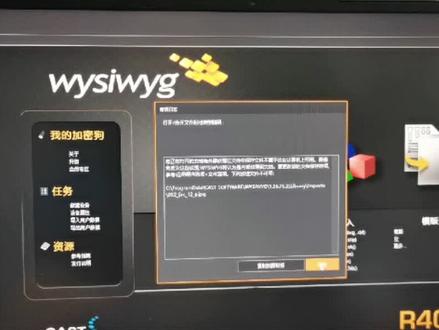 02:05查看AI文稿AI文稿
找到 r 四零文件,打开,点击第二个蓝色图标文件,开始安装软件, 点确定下一步,选择上面选项,同意后面一直点击下一步, 等待安装 下一步,确定 下一步,确定电脑重启,打开 r 四零文件里面的替换文件,把这五项全部复制,点开 r 四零软件 属性,打开文件位置,粘贴过来替换文件, 找到 we see why the artistic configuration utility e x c, 点开,输入 ip 192 168 1 88 确定 我们找到网络应用中心,更改适配器, 点击网络仪态网,单击属性,找到协议。 4。 使用以下 ip 地址,输入 ip 192 168 1188, 此网严码单机自动显示。 最后按确定保存。我们来打开安装好的 r 四零软件, 点击文件,选择模板, 找到现场模式,选择第三项, 找到连接,点击就可以了。
1116广州市明静科技有限公司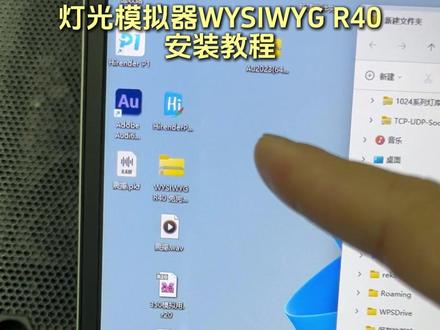 04:44查看AI文稿AI文稿
那么我们来解压一下这个 r 四零威士忌, r 四零呢,是用来模拟灯光的一个效果,那么我们解压出来了之后呢,他就是在这个界面啊,会有这个文件,直接双击就可以进行打开, 他打开了之后呢,他会有显示这个一大串英文,我们直接点确定就行了。如果显示的是其他的,可能是你已经安装过了,就不用再安装了,你如果是有二三六也可以用啊,那么我们直接点确定, 然后这里呢就点下一步,然后我接受打勾,然后再点下一步, 下一步,下一步确定。在这里可以选择安装的路径啊,我们把它装到第一排 最前面。这个 c 呢,可以把它改成 d 啊,我们把它改成 d, 然后回车,然后这里呢就可以一直按回车了,按住回车不松手啊,他就会一直往下走, 他这里有个进度条,如果他提示,呃有什么杀毒的,我们直接信任就行了啊,或者是把我们的一些三六零啊这些软件杀毒软件先关了先啊。 如果他提示需要下载插件的话呢,我们要连接互联网,然后再点击下载,就可以进行下载这些插件了。好,我们先让他自己跑着先 好。安装好了之后,我们要确定一下他的一些选项,他有一些选项呢,可能是跑到这个软件的后面啊,如果他进度条不跑了之后呢,你要看一下这个后面有没有什么提示,直接按确定就好了。 好的,现在已经安装完成,我们直接点下一步确定啊,我们也可以重启,也可以不重启,不重启的话就点 no 啊, 然后下一步确定就行了。好,确定完了之后呢,我们的桌面呢就会有对应的这个软件啊,我们直接双击打开,或者是右键打开, 打开了之后他会跑这个程序啊,等待一下啊,进来了之后我们直接点下一步,下一步啊,我们会发现呢,下一步点不开,那么怎么办呢?我们取消确定啊,然后在这里右键 打开文件所在的位置,因为我们还没有替换对应的文件啊,我们把它缩小一点,然后再打开我们之前解压的这个文件, 这里面呢也有这个替换文件,我们选中这五个,把它复制一下,右键复制,然后在刚刚打开文件这里面呢,我们右键粘贴一下 啊,他会提示是否替换啊,我们直接替换一下啊,替换完了之后呢,我们再双击打开, 他会出来个二维码啊,这个不用理,到时候直接点下一步就行了啊,进来了之后我们直接点下一步,下一步完成, 那么他如果跳出一个 h 零零七的报错的话呢,我们要在这个软件这里右键啊,打开文件所在的位置, 好,滑到最上面有一个 s 开头的这个文件夹,双击打开,这里面有两个文件啊,那么我们在这个输入框里面点一下空白位置,他会全选我们这个目录啊,然后输入 c、 m、 d, 好,回车,然后输入一个 h 啊,小写的 h, 好, 然后再按一下这个 tab 键, tab 键点一下,点完了之后呢,它就会自动帮我们输入这一串啊,然后再按一下空格键,点一下减号,点一下 i, i 的 话也是这个啊,记得要小写 i ok, 然后按一下回车, 他会跳出一个这样的提示啊,等待他有这个 ok 的 之后呢,我们就可以去打开这个对应的软件了。啊,对应的这个软件如果说他没有报这个 h 零零七的错误的话呢,我们就可以呃正常的打开这个软件了。
 09:00查看AI文稿AI文稿
大家好,今天我们来讲一下 r 十四的一个安装方法。呃,首先我们要通过百度网盘下载这样的一个安装包啊, r 十四的一个 jamigo 这个安装包, 我们这个二十是一个江米狗版本的啊,所以我们会收到一个白色的一个江米狗,像优盘一样的啊,我们在使用之前呢,一定要把江米狗给它插上去才能用啊。首先我们这里的话已经安装好了,我们所以就先来讲一下怎么去卸载它。 呃,首先我们单击右键,在这里可以有一个强力卸载啊,或者说你点击我们这个设置系统设置也可以卸载。呃,我们这个系 系统是 win 十一的,就是 win 十, win 十一现在都可以装了啊,我们点击这个卸载, 点击下一步啊,点击确定他就自己卸载了, 如果说要看安装的粉丝的话,可以直接跳过这个步骤啊, 这个软件的话对电脑的要求并不是很高呃,一般 i 五以上的四 g 内存的就可以了, 现在我们这个电脑的话是 i 七的啊,也是 i 七的一个版本,呃,看大家自行选购吧,反正 i 五以上都可以。 好,我们点击完成这里就卸载好了,然后我们看这里有一个一二三一个步骤啊,我们下载之后他有一个安装步骤的,第一个就是安装这里面两个文件双击直接安装啊,因为我这里已经安装好了,我就不再重复操作了, 然后直接下一步运行安装主程序,我们双击两下 点击四。 好,到了这里的话呢,我们就正式的开始安装了,点击确定,然后他这里就开始安装,我们点击下一步,这里一直都是下一步啊,你同意下一步,下一步点确定下一步,下一步, 第二步好,他就开始安装了,而到了这个界面,你就直接等他安装完毕就可以了。 这些都是他的一个软件效果的一个演示啊, 我们平常可能不会用到这么多灯的。呃,第一个是比较复杂啊,作为我们用这个软件肯定是平常练习一下,做一些练习,比如说买了一个 空台可以用这个练习,比较方便一点啊。 当然如果是你想要做离线编程也可以做,但是需要有对应的灯库啊,比如说你用的我们的三八零,那你软件里面也要有三八零这个灯啊,这样才能去一比一的同步。 这个安装的话,个人觉得是比 r 四零要快很多啊。嗯,大家看这个进度条的话也知道现在已经接近百分之六十了,后面他会慢一点,前面百分之六十都很快。 好到这里我们进度条结束了,就已经安装的差不多了,然后他这里会跳一些窗口,我们等待他 进度完全装完。这里我们不需要任何操作啊。好,到了这里我们点下一步,点确定 这里才会让我们重启电脑,我们先不重启啊,点击完成好了, 他这里会弹出一个文档,就是一个使用说明,我们可以把它关掉。接着我们来第三步, 我们可以解压这个补丁啊,或者说直接打开他这里面的一个文件,我们全部复制, 然后我们桌面上大家会发现这个软件已经安装好了,我们单击右键打开文件所在位置, 把刚才这些复制的文件呢全部复制到这个目录里面去啊,点击粘贴,然后他这有个密码保护,大家看啊,上面有一个密码,一二三四五六啊,直接输入一二三四五六, 点击确定直接替换啊,点击继续。好,这 这里就已经操作完成了啊,然后我们接下来就要重启电脑,在重启之前呢,我再来讲一下,这个就是我们 的一个灯库怎么导入啊?就是比如说我们这个三八零,就是把这个灯库导进去啊,我们可以打开这个三八零这个文件,然后把这些灯库文件里面的全部复制进去,然后单击右键,然后打开文件所在位置啊,还是软件这里, 然后往后退啊,要这个四十三点一下,这里有一个第三个这个名称 loby, 就是一个酷的一个意思, 把这里文件给它粘贴进去啊,这就是一个灯库文件的一个文件夹啊, 到了这 这里我们就操作完成了啊,我们直接重启电脑。 好,然后我们重启电脑之后啊,我们把这个白色的这个 u 盘,就是这个 jamigo, 把它插到电脑上啊,然后单击右键打开这个软件, 刚才我们还把这个灯库倒进去了啊,就是如果说大家有用过这个,比如说是我们的灯,可以把这个灯库文件发给你,然后你知道怎么拷贝进去啊,或者是其他厂家的也可以啊,只要是有这个灯库文件就行, 他是根据我们一比一的灯来制作的这个文件。好,然后我现在我们打开我们桌面上这个模型啊,这个模板文件打开它, 我们来看一下啊, 点击确定 好,这个软件就已经安装好了。然后大家呢可以去学一下这个软件怎么用,然后界面的话全是英,全是中文的啊,比较方便啊,这个难度比较低啊,也没有说英文的,那么也麻烦一点啊,可能是 然后软件呢可以做一些灯光的效果演示啊,或者说练习控台啊,都行啊,就看每个人的用途,然后这个软件呢性价比也比较高。 好,今天我们这个软件的安装就讲到这里啊。
310骁龙灯光技术分享 09:00查看AI文稿AI文稿
哈喽,大家好,今天我们来解决几个关于 vsv 的小问题。第一个问题是,为什么我的 vsv 的打开总有个弹窗提醒 这个弹窗呢?主要原因是因为你的文档时区设置不正确啊。回答是时区的问题,文档时区要怎么操作呢?我们来演示一下。打开一个文件, 现在这个文件呢,就有一个弹窗的提醒,我们点击确定,进入点击选项选择文档,这里呢,找到地域设置, 把地址改成 china 北京,中国北京,勾选自定义十区,把十区呢改成正八区,也就是说八点北京点击确定,这是 点击保存文件,那么下次打开的时候呢,就不会有这样的弹窗提醒了。第二个问题, 为什么我的 visvig 中选中灯具,实体灯具不亮,这个原因呢?一般都是因为老铁开出来的那个窗口呀,他不属于 cad 的窗口啊。答,因为你所在的窗口不是 cad 的模式, 这个是如何解释呢?我们现在啊选中一批灯,可以看到啊,这个灯是就好像应该是亮的状态,但是呢,我们现在同时开了三个窗口, 就是内务模式,代表是现场模式,这个呢是实体模式,代表他是 cad 的模式, cad 的模式他就可以亮,我们把这个关掉啊, 这个呢就不行,实体在 cd 的模式下点开实体,然后右击选择弹出的轻窗口,这样才可以亮。下一个问题, 为什么我的 vc 个中选中的灯具,灯具有很多线,这个线啊是默认的,它代表的是光速的角度,有多宽的光速,如果想把它调成这个样子的话呢,那么你需要修改的也是文档设置, 文档设置里面啊有一个设备的选项,我们来演示一下选项,文档选项,设备设置改成仅光束,也就是说只有光束的那个线条了,点击确定,这时候呢选中就没有那么多光圈了,无论是正面还是立体 都可以看到只有一个细线。下一个问题, 如何把威斯威格的屏幕画面拼接成一整块啊?老铁给我发了一个文件,我们打开看一下啊,现在我们可以看到的是呢,所有的画面他是这样一个平铺的状态,就是像铺砖块一样,我们可以选中所有的右击属性, 找到外观,这里面的图片呢改成选择一整张,然后点击确定,这个时候呢点击一个拉伸确定, 那么你可以看到呢,中间的主屏以及所有的屏幕都变成了这样一整块屏铺开来的,然后侧边的这些小屏幕我们要怎么操作呢?可以这样操作啊, 创建一些负素材,那什么意思呢?比如说我们要拼接这三块屏幕,那么我们现在呢,需要在管理图像管理器这里面选中整块屏幕,比如说我们计划把它切成八份, 这样的话我们点击创建多福资源创建的前缀,我们改成测评,测评 断裂,我们写成八裂,然后呢点击确定,那么你可以看到这个红色的框就代表了我们所有的平面啊, 切成八裂之后,你看一边三个,我们贴上就可以了,中间有两个空出来的,是为了迎合这个这个主屏啊,做出来的拖鞋啊,然后我们来贴, 怎么贴呢?你可以选中一块,然后呢就第一块 那样,以此类推,也可以使用这个快速工具,这里有个快速图像视频的工具在这里呢,我们选择主图,然后呢选择多个子素材, 然后选择测评,测评是我们自己创建的,对吧?我们从开始第一列一直排到第八列,这样配接就可以了, 比如说我们现在第一个,第二个,第三个,看这边就有变化,不过老铁这个屏幕好像是配反了啊,你看这边的画面跟左边跟右边,不对,我们这样点击吧, 重新来一下,点击一反着来一二三,看这个画面 就接上了,对吧?然后呢我们再来配左边啊,左边配的时候呢,我们就是六七八了啊,把这里改成六,然后六七八,六七八, ok, 那么这个画面你看整个就融到了一起了,下面的这两块呢,以及这些小屏幕都可以这样操作,比如说我们来喷一下下面这两块, 下面这两块呢,我们把它分成两份啊,这样来,这样来配一下管理图像管理器,选择主屏,然后点击创建多福资源 地板吧,地板,然后呢几列两列几行四行,因为我们要分成,先切成四刀, 然后最后下面呢是两列,点击确定可以看到啊,他现在是一个这样的状态,你看 现在切了很多刀,左边这一块我们贴这个屏幕,右边这一块呢,我们贴这个屏幕就这两块, 也就是说地板的三和四,就这个点击确定来,我们可以直接选择,这个不多,我们就直接自己选一下就行了,地板的零四一,地板的零四二, ok, 那么这个主屏和这个地板已经好了,而两边的屏幕,我发现老铁的两边的屏幕,这个屏幕好像一百八十度旋转了啊,这个是 要调整的话,我们要这样,在这里呢,有个旋转的角度啊,旋转旋转一百八十度,利用啊,调过来,老铁的屏幕做的有点堪忧啊,基本功不扎实啊, 还得多加练习啊。这边呢应该也是反的吧,你看一下。好的, ok, 这两块屏幕已经好了,那这些小屏幕呢?我们再来看一下小屏幕,小屏幕我们跟刚才那里的地屏那里接上啊,创建成两块, 刚才我们不是把它切成了四份成两列吗?然后我们现在继续找到图像管理这里啊,这个紫素材啊,他还是可以再继续再创建,比如说我们用 这张这张来配这两块,我们把它配成啊,一个再切成两块的话,就选择他,然后创建多幅资源,选择两列,然后呢就左上, 左上代表左上,对吧?两列确定,然后呢,你可以看到这左上就这块,左上的二就是这个,然后这两块我们配上就可以了, 可以点击这个快速视频工具,选择左上,然后呢左上的一,左上的二, 点击一块,点击两块,这边有变化,那其余下面的呢,就是依次类推啊,你有选中对应的画面,然后一块一块的一直创建,这是用 vc 给他创建啊,这样呢 方式呢,会有点小麻烦,最好的方式呢,还是用草图大师直接绘制好,然后呢直接导入,这样的话是更多人的选择啊。好,那么我们看下一个问题啊,创建多幅资源和草图,绘制好再导入。 最后一个问题是什么时候直播?不是说春暖花开日吗?老铁给我发了一个截图啊, 春暖花开日已经到了啊,都晒脱了皮了。家里备了两箱,就等我了。两箱两箱,太没诚意了。
1596零度灯光 13:07
13:07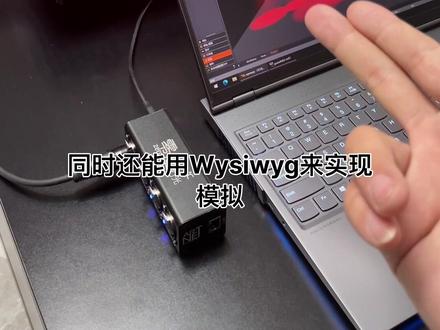 06:26查看AI文稿AI文稿
有老铁问我说想通过 alternate 盒子来控灯,控灯的同时希望在电脑上还能显示一个威斯威格或者 ma 三 d 来监视, 这个很简单啊,我们现在这台电脑是可以控制这台灯的连接了这个盒子,然后呢,我现在要演示的呢,是用老虎控台控制对不对?我们改成红色,那么灯就会出红色,我们推一个跑灯效果吧, 那那个灯是可以触跑灯的,与此同时我们还做了一个威斯威格这边的连接。 那,那这个效果几乎是一样的啊,我们没有找到这样的灯呢,就用 led 灯演示一下,具体怎么操作呢?我们现在啊,我们现在把它关掉,重新来一遍,哎,关掉啊, 为什么个关掉了?我们来看一下网络啊,网络适配器这里,这个是我们盒子盒子他带进来的网卡,这个网卡我现在设置的多少呢?我们来看一下啊, 二点零零九九,代表我们的电脑是九十九,盒子本身他的 ip 是一百,那么他们两个人现在是同一网络,我们现在通讯,通讯的同时啊,我们来看一下老虎控台这边的设置啊,系统设置 d m x 设置在这里呢,我是添加了一个广播输出, alternate 广播输出,当我现在把它去掉啊,你看这个灯是不是立马就中断信号了,没信号了,可以直接搜索我们的 alternate 和 盒子添加或者添加广播,这个性质是一样的,一个就是全部都有,一个是点对点的输出,我们添加一个这个来给大家看一下,他的零号口就是他的一号口,我们来对接,你看灯立马就受控了, 我们把这个呢去掉,那么就不受控,我们添加一个广播,广播呢,就是说这个电脑他无论接了多少阿特奈他,他都会输出,这就是广播啊, 广播都是可以的。那么这是老虎空台这边的设置啊,老虎这边设置,然后 vswig 要怎么设置呢? vswig 啊, 有一个 artnet 的连接,它连接的 ip 啊,这个大家应该有的都知道,从四四版本之后呢,它是在那个程序选项里面调的啊,调 artnet ip 地址啊,四零 和三六呢,都是通过这个小插件来改的,这个插件如果找不到的话,应该是在这个位置啊,在咱们的呃,程序列表里面有一个 c c a s t 软件啊, c s t 软件,这就是 whiswig 的呃,软件目录了,在这里面呢有一个,你看这里 whiswig attilate 连接 啊,跟我们现在放在桌面上的是一样,直接拖到上桌面上就可以啊,双击打开之后呢,他可以设置啊,设置你电脑的 ip, 比如说我们现在要用这个九九的,哎,你调好之后点击, ok, 那么这就算是把 vizvig 的呃,他的输入 ip 也调好了,我们来打开 vizivig 啊。 呃,这里呢,我简单做了一个文件,就是说只把灯挂好了,没有配接啊,时间关系,我们把灯挂好了,我们大家看看是怎么让他配 配接的,怎么让它配接这个 art net 的输出 老虎,不仅老虎可以啊, m a 也是可以的,我们待会再给大家演示一下。 m a 啊,这个现在好像有点卡啊,我不要紧。 ok, 我们现在打开了,我们打开我们这个无配接这个文件,打开它, 呃,打开,然后呢?最主要的就是一个 art net 的连接问题啊,那那些怎么挂灯,怎么配接的?我相信大家应该看过我的一些视频,应该都会, 你看,我们现在挂了这么三排,三排 led 灯,每排八个,就像我们这台平闪灯的布局差不多。然后呢,我们来看一下他的,他的,他们的灯是已经做好了,做好了地址码的,然后 现在没有做 whistle 的链接啊,你看这是我们的灯。然后呢,我们的灯是做好了, 做好了配线啊,一点一一的,也就是说一号线路他总共配好这些灯。我们在现场模式下啊,现在来添加这个阿特奈特的链接,现场模式, 点击设置设置,这里面呢,是没有连接的,对不对?这个,这个是连接设备的设置啊,我们来新建一个,添加什么呢?添加一个网络连接。 art net, 找到全部的,那么第一项,这个就是 art net 可以看到啊。 art net, 点击插入, 然后呢?点击属性,属性这里啊,零号口,也就是一号口,我们给他分配上口,这里一定要分配啊,分配上口之后,哎, ok, 点击连 接。哎,你看我们的灯,立马就可以跟跟这个真灯啊,就是实时的显示变化了,不仅说是老虎,可以啊,我们现在来看一下我们,我们把它改成绿绿光,绿颜色的光, 你看这个 vswig 这边都是没有问题的,我们把老虎关掉啊,我们用 m a 试试,只要它是走 art net 连接的,知道吗?它就没有问题,我们现在把它关掉了,把,老虎已经关掉,只有 vswig。 我们再打开这个 m a, m a 呢?我们也配了一下这个灯, m a 呢?是怎么设置呢?设置网络 ip 地址,九九来创建绘画。 你看他直接就受控了啊,因为我们刚才已经做好准备了,准备好链接创建了对应的绘画,就是对应 ip 地址的绘 话。 art net 打开了,如果去掉的话,去掉你看立马就失效了,这里一定要打开啊,打开之后呢,是一个绿色的框框, 就代表输出了,我们来改一改颜色,红色看三比一的跑灯。我们看一下 vswig 啊,也是没有问题的,因为我们现在走的是 art net 的输出。呃,这就是通过盒子来控灯,同时还能用 vswig 来实现模拟。老铁,你学会了吗?
502零度灯光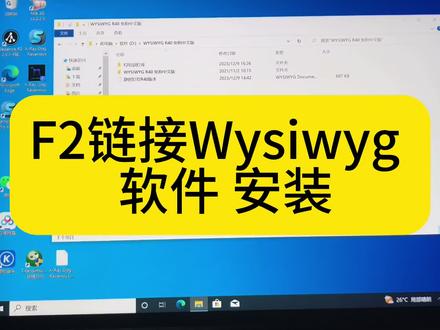 03:52查看AI文稿AI文稿
miss digo 二四零免狗中文版的一个安装操作,首先我们的安装包在这里打开它,选择应用程序的双击进行安装,跟着操作即可。 下一步这里点击。同意,这里是进行选盘,一般的话不建议选盘,选择 c 盘安装即可。 一直点下一步,进行到这一个安装的页面,进入条,跑完 下一步,确定这里是让你重启动弹重启电脑,我们先不重启完成。完成安装之后,我们把替换文件复制, 右击这一个 bisco 图标,打开文件所在的位置粘贴替换掉。 贴完掉之后,我们可以在这里先进行一个网络 ip 修改,双击一下这个 ipad net 进行修改,我们输入幺九二, 我们输幺九二点幺六八点三幺点六六, ok 之后关掉 网络和英等的设置仪态网,更改适配器选项, 找到未识别的网络,这里属性协议版本四,使用下面的 ip 地址输入和刚才一致的 指望 编码,点一下自动刷新确定 打开软件, 点击打开,找到这一个阿司令控的模板, 进入到这个页面之后,我们切换到现场这个小三角实物 切换即可,加入金豆的模板的一个实体控制,这个是连接键,点击连接就可以连接断开。 安装时要注意的是 win 十系统的话, windows 安全中心这里要修改一下 这里的病毒和威胁防护操作,最好是把它进行一个关闭,因为他会把这个软件的 插件给他删除掉,导致不能运行。还有用的是三六零或者是其他安全软件的话,最好是给他添加到信任区,或者是关闭安全软件。
143静然灯控科技--刘力豪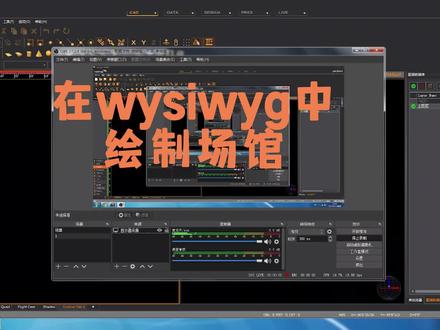 03:54查看AI文稿AI文稿
我们先新建一个文件,然后把右下角改成工字,点击绘制,选择长管长方体, 输入一个尺寸,长宽高看情况决定。 这样我们就得到了一个简单的场馆, 接下来我们把这个场馆简单布置一下, 选中优级,打开数星, 点击外观,选择地板,我们给他选一个好看的地板砖,现在我们随便选一个好了。 ok, 就这样把这些 给一个其他背景, 有一个天空的背景,找一下噻, 就找一个星空的背景吧, 点击应用。 哎呦,这个屋顶没有选择上, 除了地板都给他选择上, 输入天空的英文赛好像是三十五号。 好了,一个简单的场馆就会治好了。 是不是很简单,学会了点个关注,么么哒。
266海峰prism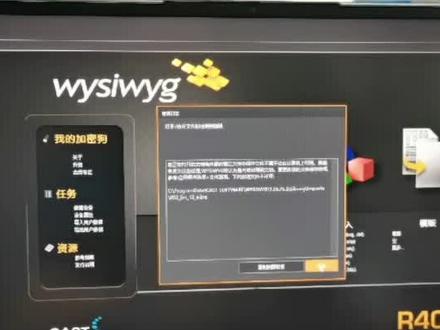 02:05查看AI文稿AI文稿
找到 r 四零文件,打开,点击第二个蓝色图标文件,开始安装软件, 点确定下一步,选择上面选项,同意后面一直点击下一步, 等待安装 下一步,确定 下一步,确定电脑重启,打开 r 四零文件里面的替换文件,把这五项全部复制,点开 r 四零软件 属性,打开文件位置,粘贴过来替换文件, 找到 we see why the art net configuration utility exc, 点开,输入 ip 幺九二点幺六八点幺点八八,确定, 我们找到网络应用中心更改适配器,点击网络仪态网,单击属性, 找到协议。四,使用以下 ip 地址,输入 ip 幺九二点幺六八点幺点八八,此网沿码单机自动显示, 最后按确定保存。我们来打开安装好的 r 四零软件, 点击文件,选择模板, 找到现场模式,选择第三项,找到连接,点击就可以了。
156舞台灯光智能设备,汤姐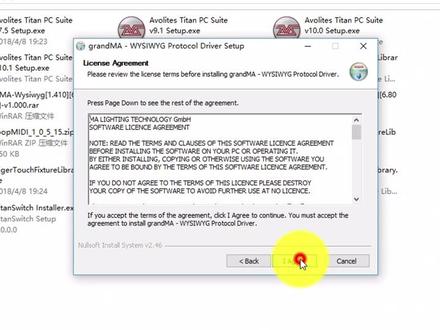 00:59查看AI文稿AI文稿
mv 控台或 mpc 连接微瑞的软件必备插件安装与修改路径的方法,安装的时候连续点击下一步就可以了,安装完成之后,如果是三十二位系统,那我们可以直接用,而六十四位系统呢,可能打开出错,所以说我们需要打开修改一下路径,那我们从开始菜单找到他 win 七系统的话,我们找到这个 imat 这个目录, win 十的话我们可以点这里,然后点 m, 然后找到 imat, 找到以后,那么这就是这个插件, win 七的话可以在他上面直接点右键属性的就改,而 win 十的话,我们可以点右键更多 打开这个目录以后,然后在这上面点右键属性。六十四位系统的话,要把这个七一 m 三二改成 wow 六四 w o w 六四改完以后 应用确定,这样的话打开才能正常使用,那我们可以把它复制一个快捷方式放在桌面,然后以后用的时候呢,直接可以从桌面启动,这就是艾米这个插件安装和修改路径的方法。
637金鳞舞台技术 04:31查看AI文稿AI文稿
welcome to this wiziwig video which will demonstrate how to connect a hog for control system to wiziwig perform connecting your console to wiziwig allows to pre program your show in a virtual environment hog for does not currently support wiziwig's to a communication system autofocus, but the hog for can still be used to control lights and other elements in a wiziwig environment before starting ensure that you have the following installed on the computer that is to be running wizy wig 1 the hog 4 connectivity driver 2 wizy wig perform release 41 or later also before starting ensure that the wizard computer is connected to your hog for console for our ethernet cable using the fiction net port on the console and your wizard computer's ethernet port ensure that the network adapter associated with the ethernet port on your wizard pc is enabled and assigned to an ip address that is with the same sub network as the console's fiction net port in this example, the hog for console will be set to an ip address of 10 dot zero dot zero dot one as my wizimic machine has been set to have a static ip address of 10 dot zero dot zero dot two it's important that both console and wizary computer are in the same ip range and in the same submit range the hog 4 connectivity driver installed on the pc runs in the background and does not need configuring ensure that the hog 4 as well as wizuega running and that your show has been patched in both for more information on how to patch fixtures to wizary universes please see a video on patching wizaryg hog 4 settings first the console must be configured before you load a show click the settings button check the run visualizer stream tick box click ok load your show file and go to setup control panel then select fixed in it select use custom ip settings enter an ip address that is within the same range as the machine using wizy wig in this example, i'll use the ip address ten dot zero dot zero dot one as my wizy wig machine has been set to have an ip address of ten dot zero dot zero dot two the net mask will be set to 255 dot zero dot zero dot zero click apply then click cancel to close the control panel screen go to setup then network select the visualizer settings and click the settings button type the visualizer ip address as my wizary pc has been configured to have a static ip address of 10 0 02 on the ethernet port that's connected to the hog 4 console then this is what i'll type here under manufacturer select cast wiziwig alternatively use the detected visualizer drop down and select the option that ends in wick if this is available press apply and then cancel to close the dialog books the hog 4 has now been configured to send data to wiziwig wiziwig settings next we're going to configure wiziwig to catch the hog 4 with your wiziwig show file loaded switch to live mode by clicking the live button under the manager's menu select device manager click the new button navigate to consoles manufacturers flying pick system select the whole hug dp 8000 and click insert with the dp 8000 selected in the device manager click the properties button bind your wisiwig universes to console outputs by selecting them from the drop down menu in the address field enter a value between one and four if you enter a value of one then the output ports listed will act as hog visualizer outputs 1 through 16 a value of two will be interpreted as outputs 17332 and so on it is important that this is not left blank as wizary cannot connect to the hog without an address in this field click close click the connect button to connect wizary to the console click the close button in the bottom right hand corner the hog 4 and wizarwig should now be connected turning on fixtures from the console should display their beams in the live mode other functions from the console should also be rendered here thank you for watching this wizary video for more of our videos please check out our channel。
25吴江南 01:53查看AI文稿AI文稿
微信外如何链接 m a 二控台?我们先创建一个模板,点击绘制,创建一个场馆, 然后绘制一个灯杆, 在设备中添加灯具,以 acm 的 xb 五而并为例, 在灯库中找到该灯具 并添加到列表。我们挂十个灯, 选中灯具,重新排练一下位置,让他们平均分开。 右击找到快速工具,对灯去进行配接。地址码,从一线路零零一开始, 依次点击灯具进行配接。 点击现场模式,看看灯位,点击属性,点击新建, 点击网络,在网络中添加 rt nice, 点击属性添加欲微信外格中的操作就完成了。
239山西杰威灯光音响


