studioone怎么设置轨道颜色
粉丝2549获赞4.2万
相关视频
 01:36查看AI文稿AI文稿
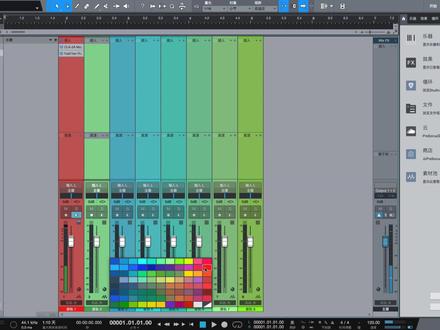
哈喽,大家好,我是杨百万,我们本期视频呢,跟大家讲一下如何在 sd one 里面为你的各个轨道进行着色。 可能有一些朋友会看到别人的 studio one 的通道啊,会显示五颜六色的这么一个颜色, 看起来特别的好看,为什么我的就灰不溜秋的呢?其实这个东西它是可以设置的啊,我现在用的苹果系统,给大家苹果系统去示范一下子 windows 操作方式啊,跟苹果是一模一样的啊。首先我们点开左上角有一个乐曲,乐曲下面我们找到乐曲设置, 乐曲设置这一边,我们点击左下角有一个偏号, windows 端,这个名字应该叫选项,我们点击它之后,我们来到这个常规选项 啊,常规这边有一个外观啊,你就可以对你整个啊四六万的界面进行调色,还有就是如果你要提升亮度的话,你也可以进行拉一拉你的亮度什么的啊。 然后其次呢,我们点到高级这边,高级这边有一个为通道条着色啊,在控制台的下方为通道条着色,我们点击应用勾选上,那么接下来啊,可以看到你的通道条就已经有颜色了, 如果想设置你的通道条的颜色的话,你也可以点击下方你的名字这边,哎,我们可以对他进行单独的设置,你学会了吗?
 07:47查看AI文稿AI文稿
大家好,我是混音师郭子欣,今天来到我们 studio one 八基础教学的第三节课, 今天我们主要讲的是 studio one 八中工具栏的运用,我们可以看到上面这一排就是工具栏,你把鼠标指到每个工具上,上面会有对应的工具名称。 ok, 接下来我们开始第一个工具。第一个工具是箭头工具,就是我们 studio one 最核心的一个工具,就是鼠标指向你可以拖动任何轨道到任何位置,然后他的快捷键是键盘的一,然后第二个工具是范围工具, 范围工具的作用就是可以框选这个范围,然后按退格键就可以删除它, 或者说对他进行拖动。第三个是剪刀工具,也是我比较常用的一个工具,顾名思义它的作用就是剪开音频块,比如现在在这里切一刀,在这里切一刀, 然后再切换回箭头工具,就可以对它进行拖动。嗯,这个工具在人身边际当中会经常使用到。嗯,第四个是擦除工具,就是把它给删了,把它给删了。 嗯,这个工具呢,我用的不是很多,嗯,一般我会设置好删除的快捷键,就直接给他删了,或者你点击右键这里也可以把它删除。 然后第五个是绘制工具,嗯,俗称就是划线,这个绘制工具呢,你一直左键点,点击它以后,它会出现很多种类的切换,比如说手绘,手绘的话就是像这种, 我可以让他声音到这里变大,然后还有线条,线条就是直线,其中有一个比较有趣的,我认为是正弦波, 假如现在我们听到的这这个音乐,我在他的声像上面画了正弦波,听起来会是这样, 这就是一个比较有趣的线。然后接下来我们讲静音工具,快捷键是六 静音工具就是对当前的音频块进行呃静音操作,比如现在我要让这一块不出声音,我点一下他就灰了,但他并没有从音轨当中消失,只是播放到这里的时候他不会有信号。下面一个是弯音工具, 伴音工具呢,它主要是跟这个音频弯曲功能结合使用。假如我现在对假如我现在对这一条音乐 进行分析,可以看到它把每一个节拍都分析出来了,上面有一条一条的线,那这个线呢?它可以干什么?它是可以改变这个音乐的节奏,比如说现在我先播放, 假如我现在觉得,呃这里有一点慢,那我现在就可以选择弯音工具,然后时针放在这里,它变它变形状以后,你就可以拖动它前后移动。 比如我把它拖得夸张一点,拖到这里 歌曲的节奏就发生了变化,那这个在混音中的应用呢?就是可以用来修正人生的节奏。 ok, 我 们来到下一个 工具,这个工具呢叫做聆听工具,就是你指哪里它就放哪里, 指哪一轨那就放哪一轨。这个工具我平时用的也不是很多,下一个工具叫做玻璃无声片段,它的作用就是 假如我要对这一块进行处理,它就会把这些没有信号或者说是低于预值的这些信号给直接消除掉。我们来演示一下, 点击以后他就你就会发现他把这些没有信号或者说低于一直的片段直接消除了,这样是这样会带来一个问题,就是他把我的这个声音的尾巴也给消掉了, 他可能本来会更长一点,会有一个延长的感觉,所以在使用他的时候要结合 你想去除的部分,比如说是少量静音,大量静音,或者是底噪,或者是手动,通过改变它的域值决定你去除了多少。 然后下面这个工具是红工具,嗯,红呢?就是像鼠标红一样吗?你可以选择它有一些预设,比如说音频编辑的点击,它就减了三 d b, 然后加就是三 d b, 这个它是一个在 still one 中有很克制化的选择你。然后后面就是量化, 量化呢,就是你可以看到这上面有每个格子一二一二三四有四个格子, 然后如果你八分之一,他就只有两个格子,这个就很好理解。然后他这样的话就是他的格子的多少,下面一个就是他的时时机你可以选择秒,然后上面的这个栏就会变成多少分多少秒, 如果你选择彩样,他就会按彩样来计算,一般来说都是一小节来计算。嗯,接下来是吸附功能,吸附功能呢?比如我现在用剪刀工具,然后我如果不开吸附功能, 嗯,如果你在剪切的过程中,你就会就会比较自由,自由度比较高,就是你想切哪里切哪里, 如果你打开了吸附工具呢,他就会按照你当前的量化程度来进行切割,就可以避免掉切多或者切少那么一点点。这个工具是叫做自动滚动,比如说我现在开始播放, 我先关闭自动滚动,他后面播放,但是你的整个试图窗口并没有向后延伸,如果你打开自动滚动,他就会根据你的指征来变化你的试图位置, 就像这样。 然后接下来我们要说到的工具是光标跟随编辑位,然后后面这个是十六万八的新功能,叫做概览,概览呢就是 它会出现上面很多音频,如果你的工程是比较大型的工程,你可以拖动这个来浏览整个工程的情况。 然后下面这个是视频播放器,就是你如果导入视频轨道就可以看到这些。然后本期视频到这里就结束了, 下节课我们会讲解关于自动化的基础操作,还有使用技巧。如果感觉我的视频对你有帮助的话,可以给我关注和点赞,谢谢!
67混音豚郭子鑫 05:28查看AI文稿AI文稿
大家好,我是混音师郭子欣,今天来到我们 studio one 八基础教学的第五节,这一节是关于信号路由的讲解。 很多朋友觉得 studio one 的 路由很复杂,但其实只要理解了它的底层逻辑,就会搞明白信号从哪里来到哪里去,它中间经过了什么。这一节我们彻底搞懂信号是怎么跑的。 首先可以用一个概念来解释,它水流向水管,那水是从哪里来的?水其实就是从这里来,每一个音频块就是它就是水,那它流向了哪个水管呢? 这就是每一个水管,水所对应的每一个通道就是他的水管,那他们最终流向了哪里?流向了主输出。大家可以看到每一个轨道上面都有写,在这个位置都有一个主输出,说明他们统一都流向了这里。 然后我们来播放,可以看到,如果我把主输出给没有了,所有的水就流不通了。然后接下来我们来讲 bus 还有否叉轨道。首先是 bus, 假如我现在 添加一个 bus 轨道,然后我选择它们四条,让它们都进入 bus 一, 这时候呢水流向哪里?水全部流向了 bus 一, 然后再由 bus 一 单独流向了主输出。假设我把 bus 一 溜掉,可以发现没有任何信号, 那大家会问 bus 轨可以干嘛呢? bus 轨其实就像一个集合,它可以把所有的轨道收编成一个整体来控制。假如我现在在这里加载一个磁带机,这个吧 大家可以听到,所有的轨道流向 bus 以后,由 bus 统一处理, 然后最终流向主输出,这就是 bus 轨道的作用。接下来我们来讲否叉轨道,假如我现在添加了一个否叉轨道,然后在轨道上加载一个混响, ok, 这时候我们来听一下, 就可以看到鼓组已经有了混响,那封叉轨道的作用是什么呢?它是一个效果轨,可以把它比作一个公共的洗手间,所有的通道都可以进入,并且互相不受到影响, 这就是 fu 叉轨跟 bus 轨的区别。接下来我们来讲侧链的使用,嗯,侧链它有什么作用呢?大家知道,如果是相同频率的声音 同时出现,就会存在遮蔽效应,那侧链就可以用来解决这个问题。比如说像很常用的贝斯跟骨,我们要做侧链压缩的话,那要先明确一个是你要压的是谁,那我们如果像梗 骨更突出,那我们肯定是在压贝斯,所以说你要压谁,你就在谁的哪个轨道上挂插件,现在我加入一个压缩,把这个自动补偿关掉。 首先点击插件界面的侧链,然后后面有一个圆通道,选择股发送,这里点勾,然后我们现在把参数调大一点。 呃,这个时候呢,需要在插件页面里点击 set 键,然后把它的侧链信号通道改为外部通道,这时候也就可以看到 鼓组发送了一条信号给这个压缩器,就在就是这里,然后这时候我们来播放, 可以很明显的听到它的效果,这就是测练的使用。 呃,这节课我们就到这里就结束了,下节课呢,我会以实战的方式从头到尾带大家复习一遍 本教程所讲到的内容,希望大家能够给我点赞关注,谢谢支持,再见!
41混音豚郭子鑫 01:14查看AI文稿AI文稿
大家好,这个视频我们分享一下死地图案如何添加音轨,添加音轨有三个方法,第一个方法右键在你的这个软件的最左侧的空白区域,右键点击添加音轨,这里呢他还告诉你一个快捷键,就是 t, 单击一下出现这个对话框,我们可以设置你的轨道信息,或者说按一下 t 也会出现这个设置信息,再或者说你按一下啊上方这个加号键,也会出现这个轨道设置信息, 轨道设置最上方可以填写轨道的名字,这个地方呢选择轨道类型,如果说你要做录音的话,选择音频,如果说是做谜底的话,选择乐器,下一个是做自动化的,最下面一个是做整理工作的,那么我们录音选择音频就好, 这里选择你要创建的数量,再往下可以选择音频的单声道或者立体声,一般情况下我们人生录制时 单声道的,然后点击确定,点击完之后呢,从这个地方可以选择你的话筒的轨道,比如说你的话筒在第一路,那你就选择一,如果在第二路选择二, 以此类推,然后我们看一下,点亮这个录制按钮,看一下声音信号已经进来了,按这个方法就可以设置录音轨道了,大家可以试一下。
105天韵音频社 02:55查看AI文稿AI文稿
哈喽,大家好,今天教给大家如何使用 cd one 六来更改自己的轨道颜色及其外观颜色。首先我们打开, 打开之后呢,他这个主界面,他这个是可以自己设置一个头像的,点三个点,然后里面可以有图片,可以自己选择,图片的话你可以自己保存,保存自己喜欢的,然后选择就可以了。然后这边的话可以选择你的名字,你的音乐风格,还有你的网站。 更改了这些之后呢,我们点击一个功能,看一下如何更改轨道的颜色,我们点击之后 默认的话基本都是这样子的,我们在左边这边有个扳手,一个图标,我们把这个为通道条着色点亮,然后我们就可以在底部选择他的一个颜色了,可以随意更改 自己喜欢的。然后呢还有一个为插件头找标,就是他那个插件点开之后,他这个就是外观这里他会有颜色。 还有一个就是挽留更新了之后呢,他有一个是新增了一个轨道图标,就比如我做音乐的时候,他有很多种选择吗?我们做分轨的时候,他有大号,有小号,有长号,还有胡主啊,还有贝斯啊,吉他之类的,都可以自己选, 还有发送通道的一个图标都可以选的选那个耳机有很多种,可以自己选择。嗯,然后我们选择了之后呢?嗯,这边他就基本上可以更改自己的颜色了,如果说我们要 更改外观的颜色,我们就点这个识别的弯,然后点选项,有个常规有外观, 然后这个背景可以自己更改一个亮度。其实他底下的话有很多种预设可以先选一下,你看一下哪个合适,适合自己有很多种,你可以自己选,如果说预设的话不满意的话,你可以自己改, 我们是可以自己改的,我们想要什么颜色就可以自己更改,这边是色调偏移,饱和度、亮度都可以自己改的,喜欢暗一点的往往左边拉一下,还有对比度, 然后编曲的就是这里的一个亮度对比度,还有插件的一个颜色。我们选择了之后呢,我们点应用他就可以保存了,我这边就先 不用用了,我不喜欢其他的颜色,我就喜欢这个,我们就点点取消。如果说你们要自己设置的话,你们就按照我上面说的来设置就可以。 ok, 今天的话教程就到这里,如果说我的教程对你有帮助的话,你可以点个关注,点个赞,支持一下,谢谢啊,拜拜。
 12:11查看AI文稿AI文稿
hello, 大家好,我是混音师郭子欣,欢迎来到 studio one 八基础教学的最后一章。这一章我们将以实战的方式从零开始导入一首歌的工程, 复习我们之前讲到的内容。首先我们拿到一首歌,我们可以看到其中有一些人声,然后有一股伴奏, 我通常会先给这个伴奏跑一遍这个 decod, 它可以检测它人生的调式和速度。 然后我们回到 studio one 八新建这里,改个名字,然后可以看到它是八十二,这时候我们可以把刚刚的音频文件拖进来, 拖进来之后呢,我们可以先做一个区分,嗯,这些是它的和声,我们先把它拉到底下,给它换个颜色,然后这些是它的主人声,我们也给它换个颜色, 伴奏也给它换个颜色,然后我们看一下它的速度吧,我们用 studio one 检测一遍, ok, 可以 看到是八十二,跟我们的工程速度是匹配的。然后我们来检查一下它的节拍有没有卡上,可以看到它的重音都是在这些线上的,我们可以对它进行一个简单的分组。 嗯,可以先听一下, 可以听到它的这两轨是它的,它的这两轨是它的 verse 部分,这两轨是它的 hook。 ok, 那 我们就可以用到之前讲过的 bus 轨道,给这两轨建立一个 bus 轨,然后再给副歌建立一个 bus 轨。 为什么我们要给它们建两个 bus 轨道呢?因为我们之前讲过。嗯, bus 轨的作用就是整合音频,然后对它们进行统一的处理。 当我们在歌曲中 vs 和 huk, 它的情绪,包括它人声的频段都是有一些区别的,所以我们要进行分开的处理,给伴奏也添加一个 bus 轨, 相当于这里是就是我们原原始的伴奏轨道,这是我们伴奏的总线轨道,给所有的和声创建一个 bus 轨,然后现在我们可以看到我们有这这么多轨道, 它们全部都流向了主输出。现在呢,我把所有的人声再给它们添加一个 bus 叫 vocal bus, 然后现在他们两个分别留下了主输出,然后我再给他俩创建一个 bus 轨道,就叫 bus, 这就是我们的回音总线。现在的路由情况就是所有的音轨经过一系列的 bus, 最终来到了这一条 bus, 然后我们建立好一个基础的路由之后, 我们就可以开始先进行一个简单的平衡。嗯,然后我们通常进行平衡的时候呢,应该最先应该考虑的是他这首歌最高潮的部分,然后我们从他的酷克开始播放, 脸大,我们拉小一些, 然后下一步呢,我们就可以对人声进行一些 编辑。首先我们可以给人生挂上一个微优表,什么样的微优表都可以,比如像 with 这个,还有 studio one 八自带了一个微优表,就是这个, 这个也可以都一样的,我们就以 with 这个为准吧,它这个比较直观一点。然后我们可以用到之前讲到的增益曲线,我们来播放 我们要让人生的电瓶处于微优表的零。有同学会问,为什么我要让他处于微优表的零呢? 因为这涉及到了混音中的一个黄金法则,就是要确保这些声音在进入插件的时候处于最佳的工作。电瓶 维欧表的零就对应了数字系统中的负十八, d b、 f、 s 是 一个进入插件的最佳工作电瓶,如果我进入插件的电瓶过大,就会 就会产生更多的斜坡,如果我的输入电瓶过大的话,进入插件可能就直接失真了,所以说这是非常重要的一点。我们继续 可以听到这个落叶的落这个字,它的音头有一点点不清楚,我们可以画线把它拉大一点, 这个字也不清楚,我们也把它拉大一点, 这时候需要注意到的一点是像阴鬼中这样的,还有这样的 通常是人声的呼吸声,我们有时候也需要对呼吸声进行一些抑制,因为呼吸声现在听起来他并没有感觉他很突出,但是当我们给人声加入一些 类似压缩的插件之后,呼吸声会被放大,就会变得特别明显,我们就可以对呼吸声进行一些抑制。 假如我现在已经进行完了初步的编辑,接下来我们尝试修正一下他的节奏,修节奏呢,就是要把人生的字, 这些字对准每一条线,在此基础上进行微调,以自己的听感为主,然后我们来播放, 我们可以看到这一句,这个动字明显有点快, 我们先把它整体剪下来。修正节奏的时候呢,你可以用鼠标这样直接拖,也可以按住键盘上的 alt 键,然后再同时点按键盘上的左右键, 就可以看到我每点一次它都有一个非常微小的位置,这样的话会比较精准。然后我们把它整体往后一点, 现在可以看到他的大部分字都是准的,只有他的最后一个字,还有这一个字会有一点快,那我们就可以用到之前讲过的弯音工具来修正他的节奏, 嗯,我们首先右键点击弯音标记,然后选择弯音工具,然后我们给他添加标记, 在修正个别字的时候呢,把不需要处理的字给隔开,因为如果假如我现在要让他慢一点,我没有隔开的话,我一拉前面的也会发生变化,所以我们需要在这里做一个标记,把它隔开,这样我们拉的时候他就只会 改变后面的音频,然后我们现在让这个字慢一点, 最后一个字也是一样, 这个字也有一点点快, 这就是对节奏修正的一个基础操作。然后接下来我们来讲一下 studio one 八的导出,首先在上边栏找到小箭头, 然后框选我们需要导出的部分,然后我们选择工程导出混音,这后面有它的快捷键, 这时候就可以看到这个导出界面,这里可以修改它的导出文件的名字, 然后右边这里有导出范围,它这个范围呢我们就选择在循环之间,就是我们刚刚用上边来框选的这个范围, 然后后面这个调整响度要关掉,因为你自己做的话,你不需要他来帮你调整响度,可以同时导出一个 mp 三和一个无损格式,然后比特率就选择最高。还有一点需要注意的是,右下角这里 旁通主输出上的效果器,就是把所有的插件全部掰 pass, 导出纯干的音轨,我们平时用离线导出就可以, 如果你涉及到用硬件回音的话,会用到实时导出,这个导出后关闭这个选项可以打勾,这样的话在你导出的时候,你导出的文件就会直接从文件夹里弹出来,然后我们现在试一下导出, 就可以看到它导出了一个 mp 三和一个 v 五文件,然后假设我现在要导分轨,我应该怎么操作呢?让它们全部处于一个激活的状态,然后还是这里工程导出混音分轨, 然后我们这里选择轨道,就可以看到每一个轨道他现在是都被勾选的,然后这里写他的名字,然后我们还是选择导出。 好在经历了一段时间后呢,我们可以看到刚刚导出的文件,这节课就结束了,之后的视频我们会开始讲解有关混音的教学,对于宿主问题,如果大家有不明白的地方,欢迎给我留言,我们下期再见。
47混音豚郭子鑫 08:30查看AI文稿AI文稿
黑剪映调色,白剪映调色,不管你用的是哪一个啊,发现都有一个问题,只要你套过 lt 之后,调动的数字也好,或者是曲线也好,不管是哪一项都只作用于 lt 限定范围之内,他不会触及到原数据,这个问题该怎么解决? 今天啊,咱们讲的就是剪映调色轨道堆叠的优先级,一个视频全都给你讲明白。大家好,我是老张, 好,咱们直接开讲啊,先上干货啊,整个这个剪映调色里边,咱不能想调什么就调什么,它是有优先级的,它这个可不是说标准的顺序啊,比如说啊,给大家做个示范,呃,我在调色的时候点调整在这里边曲线呢? hsl 啥的,比如说我拿曲线啊, 把这个高光部分给他拉爆,这样的话这个画面是没法看的,但是我突然间想,哎,太过爆了对不对?我把高光在基础里边给他调回来,你是调不回来的, 懂了吧?就是说他是有优先级的,这个曲线这个工具优先级大于这个基础,所以说我在基础里做任何调节都不可能把这个高光的部分给他再给他拉回去了。反之呢,就是 比如说这个高光部分,我拿这个,呃,就是基础工具给他拉开拉开,但是我可以拿曲线工具把高光再给他压回去, 懂我的意思了吧?这么看可能不是很明显啊,这么的来,咱直接进达芬奇啊,达芬奇在调色的时候,他就不像那个剪映一样, 我们新建四个节点在这里边呢,他的优先级只是我前一个步骤,后一个步骤,我前一个步骤做了之后,后一个步骤我还可以继续往下操作,甚至把之前有的问题地方给拉回来。剪映是不可以的啊,也就是说第一个,呃,可能我在达芬奇操作时候,第一个我处理的是明暗关系, 比如说啊,没啥关系。第二个呢,我就想套蜡的了,这个都是没有问题的,你知道吧?但是在剪映里边是不可以的,剪映里边你如果要是先套完蜡的话,他所有的调整 都会局限于这个蜡的限制范围之内。所以说呢,咱们剪映的这个整个调色的顺序是什么呢?看一下这个, 这个是给大家打出来的啊,就是剪映的一些调节顺序,他是 lat 大 于曲线,曲线大于射轮,射轮大于 hsl, hsl 大 于基础调节的。这时候有人可能会说了,那我是不是从右往左反着去调就对了呢?这个不一定啊,也看你这个素材是什么样的素材。 呃,有的地方素材你不需要 hsl, 你 可以把它直接顶过去,就不是每一个都是需要调的啊,这个东西 看素材了啊,在剪映里大家已经知道了他的调色顺序是这样的,所以说我们进行调整的时候,是不是应该先做基础调色呢?其实,呃,一级调色肯定是要先做的,但是我的习惯啊,一般都是上来先建立一个调节层, 在这个调节层的时候,我们点基础,把这个蜡的先给他还原一下。那有人说了,那这不是直接先套蜡的,那以后别的调不了了吗?这个调节层其实就是起到这个作用, 如果说一旦有这个调节层了的话,我再做基础调色,或者是这些 hsl 色轮曲线啥的,都是可以在下边这个图层,也就是原始文件中 进行更改的,他就不会受限于这个蜡,他的限制范围数据的。懂我的意思吧?咱们先把这个,这个要如果有人想要截图的话,可以截一下啊,我先把它关了,整体的这个画面咱们拿过来了,还是要做一个一级调色的啊,比如说我们先把这个蜡给它去掉, 在这里边我们看就更明显了啊,我们可以先拿曲线把这个亮度往上撑一点,然后暗度往下压那么一点点,整体给它往下拉一拉整体颜色,让它往下沉一沉。 好,这样的话就可以了,然后我们再把这个蜡给它套上,还原完色彩之后,你发现底下有点出底了,上面有点顶头了,对不对?我们再点到原数据里边,在这里边进行一些更改好,然后下边稍微往上去一点,整体再往上 出来一点点。好,这样就可以了,我们点一下邋遢,用邋遢这个曲线啊,给他做一个 s 曲线,这样的话明暗关系就更强了。呃,通过这个后伺候器咱们能看出来啊,整体这个画面点色轮,整体这个画面他是偏青色的,蓝加绿就是青嘛, 我们可以把这个整体的这个亮部,尤其是亮部啊,怎么把整体的这个亮部色轮往相反方向去拉一拉,青色的相反方向 拉一拉?一级调色结束了之后,正好搁这回答一下有个小伙伴的问题啊,呃,他这个曲线中这个 rgb 的 红绿蓝到底是干什么用的?他这个啊,其实比如说 啊,我色轮刚才已经给大家说了,我已经给他做了一个偏移,对不对?给他还原一下,全都还原一下。你可以拿这个,呃,这个调节绳, 拿红色线,因为你这个色颜色不是偏青吗?对不对?我需要加一些红,这时候该咋办呢?我们可以直接调到红色的这个通道,然后再高光,因为我调的是高光上面这个范围, 中间是中灰,下边是暗部吗?我们只调这个上面这个高光的范围,对不对?我们可以点一下这个位置,给它进行一个锁定,然后把高光的红色往上稍微拉一点。 好,这样的话基本上来说就和你包括绿色,我们可以稍微的也打一个点高光往下降一降, 然后蓝色也稍微往下降一点,这样的话基本上跟你用色轮调是差不多少的,就是更精确一点,你可以控制每一个细小的 一个分区的啊。一级调色结束了之后,剩下的就是二级调色,包括风格化了。这个东西啊,就是没有对错,你就是对这个片是怎么理解的,你就怎么调就可以,比如说我再加一个调节层, 呃,二级调色全在这个调节层上去操作,这样的话你全都分开了啊,相对来说也就有更多的融错空间,比如说这个错了可以直接删掉再重整或者怎么样的啊?比如说,呃,我就是喜欢啊, 整个这个色彩嗨边,我想让它更暖,那你就往往暖了调,更冷,就往那个冷了调, 包括饱和度,我感觉太低了,我再加点饱和度,哎,这样瞅着更好看。这个东西没有好看与不好看,没有绝对的,就是你个人感觉怎么好就怎么来就可以了, 对了,正好讲调色啊,也讲到这了,咱们顺便多说两句啊,很多小伙伴都在说,这 hsl 除了调什么夏天秋天的还有什么作用啊?咱们调影调的时候,很多的时候都会用到它,比如说调个什么比较火的青橙色调, 红色往那个橘色拉,然后这个蓝色往青色拉,这样的话整个画面的小感觉不就出来了吗?这就属于风格化调色的伴奏了啊,包括,呃,比如说现在也比较火的晚上整个暗金色调对不对?红色色相往橘色拉,一拉,橘色咱们就给他加点亮度, 黄色给他加点亮度,然后其他不相关的颜色饱和度全都给他拉到零,这样的话就是比较高级的一个暗级色调,尤其在晚上的时候,灯火通明的时候就会非常的好看啊。还有就是这个蜡特, 呃,有很多小伙伴说这个蜡特吧,就是你们也没有啊,这上哪找去找,我打开之后是空的,这个都是自己导入的啊,然后包括像我这边我看看啊,在这里呢。 嗯,我有很多的 latte 在 这里,就是用到哪选到哪,我的大疆 latte, 这这都是我自自己自己跟官网上下的,这个是我自己做的一个 latte, 然后还有六千多款,这种就是风景啊,什么玩意的都分完类了,反正老老闹心了,这二十款是我常用的, 反正就是套 up 也行,你是自己做这种风格化也可以啊,这就是这期视频的全部内容了啊。在调色里边,我认为只有在一级调色中处理色片这些东西比较重要啊,就什么黑平衡、白平衡,黑就是黑,白就是白,把这些东西都整明白了之后, 风格化调色的一些偏移啊,比如说我喜欢这种暗金色调,你喜欢 ins 风,他喜欢赛博朋克,我不喜欢他的,这都不重要的啊,总有喜欢你调出来这个颜色的这个人啊。所以说大家如果还有什么关于调色方面的问题都可以告诉我,下个视频见,拜拜。
162爱叨叨的老张 03:01查看AI文稿AI文稿
不是,哥们都二六年了,你鹿哥还不用预设呢。嘿,大家好,我是泡芙,最近好多人问我预设的这个事情,但是我们得先搞懂什么是预设,我们先看一段视频, ok, 那 现在大家再看一个视频,注意观察这两个视频之间的不同。 大家应该发现了,这两个视频唯一不同的地方呢,就是在于第二个视频还有一块区域是灰色的,那灰色的含义就是代表着 我把那些音频轨道上的插件给它关闭了。其实大家都可以这么理解,预设其实就是一个插件的集合, 因为呢,我们是在音频轨道上录制我们的声音的,然后呢,我们往这些音频轨道上放置各种各样的插件,反正每一个插件呢,都会对我们的声音去塑造成某一种效果,然后这样的一个插件的集合呢,共同作用下,就可以把这个声音 塑造成我们想要的那种效果。我们现在知道了什么是预设,我们怎么运用这些预设呢?现在的很多的创作者、艺术家或者一些声音音乐的风格都会有一套大致的啊 预设模板,也就是说可以通过这些插件的集合去塑造出一个那些创造者、艺术家或者那些风格想要塑造出的声音。我们用这些预设有什么用呢?最直接的就是当我们录音的时候,我们这些预设就可以帮助我们听出呃,我们这个作品 成品之后大致是什么模样。因为成品的最后的后期火焰摩登,也就是通过各种插音的结合,去更加精致的给这个作品做一些修饰。 再就是更多人可能更关心的一个问题,就是我们想在一些视频台发布我们的 demo 的 时候,去看一看听的反应,我觉得这首歌要不要给做成一个成品,我们就可以套上我们这些预设在发布,刚才也说了,这些预设基本上就可以呃, 算是一个比较粗略的回音了,基本上就可以让听众感受到你这首歌大致的想表达的呈现的一个状态。啊,说这么多呢,大家如果有预设的需求的话可以联系我,然后呢,上面这些风格的预设呢,我是都有的。 然后呢,我也会在评论区抽取一位幸运观众,免费送出一份他想要的预设,然后大家有其他的这些需求也可以联系我,然后你问我答,这个合集呢,我也会从现在开始慢慢的更新,大家可以进一步的关注我,然后在评论区说出你想问的问题,我也会, 如果很多人问的话,我也会去专门出一些视频来回答,然后更多的是希望大家可以关注我的音乐,因为我本身是一个音乐创作者, 然后感谢大家的观看,如果你喜欢这些视频的话,可以点赞、评论、收藏、转发一下,让更多有需要人看到。然后呢,呃,你多多增加活跃度,我会在后台看到数据的,然后呢,我会不定时的给老粉发送你们想要的各种福利,再次给大家。
228Limpowfu 03:2760AI音乐训练营
 01:30查看AI文稿AI文稿
sno studio 刚刚更新了它的一点一版本,那让我们来看看它有什么新功能。大家好,我是苏楚利。当我们打开 sno studio 的 一个新的工程,导入全部轨道,任选一个轨道,你会看到下面的创建键变成了紫色 cover。 如果我们直接点击 cover 键,它就会把整个轨道重新编配。点击下拉栏,它会显示原始版本和刚刚生成的新版本。 当然,你也可以在 cover 之前填入风格提示词。当你选择轨道中的一个片段,下方的这个按键会变成橙色,并且有两个选项,一个是 replay 更换,另外一个是 cover 覆盖。它们之间的区别是, cover 功能生成的新内容会参考所选的音频内容, 而 replay 功能则不会。它们生成的新音频都会和周围的音频内容相配合。但这里的 cover 功能会尽量保持之前音频的律动节奏和旋律。 如果你想要更改轨道中的一部分旋律,可以在这里用哼唱的方式录制,重新用 cover 功能生成。另外,如果你只是觉得轨道中的一部分音频效果不佳,想保留旋律重新生成效果更好的音频, 也可以在这里用 cover 功能重置。这个小小的更新功能确实提升了我们在之前修改轨道工程时的大问题, 在精修轨道时变得更加顺手。你觉得 snow studio 这次升级对你的意义是什么呢?我是苏楚丽,走在 ai 科技最前沿的音乐制作人。如果你还有什么问题,可以在评论区留言。
397苏楚力AI音乐社


