stat固态硬盘安装详细教程
我来教大家如何来安装硬盘啊,我们收到货以后呢,先把这个硬盘拆开 好,这就是飞利浦固态硬盘, 这是我们赠送的四件套啊,这里边有这是螺丝,这是数据线,充满数据线,还有这个托盘,还有一把小螺丝刀 啊,有些硬盘呢,可以直接安装到这个主机上啊,所以说我们先把主机箱打开看一眼, 我们把机箱打开以后呢,我们看了一眼这个机箱的架构啊,他没有放固定硬盘的地方,你看他这个以前的机械硬盘都是立式放的,所以说我们要根据自己的 机箱情况来决定怎么安装,像这种情况呢,我们就可以直接 找一个口,因为他这四口肯定是对不齐的啊,直接找一个口这么给他安装就可以,因为这固态硬盘跟机械硬盘不一样,他不需要。 呃,像机械硬盘那样有啊,来没?没有那七千二百转那么旋转,他类似于像优盘一样,里边都是芯片的,所以说他只要简单的固定住就可以看,这样就可以了,然后我们把线插上, 这个是电源线,最好这个缺口啊,不要硬插插,硬插,插不上的那就插反了 好,然后这是数据线,这黑色的,一端插在周榜上,一端插在这 好,这样就可以了啊,这样就可以了,像我这机箱构造比较简单,我们只要打出一个口给他插住,这也很稳当。呃,下面我给大家讲,就是正常的机箱怎么安装啊? 我把这个驴给他卸下来,这个卸的时候一定要按着这卡头往下卸, 头上的也是我把它卸了,我给大家讲正常安装啊, 这个是我们赠送的这个硬盘支架,然后把过硬盘拿来,我们安装的时候呢,一定要这这个豁口对着 这个数据线的活口好这么插上,然后从背面给他上上四个螺丝, 布衣都拧好, 同样数据线这端插到主板上,另一端也是插到这个数据口,共有两条线,一个是数据线,一个是电源线, 数据线接好,这样我们就可以放到机箱里了,把这个硬盘放平,然后插到对应的螺丝口, 然后把螺丝拧紧就可以了,硬件安装就是这么安装的,很简单啊,下一步就给大家讲如何给硬盘分区格式化,如何安装电脑系统。

粉丝823获赞4722
相关视频
 02:48
02:48 02:53查看AI文稿AI文稿
这是我们的萨塔固态,它有两个接口,一个数据线接口,一个数据供电接口。数据线就是我拿的这根线,有其他颜色, 它的接口是小小的 l 型, l 型,我们插到它的数据供电节供电线,有好多朋友会找我说,你们为什么不通供电线,供电线就是从我们的, 我,我摆了两,哎,摆了两个电源,有这种蛇皮线,有这种扁平线,这里边有四个大口的,这个大四口,你接机箱风扇用的 这个长扁的 l 型接口,这是硬盘供电线,他是从你电源里边找出来的,扁平线的话也是一样的,都是这种长长的。呃,数据供电线,看好这个接口,他这是这是一个 l 型 插上,然后我们把我们的数据线另一边 接到主板上,有请我们的主板出场。有的主板呢,接口像微星的主板,他三大口在这 方便接背线中背线的话这种会好看,按这个卡金属卡扣折下来,你像稍微 老一点的主板也是微星的,这有这个就是三叉接口,四个,我们翻一下看一下,这 有两个接口,总之就是这种短的 l 型接口,他就是竹八接口,这叫 插上就可以了。这是一个完整连接过程,推一下 一个硬盘,一个硬盘连接上数据线、供电线,然后数据线连接到 主板上。为什么叹气就完成了,之后就是对我们硬盘的操作了,你要用一个 系统优盘,或者你有原版系统的话也能分区,一般我们是用系统优盘的 p 系统来, p 系统里边的分区软件来进行,来对它进行格式化分区充装系统。
267内丘达人电脑店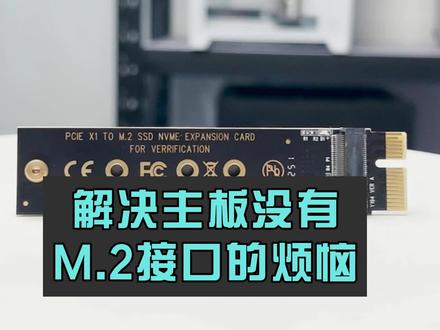 00:49查看AI文稿AI文稿
老电脑没有 m 点二硬盘接口,想安装 m 点二固态怎么办?用这款 m 点二硬盘转接卡,可以将台式电脑的 pca 插槽转换成 m 点二硬盘的接口,支持所有长度的 pca 插槽,这个这个都可以插, 同时支持 pc 三点零和四点零的 m 点二硬盘。 win 十 win 十一系统免装驱动进系统就能识别,安装非常简单。将硬盘这样斜着插入转接卡的 m 点二接口, 固定好硬盘螺丝,最后将转接卡插入主板的 p c e 插槽就行了。想做系统盘的话,需要你主板 bios 能识别 n v m e 设备哦。原声没有 m 点二接口的主板一般都是不行的。
794天机电脑企业店


