blender怎么调整摄像机尺寸

粉丝891获赞2446
相关视频
 03:22查看AI文稿AI文稿
很多朋友说不知道怎么看模型的尺寸,今天分享一下在 blueprint 里怎么做尺寸标注。其实软件是可以直接看模型尺寸的,先点击场景属性,然后把长度改成你想要的单位。这里我比较习惯用厘米 点击模型,按 n, 然后在条木栏里可以看到模型的尺寸。那么怎么样把尺寸标记出来呢?我们需要在偏好设置里启动一个内置插件 measure rate, 安装后可以在侧边栏试图窗口里找到这个插件。使用方法很简单,先点击一下显示,然后进入编辑模式,选择一条你想测量的边,点击分段,这样尺寸就显示出来了。但是标注的距离有点远, 并且单位也要改一下,默认是迷,改成自己想要的单位,点击一下展开全部,这个地方是控制标注距离的, x 和 y 是 控制字体位置的,字体是控制大小。蓝色的色块点进可以改变颜色。如果你不小心全选了边,点击了分段,会出现非常多的标注, 并且这个是无法撤销的。想要清除他,就需要拉到插件的最底层,有一个全部删除。接下来分享我最常用的标注方法。目前在条目里可以看到他的尺寸是十九点一厘米, 如果直接测量它的边的话,那测量的是这条边的距离,它不是这个物体的真实高度,而且这个物体也没有垂直可选中的边,这个情况就需要去调目中复制它的高度。然后新建一个平面,把复制的尺寸粘贴到平面的尺寸上, 分离出其中一条边,用它来做高度的标记,旋转九十度,给它添加上标记,这样就可以直观的看到高度了,只要有一个边就能标记万物。好比主包刚做好的这个模型,它的线段非常的多,造型也非常不规则, 用刚刚的方法是最合适的。取出一条边,然后把相关的尺寸复制上去, 这里我把 x、 y、 c 三条都复制了,添加分段, 这里怪怪的,感觉很长,把这里改成零。剩下的也同样的方法, 这样模型的尺寸就显示出来了,并且和实际尺寸是一一对应的。做这个的目的主要是为了给客户能直观的看到尺寸数据,给自己做模型的话,通常都不会标记出来。 最后再补充一点,假设我现在想知道这个帽子有多宽,可以新建一个立方体,把它框住,最后提取立方体的边就行了。贴近的时候画面放大,边最好无限接近,这样就比较准确。想量哪的长度都可以用这个方法。
695点线面拌饭 01:39查看AI文稿AI文稿
ai 生成好几次模型后还是有一些瑕疵,如何简单用五个键从这样变成这样,从这样变成这样呢?欢迎来到 ai 建模第三期,模型修改确认生成最佳的模型后,我们导出 str 格式,打开 brenda, 导入,导入个 style 格式,然后把我们的模型导进去,先修改一下模型单位,不然到时候导出来的时候就比较麻烦。然后呢再确定想要的尺寸,我这边还没有什么固定尺寸,所以就大概差不多十厘米左右吧。 接着我们打开雕刻模式,就可以开始修改模型了。第一个键 g 键,它可以伸拉这个模型,第二个键 shift, 它可以涂抹,可以把它抹平,比如我们看这个他多深层一个刘海,我们就可以按住 shift 键把它抹平,然后 f 键就是扩大缩小, v 键就是可以填充。 如果我们把其他线也抹平了,可以摁 v 键,之后再按 ctrl 就 可以给它再重新雕刻,那我们就按这个方法给它处理一下,之后这个手也是同样的,我们把它抹平,如果太扁了,再给他摁 v 键填充一下,这个多出来的也是给它抹平就行了。然后摁完 v 键之后,就摁住 ctrl 就 可以雕刻了。 那像这种全身的瑕疵就非常简单了,直接按住 shift 涂抹就好了,按一下距离键,就可以把肚子给它往回收一收。那模型修改完成之后,我们就可以左上角返回物体模式,然后我们导出这个模型就可以了。 之后打开切片软件,确定好想要的尺寸,再修改一下,然后修改一下颜色什么的,就可以直接切片打印了,当然如果你想要精细度更高的模型,那我们就要用到拆件了,那我们下一期再见喽。
1749我爱3D打印-阿旅 01:13查看AI文稿AI文稿
这节课呢我们来学习一下摄像机的使用吧。首先呢我们可以在这里面把这个默认的摄像机进行一个删除, shift 键加 a 键新建一个这样的摄像机,按零件呢就可以进入到摄像机视角了,可以看到这个视角十分的 呃,怎怎么说呢?这个视角在这个地上,然后我们按键盘上击罪进行一个向上的移动,然后移动过来一点点, 其实我并不通常这样进行一个移动啊,给大家推荐一个摄像机使用的方式,比如说我们可以在这里拉出多一个窗口,然后按零件进入到摄像机模式, 这个就放在这个不动,然后我们就移动这个窗口,就可以移动这个摄像机了,比如说 rz 进行一个这样的移动机移动过来, rz 键进行一个这样的旋转,然后进行一个使用,当然呢你也可以控制前面的这个轴向,进行一 一个这样的拉伸或者缩放的一个效果,可以看到这个角度确实挺不错的。直接按 f 上进行一张拍照,可以看到直接把这个照片拍出来,点击图像另存为,然后改个名字就可以直接拿出去发朋友圈了啊,非常的不错。 好的,这个就是一个摄像机最简单的一个创建的一个使用了,那么摄像机还会分为第二三四个章节。
 00:28查看AI文稿AI文稿
在 brander 里,现有在调节摄像机角度的时候,可能会一时半会调不到合适的角度,导致反复去调试。其实可以在建立完摄像机之后,按小键盘的数字零进入到摄像机视图,然后打开侧边的菜单栏,找到视图选项,找到视图锁定, 把锁定摄像机到视图方位勾上,这个时候去移动或者去缩放视图的位置到你想要的角度,然后再把这个勾给点掉,这样子就会快速设定好摄像机了。如果有更好的方法,欢迎评论。我是白昼,这是我的学习频道,我们下期再见。
681白舟 09:07查看AI文稿AI文稿
好,我们继续。这次我们从头做了一个工程,现在总共里面有多少东西?有仨东西, 哪仨东西?注意我这点就相当于这点,这是立方体,这是一灯,是吧?这是一个什么摄像头?这摄像头它是怎么样?它是在这个角度上拍摄着的 这个立方体的,那我现在就想通过这个摄像头看看这个拍出来的东西长啥样,怎么办?到里面选择 camera, 摄影机 active camera, 那 现在就一个摄影机,这个摄影机就是活动摄影机, 一看长这样,从这个活动摄影机的这个视角去观察摄影机拍到的画面就是这样的, 那这个里面其实就可以切到我们的脚本状态去, 同样的操作去 view camera, active camera, 那 这个块也就是看出他拍摄的内容了,那看到之后那我想什么?我想既然你能看到他,是不是也能去观察他?比如说我们可以给他怎么样拿过来, 拿过来之后怎么样?你你你,你其实就可以设置它的一些属性,都什么属性来着?还是这最关键的 location, rotation 和 scale? location 是 什么呀?我们可以怎么样? 注意,我选中摄影机之后,在这移动摄影机就相当于什么,因为摄影机动了,所以摄影机拍到的东西它就动了,来切回到这个布局,试图我们再 frame frame, 在 这个状态下,我们把差不多切到这个位置,把它的摄影机沿 x 轴运动,你注意它在沿 x 轴运动的时候,它在沿着红色的轴在运动,所以它拍到的东西也就会有所变化。摄影机它运动了,它拍到的东西不就有所变化了吗? 那么从这来观察也一样,试用期运动了, x 轴运动,所以他拍到的东西就会有所变化,对吧?那既然这变化可以变,那我能不能直接在这去观察它的 location? location 是 什么呀?第零个方向的分量, 不光是第零个方向的分量,而且要怎么样?而且要给他一个变化,现在是八点一二,我让他每次都减零点一,那沿着 x 轴怎么样? 不断地再往 x 轴负向上走,再往 x 轴负向上走,就通过这个代码,就通过摄影机就控制了拍摄的画面了, 控制拍摄画面了,不光 x 轴可以这样,那外周是不是也可以?我们可以看到,是不是外周也可以?那这周行不行呢?这周其实也可以。这是什么?在垂直方向上减零点五,那我还想给它割回来,就加零点五呗。 那这个就是通过代码去控制他的摄影机的 location, 通过摄影机的 location 呢?控制他拍摄的画面的状态。那既然你可以控制喽 location 的 话,我是不是可以控制 rotation? 是 不是?刚才是相当于摄影机通过一个轨道在移动,现在是摄影机在一个云台之上去转动,是吧? 这个摄影机我们观察它,哈,那为了更好的观察它呢?我们可以使用更多的这个试图,是吧?使用更多的试图,我们使用四试图,是吧?使用四试图。在这块呢,我们把这个摄影机设置成什么呀?设置成 active camera, 那 这块就是它这这这个状态,这个时候我们沿 x 轴运动,我们注意摄影机沿 x 轴运动,它是这样的一个效果,对吧? 我们可以看到在这两个式图里面,他 x 轴是变化的, y 式图呢,是吧? y 式图是这样的,这其实也就有了入化、出化,对吧? y 式实是比较合适沿这轴去运动,高低的运动,是吧?高低的运动, 那这个就是摄影机的这个运动,那摇是什么意思?在这个位置上沿 s 轴旋转是吧?沿 s 轴旋转,沿着红颜色的轴去去旋转它,对吧?那沿着外轴的方向去旋转呢?那其实就可以沿着外轴的方向去旋转,这轴呢,我们可以观察这轴去旋转。 那既然我可以用代码去控制这个摄影机的话,那我能不能就直接调一下摄影机自己的一些参数呢?注意这有一个东西,这叫什么呢?这个东西叫做胶段,胶段, 那么现在的胶段呢?是五十,是一个五零的定胶头,现在呢,我们可以怎么样给它变大一点?变大一点,变大一点就怎么样?就推上去,推上去,这变得有点太大了, 变成多少呢?比如说变成七零,七零这个焦距,他其实就比刚才的五零怎么样? 推上去了,但这推上去不是用轨道推上去,而是用镜头的焦距推上去。 像比如说我们有定焦镜头,还有变焦镜头,比如说七零两百这样的变焦头,或者说手机上的那个从一倍变成两倍,那录制的时候从一倍推到两倍,那就是镜头的焦距的变化。 现在呢,我们了解到这些之后,我们想拍摄谁?我们想拍摄上次做那个晴天娃娃,我们把这个娃娃搁在这,然后呢一运行, 他其实是完成一个清场的工作,并且出现这么一个娃娃,那有这个娃娃之后呢?他并没有一个摄影机,那我想添加一个摄影机怎么办? 有相应的添加的方式,我们添加过 mash, 对 吧?在 mash 之外还有一种东西叫做 camera, 注意,我点击 camera 之后,这条命令就是 camera add, 以前是 primitive cube add 是吧?现在呢?就是 camera id。 那 既然你这个 camera id 可以 拿过来之后,我就可以对它一些设定,比如说我再去设定摄影机的焦距,那我们可以看到它就对应它的属性,对吧? 它的属性是 lens 焦距,那它的同样作为一个对象封装,它的 location 也好啊, rotation 也好, scale 也好,它其实都可以通过代码去设置,那我呢就通过这个代码去把这个摄影机添加进来, 那这个时候把这边代码复制过来,再粘贴上去,再运行,从头到尾就先添加娃娃,再添加摄影机。 但是这个时候你注意这摄影机什么样?摄影机其实在拍底下,也就是说人是人,摄影机是摄影机,摄影机没对着人,那如果这个情况下他去 拍摄出来是什么效果呢? active camera, 啥都拍不着。为啥啥都拍不着?因为你就没没对着人,那你想对着人怎么办?那就得调整这个摄影机,那可以坐在这调整,但是在这调整挺费劲的,我就想直接调视角行不行? 注意怎么调视角?那现在我有没有活活动摄影机?我现在是有活动摄影机的话,我现在是有活动摄影机,但是如果我没有的话,我可以设置你,比如说你要多几位把这个东西设置成什么呀?设置成活动摄影机, 设置成了之后,我再怎么样,我再在这 frame, frame 就是 相当于把它切换到这个既能看到摄影机,又能看到晴天娃娃的地方,然后我们就把这个镜头旋转一下,现在是有点俯视,是吧? 然后从四十五度这个视角,我想拍这个东西,但是这个视角是什么?是 user perspective, 是 用户的视角,是一个临时的,随时会消失的视角。 那怎么办呢?我要对齐,我要把这个当前的活动摄影机对齐到这个视图,也就是说我,我把这个当前的活动摄影机,也就是它对齐到这个当前活跃摄影机这个视角,然后这样一对齐之后, 我们可以看到这就是什么 camera perspective, 就 不是刚才那 user perspective, 是 吧?它就可以进行拍摄了,进行拍摄了,那这个时候它的摄影机的 uh, location、 rotation 和 scale 也都就位了,当然也可以把这个代码复制出来,到这 去给它粘贴过去。那这个就相当于什么呢?三步,第一步新建模型,第二步呢就是新建摄影机。第三步呢,调整摄影机的 location 跟 rotation, 这个时候一运行,你看这就出出这个位置,然后我们再 再用这个 active camera 去观察那摄影机,刚才就这个代码调到这个位置就可以完成拍摄了,这就是它的完整代码。 有了完整代码其实就可以有基本状态,那我想把它渲染成一个画面能看的图,图像应该怎么办呢?我们下次再说。
 01:38307Blender自习室
 01:01查看AI文稿AI文稿
还没有问题, 你是不是还在这样给摄像机添加祖尼追踪?请立刻停止聪明的行为。打开编辑偏好设置获取扩展搜索 ad 看到没有?一个 ad camera rigs, 点击安装等待一会,安装好后点击添加选择摄像机,你就会发现你多出了三个新的摄像机功能,以后你再也不用手动添加祖尼追踪了。新的相机系统自带骨骼系统, 让你的运镜如德芙般丝滑。细心的你会发现选择相机无法修改焦距这些参数,你只用选择相机骨骼点击调目即可修改相机的各类参数,以及更方便的添加紧身效果。要调整相机的位置的话,选择控制器需要切换姿态模式就可以调整了。好了, 今天使用的插件分享就到这里了,我是芒果,我们下个视频再见。
83芒果小子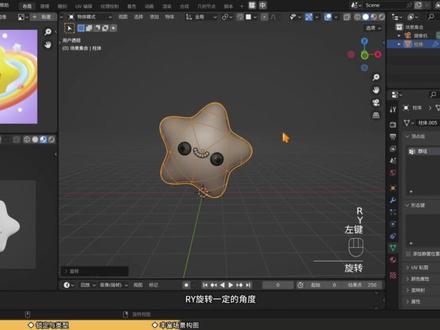 08:28查看AI文稿AI文稿
这节课我们来布置一下整个场景,首先 shift 加 a, 新建一个摄像机, 点击小键盘零进入摄像机的视角,也可以通过点击视图上面的这个按钮,切换成摄像机的视角。 现在进入摄像机的时候,他是一个正方形的样子,可以通过在输出这里设置分辨率,把这里的构图进行一个更改,比如说一般 这样子的尺寸对吧?或者是小红书的尺寸,幺零八零乘以幺四四零这样子的尺寸。我们这次做的是一个正方形的图片, 按住鼠标左键从上往下拖动,放到 y 轴这里,松开它就可以一起更改这个数值了,其他这些属性都是一样的。 然后在这边是有一个预设的,这里有不同的尺寸,大家可以自己去看一下。 接下来就要开始调整镜头的构图了,我们现在呢先把这个是框啊,放置到一个合适的位置,不要太小啊,也不要太过于大,我们把它这样子适中的放在一个位置,打开 n 面板, 在视图这里找到视图,锁定下面的锁定摄像机,到视图可以看到这个摄像机 旁边就会有一圈粉红色的虚线,我们现在调整视图的时候呢,就能看到这个摄像机就不动了,我们就能进行一个构图了。 然后呢现在我们可以打开一下摄像机,绿色的这个图标是摄像机的属性,我们现在的类型是透视, 透视的意思就是物体离镜头越远,它显示的就会越小,近大远小的关系会非常的明显。 如果是正焦的类型,无论物体离镜头有多远,他显示在镜头里面的大小看起来都是跟原来的大小是一样的,我们这次使用的是一个正焦的类型,现在我们就不 可以通过滚轮来放大或者缩小视图,我们可以通过调整这里的正焦比例来放大缩小。结合右键的旋转视图来进行一个画面的构图,我们把星星放在视觉中心的位置, 调整好构图之后就可以把摄像机的锁定给取消了。锁定这个功能是有快捷键的,就是我们的波浪线按钮在左上角,这里可以点击锁定, 他的功能跟直接点击视图上面的锁定是一样的,重新点击拨浪键进行取消就可以了,重新按一下右键就可以退出摄像机的视图了。然后我们添加一些背景 景的物品,来使这个场景更加的丰富一些。在左下角的小视窗按小键盘零进入一下摄像机的视角,这个视角他是锁定不动的,代表着我们最终输出的构图是怎么样的。 首先调整一下这个星星的一些旋转, r y 旋转一定的角度, r g 也旋转一定的角度。 shift 加 a, 先建一个曲线当中的圆环,我们在曲线属性当中 找到几何数据当中的倒角,调整一下它的深度,做成一个圆环 s, 把它放大一些, 继续调整一下他的深度,让他没有这么的厚。 使用 shift 加 d, 点击左键,直接在原位复制一个圆环 s 键把它进行缩小, 这个圆滑缩小之后,他的深度会有点变化,我们可以重新的调整一下他。 再次 shift 加 d, 左键复制一个圆环 s 键进行缩小,我们做三个圆环套住这个小心心, shift 加选所有的圆环,把它一次性的统一放大, 放大之后呢,这个圆环的深度还是需要重新的调整一下的,三个圆环都调整一下它的深度,可以在顶式图看一下有没有 空隙,如果没有空隙就大概就可以了, 还是使用 ship 把所有圆环进行一个加选。然后我们注意观察左边的小视窗,我们在右边的视窗旋转一下,这三个圆环做成一个包围着星星的一个效果, 可以结合左边的小视窗的效果来完成整个构图。 接下来我们 shift 加 d 布置几个星星,移动到圆环上面做一些装饰的效果,移动之后随意的进行一些旋转, 具体的效果也是从左边的小视窗来进行一个观察, 除了星星之外,还可以增加一些经纬球或者是其他的网格物体来进行一个装饰。 在调整的时候呢,是可以随时进入摄像机的视角来进行一个锁定摄像机调整构图的操作的。 最后给摄像机增加一个紧身的效果,在摄像机的属性当中点击紧身, 在这里我们选择一下紧身聚焦的物体是星星的眼睛或者是嘴巴,让他聚焦到脸部这里来。 现在在左下角的视窗就能看到一些模糊的效果了,我们可以通过调整这里的光圈级数,光圈级数越小,焦点周边的物体模糊的程度会越高, 光圈级数越大,模糊的程度会越小,这里需要根据自己的场景来进行调整就可以了。 然后这个就是这节课的主要内容,讲了一下摄像机和构图那一节课,我们来讲一下材质和灯光 cycles 渲染器的具体设置。
195葵黑黑 00:47查看AI文稿AI文稿
如何用 blender 制作这种从像素到清晰的动画?首先我们点击最上面一栏的合成,勾选第二栏中的使用节点,然后右键添加滤镜 像素化,将节点拖到渲染层与合成之间,调节像素化的尺寸。接下来我们回到合成界面,在右上角的试图着色方式处勾选合成器中的总是,我们可以发现摄像机范围内的图像已经变为了像素快。接下来我们回到合成界面, 在视频结束部分用 i 键为像素化打上关键帧,尺寸为零。在开始部分打上关键帧,尺寸为五十。接下来回到布局界面播放动画,就可以做到从像素变清晰的效果了。
107GZY大王 00:24查看AI文稿AI文稿
别在 blender 中手动定位相机,会让你像个初学者,转到您希望相机所在的角度,然后按 ctrl alt 零,相机正好捕捉到仕图其用词,锁定图标就会锁定相机, 让你在场景中移动时,摄像机跟随动作会让取景拍摄变得更加容易。关注我哦!
74柒喜创意 00:44查看AI文稿AI文稿
but uh, what's that? 这样的镜头动画是怎么做的呢?选中摄像机,随便打两个关键帧,打开曲线编辑器,按 n 调出面板,找到修改器,选中你刚刚调的那个轴,添加 noise 噪波。 看到那条乱跳的线了吗?现在抖的像地震。别慌,调节缩放值,数值越大,动作越慢,我们要的是画面有呼吸感。 slice 数值越小,抖动越微弱。缩放给个二十, slice 给个零点,一看看这画面的呼吸感。这不就是手持摄影吗? 这招是做写实渲染和短片的摄影小技巧必修课。这期视频如果对你有帮助的话,那么点赞关注我们下期再见!
1088水花哥


